
最近openclaw爆火,富贵同学本地下载安装使用了一段时间后,发现它并不是很好用,例如发送信息之后直接不回复了,也很不稳定,系统回复的答案显示为用户的问题了,好像也没有大家吹的那么牛逼,包括安装的时候也状况百出,也十分的不顺利,但是最后也本地安装成功了。所有就有了这篇安装教程。
这次我们使用Windows11进行安装
需要 Node.js ≥22 并完成基本配置 去node官网下载msi安装包,双击直接运行安装包即可 nodejs.org/zh-cn/downl... 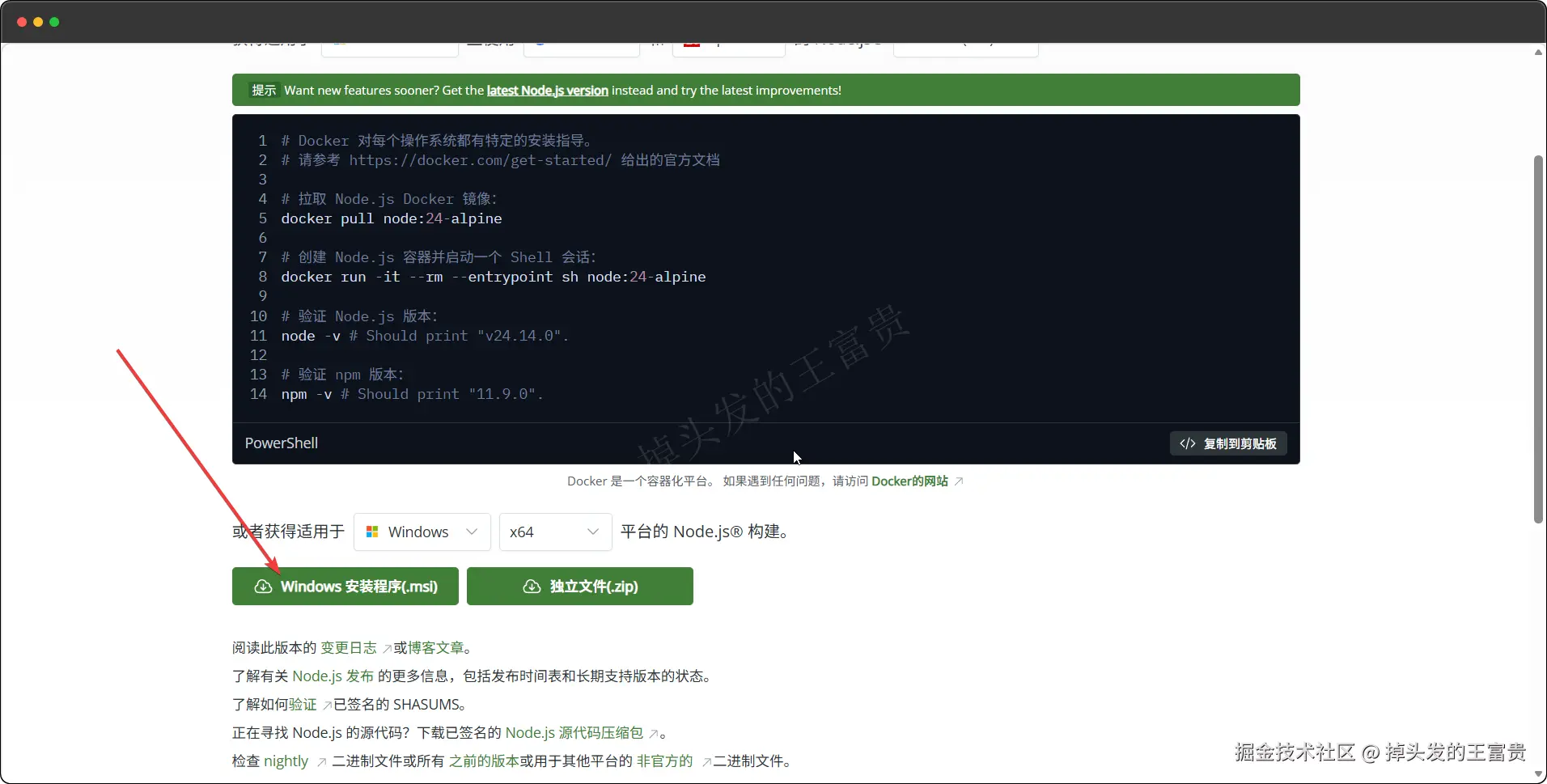
有两种方式:
使用node命令安装
但是安装的过程中遇到了以下问题:
node-llama-cpp 编译失败 - 需要 Vulkan 支持但系统不兼容
这意味着: 显卡不支持 Vulkan 或驱动过旧,它会回退到 CPU 模式(无 GPU 加速)这个我们直接放弃命令行安装,直接使用源码安装
使用源码安装
源码地址:github.com/openclaw/op...
1. 代码获取和进入目录
- git clone:从 GitHub 上克隆 OpenClaw 项目的源代码到本地
- cd openclaw:进入下载的项目目录
clone很慢,建议直接下载zip代码压缩包下来
2. 安装项目依赖
- 使用 pnpm(高性能的 npm 替代品)安装项目所需的所有依赖包
- 会读取 中的依赖配置并下载安装
3. 构建前端界面
- 构建项目的用户界面(前端部分)
- 首次运行时会自动安装 UI 相关的依赖
- 编译前端资源
4. 构建整个项目
- 完整构建 OpenClaw 项目
- 包含后端服务和相关模块的编译
5. 初始化和安装系统服务
- onboard:初始化 OpenClaw 配置和环境
- --install-daemon:将 OpenClaw 安装为系统后台服务(daemon)
- 配置为开机自动运行,确保服务持续可用
6. 开发模式运行
- gateway:watch:以监视模式运行网关服务
它会完成环境检测,并且安装必要的依赖,还会启动 onboarding(设置向导) 流程。
后期要重新进入设置向导,可以执行以下命令:
GPT plus 代充 只需 145 设置向导如下:
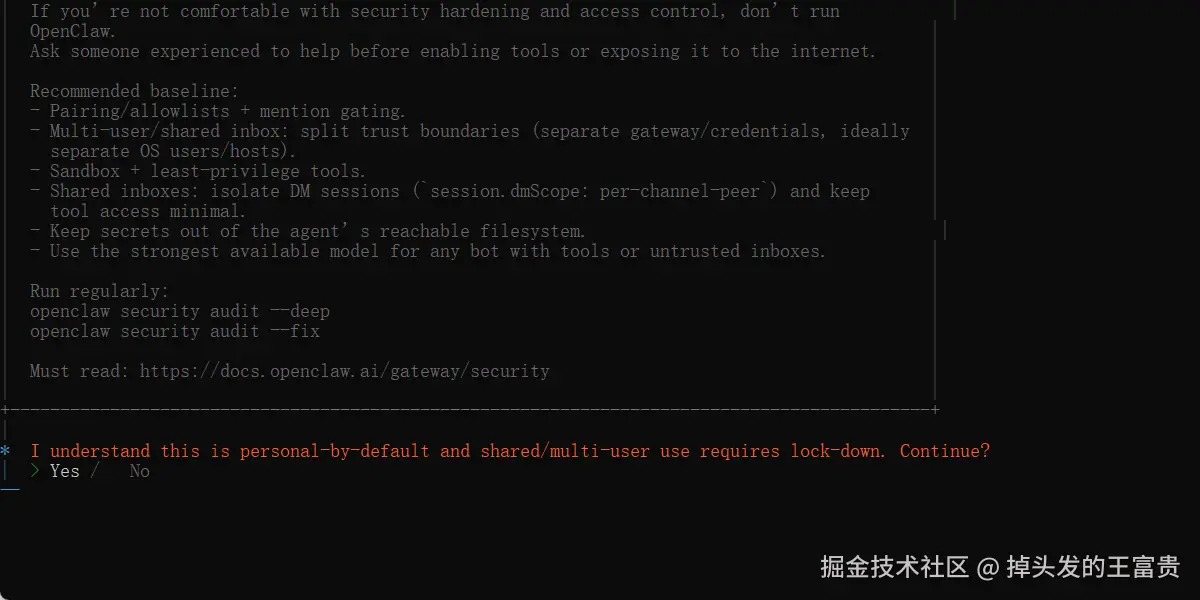 选择yes,就是同意协议
这里选择模型,我选择的是kimi模型 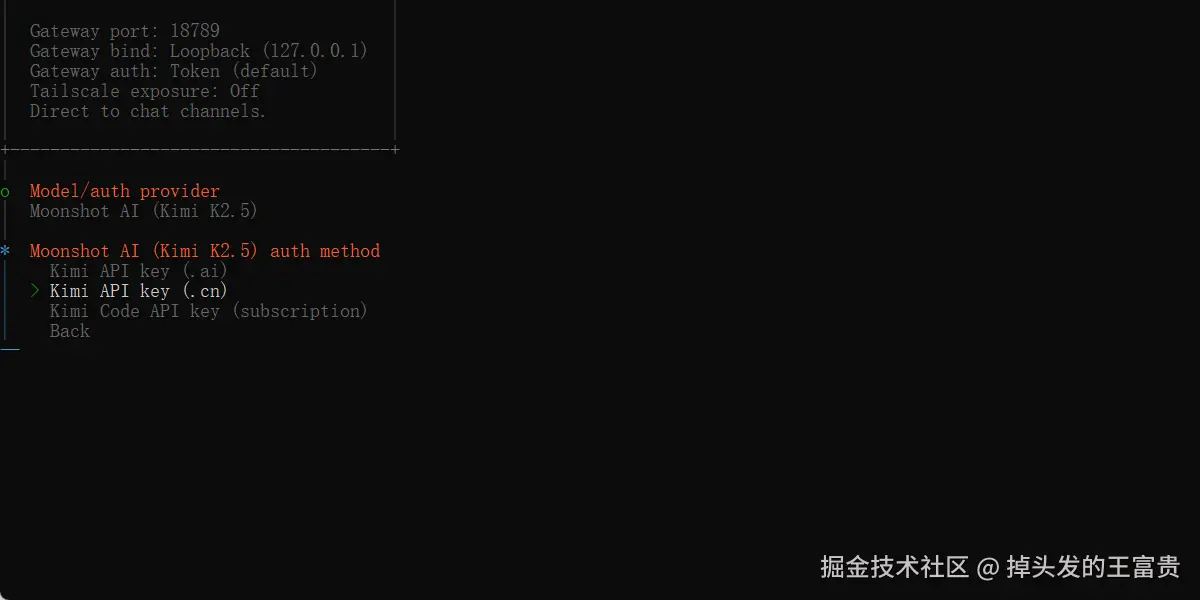 然后填上对应的apikey(去kimi控制台获取)
填上 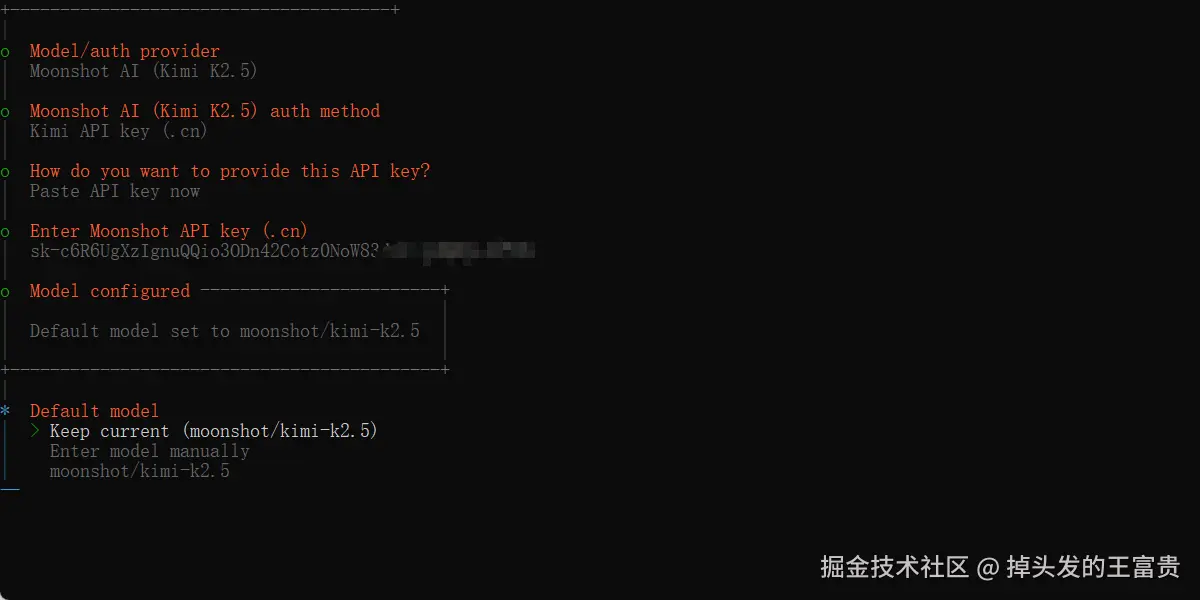 skill 选择跳过
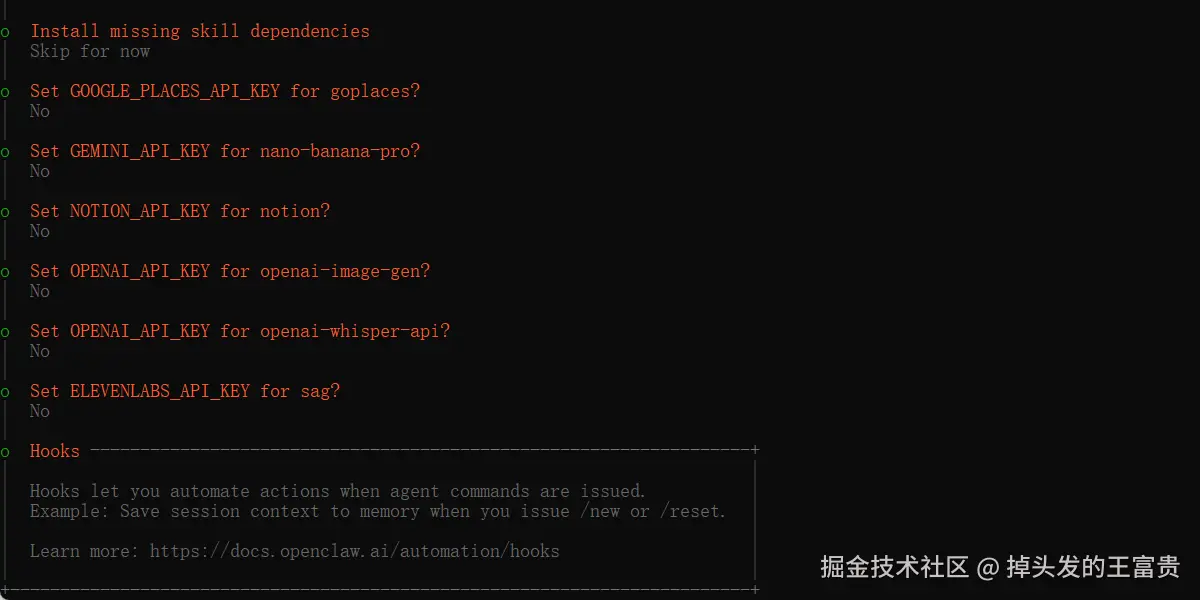
 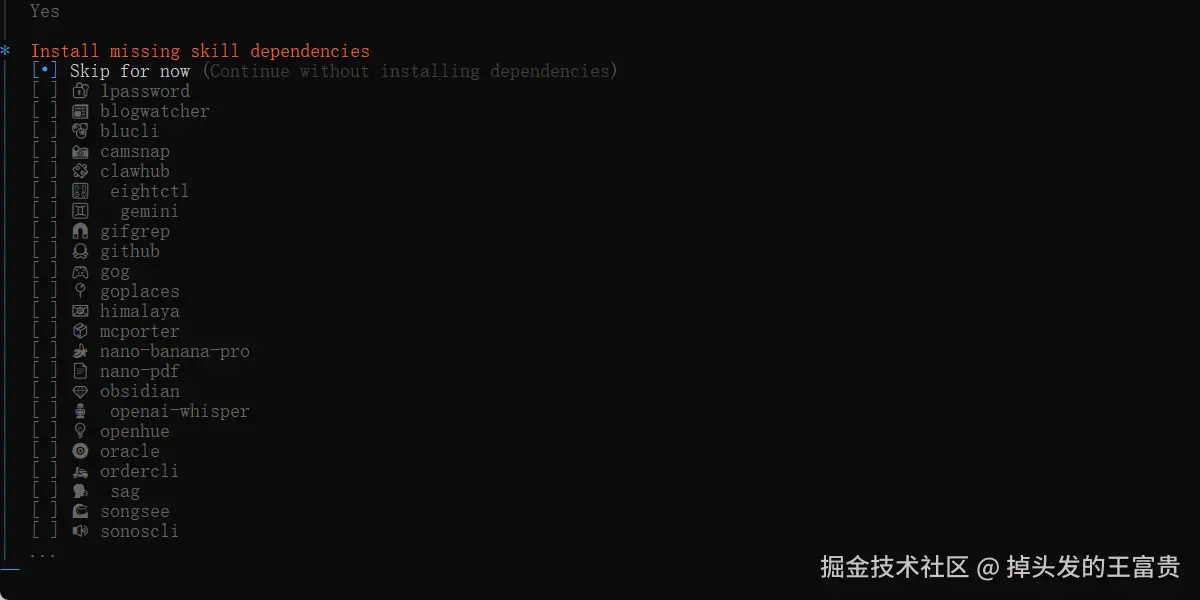 这里全部选择no
  然后就自动安装gateway,自动打开浏览器 http://127.0.0.1:18789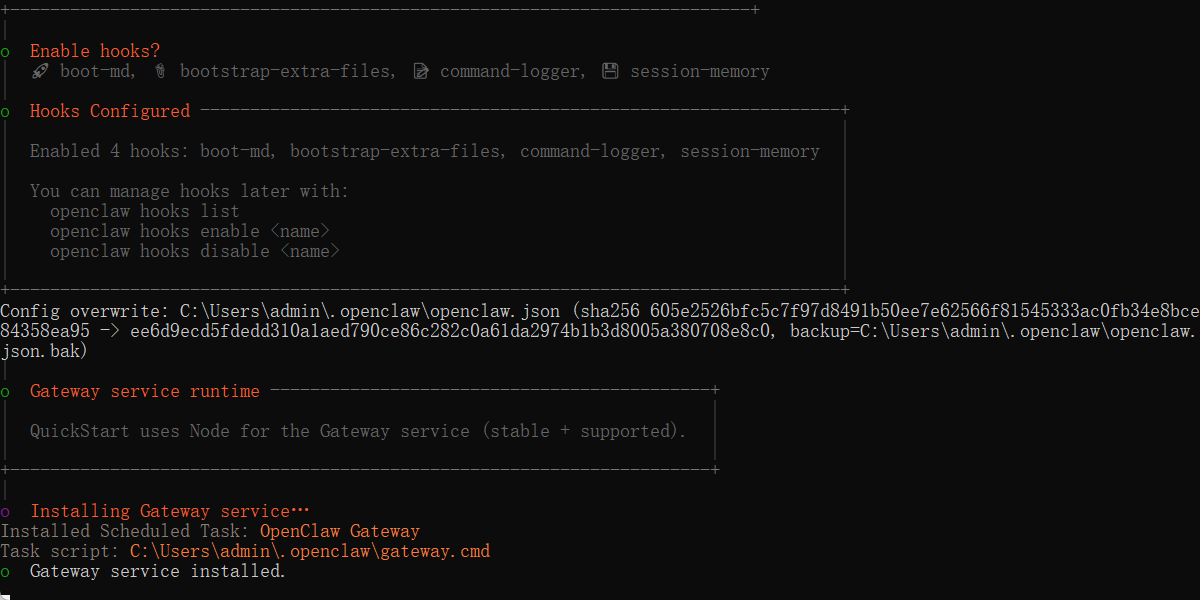 在浏览器中这样就可以进行使用了:
然后就自动安装gateway,自动打开浏览器 http://127.0.0.1:18789 在浏览器中这样就可以进行使用了: 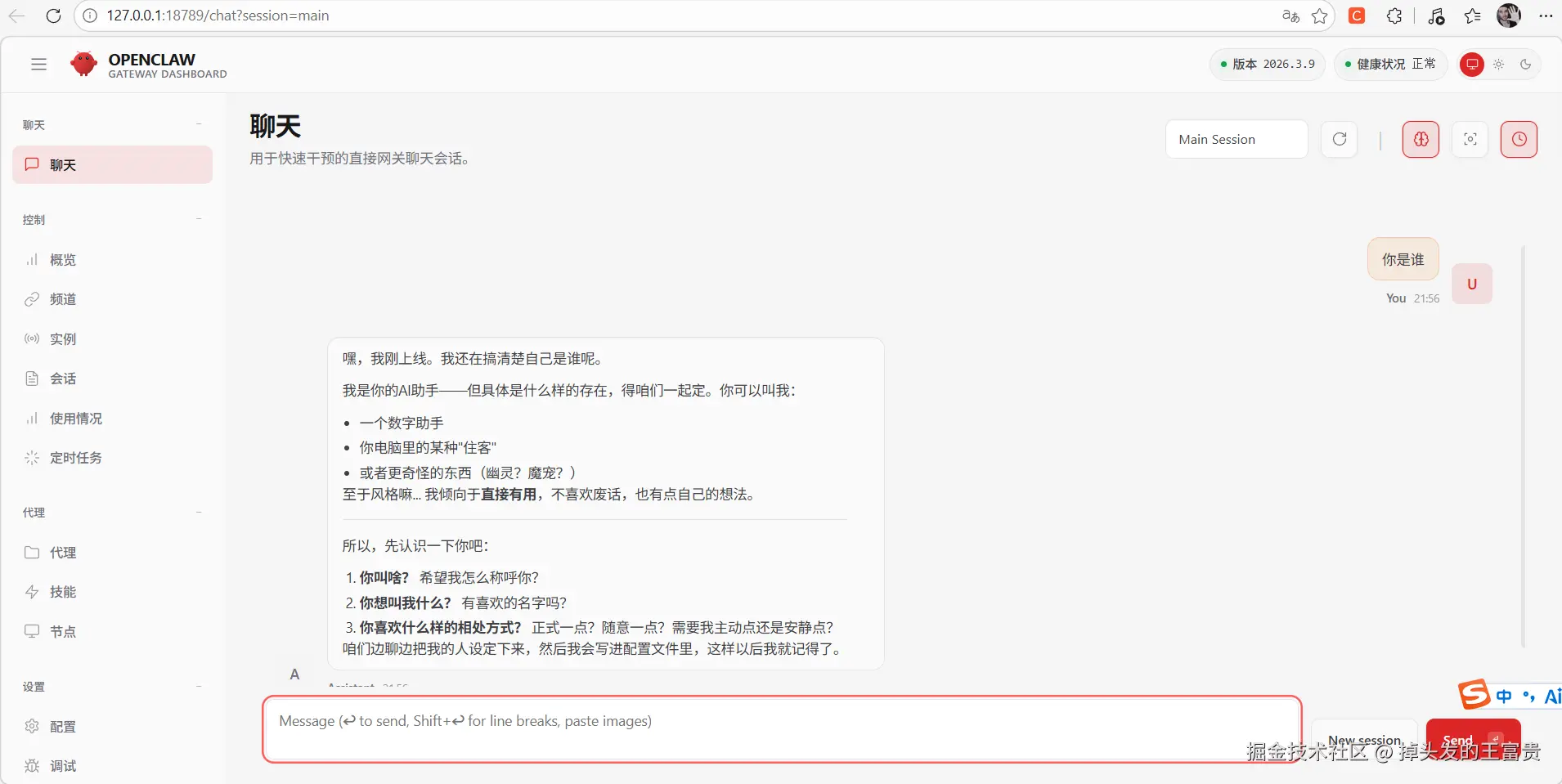
源码安装的过程中遇见了一些问题:
问题一:A2UI报错
解决方法: 修改 package.json 跳过 A2UI: 编辑 package.json,找到 build 脚本,删除 canvas:a2ui:bundle 部分
 然后重新构建
问题二:json文件修改了还是失败
解决方案
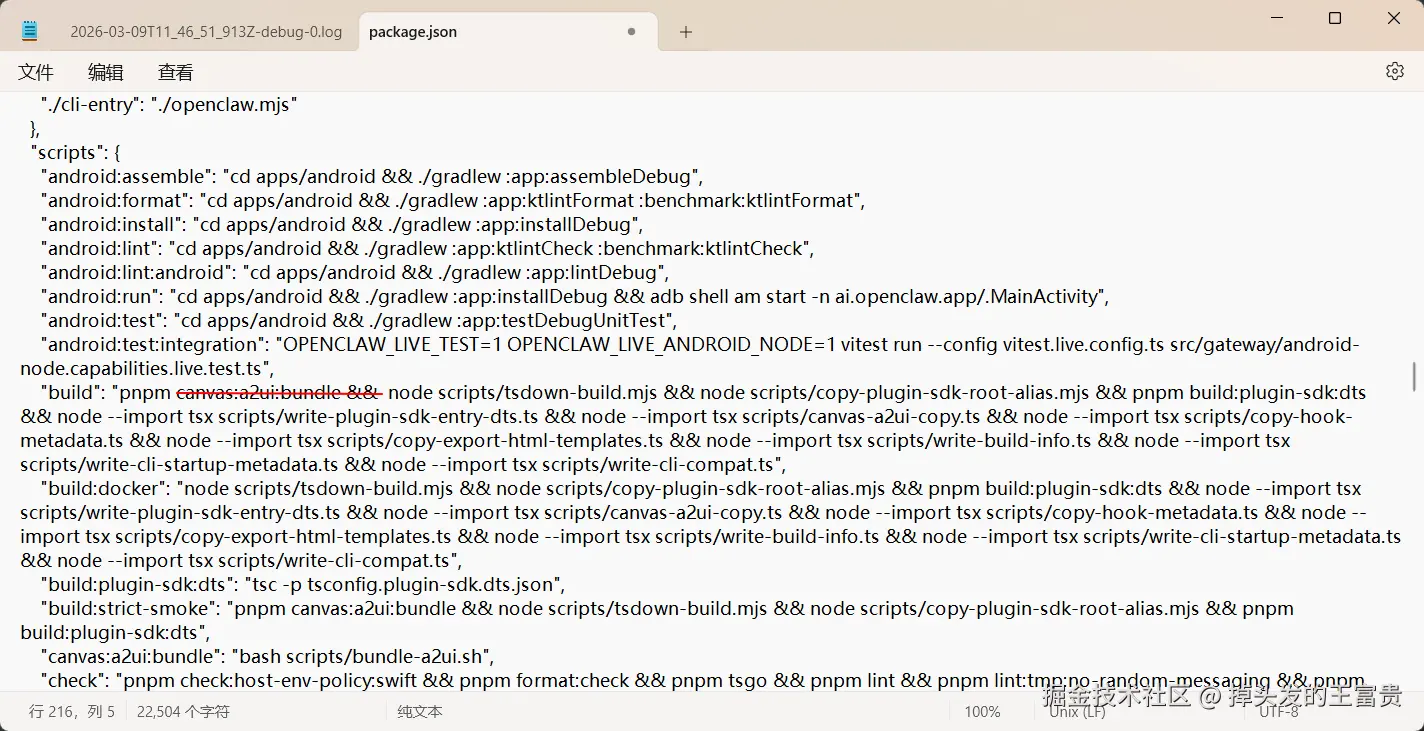 然后重新构建
启动 Gateway
GPT plus 代充 只需 145 打开控制面板
skill 安装
这个skill是openclaw中最重要的功能,因为skill就是openclaw的四肢,你让openclaw做的事情主要就是通过skill去完成。
搜索关键词
安装技能
找到想要的技能后,使用以下命令安装:
但是搜索和安装openclaw的时候遇见一些问题:
问题:Rate limit exceeded
GPT plus 代充 只需 145 解决方法
执行之后网页上登录,返回命令行再次运行就可以了,如果还不行,去网页的右上角生成token,去命令行执行:
常用 CLI 命令
Gateway 管理
gateway就是 控制平面 - 核心
 接着就可以愉快的使用openclaw了,例如叫他看一下桌面有哪些东西:
至此,openclaw的安装和使用就完成了,谢谢观看 
版权声明:本文内容由互联网用户自发贡献,该文观点仅代表作者本人。本站仅提供信息存储空间服务,不拥有所有权,不承担相关法律责任。如发现本站有涉嫌侵权/违法违规的内容,请联系我们,一经查实,本站将立刻删除。
如需转载请保留出处:https://51itzy.com/kjqy/236798.html