
win11系统中安装openclaw、配置飞书及彻底卸载openclaw
-
- 一、安装后效果展示
- 二、安装Openclaw
- 三、配置大模型
- 四、配置飞书
- 五、卸载openclaw
2.1 安装前准备操作
2.使用下面第一条命令安装git,如已装则跳过,本机已装。
3.设置PowerShell执行策略
2.2 下载并安装OpenClaw
- 终端输入下面命令,这里会等一段时间
3.onboarding mode
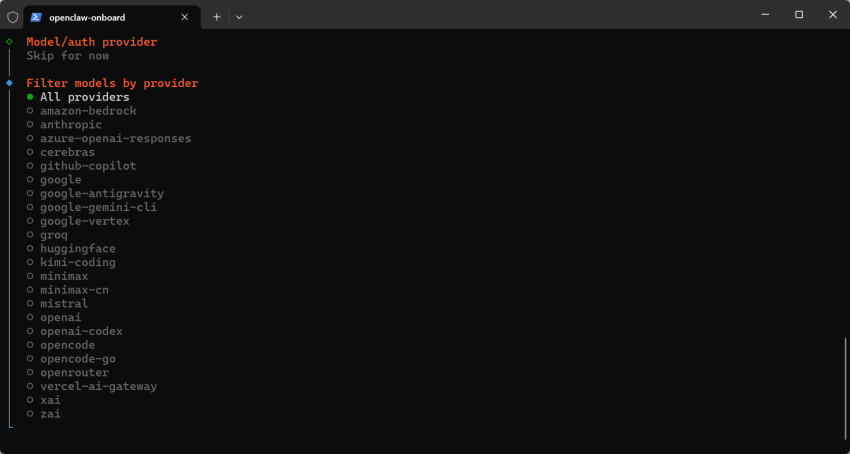
4.Model/auth provider
- Filter models by provider
按提供商筛选模型,选项"All providers"

6 . Default model
选择"Keep current (default: anthropic/claude-opus-4-6)"
7 . Select channel (QuickStart)
8.Search provider
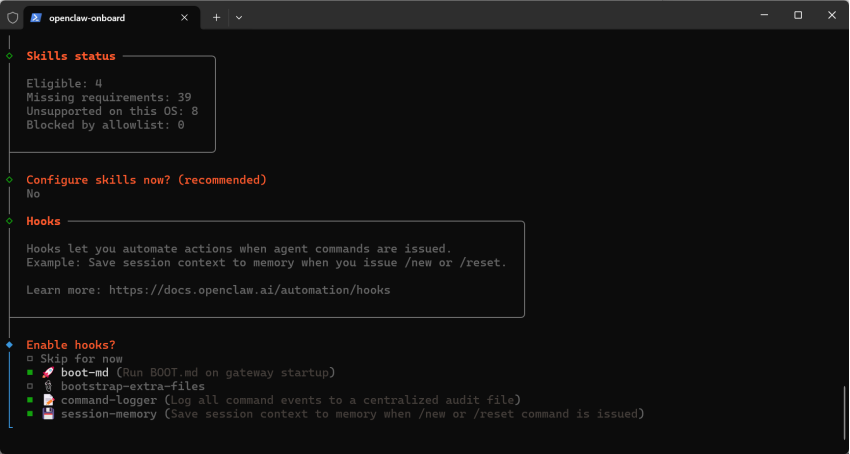
9.Configure skills now? (recommended)
- Enable hooks?
同意相关权限,这里我全选boot-md、bootstrap-extra-files、command-logger、session-memory。
11.How do you want to hatch your bot?
12.进入浏览器
13.配置full模式
配置full模型,其实openclaw中的模式总共有四种模型,每一种模式对应了不同可使用的工具,其中full模式是完全模式,可以使用所有工具,具体可以查看其官方文档。设置full模式的命令和查看当前模式命令如下:
一般情况下,openclaw会自动选择重启,在启动信息显示终端就能看到,如没有,则需要输入openclaw gateway restart命令重启。至此,openclaw安装已经完成,请移步下一章节。
3.1 模型调用来源
模型的调用来源分为第三方调用和本地部署调用两种方式,前者是你要选择好模型或模型提供商后,去其官方注册申请,免费试用(一般有试用期限)或者付费调用(就是传说中的买tokens),后者是你自己部署好了大模型,直接调用你部署的模型。
3.2 模型配置方法
配置大模型的方式有两种,分别是通过显式配置和命令行隐式配置。显式配置就是直接修改openclaw的配置文件,命令行隐式配置就是在安装或者安装完成后,通过命令去配置模型。无论那种方式,配置模型前,需准备以下大模型调用信息:
baseUrl:API基础地址
apiKey :访问密钥
Name:模型名称/标识
其中在部署模型的时候如果没有设置"apiKey"的话可以随便写几个字符,不能空着。还有和模型相关的参数如窗口大小、最大tokes数量可根据自己的模型去修改。
3.2.1 显式配置
显式配置就是直接修改openclaw的配置文件,可以直接修改或者在web页面修改,下面介绍分别说明。
1.直接修改
(1)修改下面内容的models和agents部分,我是使用sglang部署Qwen3-32B模型,没有设置密钥,下面内容除了注释掉了"baseUrl"中的IP地址及端口外,其他都没动,这里仅供参考。需要修改7部分,我已经注释出来。
(2)找到openclaw.json文件,一般在C:UsersAdministrator.openclawopenclaw.json中。
(3)使用文本方式打开,将(1)中修改之后的全部内容替换掉即可。
或者直接把下面两部分内容修改后,按照后面那个图中所示,插入到你原来的openclaw.json文件中
models:
agent:
2.通过页面配置
选择左侧的"配置",中间的"Raw",修改右侧的"Raw JSON5"里面的内容,将1(1)中所修改的内容替换掉这里面的内容即可,修改之后一定记得单击保存"Save"。图中我已经修改好了。
3.2.2 命令行隐式配置
3.3 验证大模型
4.1 获取 App ID 和 App Secret
4.2 添加机器人
4.3 配置相关权限
4.4 安装飞书插件
4.5 配置App ID 和 App Secret到openclaw
GPT plus 代充 只需 145
4.6 配置事件回调
在左侧菜单点击"事件与回调",订阅方式选择"使用长连接接收事件",点击保存。然后点击"添加事件",在搜索框中搜索并添加如下内容:
4.7 发布版本
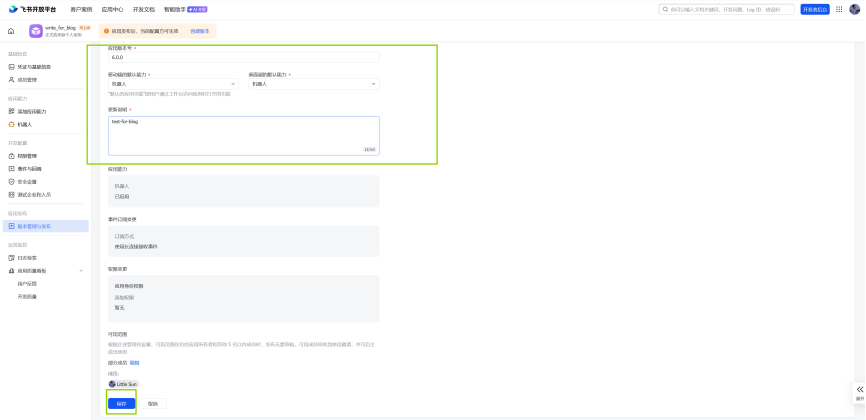
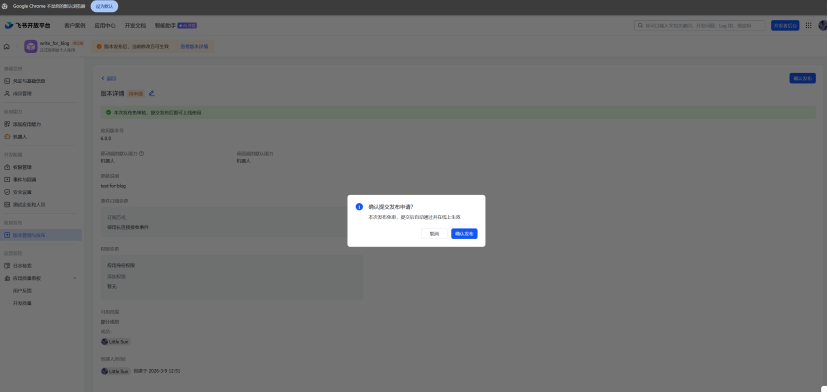
点击页面左上方"创建版本" -> 填写版本号、更新说明,点击保存,然后确认发布。
4.8 手机app提示与机器人权限批准
发布之后,手机飞书会收到发布成功的消息(图1),选择【打开应用】即可进入配置好的机器人聊天界面。然后发送消息,若出现错误(图2),这是首次通信要授权,解决办法是复制"Ask the bot owner to approve with:"后面的一段命令,在终端输入授权即可:
4.9 验证配置结果
在手机端输入消息,就会收到回应,如图3所示
如果在 win11 系统中是通过以上方案安装的,则可以按照下面的方法卸载,如感觉复制命令不方便,可以在这里在线查看并复制命令。
5.1. 打开终端
5.2. 停止并删除计划任务
5.3 卸载 npm 全局包
GPT plus 代充 只需 145
5.4 删除所有配置、数据、日志目录
5.5. 验证卸载结果
GPT plus 代充 只需 145
版权声明:本文内容由互联网用户自发贡献,该文观点仅代表作者本人。本站仅提供信息存储空间服务,不拥有所有权,不承担相关法律责任。如发现本站有涉嫌侵权/违法违规的内容,请联系我们,一经查实,本站将立刻删除。
如需转载请保留出处:https://51itzy.com/kjqy/236753.html