
作者:网心 2026-3-10
在 Windows 系统上从头开始部署 OpenClaw,并将其配置为可以接入飞书的智能机器人。我们将以实战中遇到的问题为鉴,确保安装过程顺畅无误。
第一章:准备工作与环境检查
在正式开始安装前,请确保您的电脑满足以下基础条件,并理解我们将要使用的关键命令。
1. 系统要求
操作系统: Windows 10 或 Windows 11 (需使用管理员权限运行 PowerShell)。
网络环境: 能够正常访问 GitHub 和 npm 仓库。如果您在网络受限的环境中,可能需要提前准备代理或镜像配置。
2. 核心命令解释
在整个安装过程中,有两个核心命令您需要理解:
一键安装命令:iwr -useb https://openclaw.ai/install.ps1 | iex
iwr:Invoke-WebRequest 的别名,用于从指定网址下载文件。
-useb:-UseBasicParsing 的缩写,使用基础解析模式下载,通常用于避免依赖 IE 引擎,更稳定。
https://...:OpenClaw 官方安装脚本的下载地址。
|:管道符,将左边命令的输出(下载的脚本内容)传递给右边命令。
iex:Invoke-Expression 的别名,将接收到的字符串当作 PowerShell 代码来执行。
总结:这行命令的作用是从网络下载一个脚本并立即在您的电脑上运行它。这是一种常见的便捷安装方式,但请务必确保您信任脚本的来源 (openclaw.ai)。
包管理器安装命令:npm install -g openclaw@latest
npm:Node Package Manager,Node.js 的包管理器。
install:安装一个包。
-g 或 --global:全局安装。这意味着安装的工具 (openclaw) 会被添加到系统 PATH 环境变量中,之后您可以在任何目录下的命令行中直接使用 openclaw 命令。
openclaw@latest:要安装的包名 (openclaw),@latest 表示获取并安装 npm 仓库中的最新稳定版本。
总结:这是手动安装 OpenClaw 核心程序的标准命令,也是解决一键安装脚本可能出现问题时的备用方案。
第二章:分步安装指南 (实战优化版)
我们将分为三个阶段进行:基础环境搭建 -> OpenClaw 核心安装 -> 初始化配置。
第一阶段:搭建基础环境 (Node.js 和 Git)
OpenClaw 基于 Node.js 运行,并且在安装过程中需要用到 Git 来拉取某些依赖。我们必须先确保这两个工具正确安装。
步骤 1:以管理员身份打开 PowerShell
右键点击开始菜单或任务栏的 Windows 图标,选择 “Windows PowerShell (管理员)” 或 “终端(管理员)”。这是后续所有命令执行的基础,可以避免许多权限问题。
步骤 2:安装 Node.js (版本需 ≥ 22)
方法 A (推荐 - 手动安装):
1.访问 Node.js 官网,下载最新的 LTS (长期支持版) 安装包 (例如 22.x 或更高)。
2.运行安装程序。在安装选项中,务必勾选 “Automatically install the necessary tools” 和 “Add to PATH”。前者会安装编译本地模块所需的工具,后者能确保您在命令行中直接使用 node 和 npm 命令。
3.完成安装后,重启 PowerShell 窗口,然后输入以下命令验证:
powershell
node -vnpm -v
如果正确显示版本号 (如 v24.14.0 和 10.x.x),则说明安装成功。
方法 B (通过 OpenClaw 脚本自动安装 - 有风险):
运行一键安装脚本 iwr -useb https://openclaw.ai/install.ps1 | iex 时,如果脚本检测到系统没有 Node.js,理论上会尝试自动安装。但根据实战经验,这个过程可能因网络或权限问题而失败,导致窗口一闪而过且不报错。因此,手动安装 Node.js 是最稳妥的方式。
步骤 3:安装 Git
为什么需要 Git? OpenClaw 的一些依赖项可能直接从 GitHub 仓库安装,这就需要系统能够调用 git 命令。
操作步骤:
访问 Git 官网下载安装程序:https://git-scm.com/download/win
运行安装程序。在关键的 “选择组件” 步骤中,务必勾选 “Git from the command line and also from 3rd-party software”。这个选项会将 Git 添加到系统的 PATH 环境变量中,让 PowerShell 也能找到 git 命令。
其他选项保持默认,一路 “Next” 完成安装。
安装完成后,再次重启 PowerShell 窗口(或至少关闭当前窗口再打开一个新的),然后验证:
powershell
git --version
如果显示类似 git version 2.53.0.windows.1 的信息,说明 Git 已准备就绪。
第二阶段:安装 OpenClaw 核心程序
基础环境就绪后,我们就可以开始安装 OpenClaw 了。
步骤 4:执行安装命令
方法 A (推荐 - 手动 npm 安装):这种方法更透明,便于观察错误。
powershell
npm install -g openclaw@latest
命令解释:如第一章所述,此命令会从 npm 全球仓库下载 OpenClaw 的最新版本并全局安装到您的系统。
方法 B (一键脚本安装):如果您仍想尝试官方脚本。
powershell
iwr -useb https://openclaw.ai/install.ps1 | iex
注意:如果使用此方法,请在运行后仔细观察窗口输出。如果它停留在 [OK] Windows detected 后就无响应或窗口关闭,说明它可能未能自动完成后续的 npm 安装步骤。此时,请回到方法 A,使用 npm 命令手动安装。
步骤 5:解决可能遇到的错误 (实战经验总结)
在运行 npm install -g openclaw@latest 时,您可能会遇到以下典型错误,请按图索骥解决:
错误 1:无法加载文件 ...,因为在此系统上禁止运行脚本。
原因:PowerShell 的执行策略 (Execution Policy) 默认设置为 Restricted,禁止运行任何脚本。npm 命令本身可能调用了一些脚本文件。
解决方案:
确保您是以 管理员身份 运行的 PowerShell。
输入以下命令,将当前用户的执行策略更改为 RemoteSigned (允许运行本地脚本,远程脚本需签名):
powershell
Set-ExecutionPolicy RemoteSigned -Scope CurrentUser
输入 Y 确认。之后重新尝试安装命令。
错误 2:npm ERR! code ENOTENV 或 npm ERR! enoent ... git
原因:系统找不到 git 命令。这通常是因为 Git 未安装,或者安装时没有勾选“添加到 PATH”。
解决方案:请回到本章步骤 3,正确安装 Git 并确保其添加到 PATH 中。安装成功后,务必关闭当前 PowerShell 并打开一个新窗口,使 PATH 更新生效。
错误 3:npm ERR! code 128
原因:这是一个与 Git 相关的通用错误,可能的原因包括:
网络问题:无法连接到 GitHub 或其他托管 Git 仓库的服务器。
Git 配置问题:Git 虽然安装了,但在执行克隆操作时失败。
解决方案:
首先,确认 Git 本身能正常工作。在 PowerShell 中运行以下命令,尝试克隆一个公共仓库:
powershell
git clone https://github.com/nodejs/node.git --depth 1
如果这个命令失败,请检查您的网络连接、VPN/代理设置。
其次,获取详细错误信息。使用 verbose 模式重新运行安装命令:
powershell
npm install -g openclaw@latest --verbose
在输出的最后部分,找到 code 128 之前的几行,它会明确指出是哪个仓库地址 (fatal: unable to access 'https://...') 访问失败了。根据这个具体地址判断是网络问题还是仓库不存在。
尝试更换 npm 镜像:虽然镜像主要影响 npm 包的下载,但有时也能改善 GitHub 资源的访问。您可以选择更换为国内镜像,如淘宝镜像:
powershell
npm config set registry https://registry.npmmirror.com
更换后再次尝试安装。
OpenClaw安装成功后的本地 Web 管理界面
在 OpenClaw 成功安装并启动后,除了通过命令行交互和通讯软件(如飞书)使用外,它还提供了一个本地 Web 管理界面,方便您更直观地查看系统状态、管理配置和技能。根据您的描述,这个界面的默认访问地址是 http://127.0.0.1:18789/。
1. 如何启动 Web 界面
当您运行 openclaw start 命令启动 OpenClaw 服务时,控制台通常会输出类似以下的信息:
text
[INFO] Web UI available at http://127.0.0.1:18789
[INFO] Feishu bot webhook: https://your-domain.com/feishu/webhook
...
如果您看到这样的提示,说明 Web 界面已成功启动。只需在浏览器中打开 http://127.0.0.1:18789 即可访问。
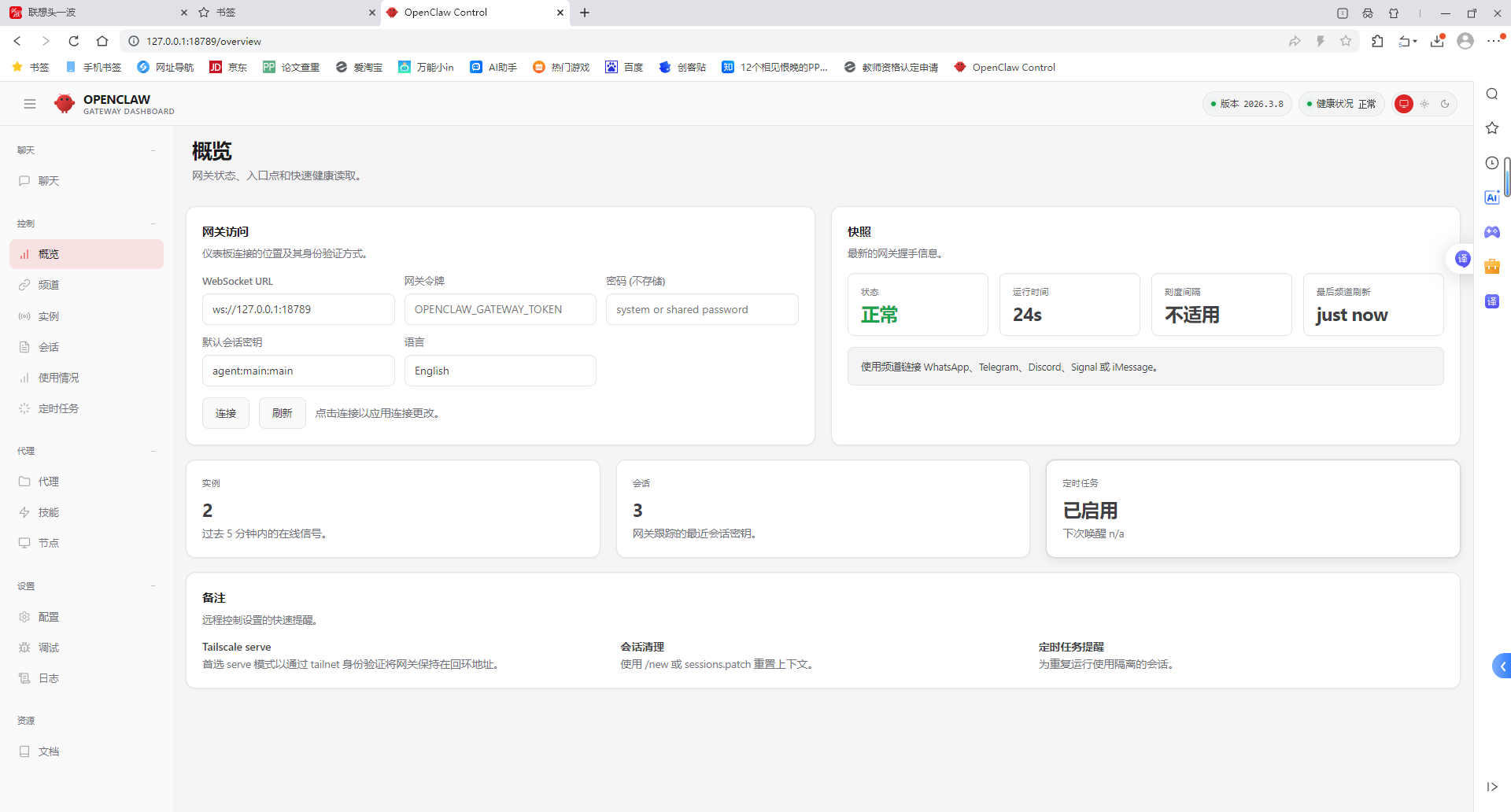
注意:如果启动后没有看到该提示,可能是您的配置中禁用了 Web UI,或者需要检查 OpenClaw 的配置文件(~/.openclaw/config.json)中是否有相关设置。部分版本可能默认不启用,您可以通过配置文件中的 webUI.enabled 选项手动开启。
2. Web 界面的主要功能
虽然 OpenClaw 官方文档未详细描述此界面,但根据其设计理念和同类工具的习惯,该界面通常包含以下功能模块:
仪表盘(Dashboard)
展示系统概览,如运行状态、当前使用的 AI 模型、已连接的通讯平台(飞书、微信等)、最近的消息日志、系统资源占用等。
模型管理(Model Management)
您可以在此查看已配置的 AI 模型(如 DeepSeek、OpenAI 等),测试模型连接,修改模型参数(temperature、maxTokens 等),甚至通过界面添加新的模型提供商(相当于图形化的 JSON 配置编辑器)。这与您之前了解的“通过 JSON 导入 DeepSeek 模型”功能相对应。
技能管理(Skills Management)
列出所有已安装的 Skills(功能插件),显示其版本、状态(启用/禁用),并提供安装、更新、卸载新 Skills 的操作入口。您可以直接在界面上搜索可用技能并一键安装,无需记忆命令行。
通讯平台配置(Communication Platform Config)
以表单形式展示飞书、微信等平台的接入参数(App ID、App Secret、回调 URL 等),并支持在线修改和保存。这比在命令行中重新运行 openclaw onboard 更直观。
日志查看器(Log Viewer)
实时显示 OpenClaw 的运行日志,支持过滤和搜索,方便排查问题(例如飞书消息是否成功接收、AI 模型是否响应等)。
系统设置(System Settings)
可能包含 OpenClaw 自身的配置,如 Web UI 端口修改、开机自启设置、数据存储路径等。
3. 如何结合您的实际场景使用
结合您之前的安装经历(成功安装了 Node.js、Git,并配置了 DeepSeek 模型),这个 Web 界面可以帮助您:
快速验证配置:在模型管理页面直接点击“测试连接”,确认 DeepSeek API Key 是否有效,而无需通过飞书发送消息。
动态切换模型:如果您在 JSON 文件中配置了多个模型(如 deepseek-chat 和 deepseek-reasoner),可以通过 Web 界面临时切换默认模型,观察不同模型的表现。
管理 Skills:您可以通过界面浏览 OpenClaw 的官方技能库,安装诸如“联网搜索”、“定时任务”等技能,并立即启用,无需记忆命令行指令。
监控公网穿透状态:如果您使用 ngrok 等工具将本地服务暴露到公网,可以在 Web 界面的飞书配置页查看回调 URL 是否正确,并测试飞书事件是否到达。
4. 注意事项
本地访问限制:默认情况下,Web 界面只监听 127.0.0.1,即只能从本机访问。如果您需要从局域网其他设备访问,可以修改配置文件中的 webUI.host 为 0.0.0.0(但请注意安全,建议设置访问密码或使用防火墙限制)。
安全性:该界面通常无内置认证,因此不建议在公网暴露。如果确实需要远程管理,请使用 VPN 或 SSH 隧道。
与命令行工具的关系:Web 界面和命令行工具(如 openclaw skills install)操作的是同一份配置和数据,两者完全同步,您可以根据习惯选择使用。
5. 如何确认界面是否正常运行
如果在浏览器中访问 http://127.0.0.1:18789 无法打开,请检查:
OpenClaw 服务是否仍在运行(查看启动窗口是否关闭)。
防火墙是否阻止了该端口(Windows 可能会提示,请允许)。
配置文件中的 webUI.port 是否被修改为其他端口(可查看配置文件确认)。
通过这个本地 Web 界面,您可以更轻松地管理 OpenClaw,尤其适合不熟悉命令行的用户。它与您之前通过 JSON 文件进行的高级配置相辅相成,共同构成了 OpenClaw 灵活的管理体系。
第三阶段:初始化配置并接入飞书
OpenClaw 成功安装后,我们需要运行配置向导来完成初始设置,包括接入飞书机器人。
步骤 6:启动配置向导
在 PowerShell 中直接输入以下命令:
powershell
openclaw onboard
注意:如果提示 找不到 openclaw 命令,请再次关闭并重新打开一个新的 PowerShell 窗口,让系统刷新 PATH 环境变量。如果仍找不到,可能需要手动将 npm 全局安装目录 (通常是 %AppData% pm) 添加到系统 PATH 中。
在成功安装 OpenClaw 核心程序后(无论通过一键脚本还是 npm install -g),您将进入最重要的配置环节。openclaw onboard 命令启动的是一个基于文本的交互式向导(TUI),它将引导您完成所有必要设置。下面我们结合您之前的安装经验(如 Node.js/Git 配置、DeepSeek 模型选择等)和 OpenClaw 的典型流程,为您详细拆解每一步。
1. 同意风险须知(Risk Acknowledgment)
当向导启动后,您会首先看到一段关于使用开源软件潜在风险的提示,例如:
“OpenClaw 是一个社区驱动的项目,可能涉及调用第三方 API、执行本地代码等操作,请确保您了解相关风险…”
操作:您需要输入 Yes(通常要求完整拼写)以继续。
为什么需要这一步:这是开源项目的常见做法,用于提醒用户注意责任边界,尤其是当您后续配置 Skills(技能)时,某些技能可能涉及文件操作、网络请求等,需要您知情同意。
结合您的历史问题:您之前遇到过 PowerShell 执行策略限制,这本质上也属于系统安全机制。同样,这里同意风险须知后,OpenClaw 才能获得执行某些敏感操作的许可。
2. 选择配置模式(Configuration Mode)
向导会询问您希望以哪种模式进行配置:
QuickStart(快速开始):以问答形式引导您完成最核心的配置(AI 模型 + 通讯软件),其他选项使用默认值。这是初次使用者的首选,也是我们接下来详细讲解的模式。
Advanced(高级模式):直接打开一个配置文件(YAML 或 JSON)供您手动编辑,适合熟悉所有选项的高级用户。
根据您的需求:您之前关心 DeepSeek 模型的具体配置,因此在 QuickStart 模式下,当问到 AI 提供商时,您将有机会详细设置。选择 QuickStart 后,向导会依次提出几个关键问题。
3. 配置 AI 模型(AI Model Configuration)
这是 OpenClaw 的“大脑”配置环节。向导会要求您选择一个 AI 服务提供商,并提供相应参数。由于您之前特别关注 DeepSeek 模型,我们将重点讲解 DeepSeek 的配置,并附带说明其他常用选项。
3.1 选择提供商(Provider)
向导会列出内置支持的提供商列表,可能包括:
OpenAI(GPT 系列)
Anthropic(Claude 系列)
SiliconFlow(硅基流动)(国内代理,提供多种模型)
Custom / OpenAI Compatible(自定义 OpenAI 兼容接口)
由于 DeepSeek 的 API 完全兼容 OpenAI 格式,即使列表中没有 DeepSeek,您也可以选择 Custom (OpenAI Compatible) 或直接选择 OpenAI 并在后续填入自定义地址。
3.1.1 通过 JSON 文件导入 DeepSeek 模型(结合实战案例)
案例背景
在您之前的安装过程中,通过 npm install -g openclaw@latest –verbose 命令输出的依赖列表中,我们可以看到 OpenClaw 已经内置了对多种 AI 模型的支持,例如:
@anthropic-ai/sdk(Anthropic Claude)
@google/genai(Google Gemini)
@mistralai/mistralai(Mistral)
openai(OpenAI 官方 SDK)
这些依赖为 OpenClaw 接入各类 AI 模型提供了底层支持。而 DeepSeek 的 API 完全兼容 OpenAI 格式,因此可以通过 openai-compatible 类型轻松接入,无需额外安装 SDK。
JSON 配置示例(基于实际需求)
以下是一个完整的 JSON 配置文件(~/.openclaw/config.json),展示了如何将 DeepSeek 配置为默认模型,并同时保留其他可选模型:
关键配置详解(结合您的实际场景)
type: “openai-compatible”
这是接入 DeepSeek 的核心。由于 OpenClaw 内部通过 OpenAI SDK 调用模型,只需将 baseURL 指向 DeepSeek 的 API 地址,即可实现无缝对接。这与您之前安装时看到的 openai 依赖包原理一致。
baseURL
必须设置为 https://api.deepseek.com(不加 /v1)。OpenClaw 会自动在请求时拼接 /v1/chat/completions,符合 DeepSeek 的接口规范。
apiKey 的安全管理
示例中使用 \({DEEPSEEK_API_KEY} 引用环境变量,避免明文写入配置文件。这正是应对您之前遇到的“API Key 安全”问题的推荐做法。设置方式:
powershell
# Windows PowerShell(管理员)\)env:DEEPSEEK_API_KEY = “sk-您的实际密钥”
您可以将此命令添加到 PowerShell Profile 中,实现永久生效。
多模型切换
您在配置文件中定义了多个 DeepSeek 模型(如 deepseek-chat 和 deepseek-reasoner),并通过 default 指定默认使用 deepseek-chat。后续如果需要临时使用推理模型,可以在对话中通过特殊指令切换,或在 Skills 中动态指定模型。
参数精细化控制
每个模型都可以独立设置 temperature、topP、maxTokens,这与您在交互式向导中看到的高级选项一一对应。例如,deepseek-reasoner 设置为较低温度(0.6)以获得更确定的推理结果,而通用对话模型(0.7)保持一定创造性。
如何验证配置生效
保存配置文件后,执行:
bash
openclaw doctor
您将看到类似以下输出,确认 DeepSeek 已成功加载:
text
Model Providers: - deepseek (openai-compatible): Connected Models: deepseek-chat, deepseek-reasoner, deepseek-v3.2 - openai: Connected Models: gpt-4-turbo-previewDefault model: deepseek-chat
与交互式向导的关系
如果您已经通过 openclaw onboard 完成了配置,向导会自动生成类似上述结构的 JSON 文件,您可以直接编辑该文件进行微调。
如果您从零开始,直接编辑 JSON 文件可以跳过向导的交互步骤,尤其适合需要在多台机器上部署相同配置的场景(例如配合 Ansible 等自动化工具)。
结合您之前的安装经验
在您之前运行 npm install -g openclaw@latest –verbose 时,控制台输出了一长串依赖包列表,其中包括 openai、@anthropic-ai/sdk 等。这表明 OpenClaw 的底层已准备好与各类 AI 服务通信。通过上述 JSON 配置,您实际上是在“告诉” OpenClaw 使用这些底层模块与 DeepSeek 的兼容接口进行交互,无需任何额外代码。
总结
通过 JSON 文件导入 DeepSeek 模型,您可以将配置代码化、安全化,并实现多模型统一管理。结合您之前安装时积累的依赖知识,这种方式更加清晰可控。无论您是首次配置还是后续调整,JSON 文件都是您掌控 OpenClaw AI 能力的核心工具。
3.2 填写 DeepSeek 参数(以自定义 OpenAI 兼容模式为例)
当您选择自定义模式后,向导会逐一询问以下内容:
Base URL(基础地址):输入 https://api.deepseek.com
注意:不要加 /v1 或其他路径,OpenClaw 会自动拼接 /v1/chat/completions。
API Key:输入您在 DeepSeek 开放平台 创建的 API Key(以 sk- 开头)。
安全提示:该 Key 只会在此次输入时显示,之后将被加密存储,不会明文出现在配置文件中。
Model Name(模型名称):根据您的需求输入,例如:
deepseek-chat(通用对话模型)
deepseek-reasoner(深度思考模型)
deepseek-v3.2(最新混合模型)
可选参数(通常会询问是否需要调整):
Temperature(温度):控制回复的随机性,范围 0.0~1.0,默认 0.7。数值越低回复越确定,越高越有创意。
Max Tokens(最大输出长度):模型单次回复允许的最大 token 数,DeepSeek 通常支持 4k8k,可根据需要设置。
3.3 其他常见提供商配置示例
硅基流动(SiliconFlow):
Base URL:https://api.siliconflow.cn/v1
API Key:在硅基流动控制台获取
模型名称:例如 deepseek-ai/DeepSeek-V3 或 Qwen/Qwen2.5-72B-Instruct
OpenAI:
Base URL:https://api.openai.com/v1(可选,默认可不填)
API Key:OpenAI 平台获取
模型名称:gpt-4、gpt-3.5-turbo 等
3.4 验证模型连接(内置测试)
输入完参数后,向导通常会立即发送一个测试请求(例如问一句“你好”),以确保 API 凭证有效。如果测试失败,向导会提示错误信息,常见原因包括:
网络不通(检查代理)
API Key 错误或过期
模型名称拼写错误
账户余额不足
在安装过程中遇到过 Git 网络问题,这里同样可能遇到访问 DeepSeek API 的网络问题。如果您在公司内网或需要代理,请提前配置好系统代理或环境变量。
4. 配置通讯软件(接入飞书)
完成 AI 模型配置后,向导会进入通讯软件配置环节。OpenClaw 支持多种平台(飞书、微信、、Slack 等),我们重点讲解飞书接入。
4.1 选择平台
当向导询问“请选择要接入的通讯软件”时,输入或选择 Feishu 或 Lark(两者本质相同)。
4.2 准备飞书应用凭证
在向导开始询问具体参数前,您需要提前在飞书开放平台创建一个应用,并获取关键凭证。以下是详细步骤(请对照官方文档):
访问飞书开放平台:https://open.feishu.cn/app
创建企业自建应用:
点击“创建应用”,输入应用名称(例如“OpenClaw 助手”),选择“企业自建”。
创建成功后,进入应用详情页。
获取 App ID 和 App Secret:
在“凭证与基础信息”页面,您可以看到 App ID 和 App Secret。App Secret 只显示一次,请立即复制保存。
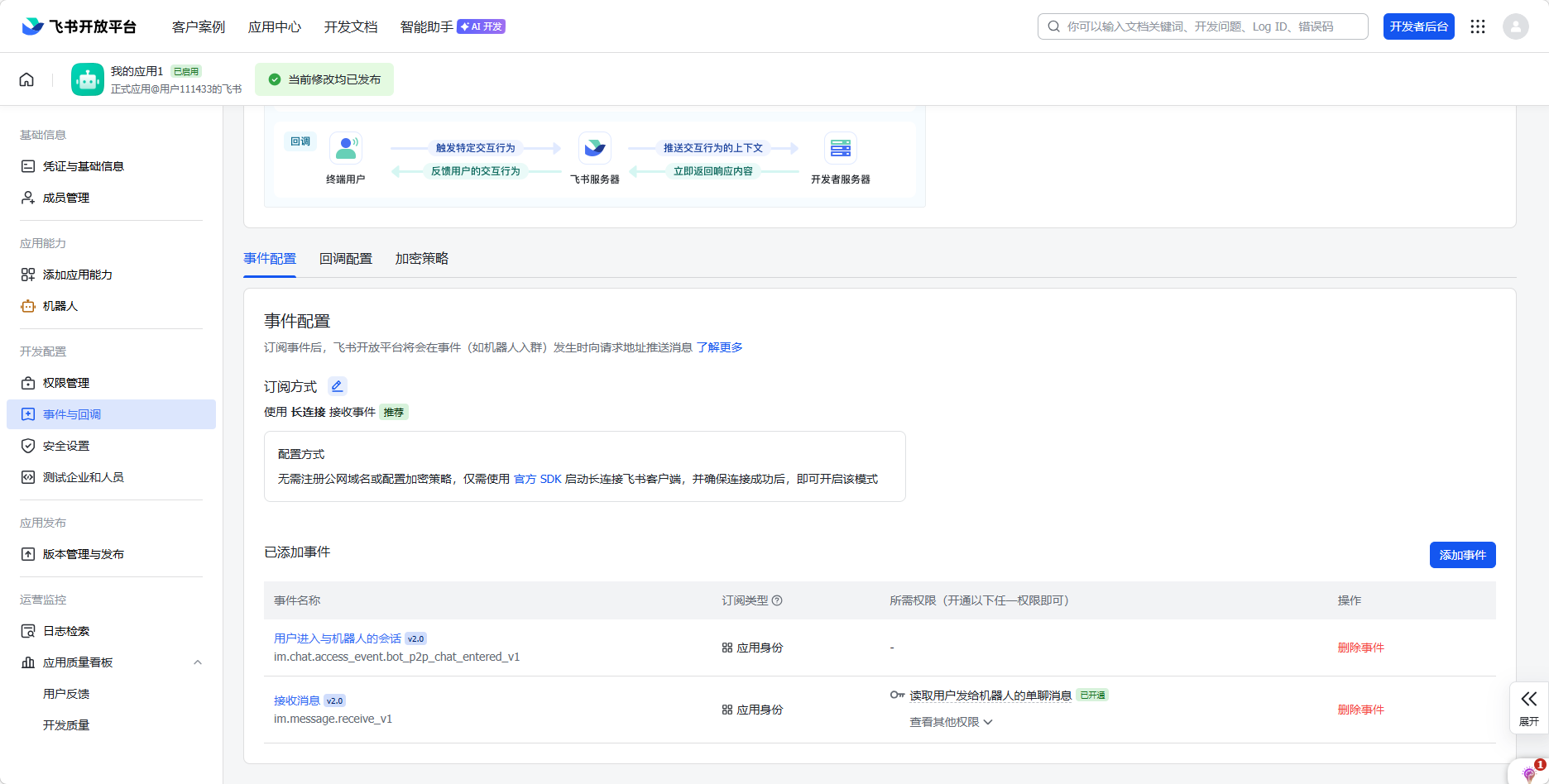
配置事件订阅(必须):
在“事件订阅”页面,启用事件订阅。
请求地址 URL:这是 OpenClaw 接收飞书事件的公网地址。如果您将 OpenClaw 部署在本地且无公网 IP,需要借助内网穿透工具(如 ngrok、frp)生成一个公网 URL。例如 https://your-ngrok-id.ngrok.io。
在 “事件回调” 中,添加以下事件:
message.receive_v1(接收消息)
bot.add(机器人被添加)
根据您的需求,也可以添加其他事件。
保存后,飞书会向您的 URL 发送一个验证挑战(Challenge),OpenClaw 会自动处理,您只需确保 URL 可访问。
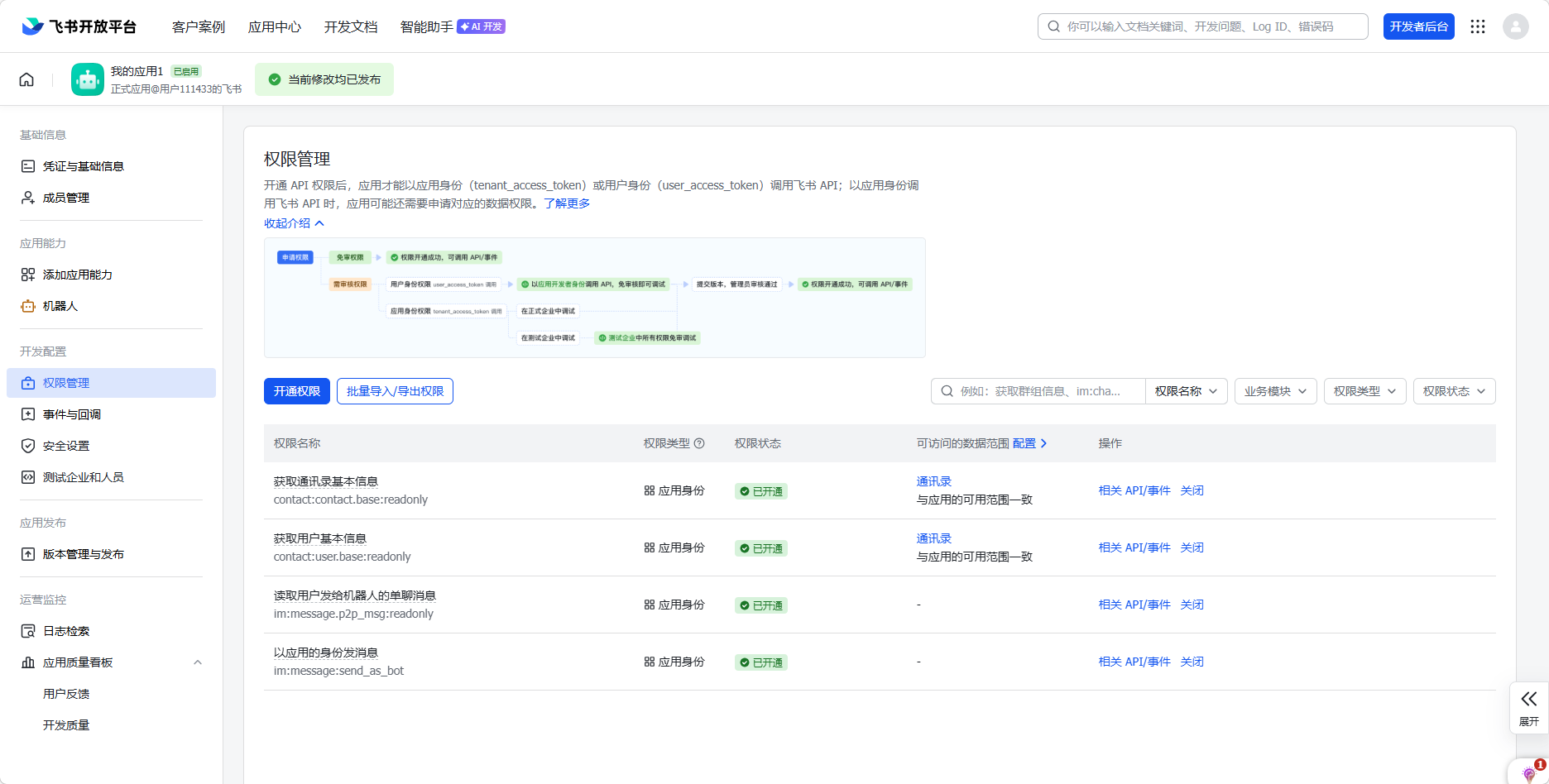
配置权限(重要):
在“权限管理”页面,搜索并添加以下权限:
im:message
im:message:send_as_bot
im:chat
contact:user.base
以及其他您需要的权限(如读取联系人等)。
发布版本:
在“版本管理与发布”页面,创建一个版本并提交审核(企业自建应用通常无需审核,可直接发布)。
发布后,您还需要在飞书管理后台(或应用详情页)将应用添加到您的企业或群组中。
4.3 在向导中填写飞书参数
回到 OpenClaw 配置向导,它会依次询问:
App ID:粘贴您保存的 App ID。
App Secret:粘贴 App Secret。
Verification Token(可选):飞书事件订阅中有一个“验证令牌”,如果您在飞书后台设置了,需要填入;否则留空。
Encrypt Key(可选):如果启用了加密,需要填入;否则留空。
事件回调 URL:向导可能会要求您确认或自动生成一个路径(例如 /feishu/webhook),您需要在飞书后台的“事件订阅”请求地址中填写完整的 URL:https://您的公网地址/feishu/webhook。
4.4 测试飞书连接
填写完毕后,向导会尝试向飞书服务器发送一个测试请求(例如获取机器人信息)。如果成功,会显示“飞书配置验证通过”。常见失败原因:
App ID/Secret 错误
权限未配置或未发布
事件回调 URL 无法从外网访问(本地测试需用内网穿透)
网络不通(尤其是国内访问飞书 API 通常没问题)
结合您的需求:您之前关注的是“本地OpenClaw公网飞书指令配置”,因此公网穿透是关键。如果您的 OpenClaw 运行在本地,必须确保向导中填写的回调 URL 能被飞书服务器访问到。可以使用 ngrok http 3000(假设 OpenClaw 默认端口 3000)生成临时公网地址,并在飞书后台填入该地址。
5. 配置 Skills(技能)
Skills 是 OpenClaw 的功能插件,可以扩展机器人的能力,例如联网搜索、计算器、日程管理等。在 QuickStart 模式下,向导通常只会询问一个关键问题:
“是否要立即安装一些常用 Skills?(推荐跳过,后续可随时添加)”
操作:建议选择 No 或 Skip。因为初次配置时,您可能还不清楚需要哪些技能,贸然安装可能增加复杂性。后续您可以通过 openclaw skills install
Skills 的管理:
查看所有可用技能:openclaw skills search
安装技能:openclaw skills install <技能名>
配置技能:有些技能安装后需要单独配置(例如设置搜索引擎 API),具体参考技能文档。
结合您的历史:您在安装过程中已经克服了 Git、执行策略等难题,现在进入配置阶段,保持简洁、先跑通核心流程是关键。
6. 完成配置与启动
所有问答结束后,向导会生成配置文件并保存到默认位置(通常是 /.openclaw/config.yaml 或 ~/.openclaw/config.json)。您会看到类似以下提示:
text
Configuration saved successfully!You can now start OpenClaw with: openclaw start
验证配置
在启动前,建议运行诊断命令检查配置是否正确:
bash
openclaw doctor
它会显示:
Node.js 版本
配置文件路径
AI 模型连接状态
飞书等平台连接状态
Skills 加载情况
如果一切正常,您就可以启动机器人了:
bash
openclaw start
启动成功后,您会在控制台看到日志输出,例如 Listening for Feishu events on port 3000。
后台运行(可选)
如果您希望 OpenClaw 在后台持续运行(例如在服务器上),可以使用 PM2 或系统服务。但初次测试建议直接在前台运行,便于观察日志。
常见问题与解决方案(基于您的历史经验)
问题现象
可能原因
解决方案
配置向导卡在某一步无响应
网络问题,无法访问 API 或飞书
检查代理设置,或暂时关闭防火墙测试
飞书配置验证失败:Invalid app secret
App Secret 错误
重新复制 App Secret(注意不要有空格)
飞书机器人不回复
事件回调 URL 不可访问
使用 curl 或浏览器测试您的 URL 是否能返回 200
模型测试失败:Connection refused
Base URL 或端口错误
确认 DeepSeek API 地址正确,本地 Ollama 是否运行
opencload 命令找不到
PATH 未更新
关闭并重新打开 PowerShell 窗口
结语
至此,您已经完成了 OpenClaw 从安装到配置的全过程,并成功接入了飞书和 DeepSeek 模型。接下来,您可以尝试在飞书中@机器人发送消息,观察它是否能调用 DeepSeek 智能回复。如果一切顺利,恭喜您!您已经拥有了一个强大的自托管 AI 助手。
如果在后续使用中遇到 Skills 配置或其他问题,欢迎随时查阅 OpenClaw 官方文档或社区。祝您探索愉快!
第三章:总结与后续步骤
至此,您已经完成了 OpenClaw 的本地部署、核心配置,并成功接入了飞书。
启动 OpenClaw:在配置完成后,您可以直接在命令行运行 openclaw start 来启动您的机器人服务。
管理 Skills:您可以通过 openclaw skills 系列命令来浏览、安装、更新或移除 OpenClaw 的功能模块。
查看日志:如果运行中遇到问题,可以查看 OpenClaw 的日志文件,通常位于用户目录下的 .openclaw/logs 文件夹内。
本指南旨在为您提供一个稳健、清晰的安装路径。如果在后续使用中遇到任何问题,仔细阅读错误信息,并结合 OpenClaw 的官方文档和社区资源,您一定能找到解决方案。祝您使用愉快!
====================================================================
以下是从开始配置 OpenClaw 至今使用过的所有相关命令,按功能分类整理。其中大部分是 `openclaw` 的子命令,也包括最初的安装命令。
1.https://nodejs.org/en/download
windows installer(.msl)
node -v
2.Set-ExecutionPolicy RemoteSigned -Scope CurrentUser
npm -v
3.前往 Git 官网下载安装程序:https://git-scm.com/download/win
原因:openclaw 这个包(或其依赖项)在安装过程中需要从 Git 仓库拉取代码,或者它的某些依赖是通过 Git 直接安装的。因此,npm 会尝试调用本地的 Git 客户端,如果 Git 不存在,就会报错。
3.1让 Git 自动将 SSH 地址替换为 HTTPS 地址:git config –global url.“https://github.com/".insteadOf :
修改 Git 的全局配置,告诉 Git:当遇到以 : 开头的地址时,自动将其替换为 https://github.com/。
4.1临时将npm的默认仓库源切换为国内的淘宝镜像源,通常能大幅提升下载速度,请注意:这个改动是全局的,之后你可以用同样的命令(将地址换回 https://registry.npmjs.org/)恢复官方源。
npm config set registry https://registry.npmmirror.com
4.2 npm install -g openclaw@latest
4.iwr -useb https://openclaw.ai/install.ps1 | iex
如果之前安装失败导致缓存问题,可以先清理缓存: npm cache clean –force
openclaw onboard –install-daemon –non-interactive –accept-risk
5. 准备好API_key
6.关闭当前 PowerShell 窗口,重新以管理员身份打开新窗口。
PS C:WINDOWSsystem32> openclaw onboard
6.配置模型为deepseek
notepad C:Usersaym.openclawopenclaw.json
加入以下内容:
”models“: {
”providers“: {
”deepseek“: {
”baseUrl“: ”https://api.deepseek.com/v1";,
“apiKey”: “sk-#”,
“api”: “openai-completions”,
“models”: [
{
“id”: “deepseek-chat”,
“name”: “DeepSeek Chat (V3)”
},
{
“id”: “deepseek-reasoner”,
“name”: “DeepSeek Reasoner (R1)”
}
]
}
}
},
7 设置默认模型
openclaw config set agents.defaults.model.primary “deepseek/deepseek-chat”
8. 创建模型别名(可选)
openclaw models aliases add deepseek-v3 “deepseek/deepseek-chat”
openclaw models aliases add deepseek-r1 “deepseek/deepseek-reasoner”
openclaw plugins install @openclaw-china/wecom-app
�� 安装与更新
- 一键安装脚本(初次安装)
powershell
iwr -useb https://openclaw.ai/install.ps1 | iex
- 通过 npm 全局安装/更新 OpenClaw
powershell
npm install -g openclaw@latest
—
⚙️ 配置向导与初始化
- 启动交互式配置向导(多次执行)
powershell
openclaw onboard
- 重新运行配置(调整模型等)
powershell
openclaw configure
—
�� 插件管理
- 安装企业微信插件(yanhaidao 版本)
powershell
openclaw plugins install @yanhaidao/wecom
- 带详细日志安装同一插件
powershell
openclaw plugins install @yanhaidao/wecom –verbose
- 安装中国区企业微信插件(成功版本)
powershell
openclaw plugins install @openclaw-china/wecom-app
- 企业微信专用配置向导
powershell
openclaw china setup
—
�� 网关控制
- 启动网关
powershell
openclaw gateway start
- 停止网关
powershell
openclaw gateway stop
- 重启网关(多次使用)
powershell
openclaw gateway restart
- 查看网关状态
powershell
openclaw gateway status
—
��️ 配置管理(config)
- 查看配置项
powershell
openclaw config list
- 获取特定配置(如 DeepSeek 提供商)
powershell
openclaw config get models.providers.deepseek
- 设置模型提供商(多次尝试,最终通过变量成功)
powershell
openclaw config set models.providers.deepseek
- 设置默认主模型
powershell
openclaw config set agents.defaults.model.primary “deepseek/deepseek-chat”
- 删除可能冲突的配置
powershell
openclaw config delete models.providers.openai # 未执行成功但曾尝试
—
�� 诊断与日志
- 运行健康检查
powershell
openclaw doctor
- 自动修复配置问题
powershell
openclaw doctor –fix
- 查看实时日志(多次使用)
powershell
openclaw logs –follow
- 获取代理详细信息
powershell
openclaw agent get main –format json
—
�� 其他辅助命令
- 列出已安装插件
powershell
openclaw plugins list
- 查看配置项(实际为 `config list` 已包含)
—
�� 说明
- 以上命令均为你实际输入过的(部分可能重复多次,只列一次)。
- 命令中的 `
- 部分命令(如 `config delete`)可能因格式问题未生效,但已记录。
==========================================================
好的!以下是我们在整个配置过程中最终解决问题的所有关键命令,按顺序整理:
—
�� OpenClaw 飞书机器人配置成功命令汇总
1. 查看状态和诊断
bash
# 查看整体状态(包含飞书通道健康探测)
openclaw status –deep
# 查看飞书通道状态
openclaw channels status
# 查看所有通道状态
openclaw channels status
# 查看实时日志
openclaw logs –follow
—
2. 配置飞书通道
bash
# 设置飞书 App ID
openclaw config set channels.feishu.appId “cli_a925d4ebcc”
# 设置飞书 App Secret(替换为你的真实密钥)
openclaw config set channels.feishu.appSecret “你的App Secret”
# 设置连接模式为 WebSocket(推荐)
openclaw config set channels.feishu.connectionMode websocket
# 设置飞书通道使用的智能体
openclaw config set channels.feishu.agent “main”
# 设置群聊策略为开放(测试用)
openclaw config set channels.feishu.groupPolicy open
# 设置私聊策略为开放(测试用)
openclaw config set channels.feishu.dmPolicy open
# 添加允许的群组ID(格式为JSON数组)
openclaw config set channels.feishu.groupAllowFrom ‘[“oc_f6b1546a990e998b259a7aab”, “oc_4c0b192b3fc9b80b6df8a6206”, “oc_aacf1ba89f355dc”]’
# 直接添加用户ID到允许列表(绕过配对)
openclaw config set channels.feishu.allowFrom ‘[“ou_fca6bd76313a53a251ab4a1a2f7c860f”]’
—
3. 网关管理
bash
# 停止网关
openclaw gateway stop
# 启动网关
openclaw gateway start
# 重启网关
openclaw gateway restart
# 强制结束所有 Node.js 进程(清理残留)
taskkill /F /IM node.exe
—
4. 智能体配置
bash
# 查看智能体目录
dir C:Usersaym.openclawagentsmain
# 创建 agent.json 文件(使用 UTF-8 编码)
notepad C:Usersaym.openclawagentsmainagent.json
agent.json 正确内容:
json
{
“id”: “main”,
“name”: “main”,
“model”: “deepseek/deepseek-chat”,
“instructions”: “你是一个有帮助的AI助手,可以回答用户的各种问题。”,
“tools”: []
}
使用 PowerShell 命令直接创建(避免编码问题):
powershell
Remove-Item C:Usersaym.openclawagentsmainagent.json -Force
@‘
{
“id”: “main”,
“name”: “main”,
“model”: “deepseek/deepseek-chat”,
“instructions”: “你是一个有帮助的AI助手,可以回答用户的各种问题。”,
“tools”: []
}
’@ | Out-File -FilePath C:Usersaym.openclawagentsmainagent.json -Encoding UTF8
—
5. 配对授权管理
bash
# 查看待审批的配对请求
openclaw pairing list
# 批准飞书用户访问(使用正确的配对码)
openclaw pairing approve feishu J6K8X9J4
# 查看已批准的配对列表
openclaw pairing list
—
6. 查看配置
bash
# 查看完整配置
openclaw config list
# 查看飞书通道配置
openclaw config get channels.feishu
# 查看智能体列表
dir C:Usersaym.openclawagents
# 查看插件列表
openclaw plugins list
—
�� 飞书开放平台配置要点
除了命令行,还需要在飞书开放平台完成:
1. 创建应用,获取 `App ID` 和 `App Secret`
2. 添加机器人能力
3. 事件订阅:选择 “使用长连接接收事件”(WebSocket模式)
4. 添加事件:必须添加 `接收消息 v1.0`(`im.message.receive_v1`)
5. 权限管理:开通以下权限
- `contact:contact.base:readonly`(通讯录基本信息)
- `contact:user.base:readonly`(用户基本信息)
- `im:message.p2p_msg:readonly`(读取单聊消息)
- `im:message:send_as_bot`(发送消息)
6. 版本管理与发布:创建版本并提交审核
—
�� 最终验证命令
bash
# 监控日志并测试
openclaw logs –follow
然后在飞书发送消息,看到智能体回复即表示配置成功!
—
这些就是整个配置过程中所有最终解决问题的关键命令。希望对你有帮助!
版权声明:本文内容由互联网用户自发贡献,该文观点仅代表作者本人。本站仅提供信息存储空间服务,不拥有所有权,不承担相关法律责任。如发现本站有涉嫌侵权/违法违规的内容,请联系我们,一经查实,本站将立刻删除。
如需转载请保留出处:https://51itzy.com/kjqy/236555.html