
第一批安装龙虾的人已经开始出现受害者,已经开始求如何卸载了。。。
上门安装666元,上门卸载199,到底谁是韭菜?
龙虾自己自带卸载命令,通过 Windows 终端或者 PowerShell,Cmd 执行下面的命令
openclaw uninstall这个命令会删除龙虾自己的组件,如果还要删除龙虾自己,还要执行下面的命令
GPT plus 代充 只需 145npm rm -g openclaw
执行完上面的命令,龙虾就不见了。
最近的时间线感觉被open claw部署刷屏了,
我们算是在第一梯队,一直在忙的接单帮别人部署,从开始的一单几百,到现在几十,懒的和大家卷了,
这类虚拟服务产品热度做到后面,也赚不到啥钱了,
今天起来看到各大媒体上报道因openclaw引发的风险提醒
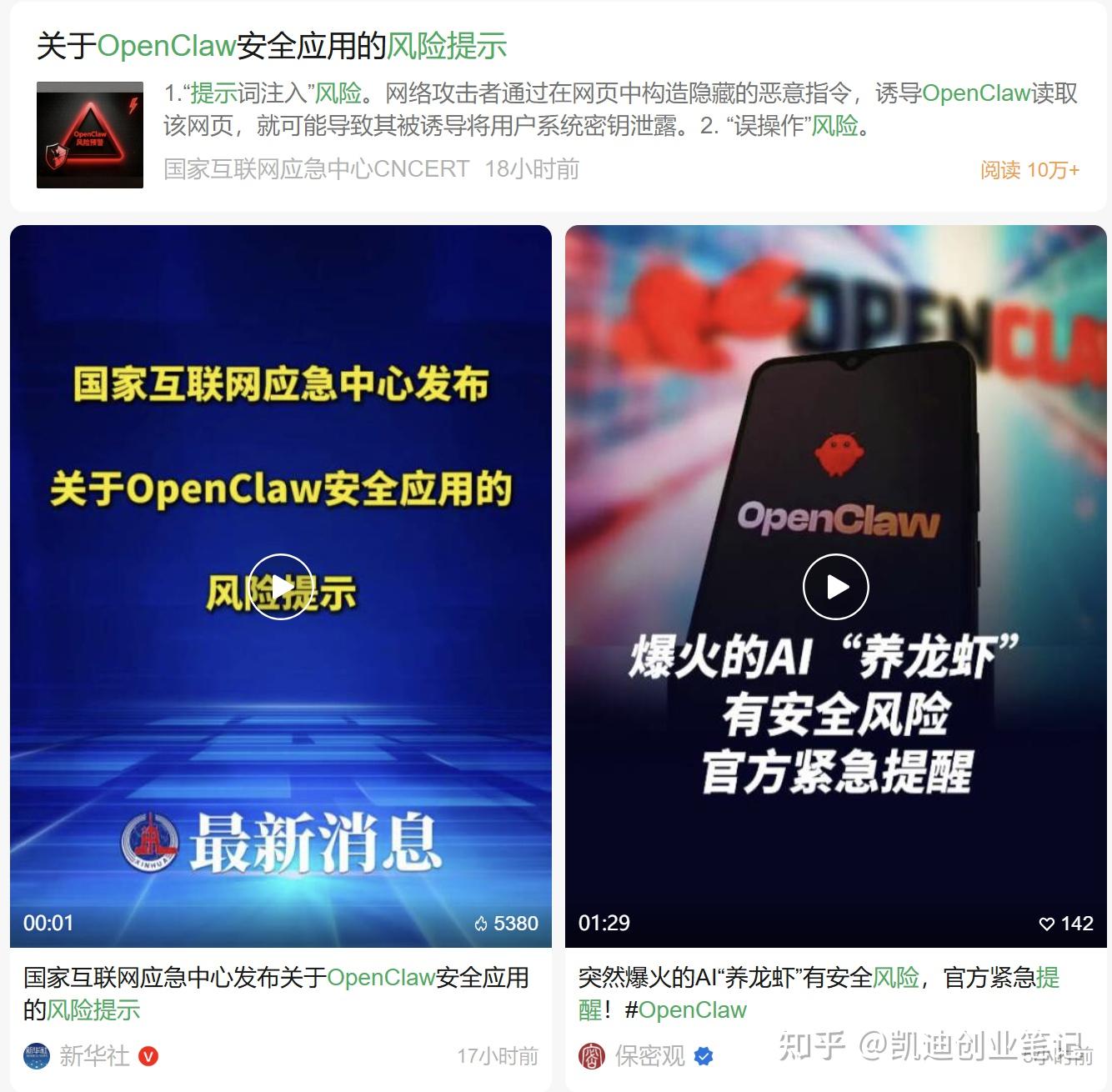
主要的风险点:
1、高危漏洞
2、权限失控
3、提示词注入攻击
4、恶意插件
5、隐私、Token泄露风险
那很明显,又有一个虚拟服务要火了——卸载poenclaw!
我刚去闲鱼搜关键词,就在刚刚,已经有察觉到商机的伙计们开始操作了。
定价一单在100——300左右。
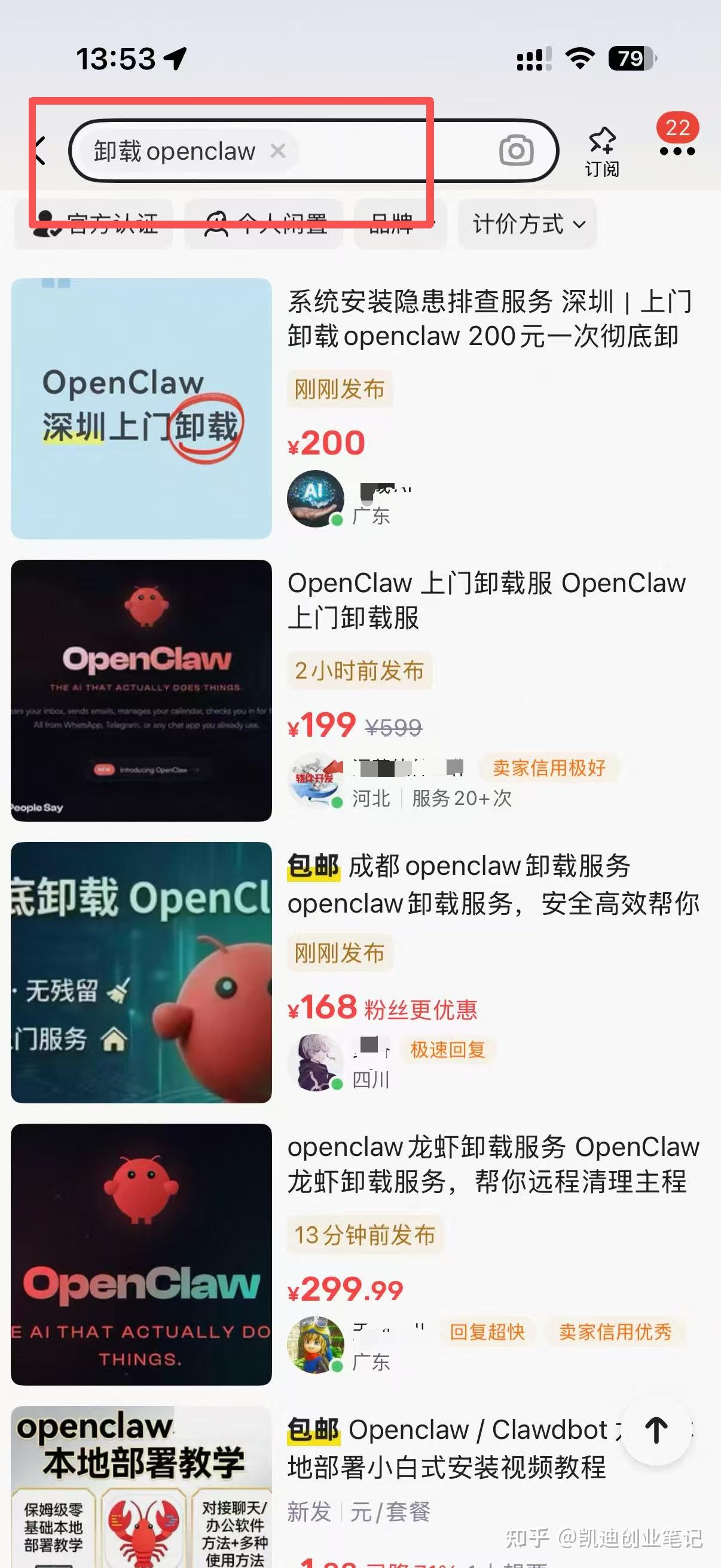
写道这,顺便把卸载的openclaw的教程也更新了。
卸载比安装简单多了
我这里分享两个方法
方法一:使用官方的卸载命令
1、以管理员身份打开 PowerShell 或 命令提示符(CMD)
(右键开始菜单 → Windows PowerShell(管理员) 或 命令提示符(管理员)
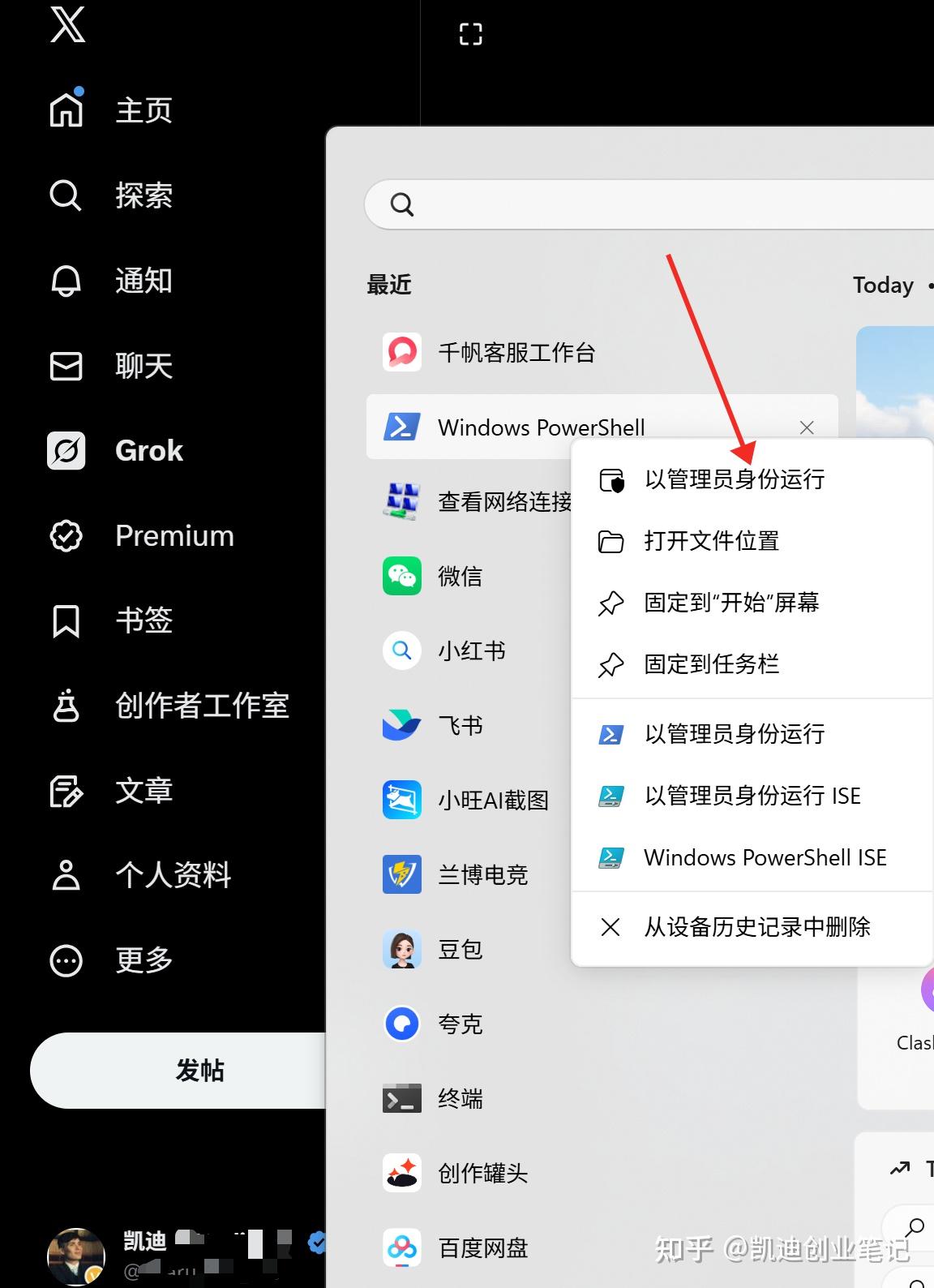
2、运行下面的指令
这个命令会停止后台服务、删除本地数据、配置文件和工作区。
如果提示命令不存在,使用方法2即可。
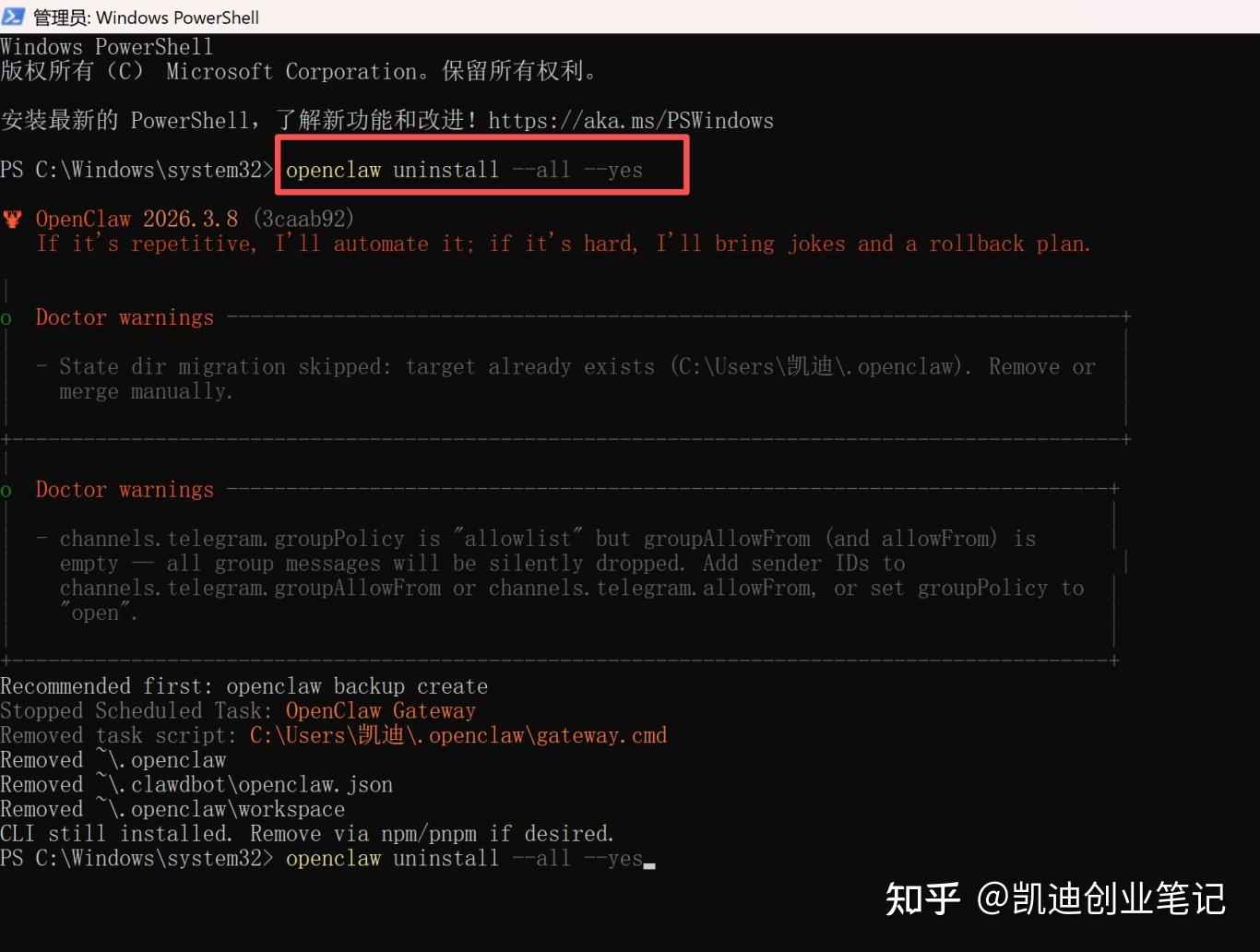
3、强制删除残留的主文件夹(这里会有很多残留)
Remove-Item -Path “\(env:USERPROFILE\.openclaw" -Recurse -Force -ErrorAction SilentlyContinue
4、如果你开始是通过 npm 全局安装的,再执行这条命令;
npm uninstall -g openclaw
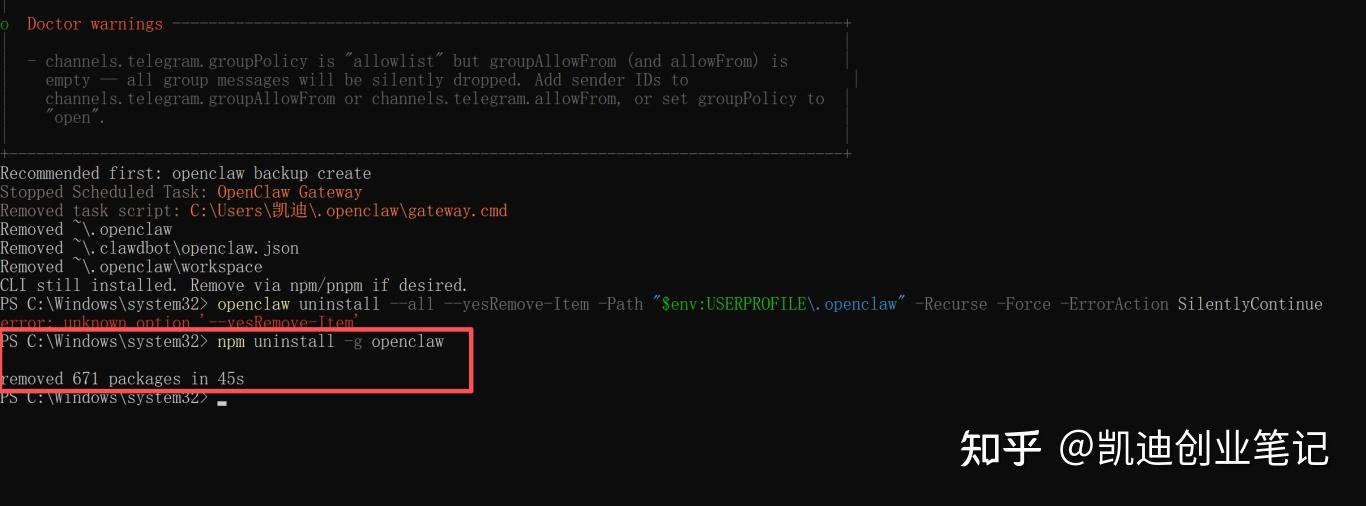
如果装的是 clawdbot 之类名字,可以试试 下面的命令
npm uninstall -g clawdbot
方法2:如果 openclaw 命令用不了的情况(CLI 被删了或损坏)
按这个顺序手动清理:
1、打开任务计划程序
找到名字类似OpenClaw Gateway这样的任务,全部右键 → 删除。
2、打开资源管理器,按地址栏输入下面路径并回车,删除整个文件夹(如果存在):
如果找不到,可以跳过这一步
%USERPROFILE%\.openclaw
3、顺手清理一下 npm 全局缓存
npm cache clean --force
提醒:
如果你曾经连过各种 API key(比如各种大模型),建议去对应平台把 OpenClaw 相关的授权/密钥都删掉或重置(以防万一)
学员想在闲鱼接单,记得看产品库中的教程,有不懂的细节记得随时滴滴我
很多朋友安装 OpenClaw 后,想卸载却不知道怎么操作才彻底——要么删了表面程序,后台仍在运行;要么乱输命令,担心误删系统文件,越操作越慌。
今天就给大家整理一份100% 官方适配、小白也能轻松上手的卸载教程,分3种常见场景,每一步都标清楚,全程无复杂操作,看完直接跟着做就能彻底卸载,不留一点残留。
先说明:本文仅适配macOS 系统(OpenClaw 主要适配 macOS),所有操作均来自官方文档,安全无风险,放心跟着执行~
卸载前先对号入座,不同安装方式,卸载步骤略有不同,找准自己的场景,效率更高:
- 场景1:命令行版(最常见)—— 用 npm/pnpm/bun 安装(比如输入过 npm i -g openclaw)
- 场景2:桌面 App 版—— 从 .dmg 文件安装,拖到「应用程序」里使用
- 场景3:不确定安装方式—— 记不清怎么装的,直接用兜底方法
这种是大多数人的安装方式,推荐「官方一键卸载」,省事又彻底,不用手动删文件。
打开电脑「终端」:按 Command + 空格,输入「终端」,回车打开;
复制下面这行命令,粘贴到终端,回车执行(全程无需手动操作): openclaw uninstall --all --yes --non-interactive
等待10-30秒,无报错提示,就说明卸载完成啦~
⚠️ 小提醒:如果终端提示「command not found: openclaw」,说明 CLI 已经被删除,直接跳到下面的「手动分步卸载」即可。
如果一键卸载失败,按顺序执行以下步骤,每一步都很简单,执行完验证一下即可:
停止后台服务:粘贴命令 openclaw gateway stop,回车,无报错就成功;
卸载网关服务:粘贴命令 openclaw gateway uninstall,回车;
删除聊天记录/模型数据:粘贴命令 rm -rf "\){OPENCLAW_STATE_DIR:-$HOME/.openclaw}”,回车;
卸载 CLI 本体(选自己的安装工具,三选一):
执行完上面的步骤,粘贴下面两条命令,验证是否删干净:
which openclaw —— 提示「not found」,说明命令已删除;
npm list -g openclaw –depth=0 —— 无任何输出,说明 npm 包已卸载。
这种安装方式更简单,卸载也不用输命令,鼠标操作就能完成,重点是清理残留文件。
删除 App 本体:打开「应用程序」文件夹,找到「OpenClaw.app」,鼠标按住拖到「废纸篓」;
清理残留(可选,但建议做,避免占用内存):
清空废纸篓,重启电脑,确保后台进程完全退出,就彻底卸载完成了。
记不清自己是怎么安装的,不用纠结,直接依次执行下面3条命令,安全无风险,不会误删系统文件,能覆盖所有安装场景:
openclaw uninstall –all –yes –non-interactive
npm uninstall -g openclaw
rm -rf ~/.openclaw
执行完后,输入 which openclaw,提示「not found」,就说明已经彻底卸载啦~
不要乱输网上的复杂命令,尤其是删除「LaunchAgents」目录的命令,容易误删系统配置,本文所有命令均来自官方,放心用;
如果执行命令提示「权限不足」,在命令前面加 sudo(比如 sudo npm uninstall -g openclaw),输入电脑密码即可(输入密码时终端不显示,正常输入即可);
卸载完成后,建议重启电脑,确保所有后台进程完全退出,避免残留。
其实 OpenClaw 卸载很简单,核心就两步:删除程序本体 + 清理配置残留,对应自己的安装场景,跟着步骤走,3分钟就能搞定。
如果操作过程中遇到报错,评论区留言你的问题(比如提示什么错误、用的哪种安装方式),我会一一回复帮你解决~
觉得有用的话,记得点赞、在看,分享给身边需要的朋友,避免大家踩坑哦❤️
版权声明:本文内容由互联网用户自发贡献,该文观点仅代表作者本人。本站仅提供信息存储空间服务,不拥有所有权,不承担相关法律责任。如发现本站有涉嫌侵权/违法违规的内容,请联系我们,一经查实,本站将立刻删除。
如需转载请保留出处:https://51itzy.com/kjqy/236512.html