
     安装教程以及出现的问题可以参考我之前文章:
 Windows系统安装OpenClaw失败解决办法【问题汇总】
文档说明:本文档记录了在 Windows 环境下,使用 OpenClaw 对接本地 GPUStack 部署的 Qwen3-14b 模型的完整配置流程。适用于希望私有化部署 AI 助手的用户。
组件 版本/型号 备注
操作系统 Windows 10/11 原生支持 (推荐 WSL2)
AI 框架 OpenClaw 2026.3.8 个人代理框架
推理后端 GPUSStack 本地模型托管服务
运行模型 Qwen3-14b 通义千问开源版
网关端口 本地监听 (Loopback)
API 地址 根据实际网络调整
第一步:初始化与安全检查
运行 启动向导。
- 安全确认:阅读并同意 “Personal-by-default” 安全警告(单用户信任边界)。
- 模式选择:选择 快速启动模式。
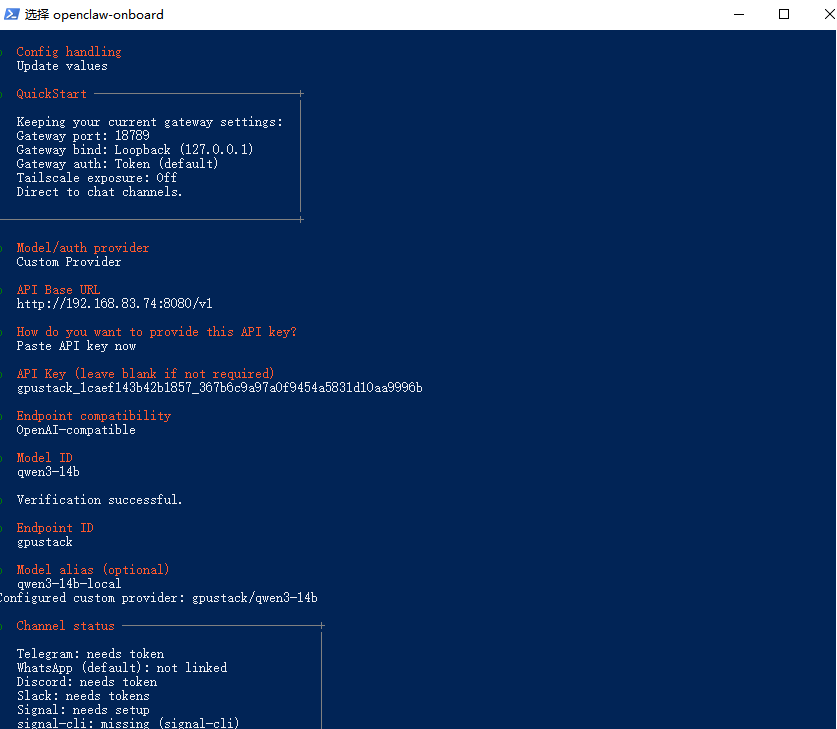
第二步:配置自定义模型提供商 (Custom Provider)
当检测到现有配置或需要重新设置时,选择 ,并按以下参数输入:
配置项 填写内容 说明
Provider 类型 自定义 API 接入
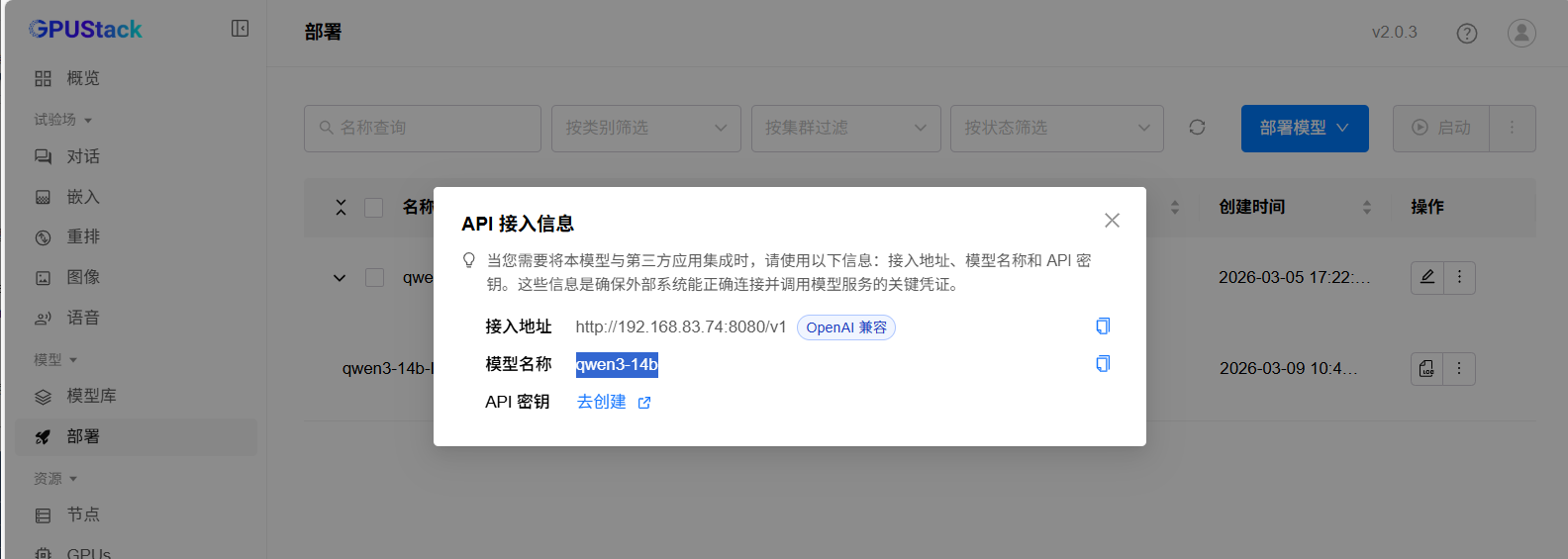
API Base URL 确保包含 后缀
API Key GPUSStack 生成的密钥 (若无限制可填 dummy)
兼容性模式 选择 OpenAI 兼容协议
Model ID
关键:必须与后端模型 ID 完全一致
Endpoint ID 自定义标识符
⚠️ 常见错误规避:
之前遇到的 错误通常是因为 Model ID 不匹配或缺少 路径。确保此处填写的 ID 与 GPUSStack 后台显示的一致。
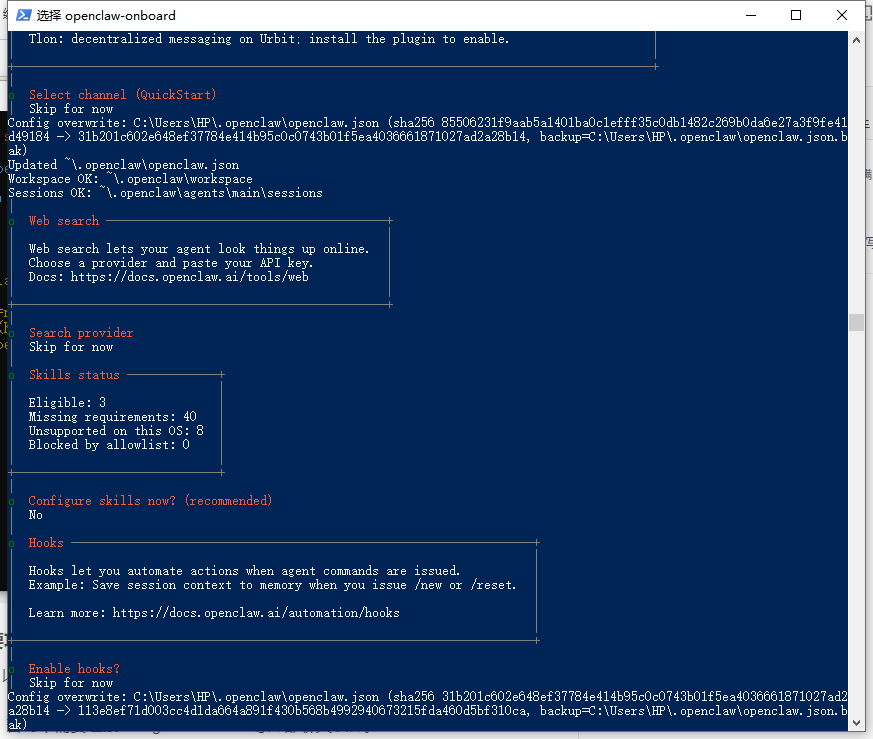
第三步:跳过非必要功能
为快速验证核心功能,以下选项可选择 或 :
- Channel Status:暂时不需要连接 Telegram/Discord 等外部聊天软件。
- Web Search:暂时不开启联网搜索。
- Skills/Hooks:暂时不配置复杂技能和自动化钩子。

第四步:启动网关与 TUI
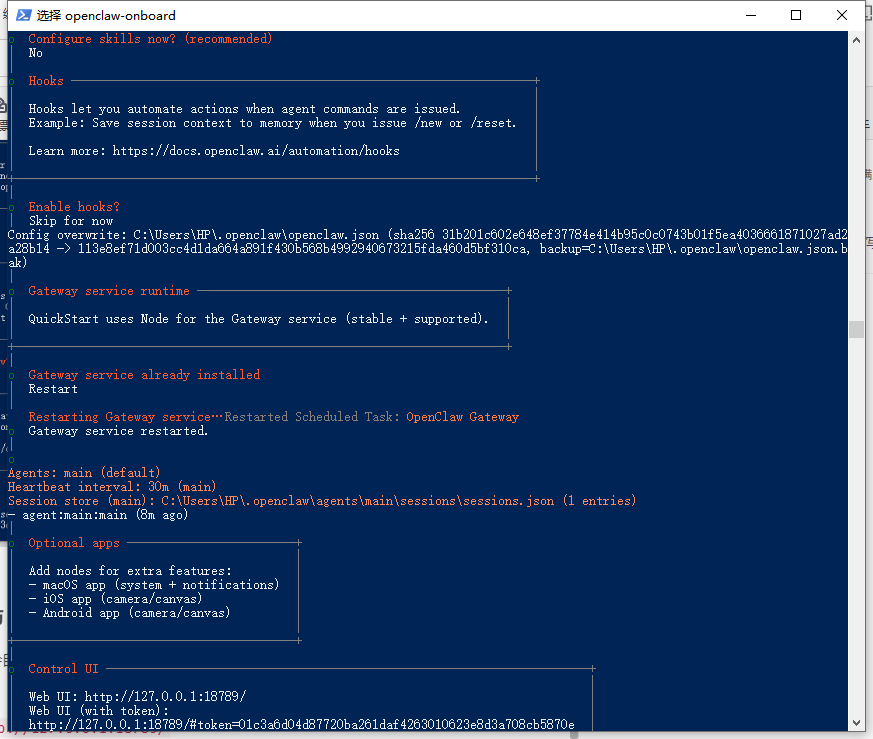
- 网关服务:向导会自动重启 Gateway 服务 (Node.js 运行时)。
- 控制界面:
- Web UI:
- WebSocket:
- 启动终端交互:选择 。
当看到以下输出时,表示配置成功,模型已就绪:
GPT plus 代充 只需 145
- 问题:HTTP 422 Error
- 原因:请求参数与模型不兼容。
- 解决:检查 是否含 ;确认 无多余前缀(如去掉 尝试)。
- 问题:连接拒绝 (Connection Refused)
- 原因:GPUSStack 服务未启动或防火墙拦截。
- 解决:确认 GPUSStack 正在运行,且 IP 地址 ( 或 ) 正确。
- 问题:Windows 兼容性提示
- 建议:虽然原生 Windows 可用,但官方推荐安装 WSL2 () 以获得更稳定的文件系统和网络体验。
版权声明:本文内容由互联网用户自发贡献,该文观点仅代表作者本人。本站仅提供信息存储空间服务,不拥有所有权,不承担相关法律责任。如发现本站有涉嫌侵权/违法违规的内容,请联系我们,一经查实,本站将立刻删除。
如需转载请保留出处:https://51itzy.com/kjqy/236334.html