
访问node.js的官网下载安装包:
https://nodejs.org/zh-cn/download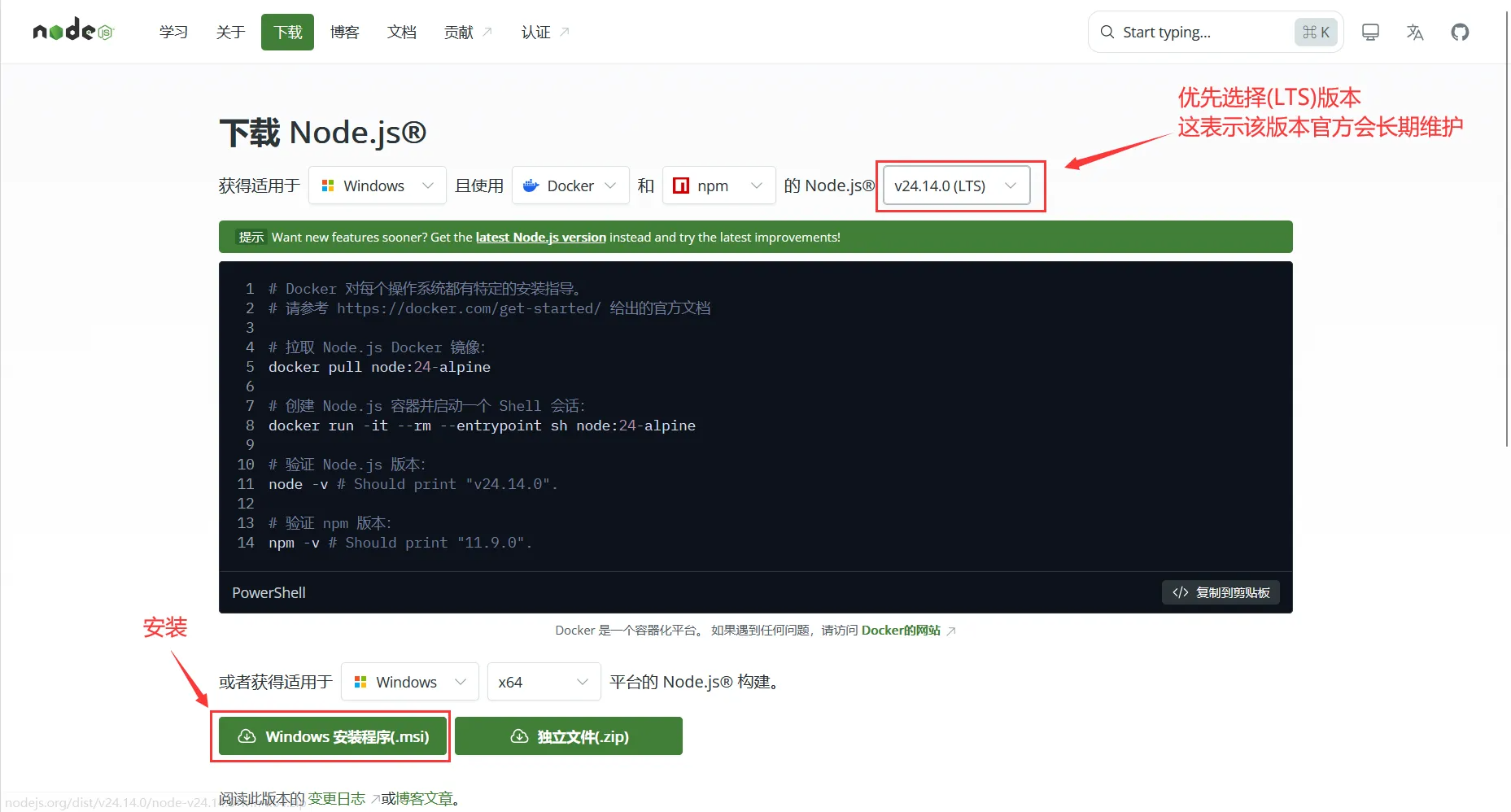
下载完成后直接运行安装程序顺着安装就行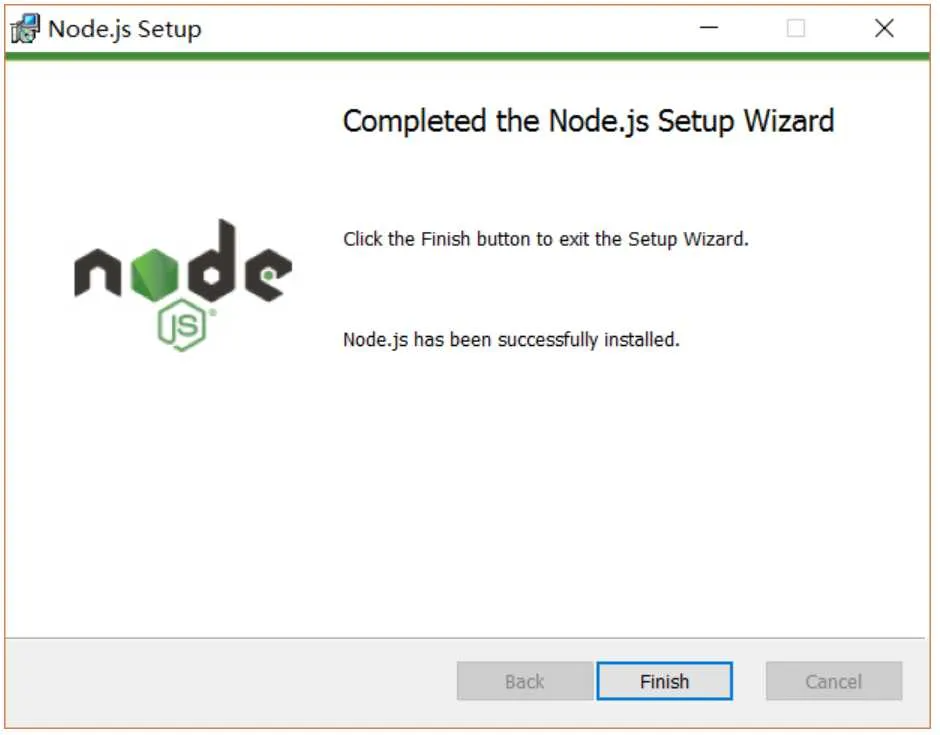
验证:
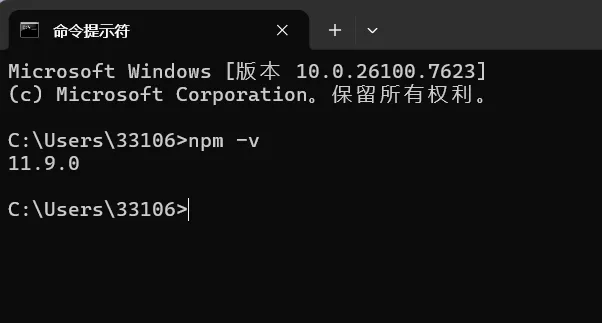
说明:这里的环境配置主要配置的是npm安装的全局模块所在的路径,以及缓存cache的路径。
之所以要配置,是因为以后在执行类似:npm install express [-g] (后面的可选参数-g,g代表global全局安装的意思)的安装语句时,会将安装的模块安装到【C:Users用户名AppDataRoaming pm】路径中,占C盘空间。
例如:我希望将全模块所在路径和缓存路径放在我node.js安装的文件夹中,则在我安装的文件夹【D:Nodejs】下创建两个文件夹【node_global】及【node_cache】如下图: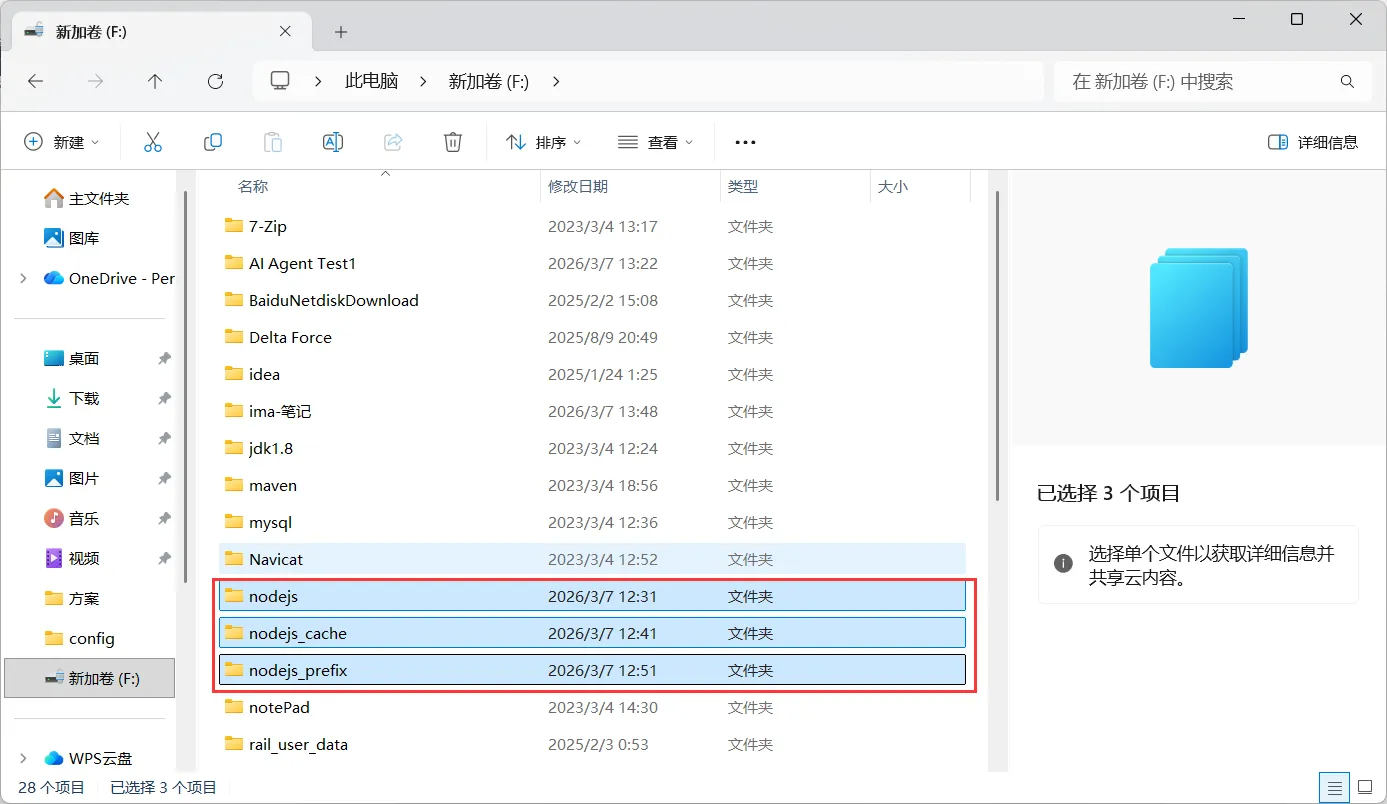
创建完两个空文件夹之后,打开cmd命令窗口,输入:
接下来设置环境变量,关闭cmd窗口,“我的电脑”-右键-“属性”-“高级系统设置”-“高级”-“环境变量”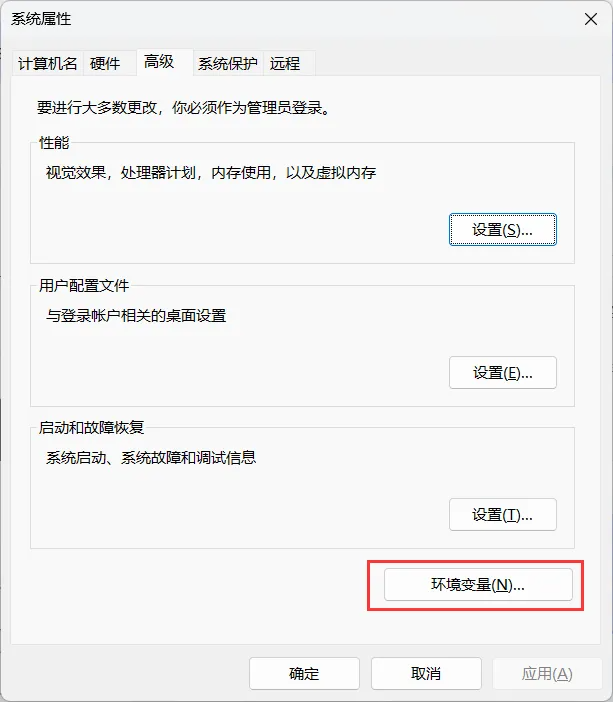
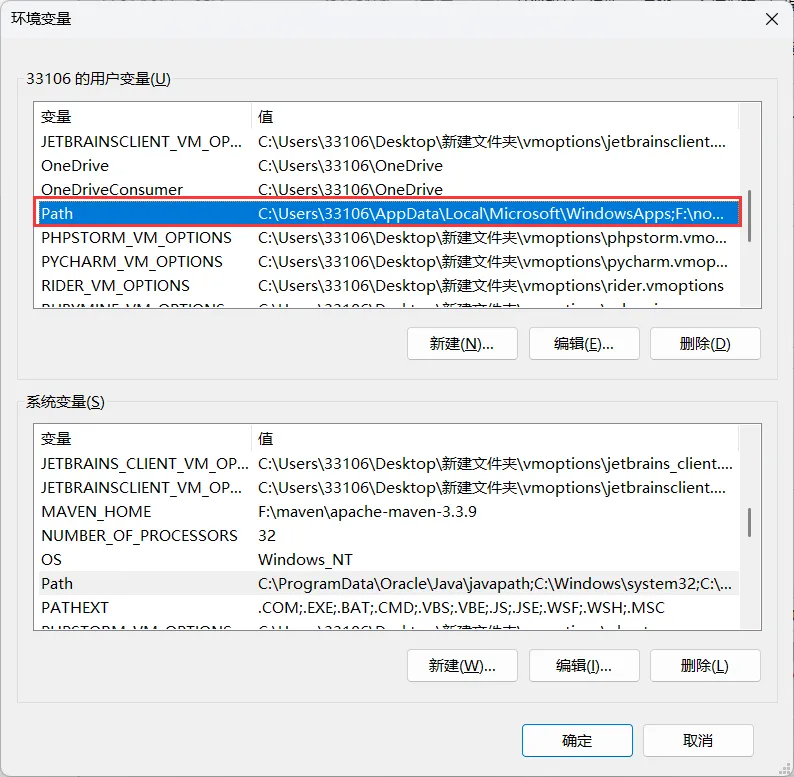
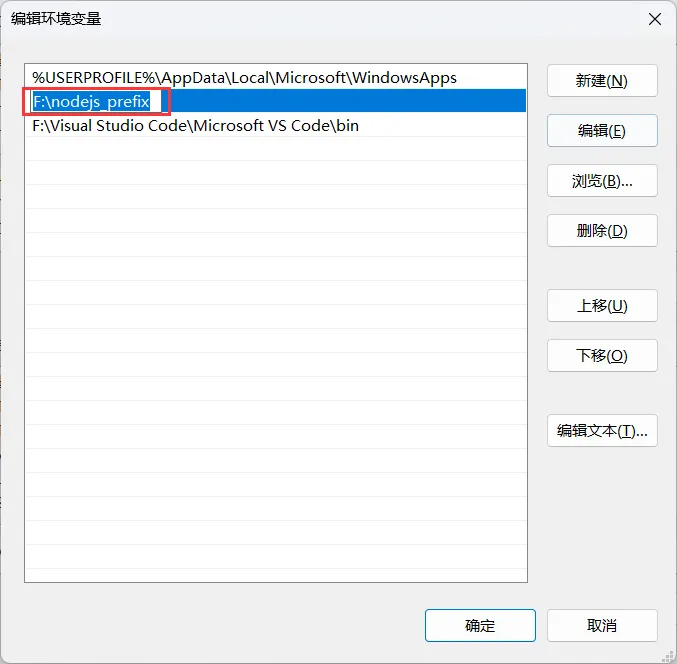
验证:
在cmd界面运行 npm install jquery -g 如果在目录 F: odejs_prefix ode_modules 中能找到jquery文件则表示则表示全局安装路径成功。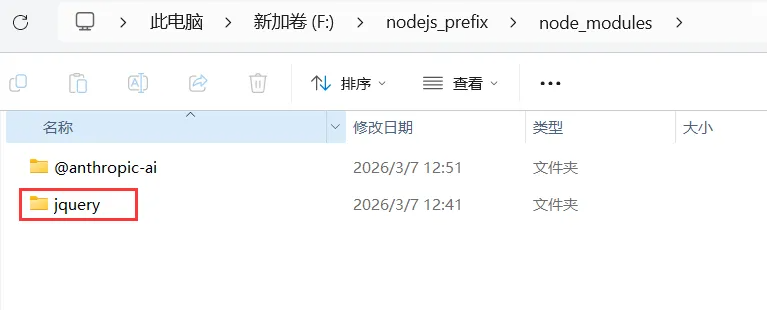
官网地址:https://code.visualstudio.com/
下载后直接傻瓜式安装即可.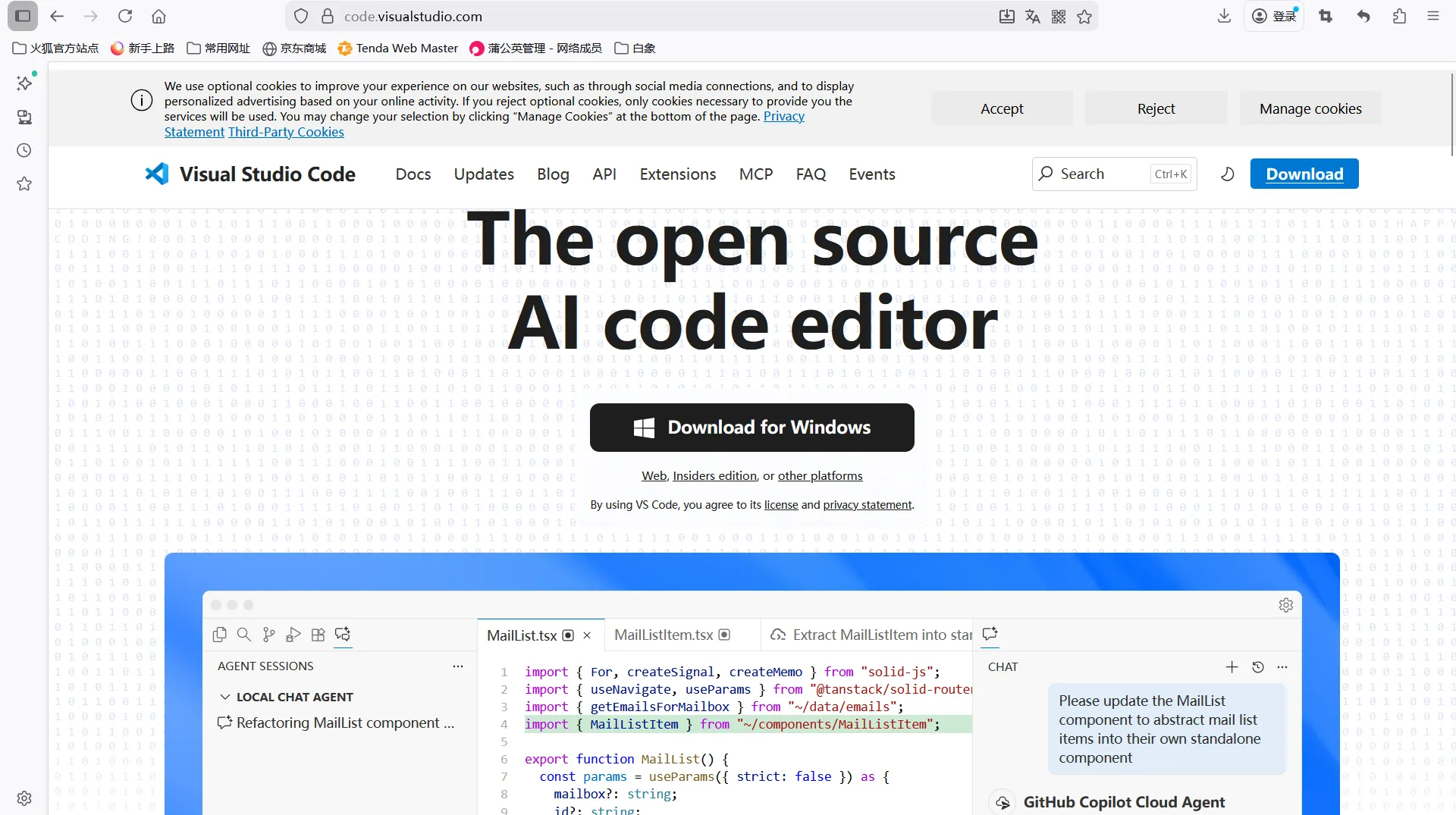
下载地址: https://git-scm.com/downloads
安装文档: https://git-scm.com/book/zh/v2/%E8%B5%B7%E6%AD%A5-%E5%AE%89%E8%A3%85-Git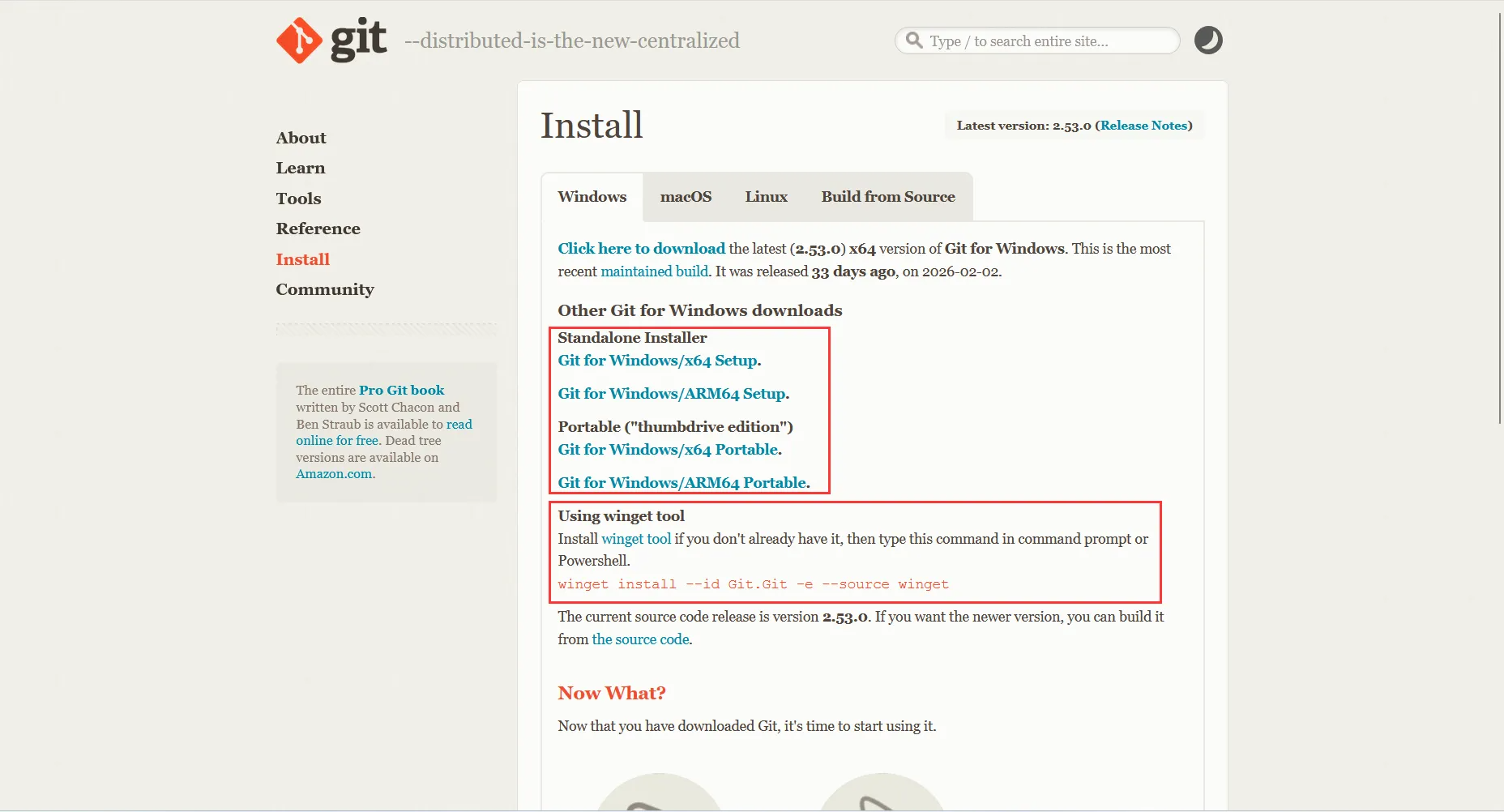
在 电脑cmd终端 或 VS Code终端 输入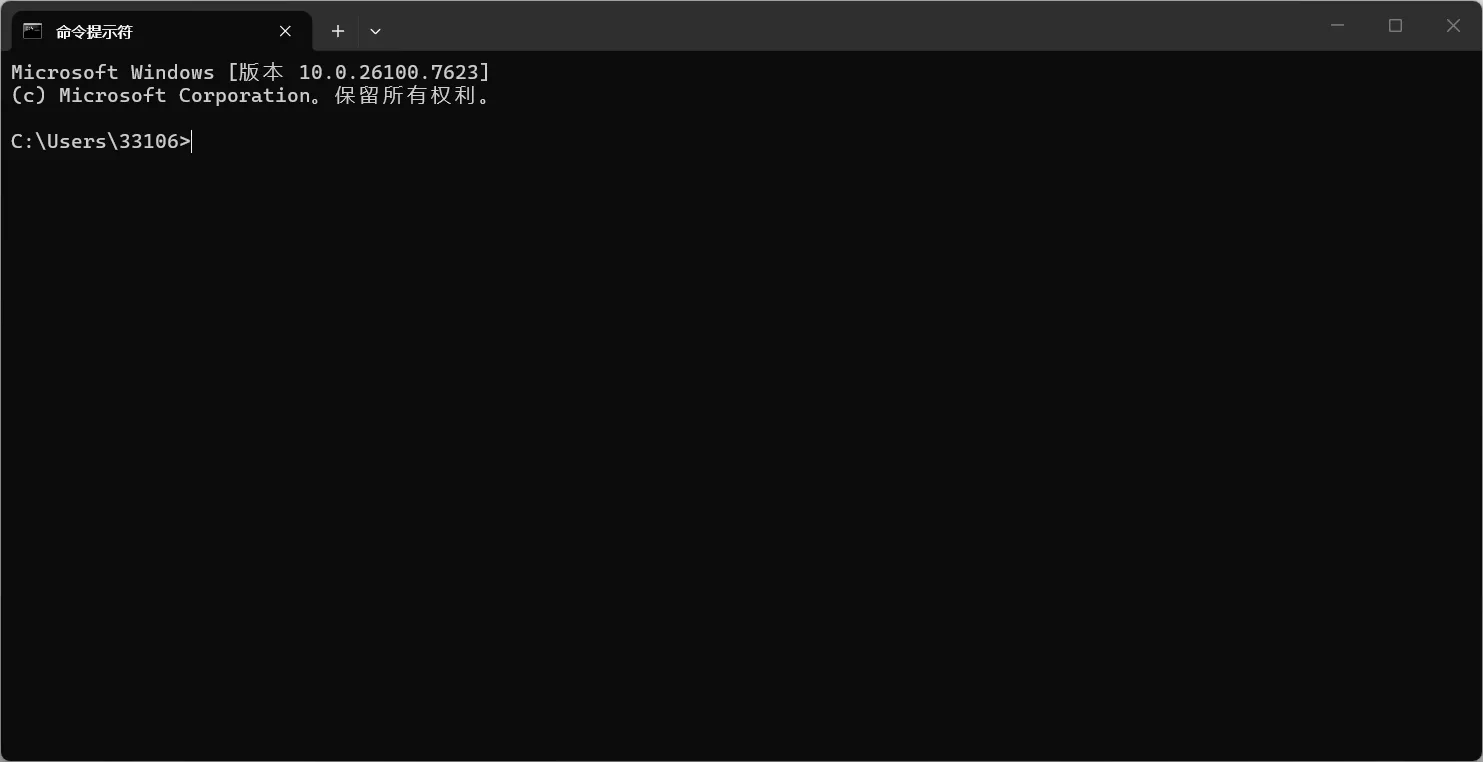
GPT plus 代充 只需 145
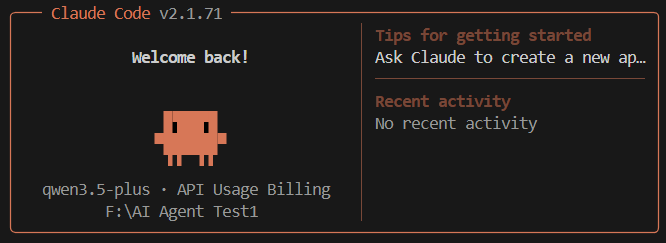
启动则直接在终端中输入 Claude 即可,当弹出以下界面时,说明已经启动完毕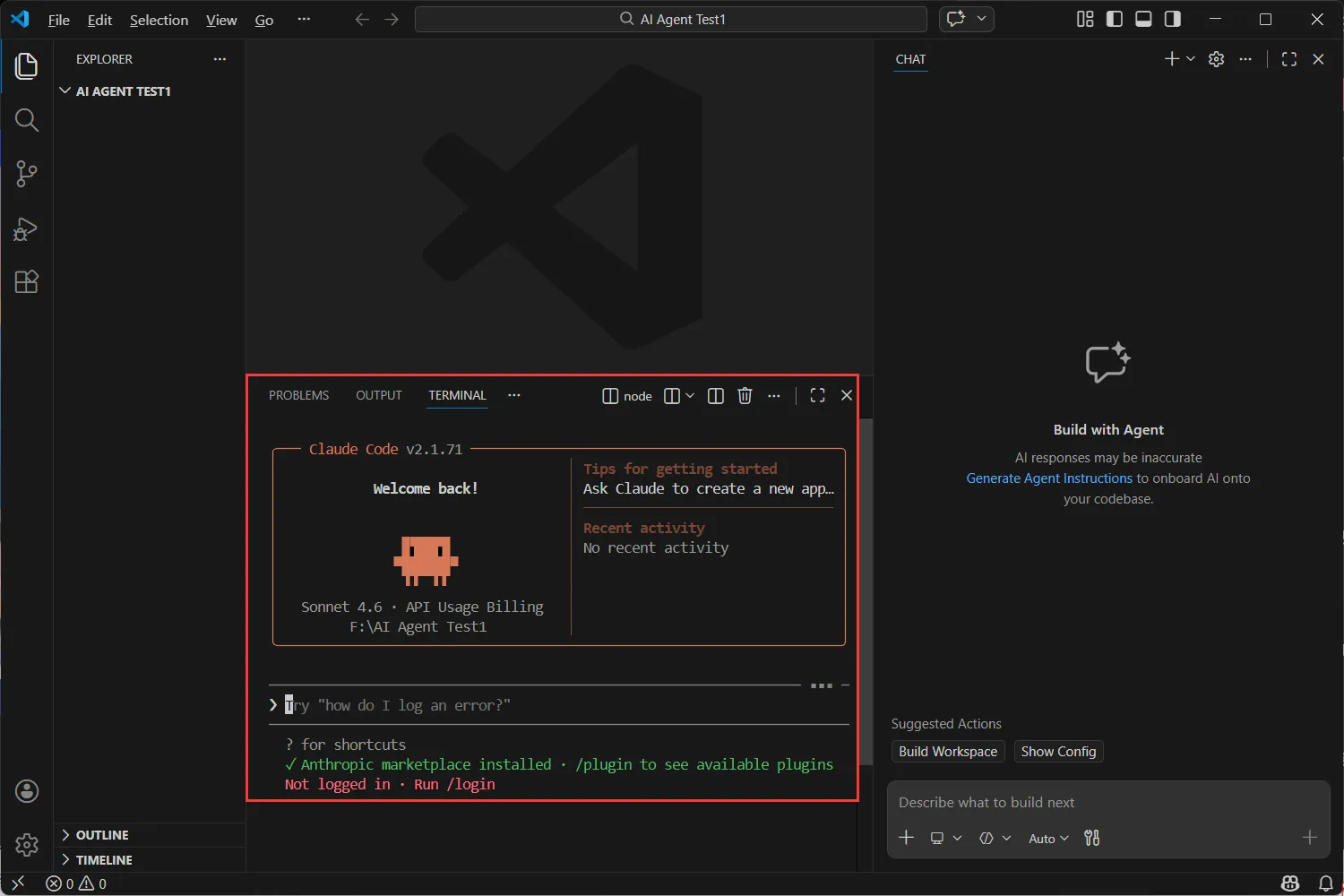
2.1. 当输入 Claude 指令时,出现以下提示,提示系统上禁止运行脚本等。 该问题说明电脑本身设置了禁止本地自执行脚本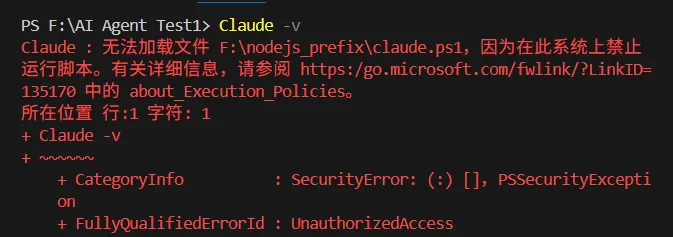
解决方式:
a. win + s 打开搜索框,搜索 powerShell 并 以管理员身份运行 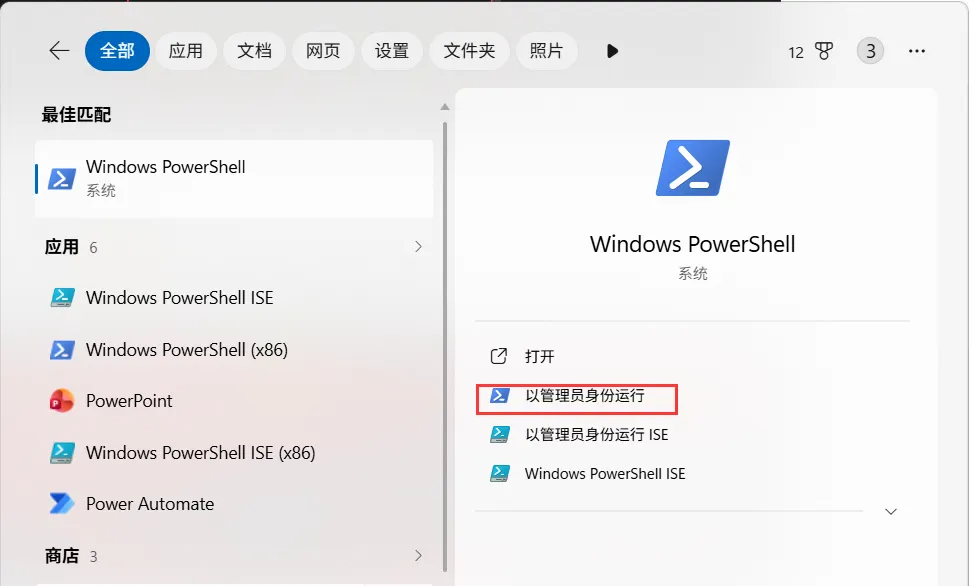
b. 将权限设置为 RemoteSigned

2.2. 当执行 Claude 相关指令时,出现以下提示
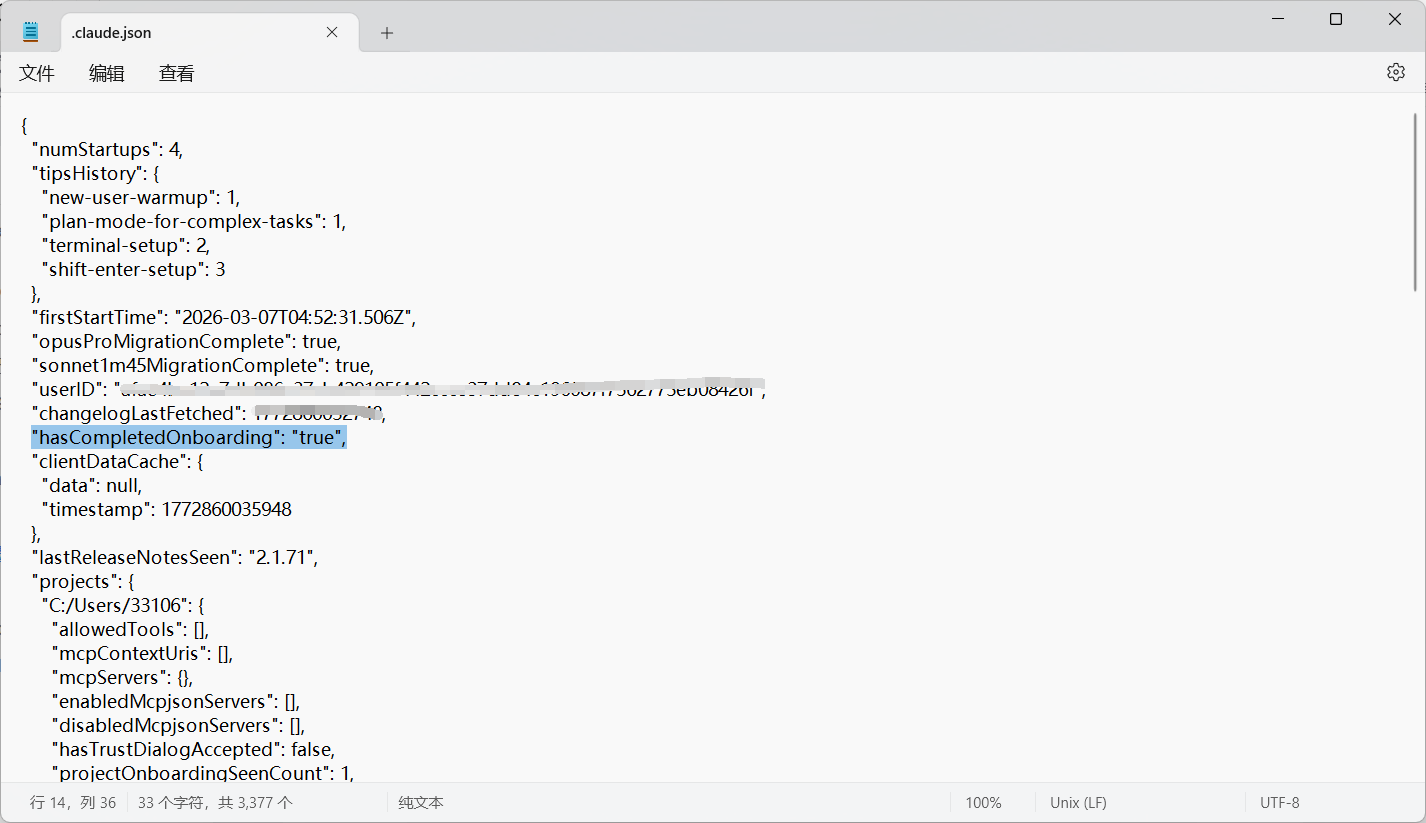
说明被锁国区了,也就是被地区限制,可在 C:Users用户名.claude.json 文件中新增以下配置:
GPT plus 代充 只需 145
教程界面:https://docs.packyapi.com/docs/ccswitch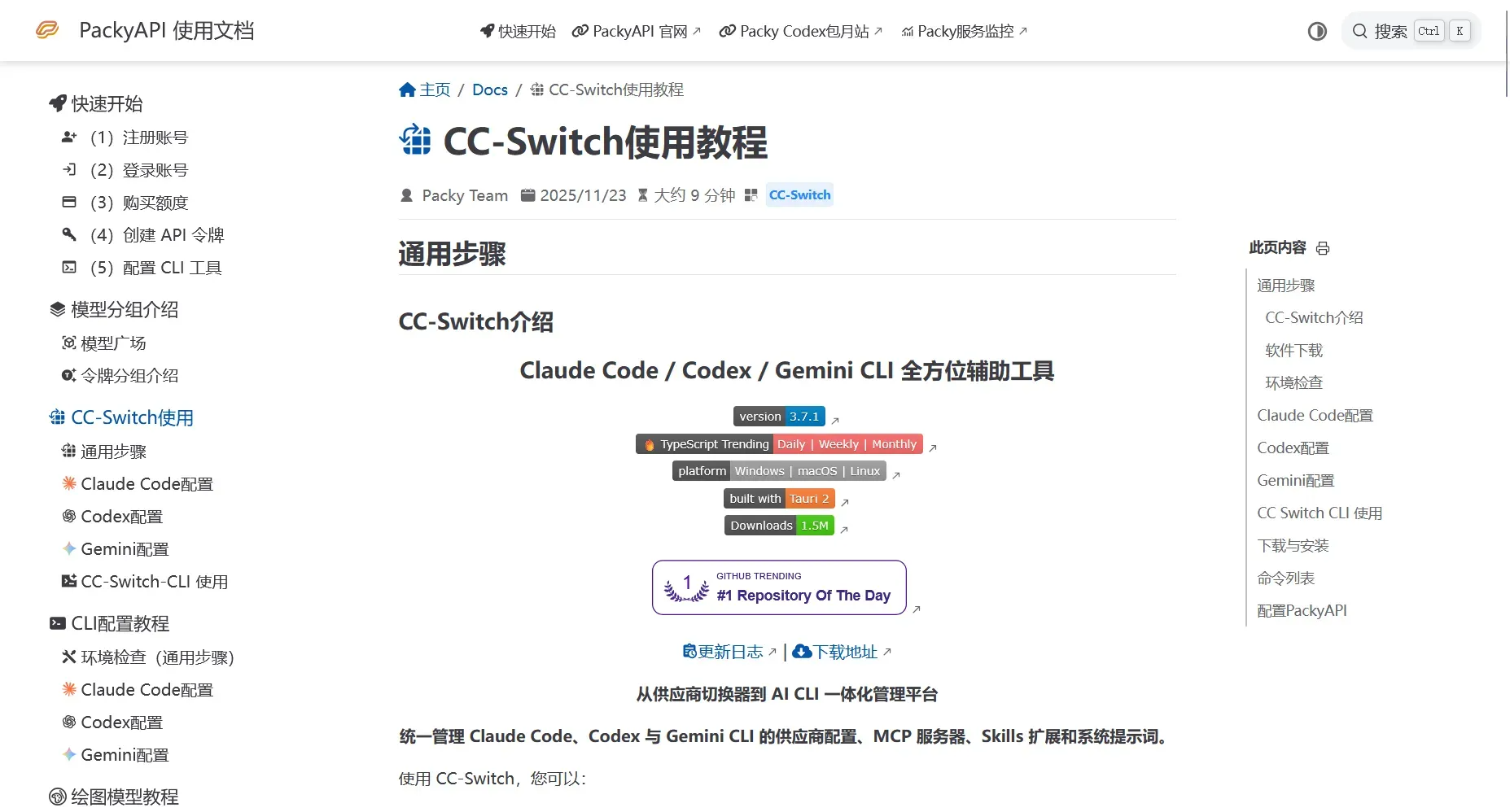
git安装界面:https://github.com/farion1231/cc-switch/releases/tag/v3.11.1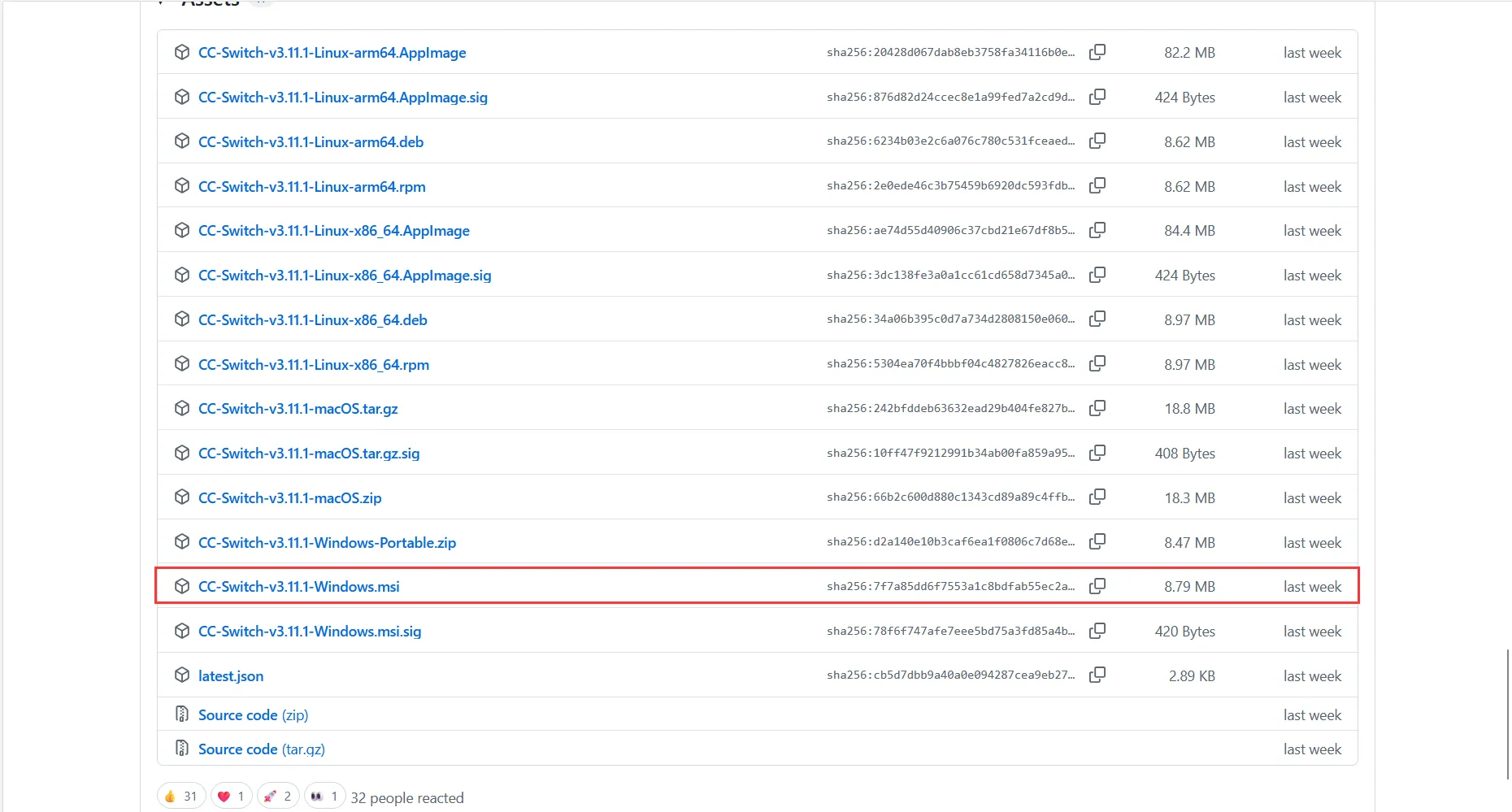
安装好后直接运行,界面如下: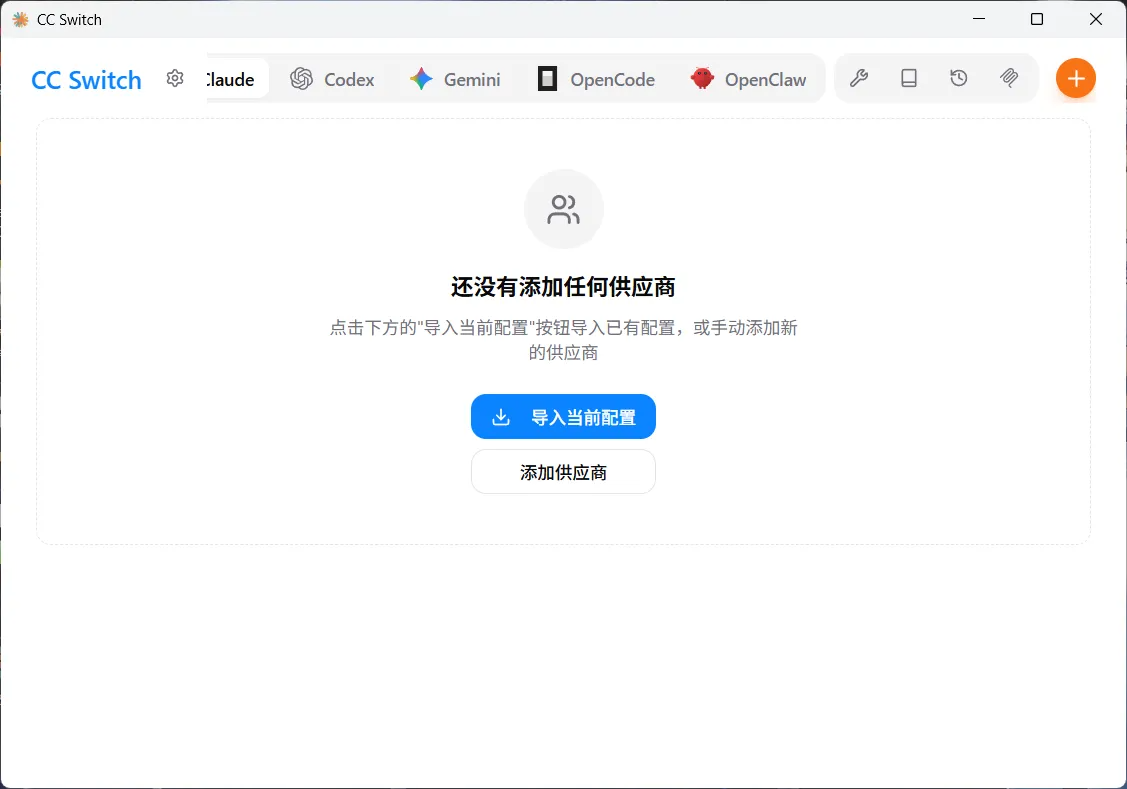
a. 本次以 阿里云百炼大模型 为例,访问阿里云百炼
https://bailian.console.aliyun.com/cn-beijing
b. 然后购买AI大模型套餐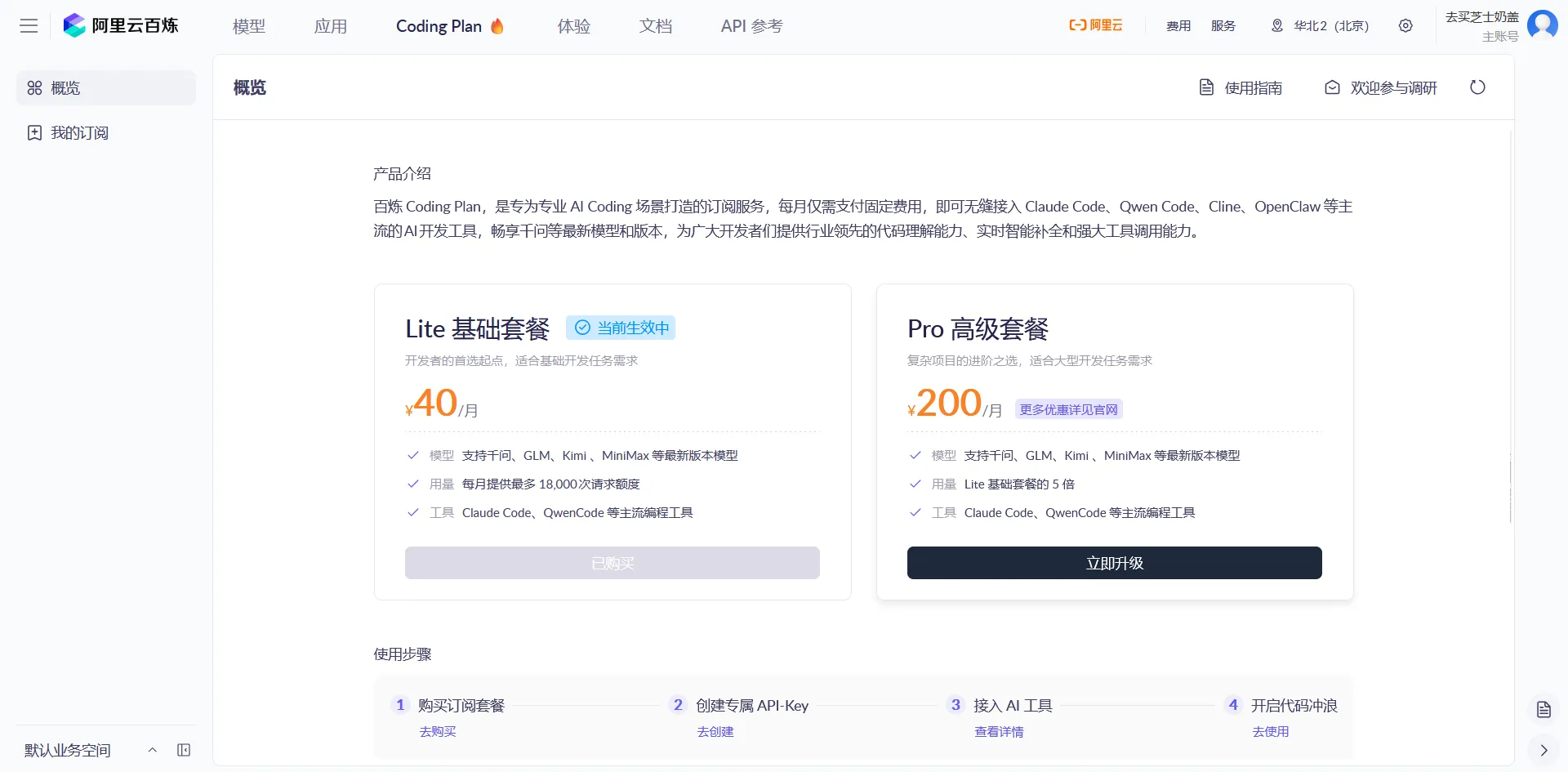
c. 获取APIKey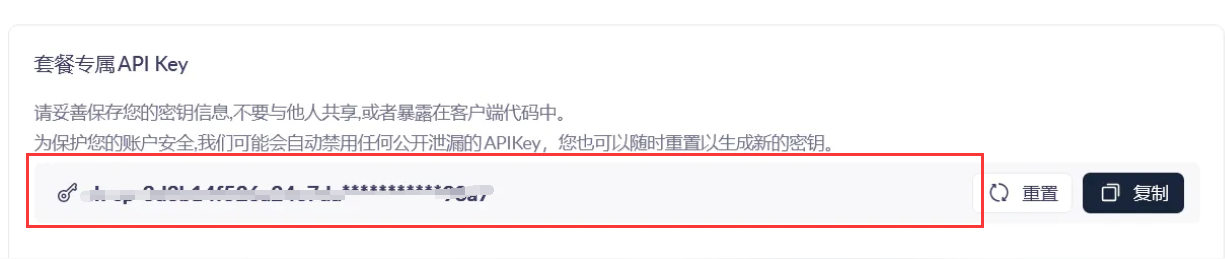
d. 添加API供应商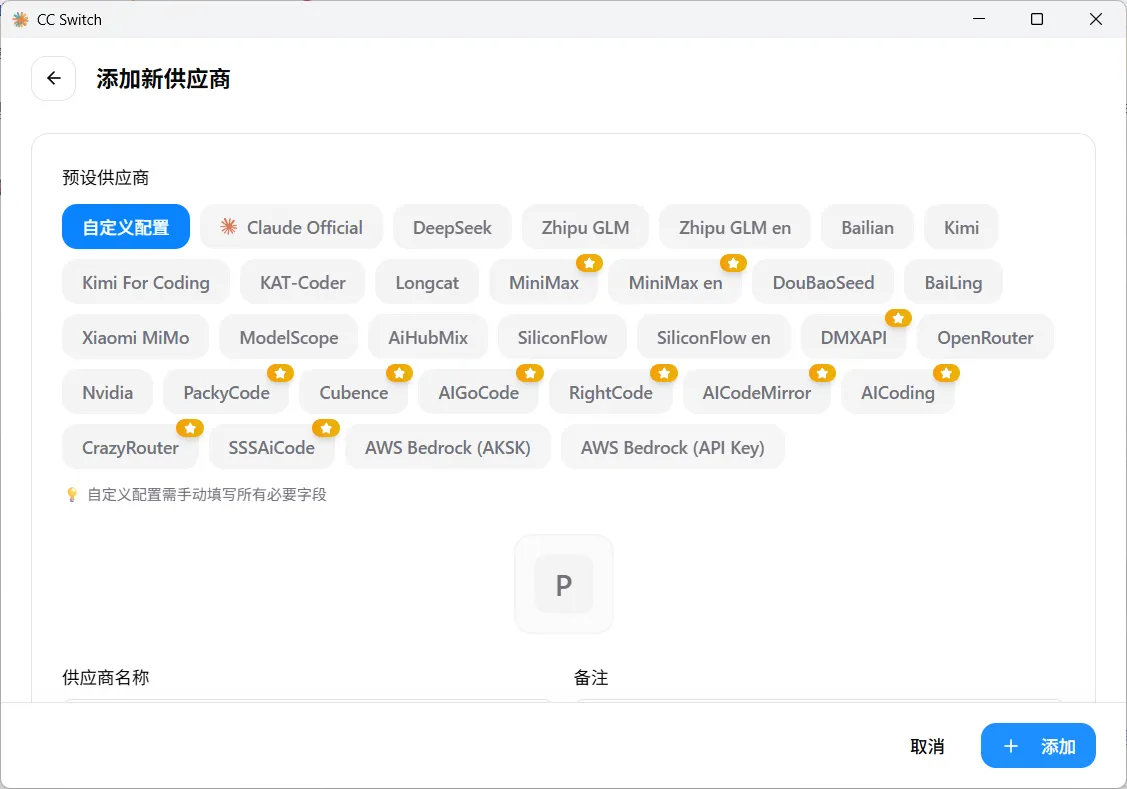
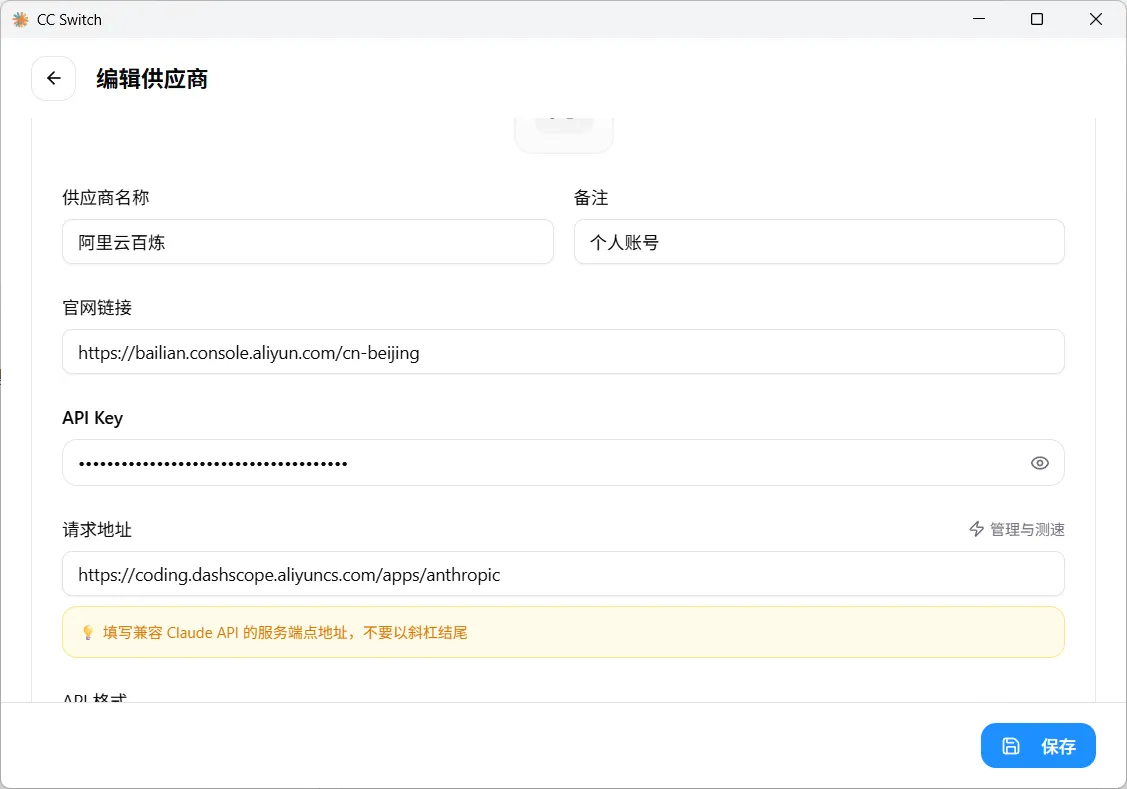
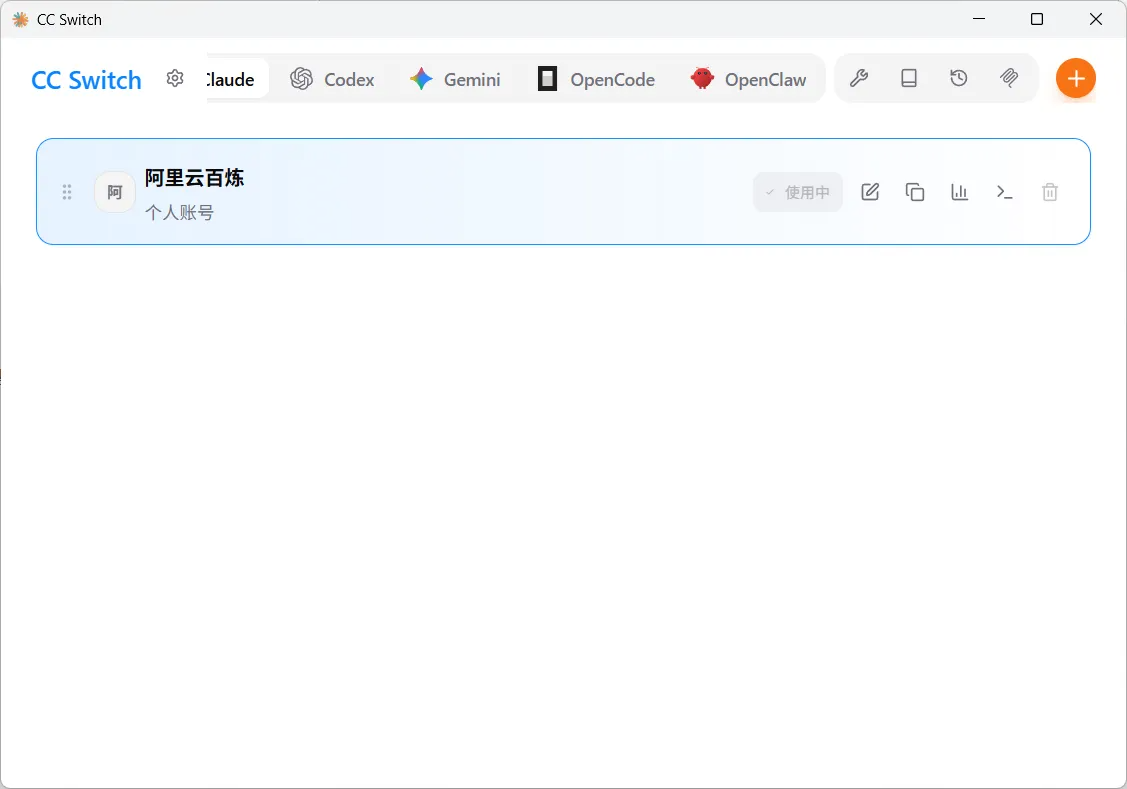
e. 验证
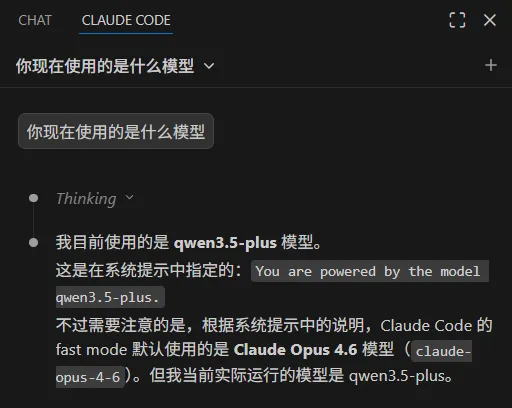
======================到这就可以正常使用Claude Code了=======================
版权声明:本文内容由互联网用户自发贡献,该文观点仅代表作者本人。本站仅提供信息存储空间服务,不拥有所有权,不承担相关法律责任。如发现本站有涉嫌侵权/违法违规的内容,请联系我们,一经查实,本站将立刻删除。
如需转载请保留出处:https://51itzy.com/kjqy/235858.html