
电脑硬盘怎么分区?这是许多新电脑用户和遇到C盘空间告急的朋友最常问的问题。无论是为新机划分D盘,还是对老电脑进行硬盘分区合并调整,操作不当都可能导致数据丢失。本文将分享三种稳妥方法,包括系统自带工具和专业的硬盘分区软件,帮你安全完成电脑磁盘分区怎么重新分配。
在深入操作前,我们首先要明白分区的核心目的。
对于机械硬盘,合理的分区确实有利于数据管理和读写效率;而对于大家关心的“固态硬盘分区”,一个重要原则是:分区不会导致SSD降速。
我们分区的主要目的是为了分离系统与数据。比如,将Windows 11安装在C盘,个人文件、游戏存放在D盘,这样即便未来需要重装系统,也不会影响到D盘的重要资料。特别是新电脑,出厂时往往只有一个分区,这时候掌握新电脑如何分区硬盘就显得尤为重要,能从根本上避免日后系统盘拥挤的麻烦。
针对不同的用户场景和需求,我整理了三种由浅入深的操作方法。无论你是电脑新手还是资深玩家,都能找到适合自己的路径。
如果你只是想从空间充足的磁盘里分出一个新盘(比如从C盘分出D盘),且对操作便捷性有要求,那么Windows系统自带的“磁盘管理”工具就是最直接的入门选择。它无需安装软件,可视化界面也比较直观。
✅适用场景:新电脑只有一个C盘,想无损分出D盘或E盘;对电脑操作有一定基础,追求稳妥。
⭐成功概率:较高,但受限于系统对“不可移动文件”的限制,有时无法压缩出理想的空间大小。
操作步骤:
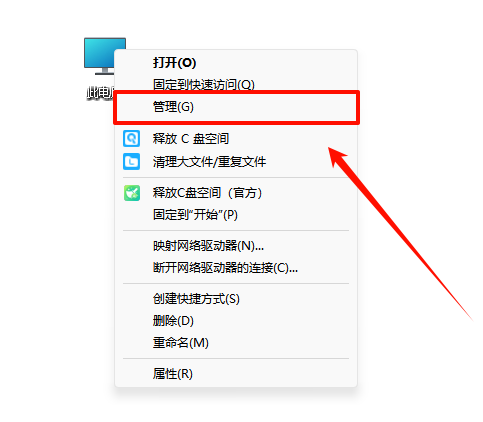
步骤1:打开工具。右键点击桌面“此电脑”图标,选择“管理”,然后在左侧菜单中找到并点击“磁盘管理”。你也可以直接按 Win + X 键,选择快捷菜单中的“磁盘管理”。

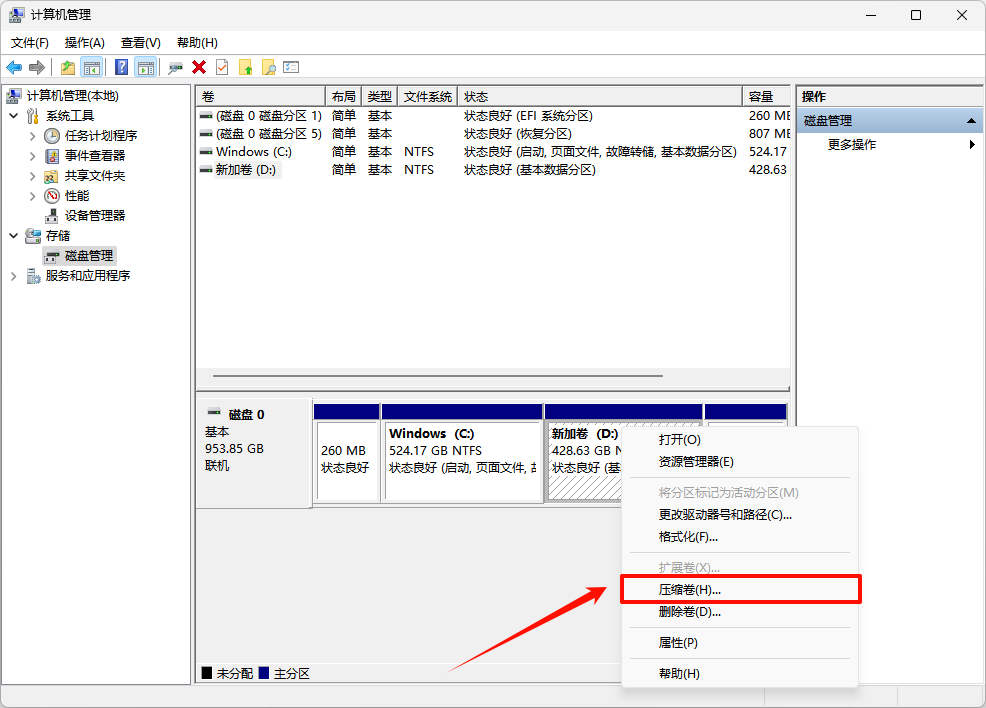
步骤2:压缩卷。在“磁盘管理”界面中,找到你想要分割的磁盘(通常是C盘),右键点击它,选择“压缩卷”。系统会查询可压缩空间,稍等片刻后,在弹出的窗口中输入你想要释放的空间大小(注意单位是MB,1GB = 1024MB,例如想分出100GB,就输入),然后点击“压缩”。
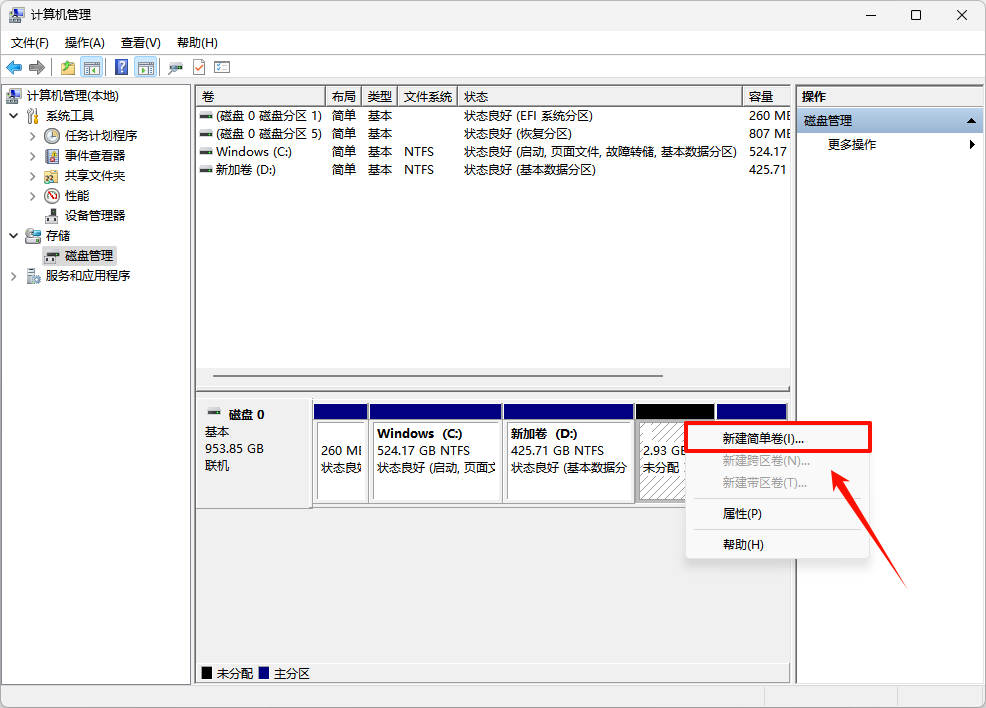
步骤3:新建简单卷。压缩完成后,你会看到一块黑色的“未分配”空间。右键点击这块区域,选择“新建简单卷”。随后按照向导的提示,一路点击“下一步”,期间可以指定新的盘符(如D盘)、文件系统(保持默认的NTFS即可),最后点击“完成”,新的分区就诞生了。
权威提示:此方法在压缩C盘时,如果遇到系统保护文件位于分区中间,可能无法继续压缩,导致实际能分出的空间比预期少。
当你需要进行电脑硬盘分区重新分配,比如想把D盘的空间匀给C盘一些(即硬盘分区合并),或者觉得当初分区不合理想要调整,这时候系统自带的工具就显得力不从心了。系统自带工具要求未分配空间必须紧邻目标分区才能“扩展卷”。这时,一款专业且操作简单的第三方软件,如金舟AI分区大师,就能很好地解决这个痛点。它不仅支持无损数据调整,而且界面直观,通过拖拽就能完成复杂的空间重新分配。
✅适用场景:C盘空间不足,需要从D盘“借”空间;需要合并两个不相邻的分区;对数据安全要求高,希望全程可视化操作。
⭐成功概率:极高,专业软件在处理分区表迁移和空间调整方面算法更成熟。
操作步骤:
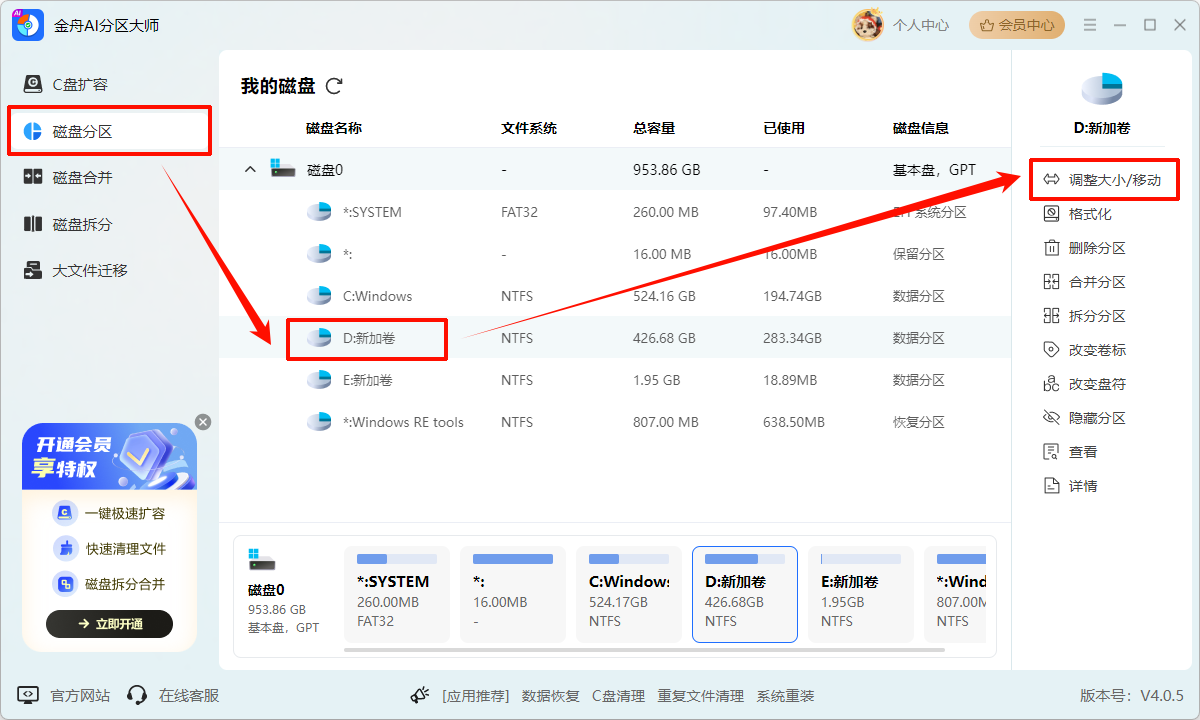
步骤1:打开金舟AI分区大师,进入主界面后在左侧功能栏选择“磁盘分区”功能。找到你想要提供空间的磁盘(比如D盘),然后在右侧操作区点击“调整大小/移动”。
步骤2:在弹出的窗口中,你可以通过鼠标拖动分区左侧或右侧的手柄来调整D盘的大小。向左拖动左侧手柄,即表示从D盘的前面分出空间,这部分空间会变成C盘右侧的“未分配”空间,这是扩容C盘的必要条件。你也可以在上方输入框中精确设置分区大小。调整完毕后点击“确定”。
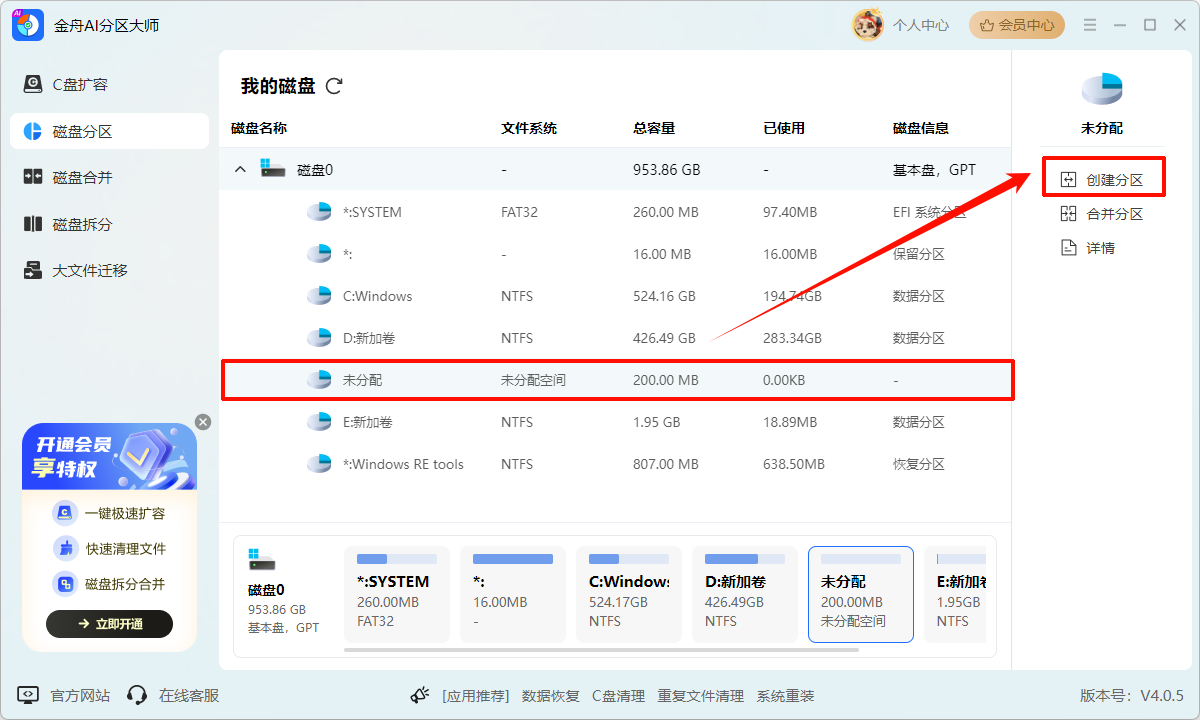
步骤3:此时你会看到多了一块“未分配”空间。接下来,选中未分配区域,再次点击右侧的“创建分区”功能。
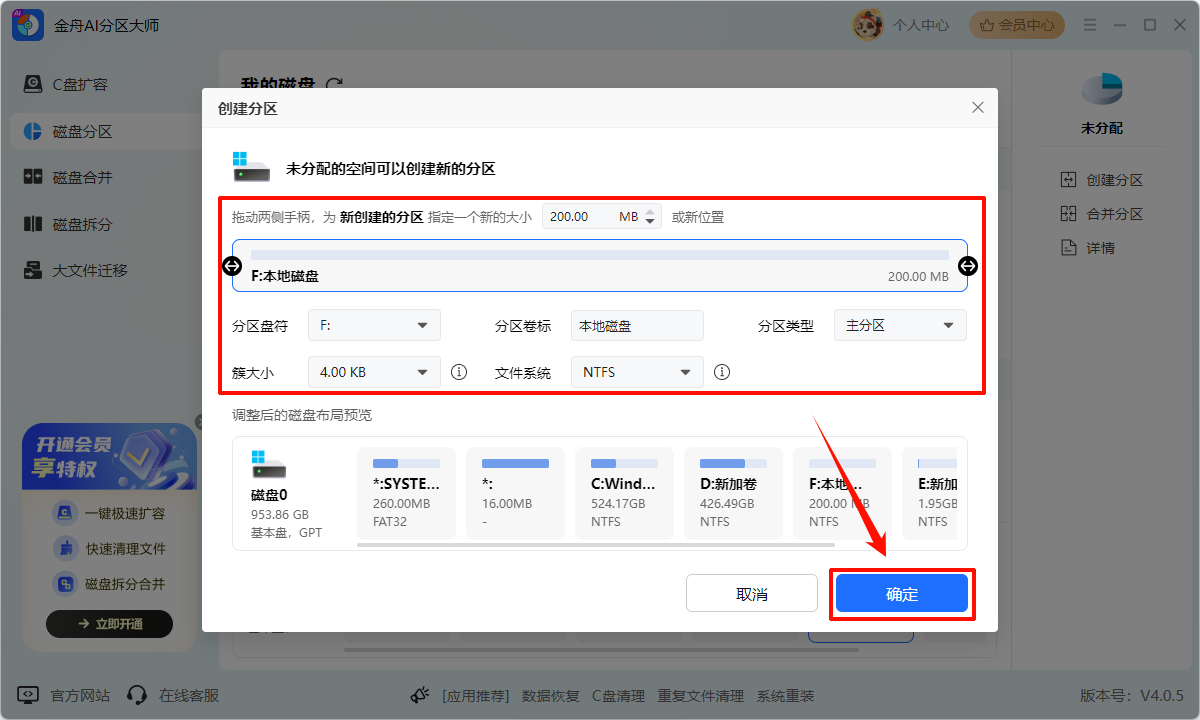
步骤4:按照提示操作,为新分区分配一个盘符(比如E盘、F盘等),完成简单的设置步骤,点击“确定”,新的分区就创建成功了。
注意事项:操作前关闭所有正在运行的程序,确保电脑电量充足或接通电源,以防操作中断。
这是Windows内置的文本模式命令解释工具,可以实现比图形界面更精细的控制,但操作门槛高,一旦输错指令可能导致数据丢失。除非你对命令非常熟悉,否则不推荐作为日常首选。
✅适用人群:系统管理员、对命令操作有绝对信心的极客、需要通过脚本批量配置电脑的场景。
⭐成功概率:完全取决于指令的准确性。
操作步骤(简单示例):
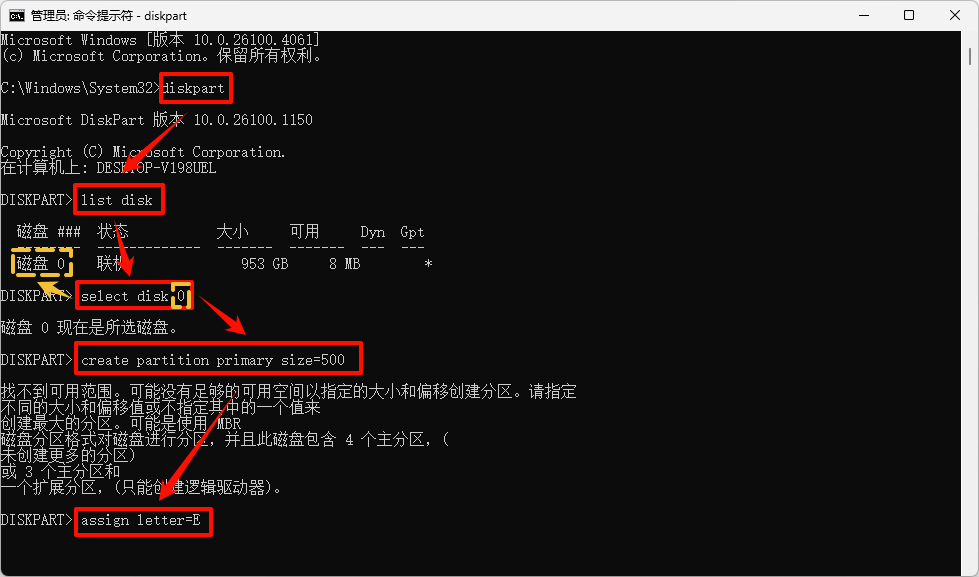
步骤1:在搜索框中输入“cmd”,右键点击“命令提示符”,选择“以管理员身份运行”。在打开的窗口中输入 `diskpart` 并回车。
步骤2:输入 `list disk` 查看所有磁盘,记住目标磁盘的编号(如磁盘0)。
步骤3:输入 `select disk 0` 选择磁盘(0为磁盘编号)。
步骤4:输入 `create partition primary size=XXXXX` 创建指定大小的分区。
步骤5:输入 `assign letter=X` 分配驱动器号,完成分区。
权威提示:DiskPart的操作是不可逆的,使用前务必反复核对磁盘和分区编号。
面对不同的硬件和需求,直接套用同一种方法可能会事倍功半。这里我根据2026年的常见使用场景,整理了一份更具针对性的选择参考:
→ 首选“方法一”,使用Windows自带磁盘管理工具,直接从C盘压缩并新建出D盘和E盘。这是最基础且安全的操作,能帮你从源头规划好存储。
→ 首选“方法二”,利用金舟AI分区大师这类专业软件进行无损扩容。系统自带的“扩展卷”功能在此场景下几乎无效,因为D盘的空间并不紧邻C盘。
→ 同样建议“方法二”,但在操作前,请务必额外进行一次重要数据的冷备份。虽然专业软件标榜无损,但养成备份习惯总没错。
→ 尝试“方法三”,通过编写DiskPart脚本可以提高效率,但务必先在测试机上验证脚本的准确性。
针对大家日常咨询较多的问题,这里也一并做个集中解答:
问:硬盘分区合并后,原来盘里的数据还在吗?
答:这取决于你使用的方法。如果使用Windows磁盘管理,需要先删除一个分区(数据会清空)才能合并。但如果使用金舟AI分区大师等第三方软件的“合并分区”功能,通常能将两个分区的数据合并到一个新分区中,原来的文件夹会保留,数据无损。
问:给固态硬盘分区,会影响它的读写速度吗?
答:完全不会。SSD的读写速度由主控芯片和闪存颗粒决定,与是否存在多个逻辑分区无关。影响SSD性能的关键因素是4K是否对齐以及剩余空间是否充足。
问:为什么我在磁盘管理里想扩展C盘,“扩展卷”选项是灰色的?
答:这是因为C盘右侧紧邻的空间必须是“未分配状态”,而不能是D盘或其他分区。系统自带的工具无法直接移动D盘的数据来腾出空间,这就是为什么需要借助第三方软件来移动分区位置或进行无损合并的原因。
问:新买的2TB硬盘,分区表应该选MBR还是GPT?
答:建议直接选择GPT。GPT分区表支持2TB以上的硬盘,支持创建超过4个主分区,且与新一代UEFI启动模式兼容性更好,是2026年及未来的主流标准。
以上就是关于硬盘分区怎么分的全部教程啦,希望对大家有所帮助!无论你选择系统自带工具还是专业的硬盘分区软件,掌握这些技巧后,面对硬盘空间问题你就能从容应对了。记住,任何涉及磁盘的操作,数据备份总是第一位的。关注金舟软件官网,了解更多实用电脑技巧与资讯。
推荐阅读:
如何扩大c盘空间又不用重装系统?3种调整c盘大小方法,小白必看!
硬盘怎么分区?1t固态硬盘为什么不建议分区?3种小白必备分区方案
怎么调整磁盘大小?4招告别C盘空间不足烦恼,C盘爆红不用慌!

版权声明:本文内容由互联网用户自发贡献,该文观点仅代表作者本人。本站仅提供信息存储空间服务,不拥有所有权,不承担相关法律责任。如发现本站有涉嫌侵权/违法违规的内容,请联系我们,一经查实,本站将立刻删除。
如需转载请保留出处:https://51itzy.com/kjqy/235435.html