
博主是做运维的,对安全问题比较重视,所以想把OpenClaw部署在docker环境下,尽量降低风险。博主未使用云服务器,家里台式机做pve虚拟化,虚拟化后部署飞牛nas虚拟机,虚拟机下安装docker,再安装小龙虾。本教程需要一定的动手能力,先搭建好飞牛系统,安装好docker环境才能继续操作(docker是一键安装的)。
打开docker工具,选择Compose点击新建项目,编辑一个yml文件
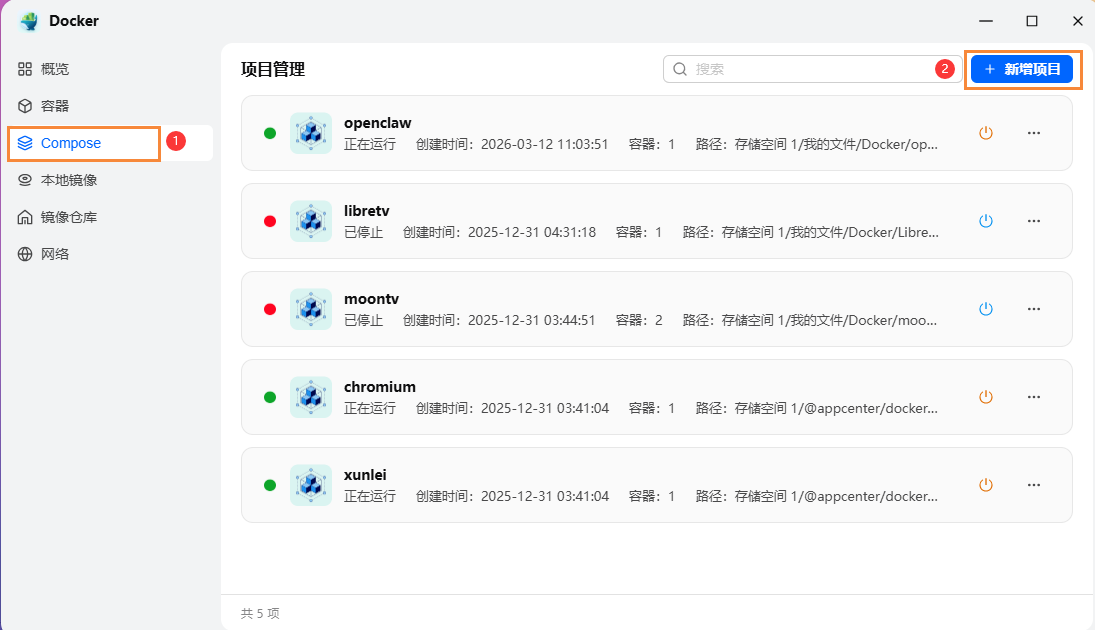
选择路径时,需要自己创建一个文件夹,文件夹名称自己随便定,用于存放容器的持久化文件,程序的配置文件也在这里
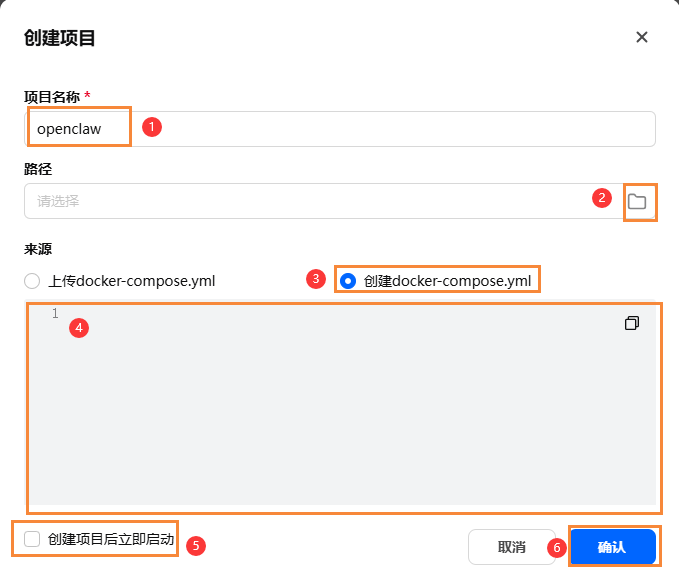
创建docker-compose.yml文件需粘贴以下代码,为保障后续在局域网能访问程序,网络模式我选的host模式。
GPT plus 代充 只需 145
勾选了创建项目后立即启动,点击确定会自动拉取镜像到本地,这个过程会要很久,可能需要1-2小时。耐心等待······镜像拉取完毕后,本地镜像能看到这个镜像
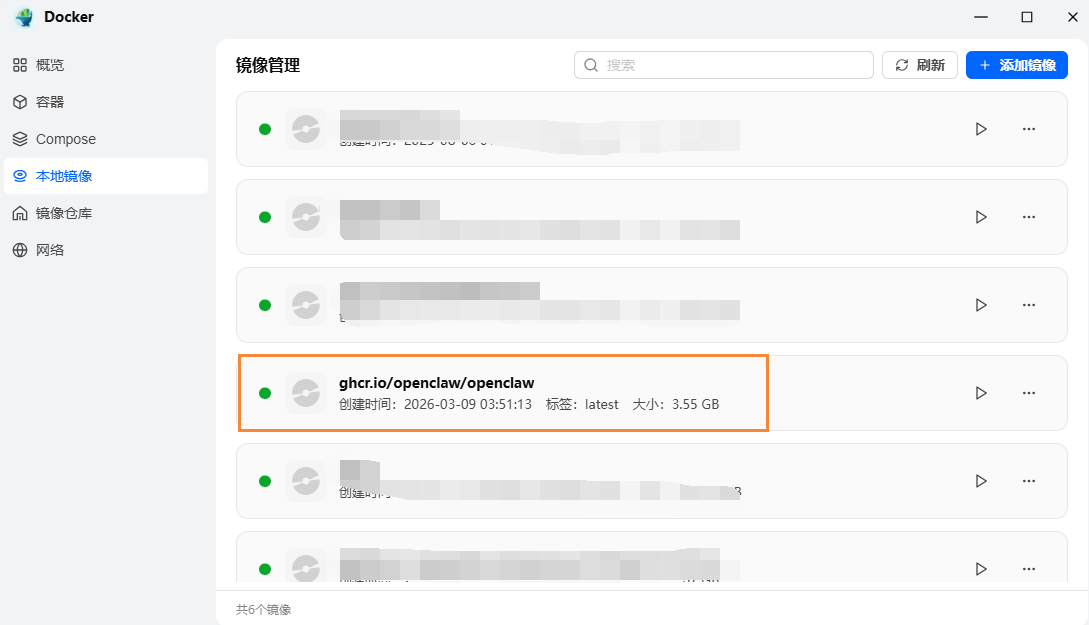
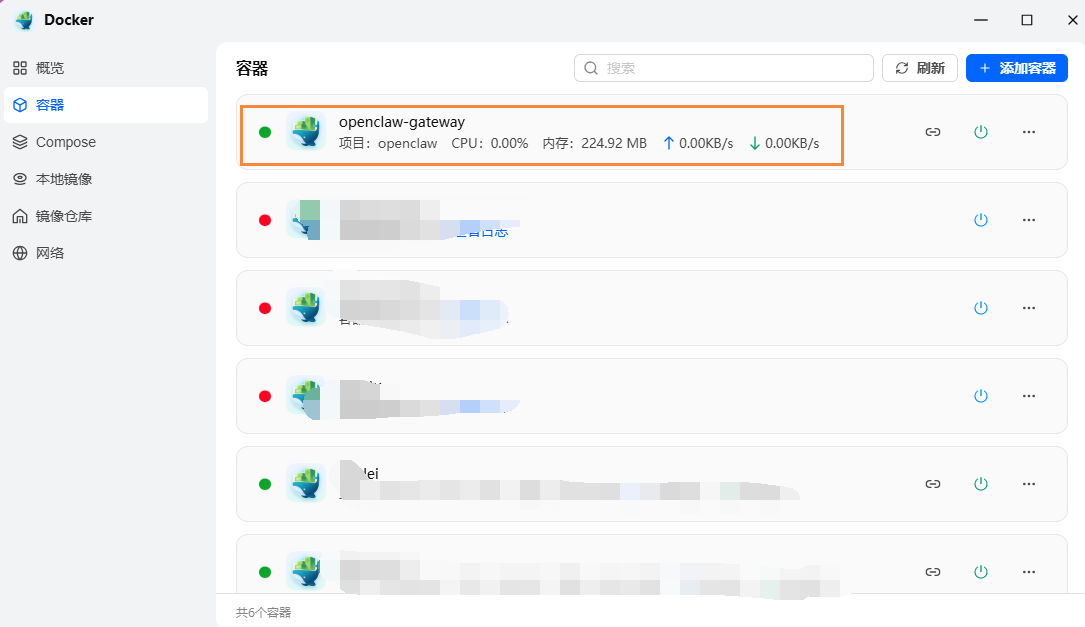
此时容器也创建成功,但到这里还没有结束。需提前准备好 API Key和对应的baseUrl和模型id,我这里使用的是阿里百炼的
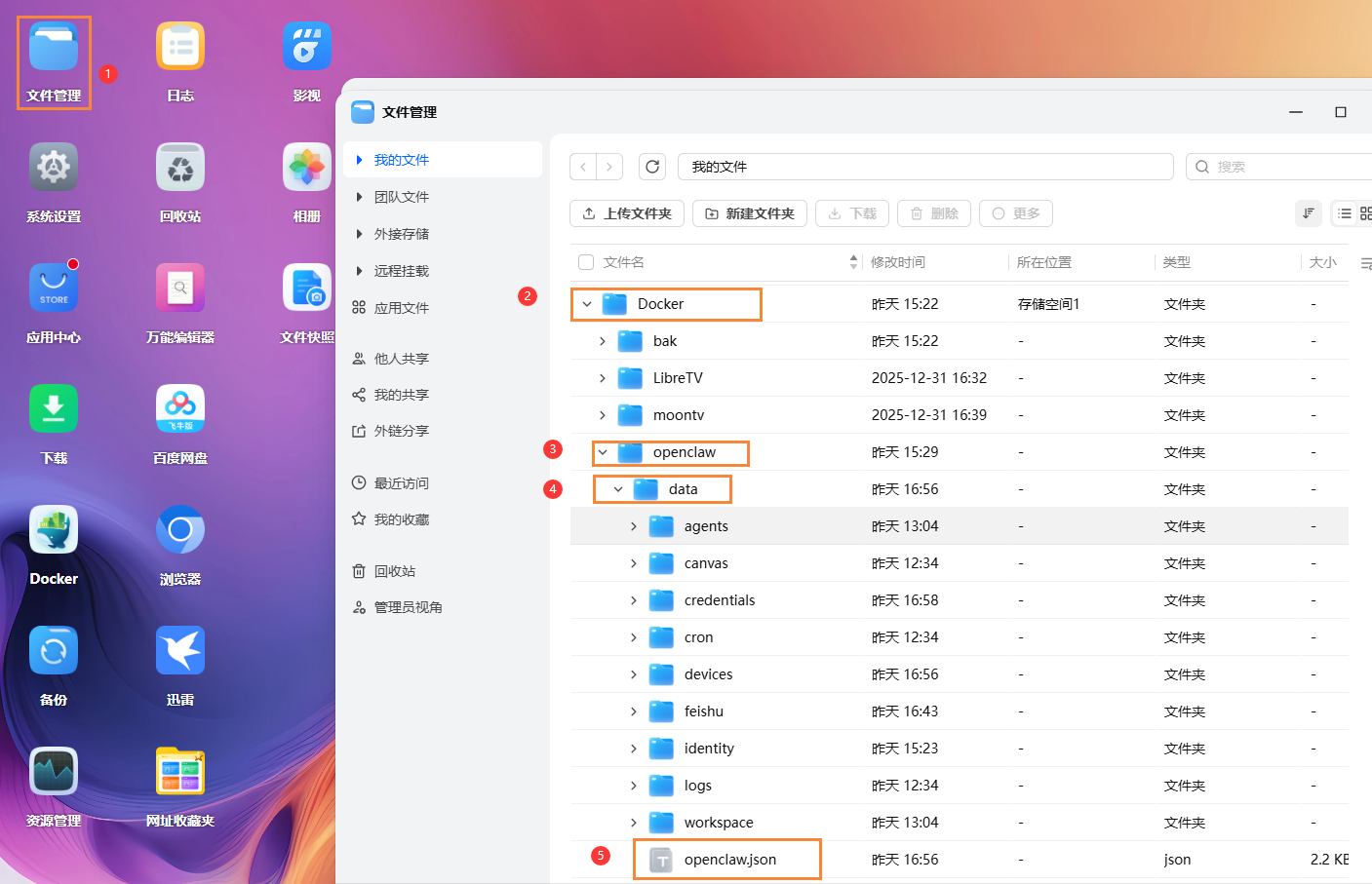
使用飞牛nas的文件管理,找到自己容器之前指定的持久化目录,找到里面data文件即下的openclaw.json文件,这个就是配置文件啦,用编辑器打开这个文件进行修改,我这里用的万能编辑器(应用中心可以一键下载)
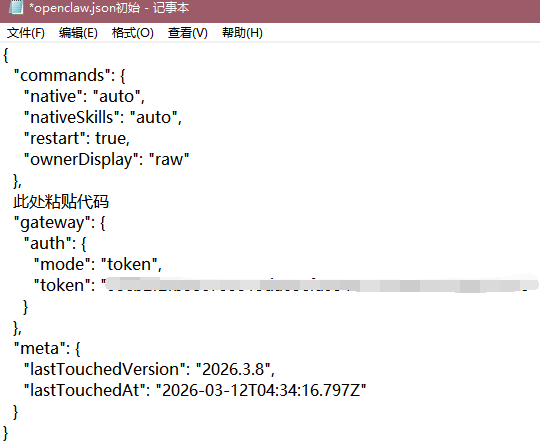
初始的配置文件应该长这样,内容很少。根据下图标出位置粘贴配置代码,修改对应的信息。复制保存好gateway下的token信息,后面有用
保存之后就可以重新启动容器了,有报错问题可以随时查看容器日志,接下来就是访问,需要准备一台同局域网的windows的电脑,并且开启飞牛的ssh功能,用户管理也需要启动ssh
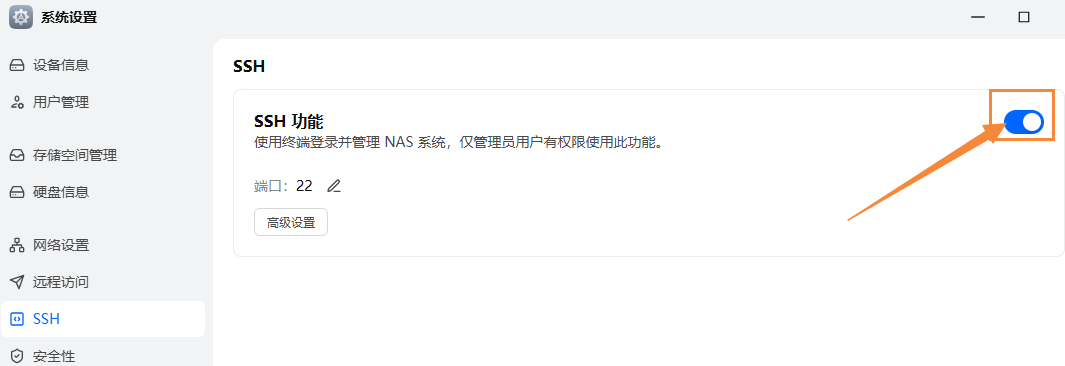
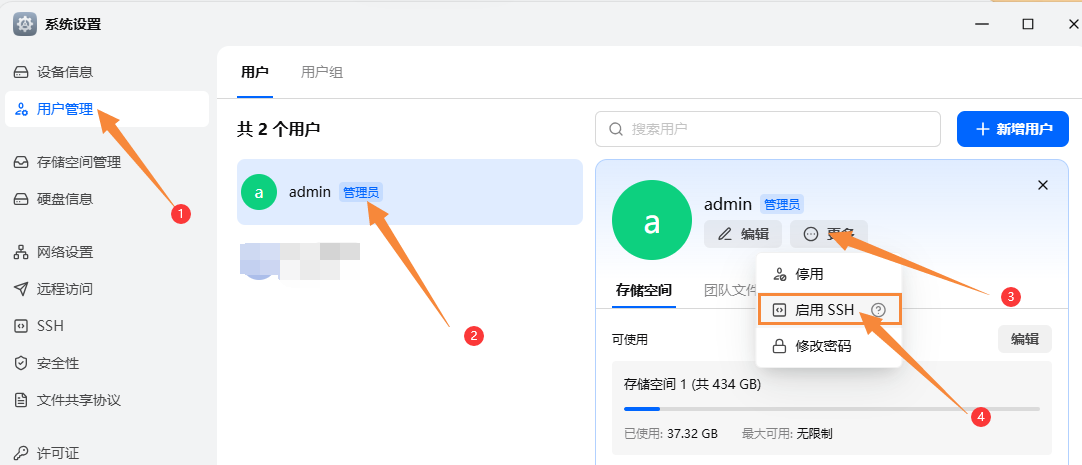
通过 SSH 隧道安全访问(推荐)
由于我们将服务绑定在了本地,无法直接通过浏览器访问。一个既安全又无需额外配置公网访问的方法是使用 SSH 隧道。
在同一个局域网下的windows电脑上,打开cmd窗口,执行以下命令(将 user 替换为你的服务器用户名,YOUR_SERVER_IP 替换为你的服务器IP):
GPT plus 代充 只需 145
账号密码就是飞牛的管理员账号密码


使用浏览器访问:
如果访问不了,或者命令执行有问题,需排查nas防火墙是否关闭,ssh、用户ssh是否开启,windows本机到nas的端口是否通畅,以及容器状态是否正常,如果容器一直重启,需查看日志,是不是配置文件改错了,或者格式有问题,括号位置不对。正常状态的容器不会无故自动重启。配置文件多做几次备份,后续龙虾跑起来了,可以让它自己修改未局域网访问,但很容易把自己玩崩。一定一定要勤备配置文件。接入飞书后,就可以用手机直接与龙虾对话了,附其他博主的飞书接入教程飞书接入
版权声明:本文内容由互联网用户自发贡献,该文观点仅代表作者本人。本站仅提供信息存储空间服务,不拥有所有权,不承担相关法律责任。如发现本站有涉嫌侵权/违法违规的内容,请联系我们,一经查实,本站将立刻删除。
如需转载请保留出处:https://51itzy.com/kjqy/235421.html