
你是不是也对AI绘画充满好奇,想亲手试试却不知道从何下手?看着别人用几句话就生成出精美的图片,自己却对着复杂的界面和参数一头雾水?
别担心,今天这篇教程就是为你准备的。我们将手把手教你使用Qwen-Image镜像,从零开始,一步步生成你的第一张AI作品。整个过程就像搭积木一样简单,你不需要懂代码,也不需要理解复杂的模型原理,只需要跟着我的步骤操作,就能亲眼见证文字变成画面的神奇过程。
Qwen-Image是阿里云通义千问团队推出的一个非常强大的图像生成模型。它最大的特点就是能精准理解你的中文描述,无论是“一只戴着墨镜的柴犬在冲浪”,还是“江南水乡,烟雨朦胧,一位撑着油纸伞的姑娘”,它都能很好地“画”出来。而且,它还支持对生成的图片进行局部修改和画面扩展,就像一个随时待命的数字画师。
准备好了吗?让我们开始吧。
在开始创作之前,我们先花一分钟了解一下我们要使用的工具——ComfyUI。你可以把它想象成一个可视化的“AI绘画工厂流水线”。
传统的AI绘画工具可能需要你输入一堆复杂的参数和命令,但ComfyUI把这一切都图形化了。整个生成过程被拆分成一个个小模块(节点),比如“读取文字描述”、“调用模型”、“生成图片”、“保存结果”等。你只需要把这些模块像拼图一样连接起来,设置好简单的参数,然后点击运行,图片就生成了。
Qwen-Image镜像已经为我们预置好了所有必要的模块和连接,我们不需要从零搭建,直接使用现成的工作流即可。这大大降低了使用门槛,让我们可以专注于创意本身。
你需要准备的只有两样东西:
- 一个清晰的创意想法:想好你要生成什么图片。越具体、越有画面感越好。
- 一点点耐心:第一次操作可能会有点陌生,但跟着教程走,很快就能上手。
接下来,我们就进入实战环节。
当你成功部署并启动了Qwen-Image镜像后,首先会看到一个Web界面。我们的所有操作都将在这个界面中完成。
2.1 定位入口
在界面上,你需要找到一个名为 “Comfyui模型” 或类似字样的入口按钮或链接。通常它会比较显眼。找到后,点击它。
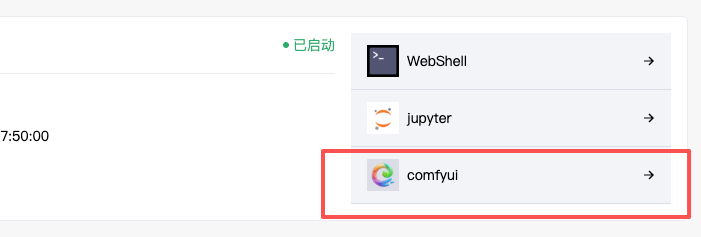
提示:如果一时找不到,可以留意页面顶部的导航栏或侧边栏,它很可能就在那里。
2.2 进入工作流界面
点击后,你会进入一个全新的界面,这就是ComfyUI的核心——工作流界面。初次看到可能会觉得有些复杂,布满了各种方框和线条,但别担心,我们不需要理解全部。
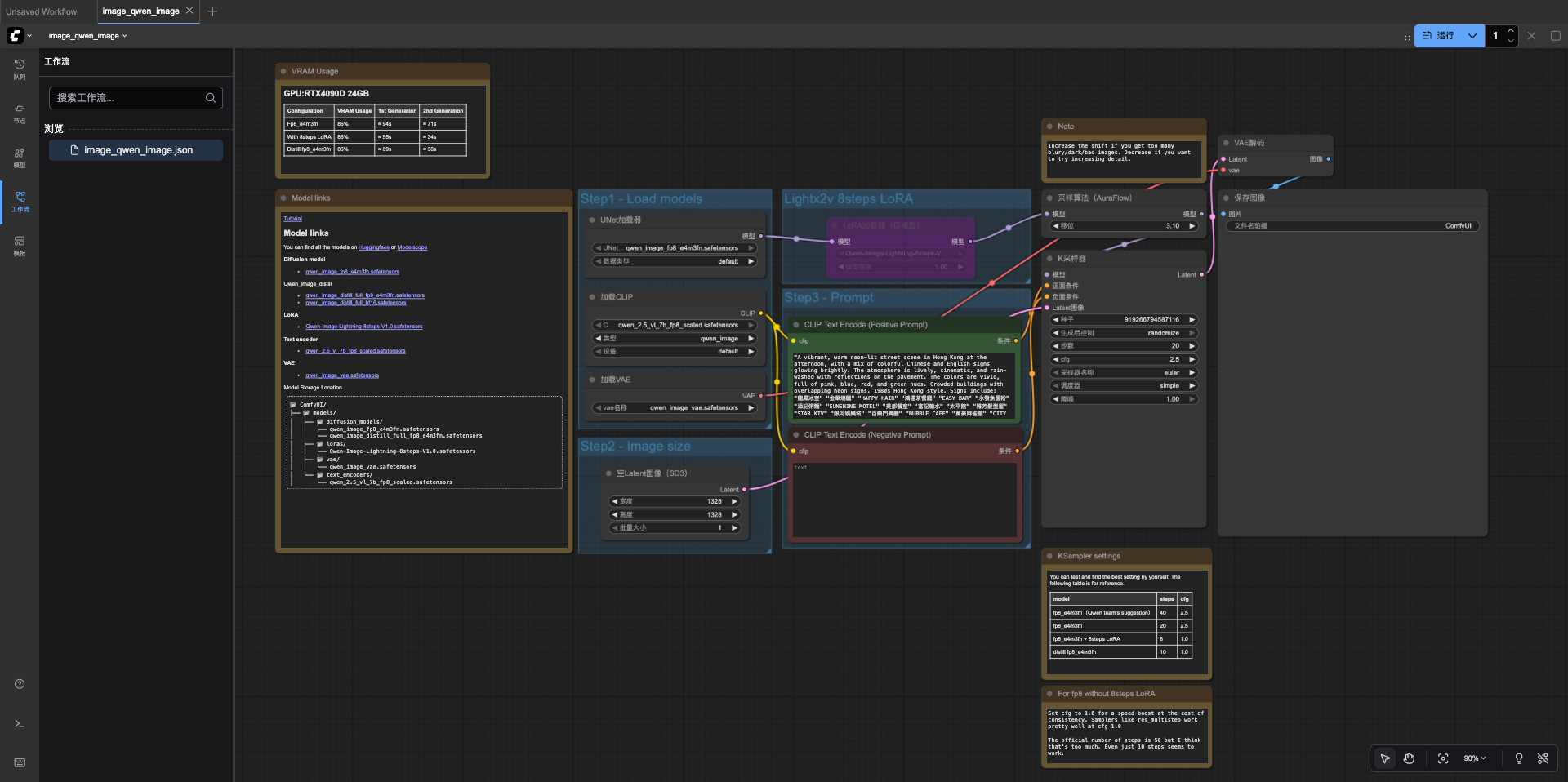
这个界面展示的是一张完整的“AI绘画流程图”。每一个方框(节点)代表一个处理步骤,它们之间的连线代表了数据流动的方向。镜像已经为我们配置好了一个标准且高效的工作流,我们直接使用即可。
为了更简单地开始,镜像通常会提供几个预设好的工作流模板。我们选择一个最基础的来上手。
3.1 加载预设工作流
在工作流界面中,寻找一个可以加载工作流的菜单或按钮。它可能叫“Load”、“加载预设”或出现在界面的左上角。点击后,你会看到一个列表,里面可能有“文生图基础工作流”、“图生图工作流”等选项。
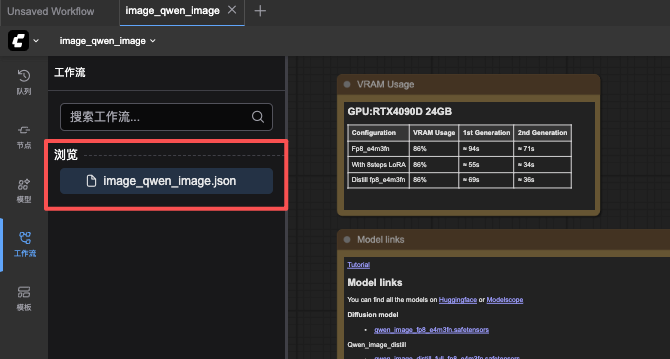
对于生成第一张图,我们选择最标准的 “文生图” 或 “Text to Image” 工作流。点击它,界面上的节点和连线会自动更新为对应的布局。
现在,你的“工厂流水线”已经准备就绪了。主要的模块都已经就位,包括:
- 一个让你输入文字描述的文本框(通常标记为“Prompt”或“正向提示词”)。
- 一个控制生成图片尺寸的模块。
- 一个代表Qwen-Image模型的核心模块。
- 一个最终输出图片的预览窗口。
这是整个过程中最有趣也最关键的一步——把你的想法告诉AI。
4.1 找到输入框
在工作流中,找到一个标有 “Prompt”、“正向提示词” 或 “CLIP Text Encode” 的节点。这个节点会有一个明显的文本输入框。
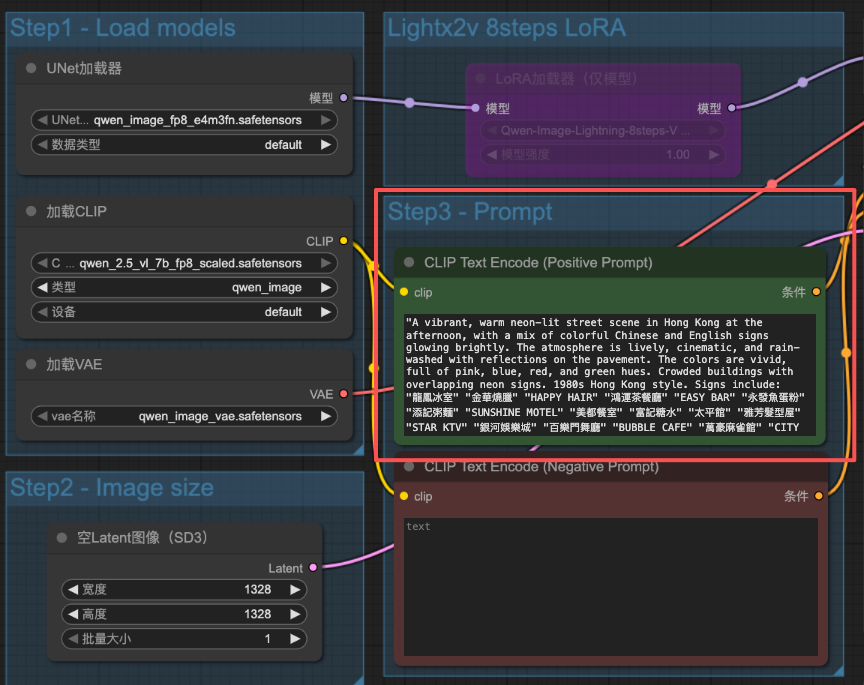
4.2 撰写你的提示词
现在,在输入框里写下你想要生成的画面。这里有一些小技巧,能帮你获得更好的效果:
- 越具体越好:不要只说“一只猫”,试试说“一只橘色条纹的英国短毛猫,在阳光下的窗台上蜷缩着睡觉,毛茸茸的,眼神慵懒”。
- 描述风格:如果你想要特定风格,记得加上,比如“赛博朋克风格”、“水墨画风格”、“皮克斯动画风格”、“电影感”。
- 描述构图和细节:可以包括“特写镜头”、“广角镜头”、“丰富的细节”、“晶莹剔透”、“柔和的灯光”等。
- 使用英文单词:虽然Qwen-Image对中文理解很好,但混合使用一些公认的英文风格词汇(如)有时效果更佳。
举个例子: 如果你想生成一张风景图,可以这样写:
“一座被云雾环绕的雪山,山脚下是一片宁静的蓝色湖泊,湖面倒映着山峰,风格是写实摄影,高清,细节丰富,清晨的光线。”
写好后,检查一下有没有错别字,然后就可以进行下一步了。
在点击生成按钮前,我们可以简单调整两个最常用的参数,它们就像相机的“焦距”和“感光度”。
5.1 调整图片尺寸(可选)
找到一个可以设置 (宽度)和 (高度)的节点。对于初试,推荐使用 512x512 或 768x768 的尺寸。尺寸越小,生成速度越快,适合快速测试想法;尺寸越大,细节可能更丰富,但耗时更长。第一次我们可以先用512x512。
5.2 开始生成!
一切就绪后,将目光移向页面的右上角。那里会有一个非常醒目的按钮——【运行】、【Queue Prompt】 或类似字样。
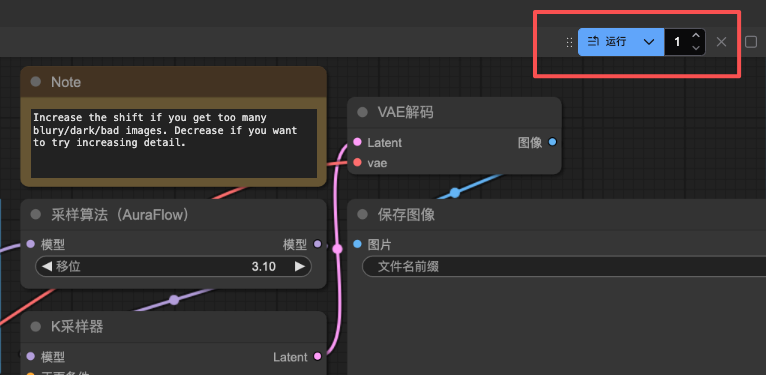
深吸一口气,带着期待,点击它!
点击后,你会看到工作流上的节点开始依次“亮起”或显示进度条,这表示AI正在根据你的描述辛勤“作画”。这个过程需要一些时间,具体取决于你的硬件和设置的图片尺寸,通常从十几秒到一两分钟不等。请耐心等待。
当所有节点的进度条走完,运行状态恢复平静时,你的作品就诞生了!
6.1 找到输出结果
在工作流界面中,寻找一个名为 “Preview Image”、“Save Image” 或带有一个图片预览窗口的节点。
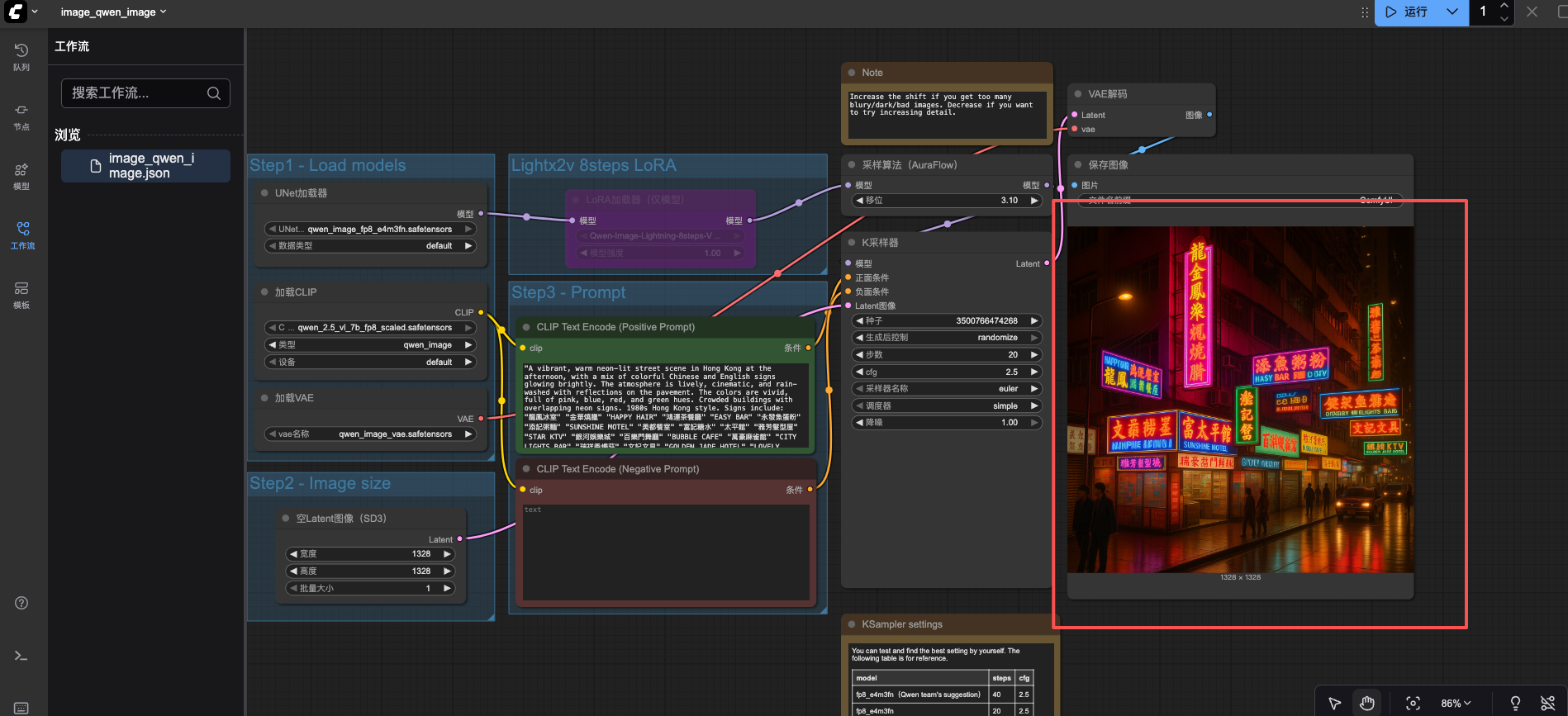
如果生成成功,这里就会显示出你刚刚用文字“变”出来的图片。第一次看到自己描述的画面变成现实,是不是感觉很奇妙?
6.2 保存图片
通常,在这个预览图片上右键点击,会出现“保存图片”的选项。点击它,选择你电脑上想要保存的位置,给你的第一张AI作品起个名字,然后保存。
恭喜你!你已经成功完成了从文字到图像的全过程,生成了属于你自己的第一张AI作品!
回顾一下,我们刚刚完成了几个关键步骤:进入工作区、加载工作流、输入创意描述、调整基本参数、运行生成、最后查看并保存成果。整个过程其实并不复杂,核心就是“描述”和“执行”。
你的第一次尝试可能完美符合预期,也可能有些许偏差,这都非常正常。AI绘画是一个需要“调教”和“沟通”的过程。你可以:
- 迭代你的提示词:如果对第一次的结果不满意,回到第四步,修改你的描述。增加细节、更换形容词、明确主体和背景的关系。比如把“一个女孩”改成“一个穿着红色连衣裙,在金色麦田里奔跑的长发女孩”。
- 尝试不同的工作流:除了基础的文生图,镜像里可能还预置了“图生图”(以图绘图)、“局部重绘”(修改图片的某一部分)等工作流。等你熟悉基础操作后,可以大胆尝试,它们能帮你实现更复杂的创意。
- 探索更多参数:除了尺寸,工作流中可能还有控制生成“步数”、“引导系数”等参数,它们会影响图片的清晰度和与提示词的贴合度。你可以慢慢了解它们的作用。
记住,创造力是关键。Qwen-Image是一个强大的工具,但它需要你为它注入灵魂——你的想法。多尝试,多调整,你一定会越来越得心应手,创造出令人惊叹的作品。
获取更多AI镜像
想探索更多AI镜像和应用场景?访问 CSDN星图镜像广场,提供丰富的预置镜像,覆盖大模型推理、图像生成、视频生成、模型微调等多个领域,支持一键部署。
版权声明:本文内容由互联网用户自发贡献,该文观点仅代表作者本人。本站仅提供信息存储空间服务,不拥有所有权,不承担相关法律责任。如发现本站有涉嫌侵权/违法违规的内容,请联系我们,一经查实,本站将立刻删除。
如需转载请保留出处:https://51itzy.com/kjqy/235033.html