

最近养"龙虾"火了 ,出于好奇花点时间研究了下,感觉又会有一拨人被割韭菜了,总结了下配置文档,希望对入坑的同学有所帮助…
环境依赖
nodejs安装
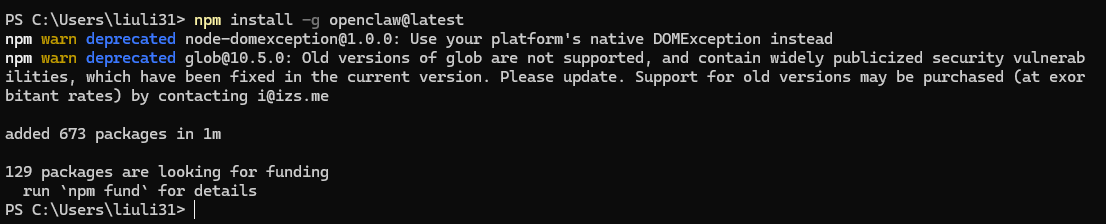
安装
GPT plus 代充 只需 145
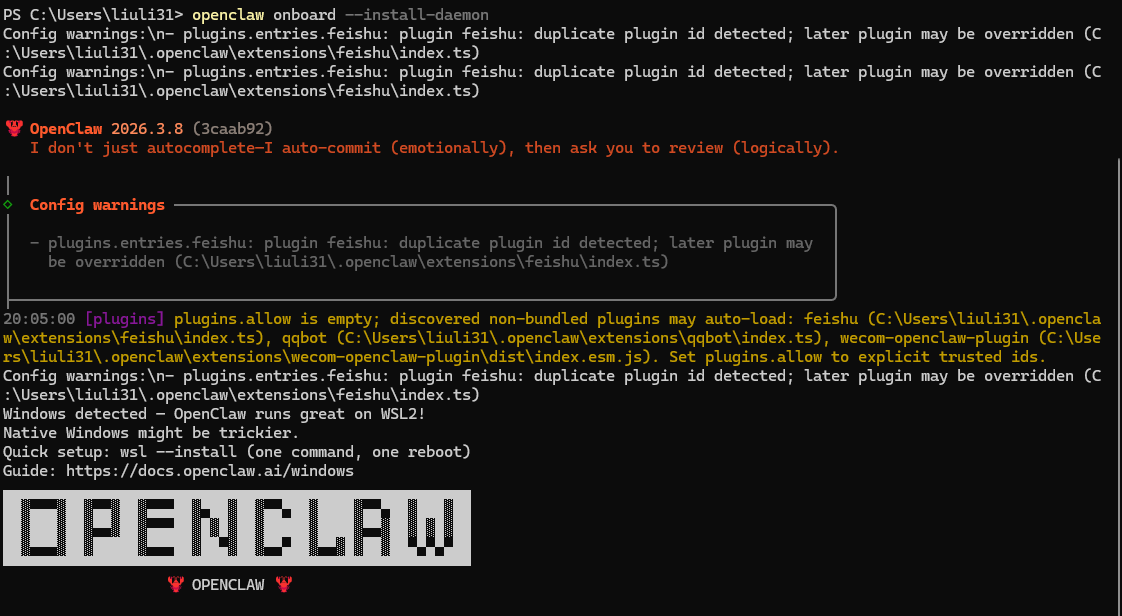
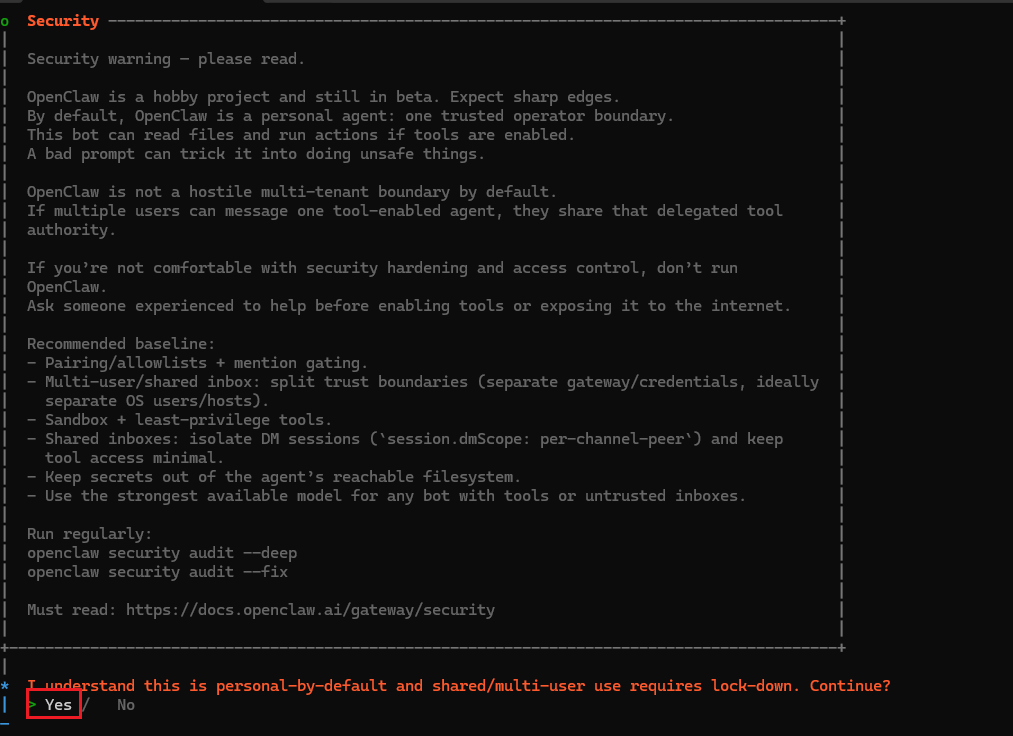
选择Yes(安键盘上的 <- 左键):这里建议首次安装的小伙伴尽量少配置,等初始化安装好了在配置,操作如下

默认快速安装
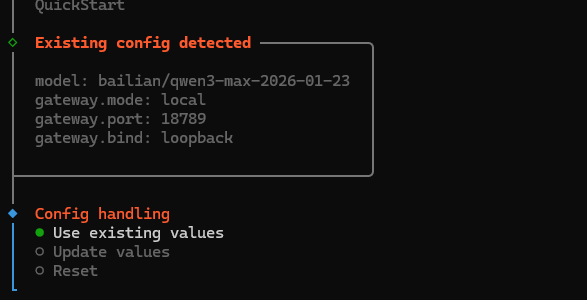
默认即可(我电脑上安装过所以提示用已经存在的数据,首次安装的用户没有这个,会直接进入下个页面)
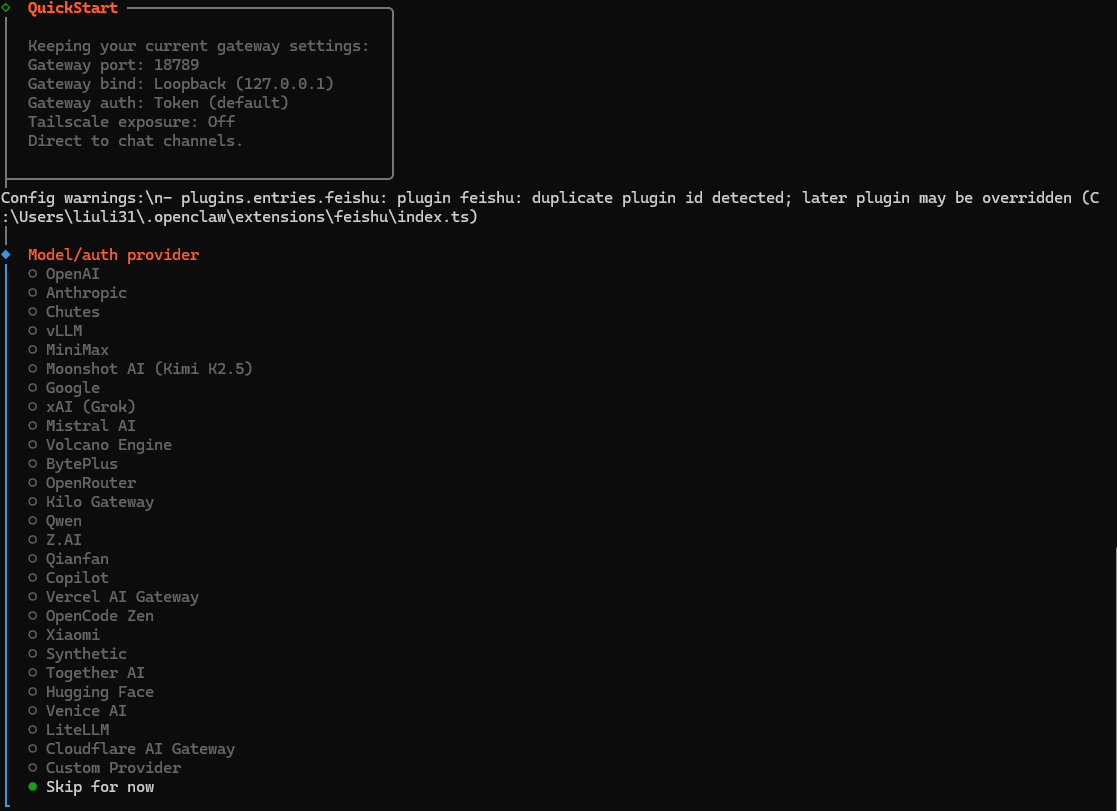
安键盘上的(上键)选择跳过(后面会将怎么配置,先快速安装上)
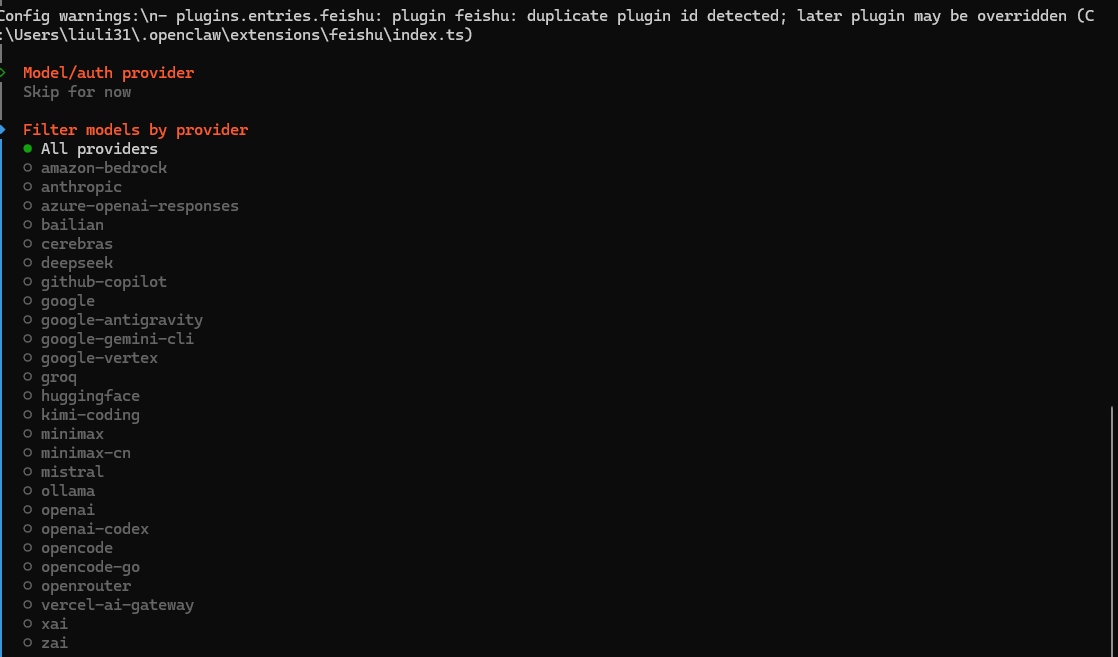
默认直接回车 (先不连接大模型)
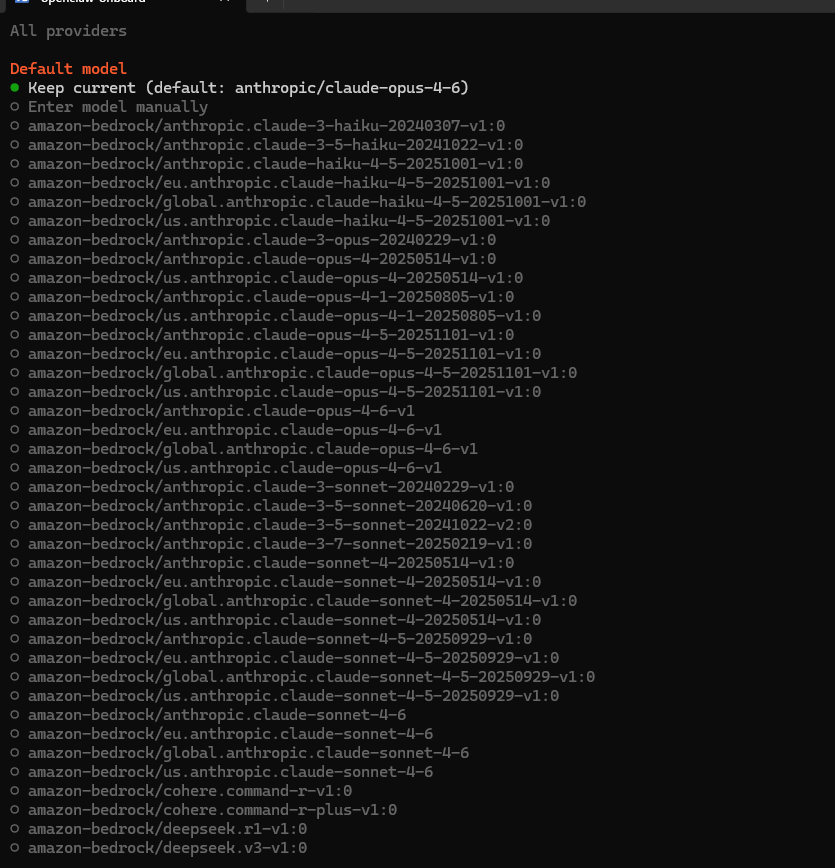
默认直接回车
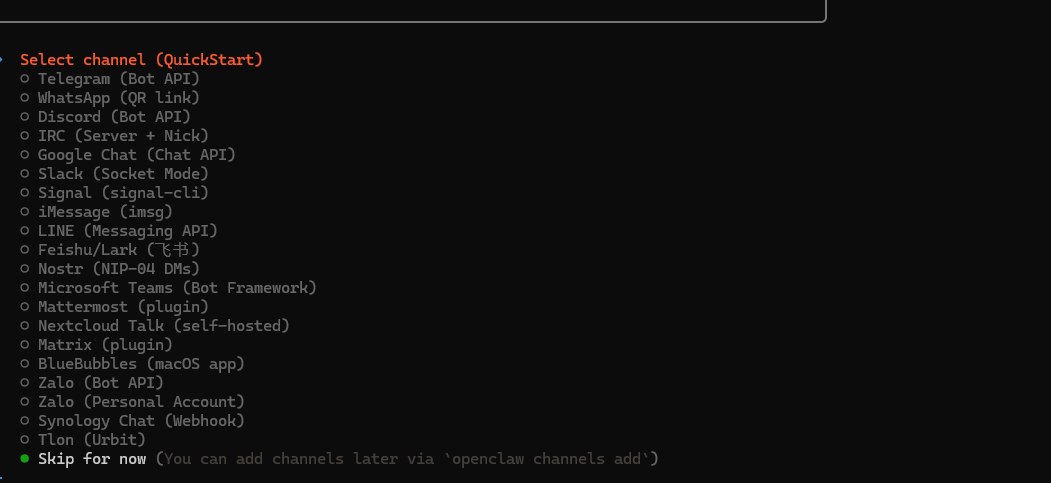
先不配置通讯工具,跳过(后面会有相关配置教程)
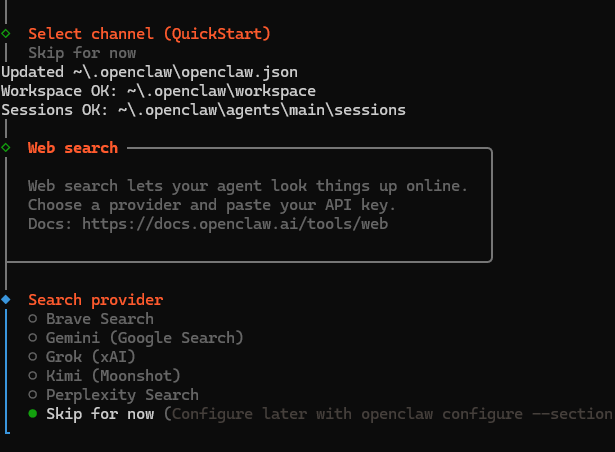
同样跳过
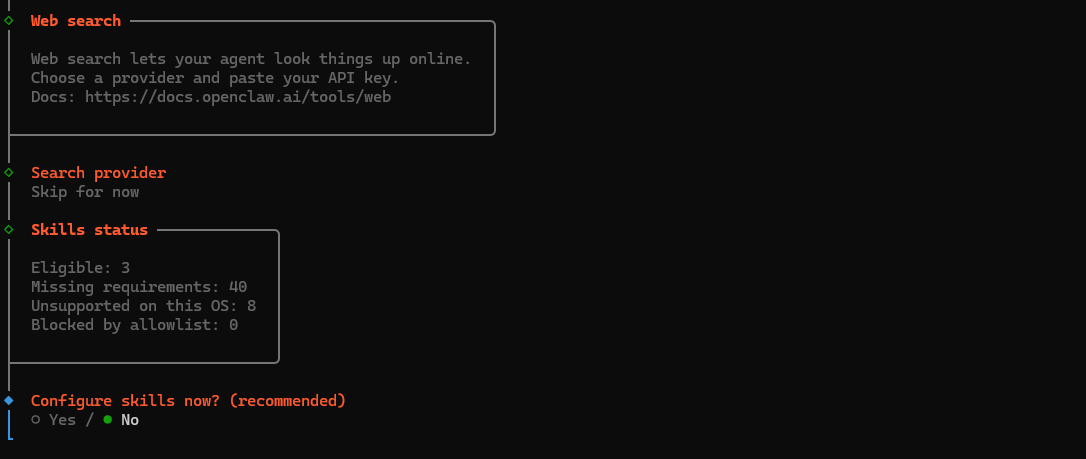
skills属于高端玩法,先跳过,有需要可后期在安装

hooks 空格键选择跳过
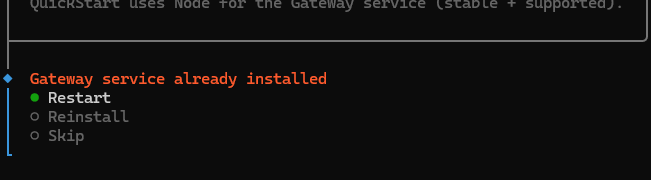
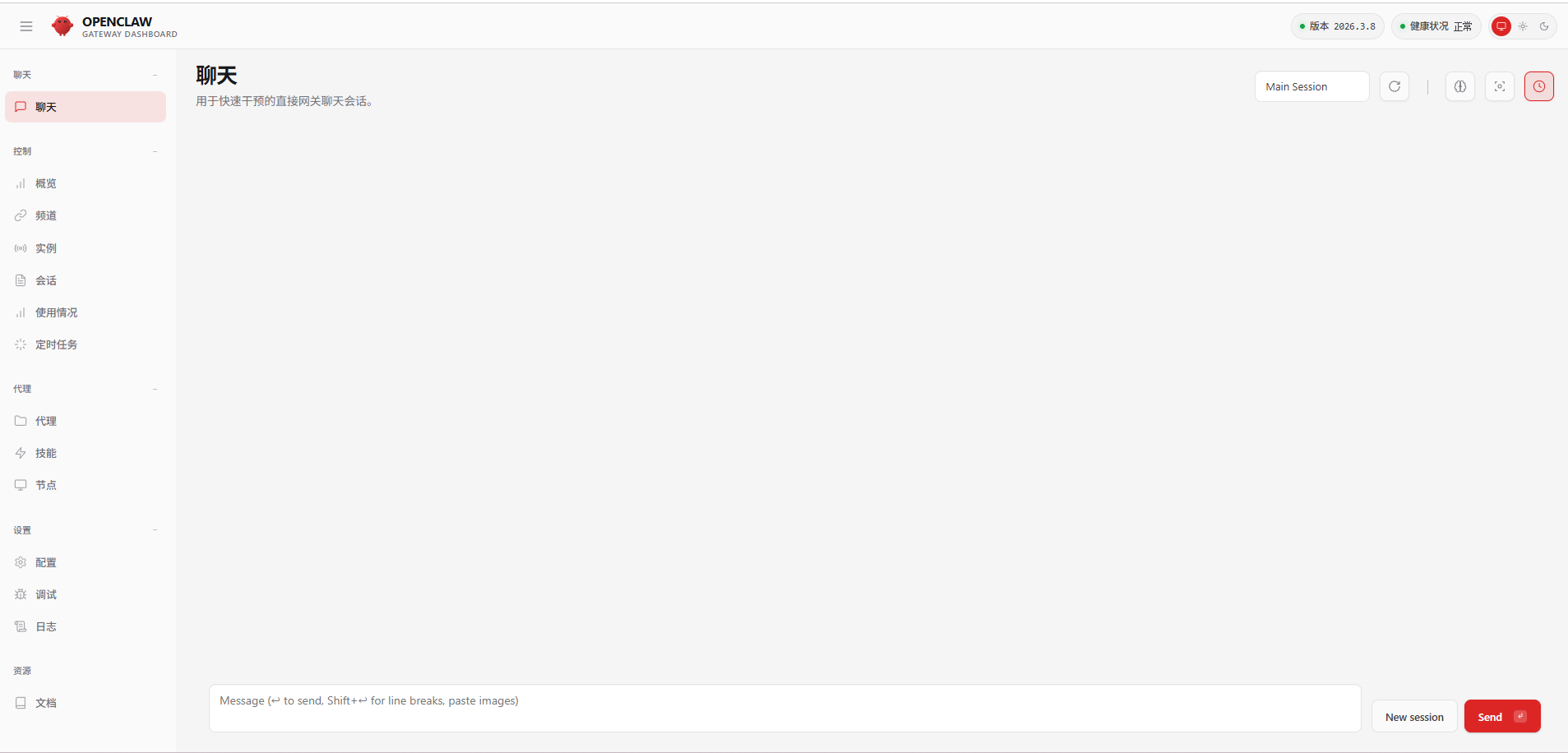
(我安装过,所以会有这个页面,首次安装会直接进入下一个面,这里演示选择Reinstall 重新安装)此时它会自动再打开一个命令窗口来启动服务:
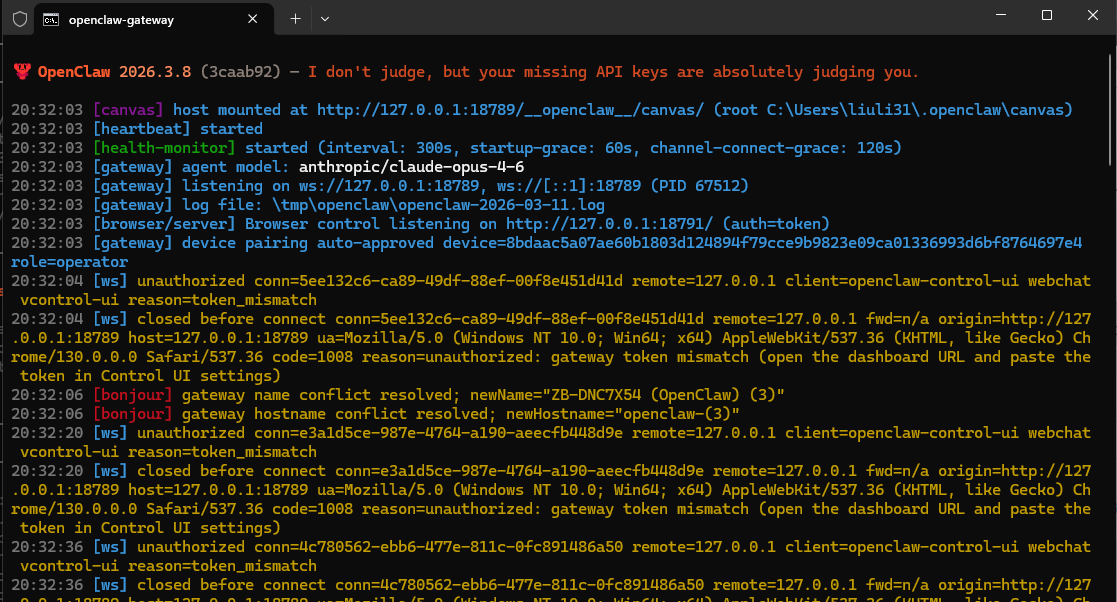
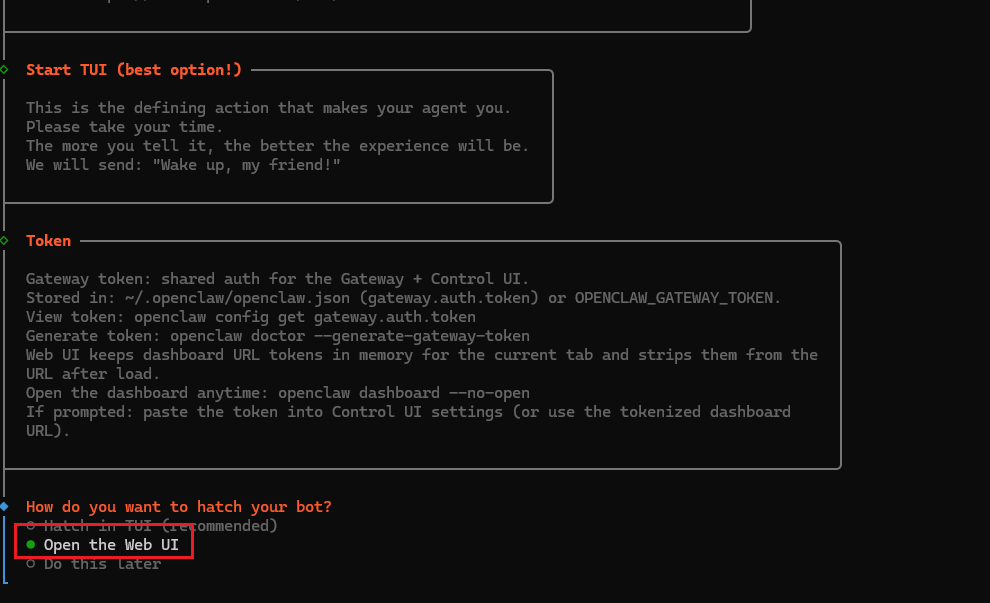
在浏览器中打开(使用谷歌,其他浏览器有问题)
GPT plus 代充 只需 145
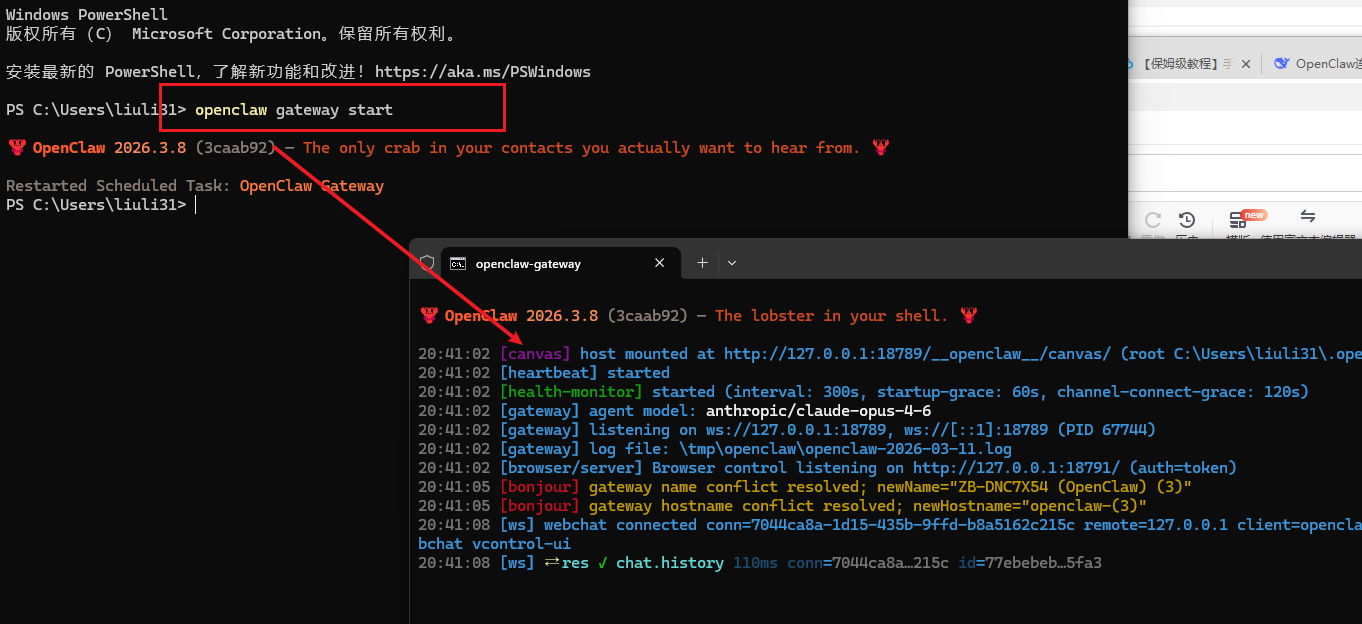
阿里-千问
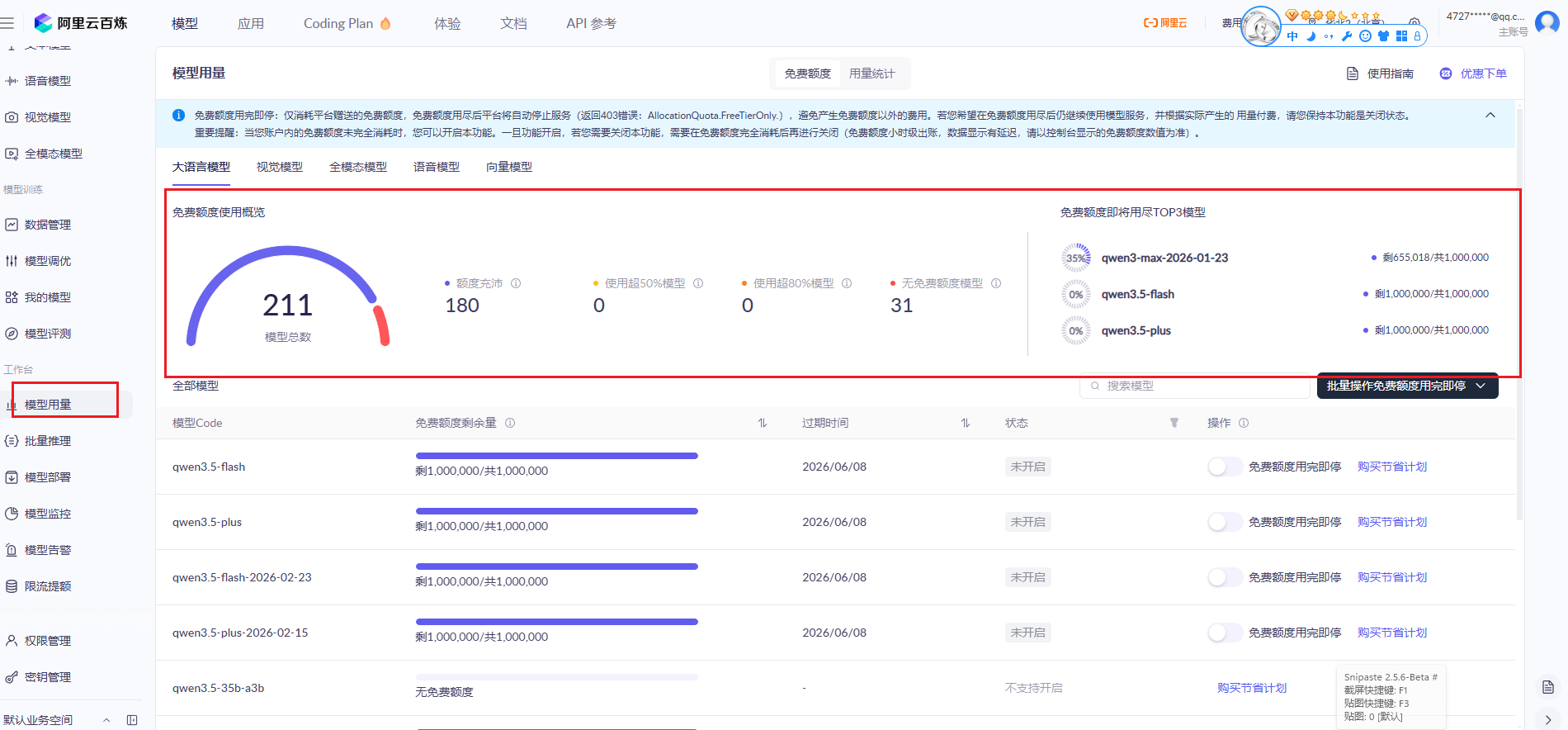
OpenClaw是没有“大脑的” 需要我们配置大模型做大脑,这里就是一个坑了,它消费的token巨大,烧钱时刻到来,这里我们先申请 千问Qwen 有些免费的token可以使用
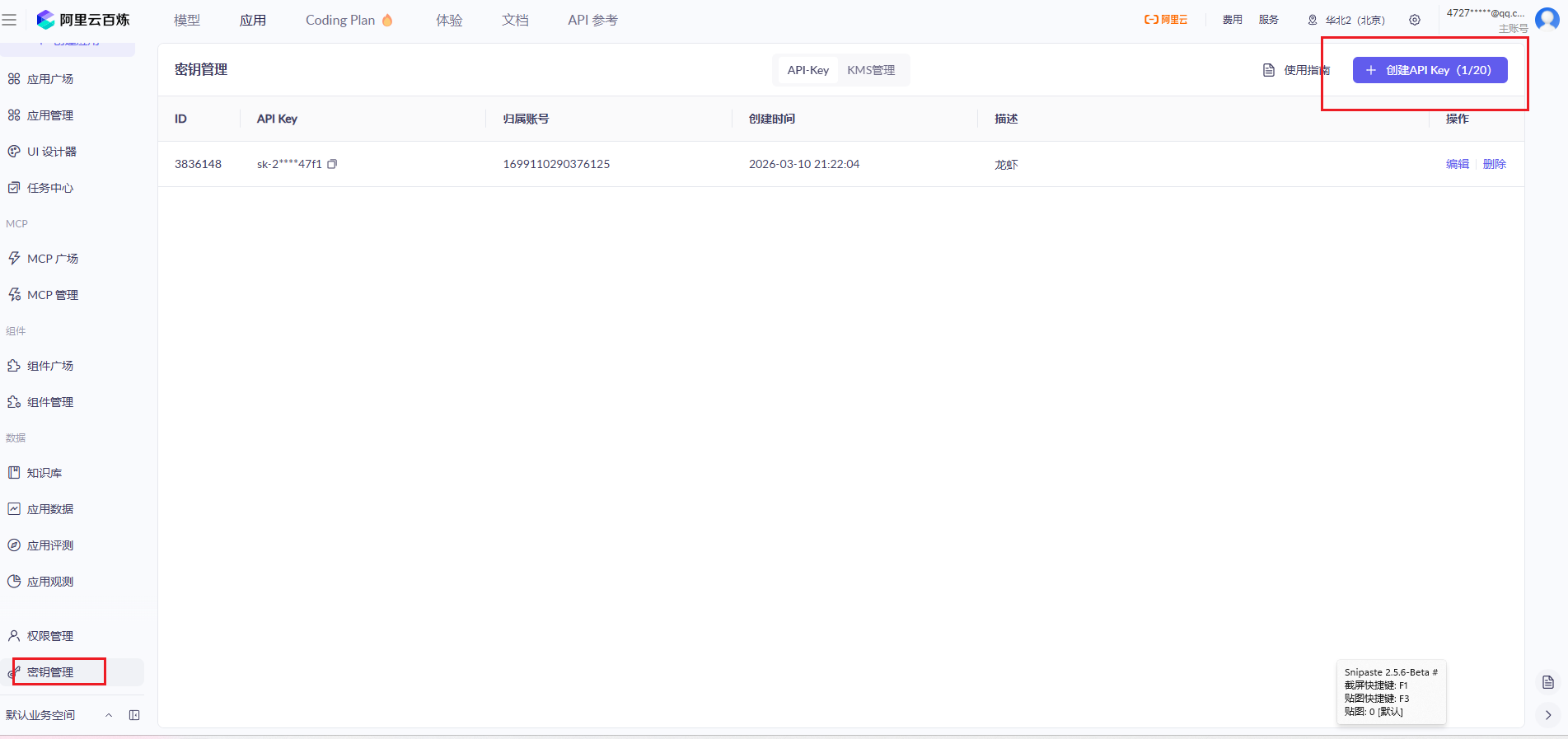
免费流量
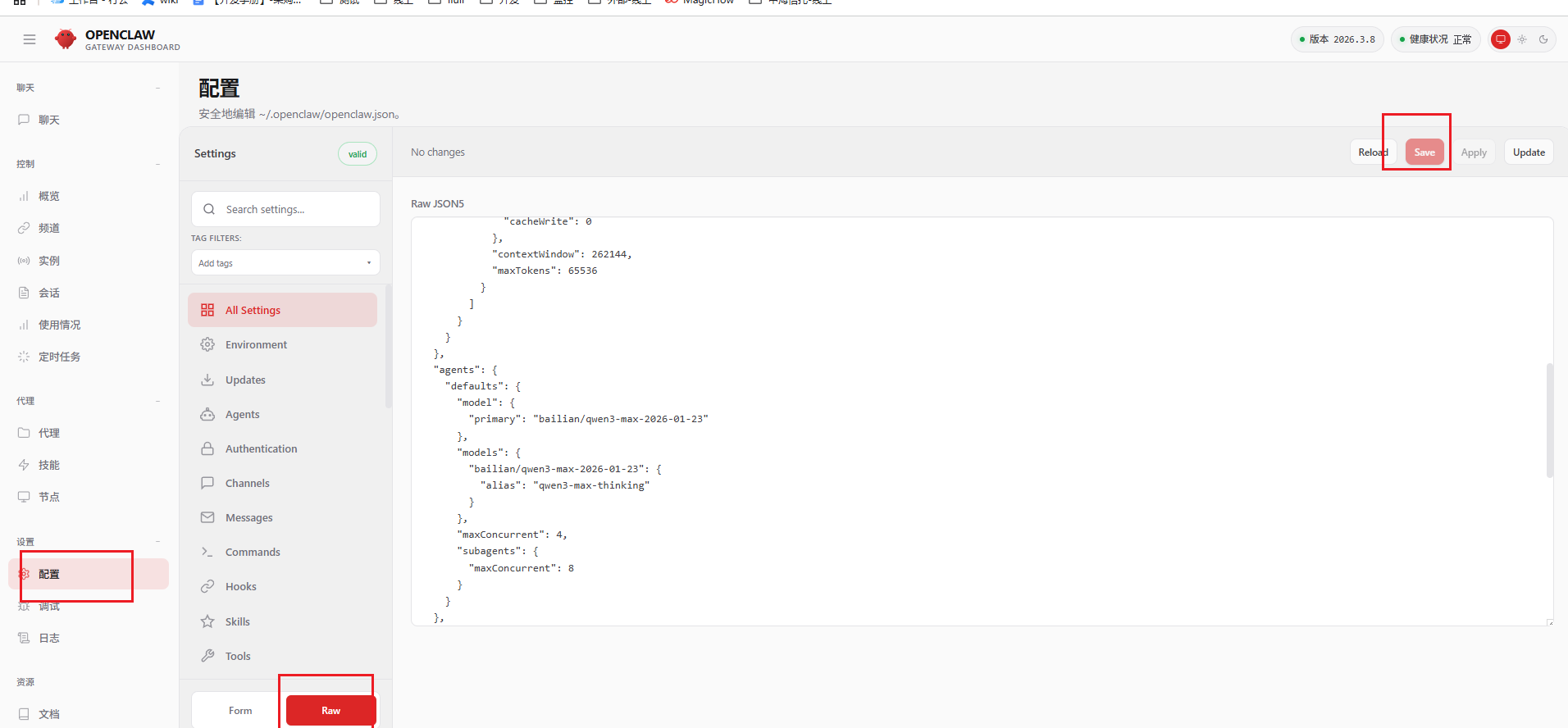
替换配置里的 models 和 agents 然后保存
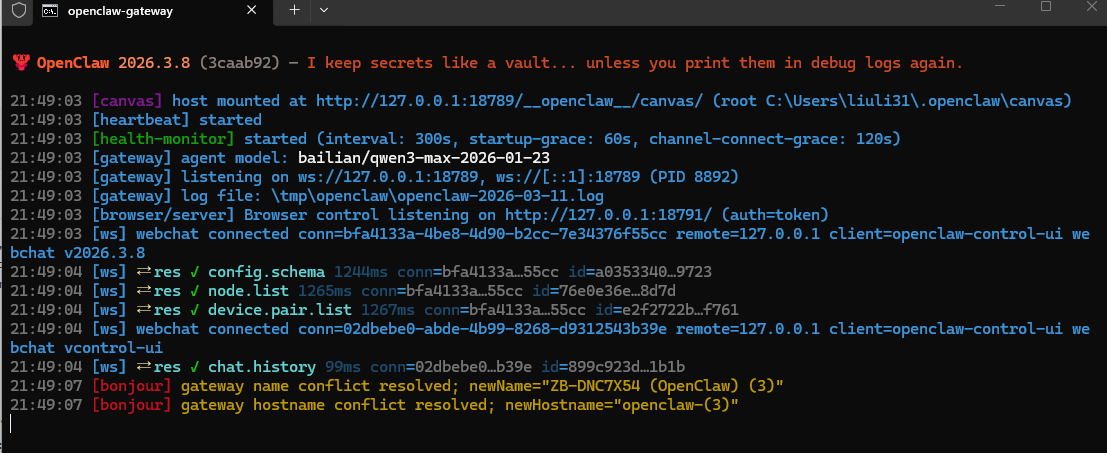
geteway会自动重启
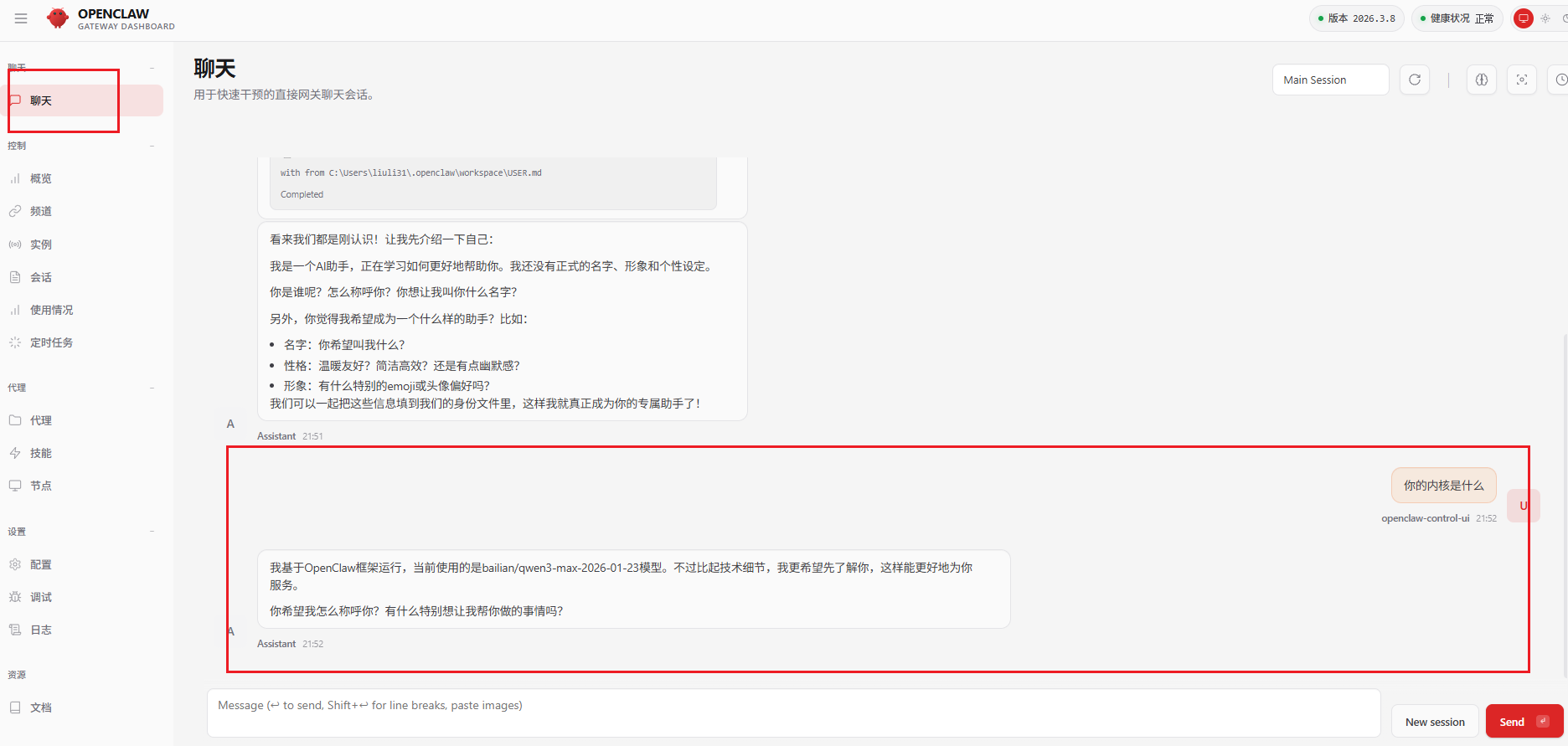
验证链接效果
月之暗面-KIMI
kimi开放平台
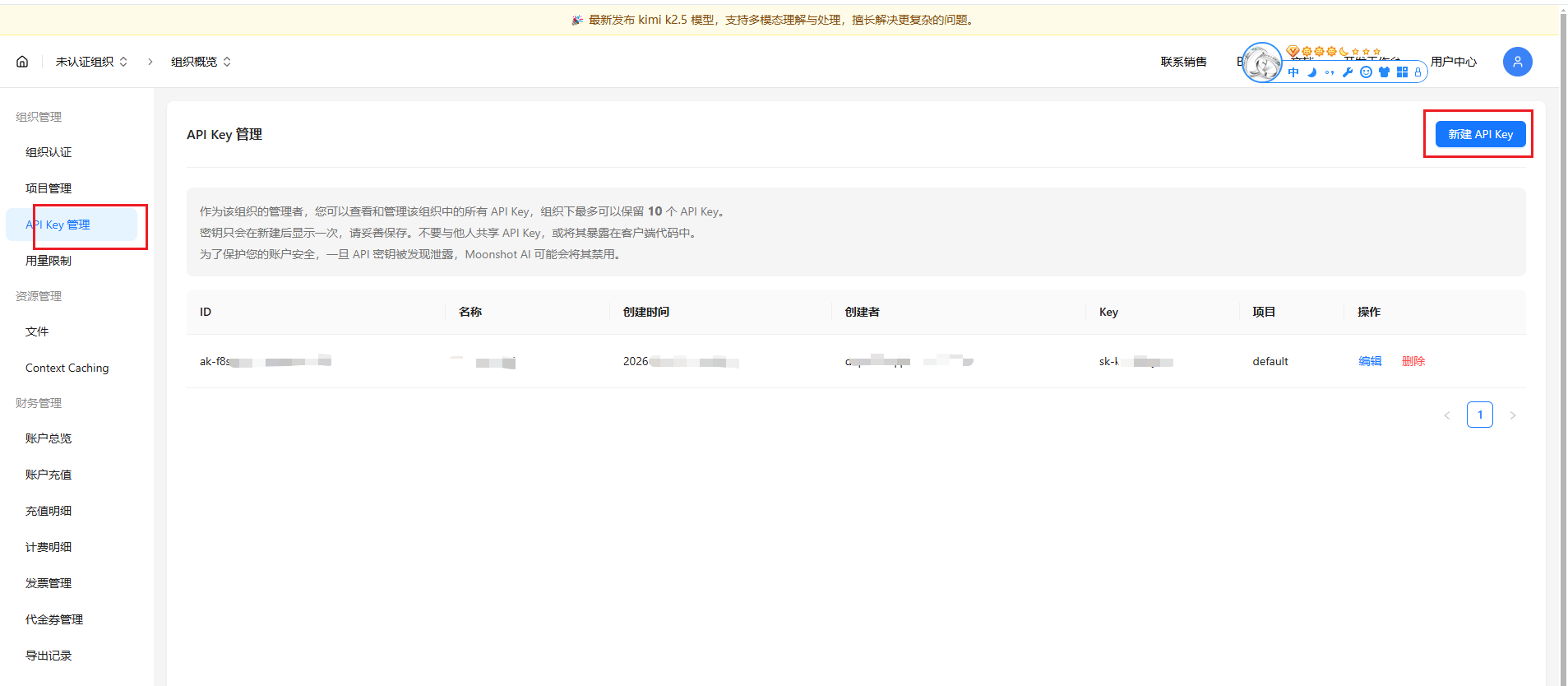
免费流量
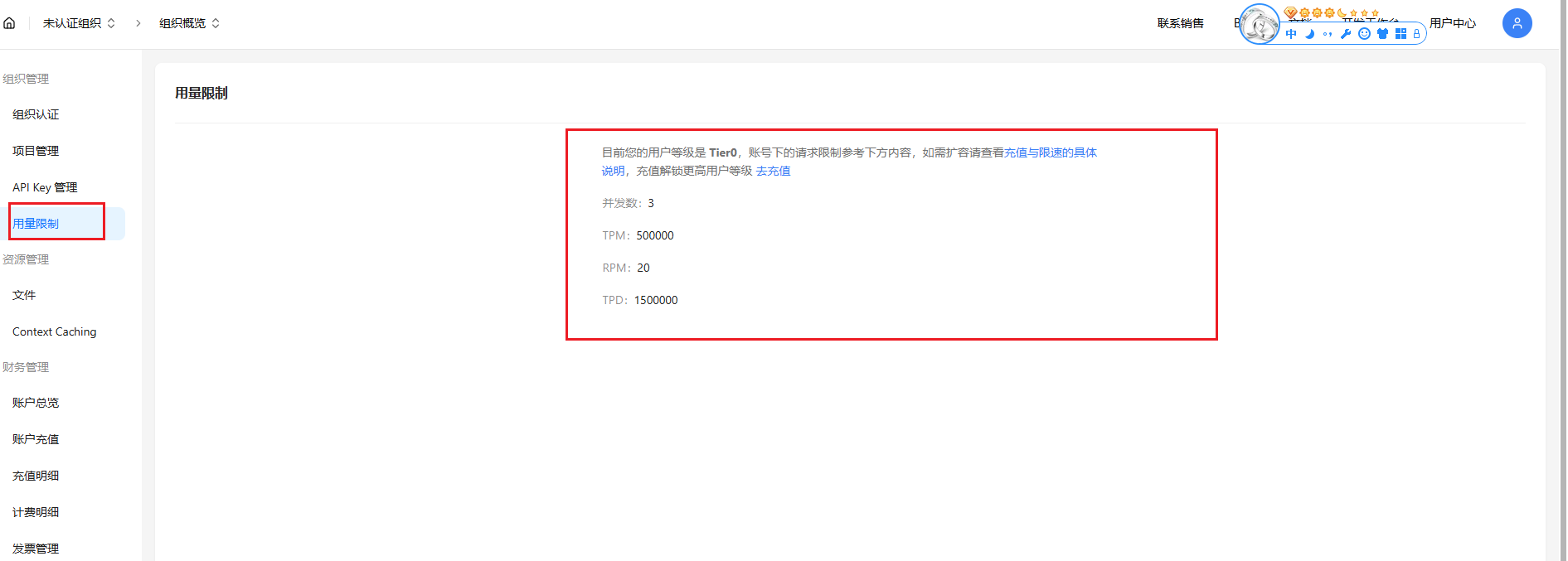
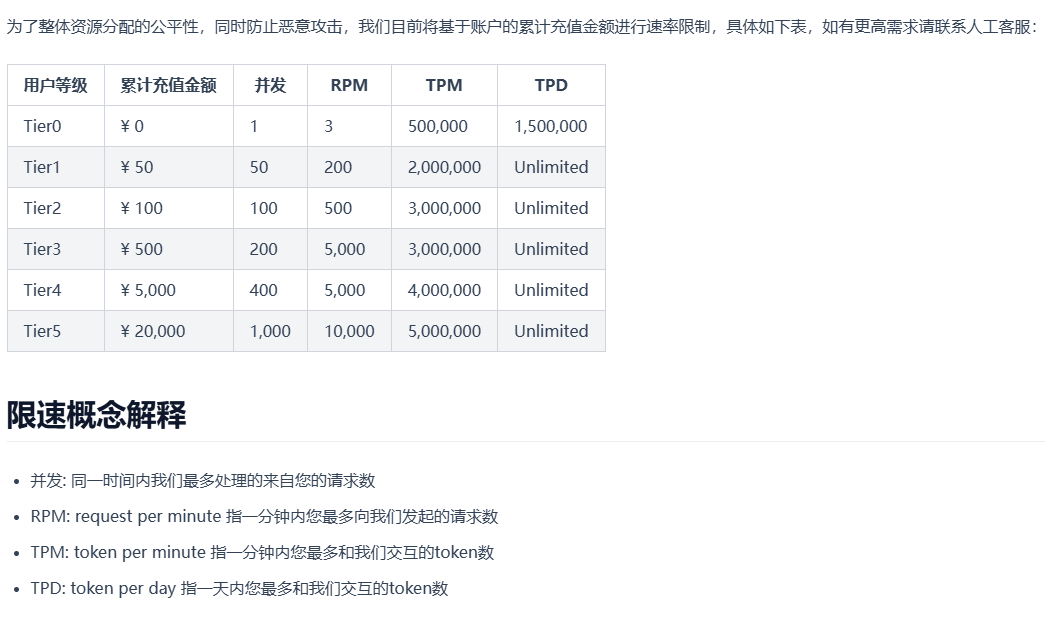
说明
openclaw绑定kimi
GPT plus 代充 只需 145
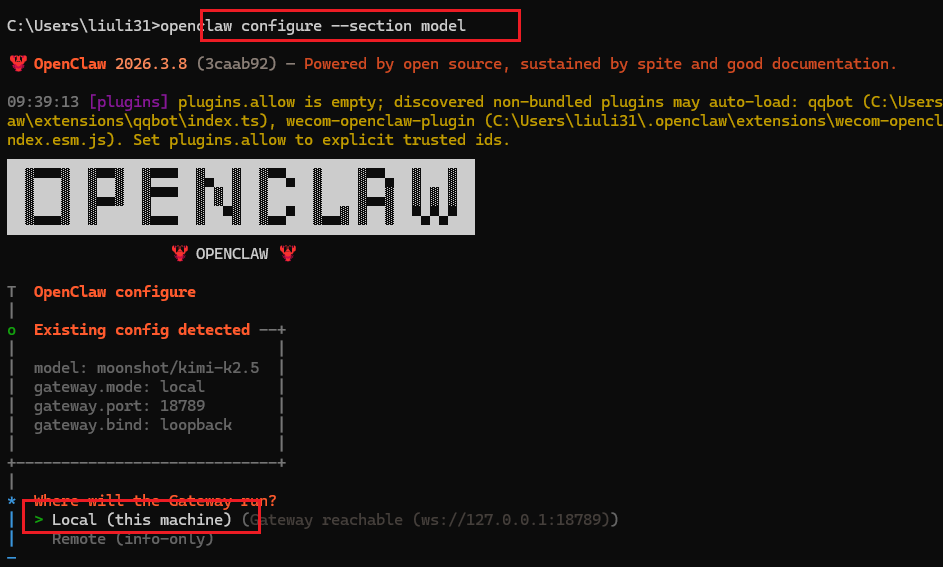
大模型选择kimi
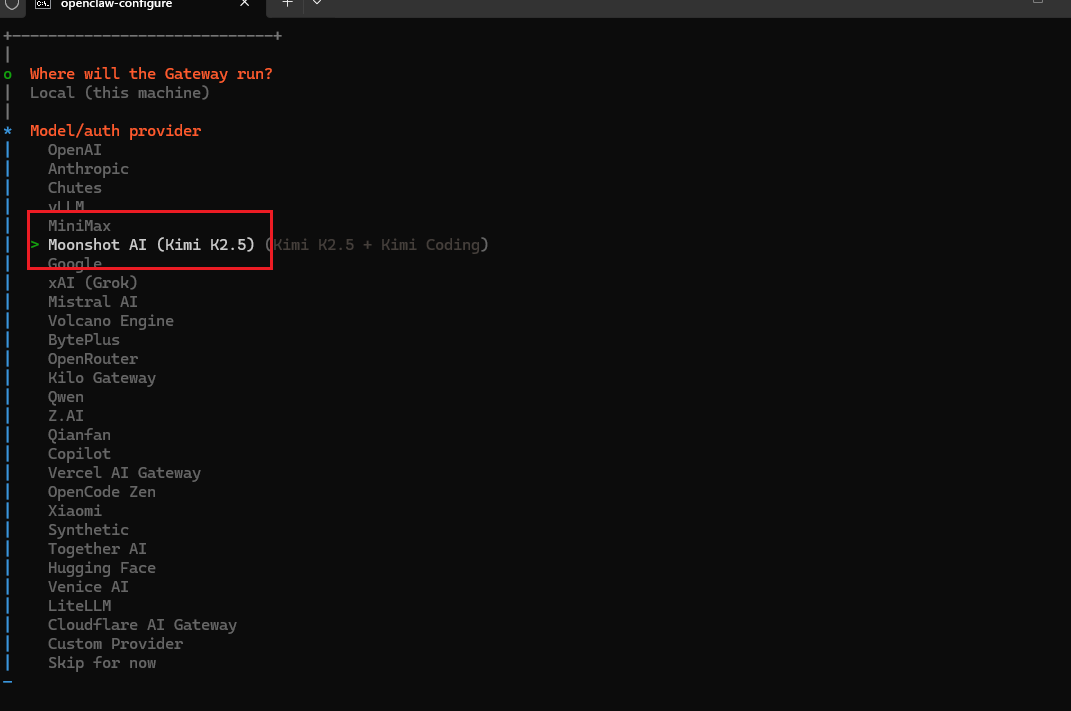
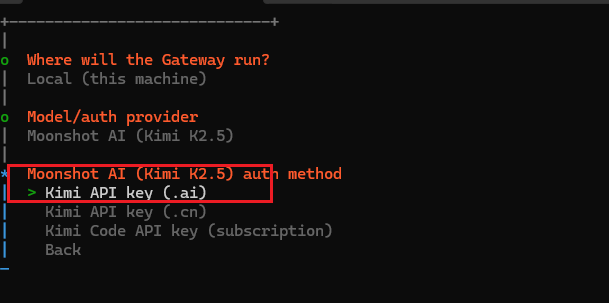
选择api key
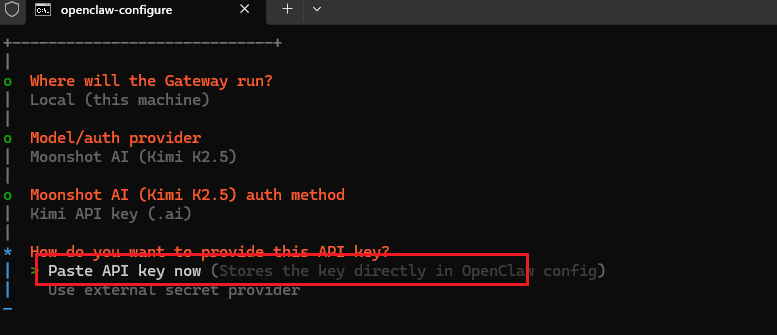
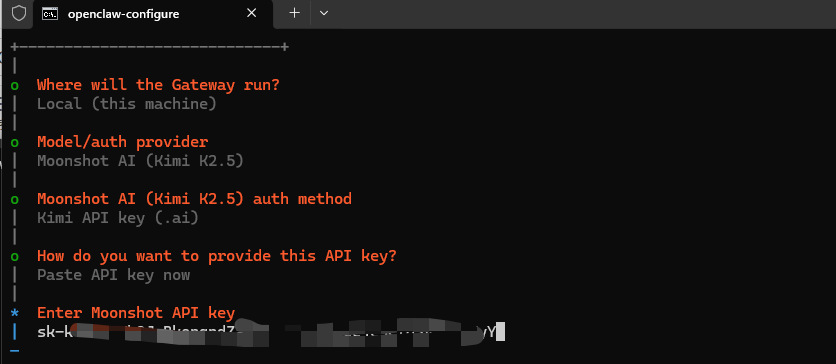
黏贴kimi密钥
系统自动识别kimi2.5
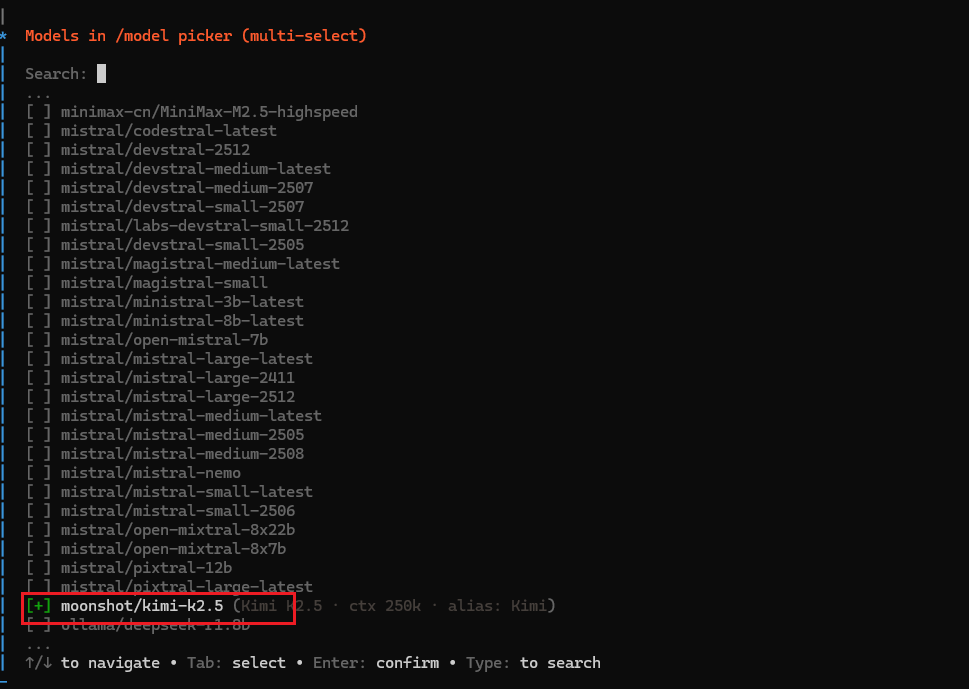
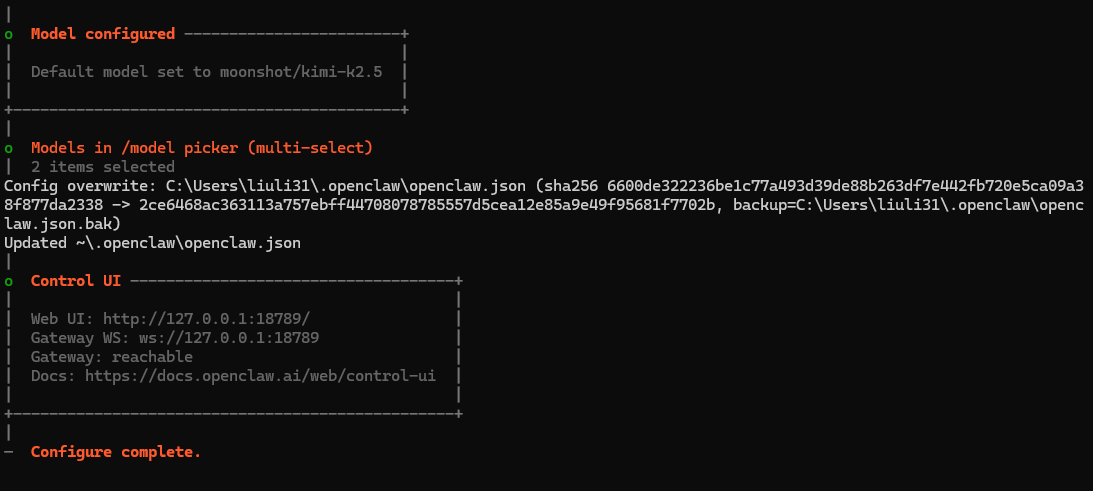
直接完成
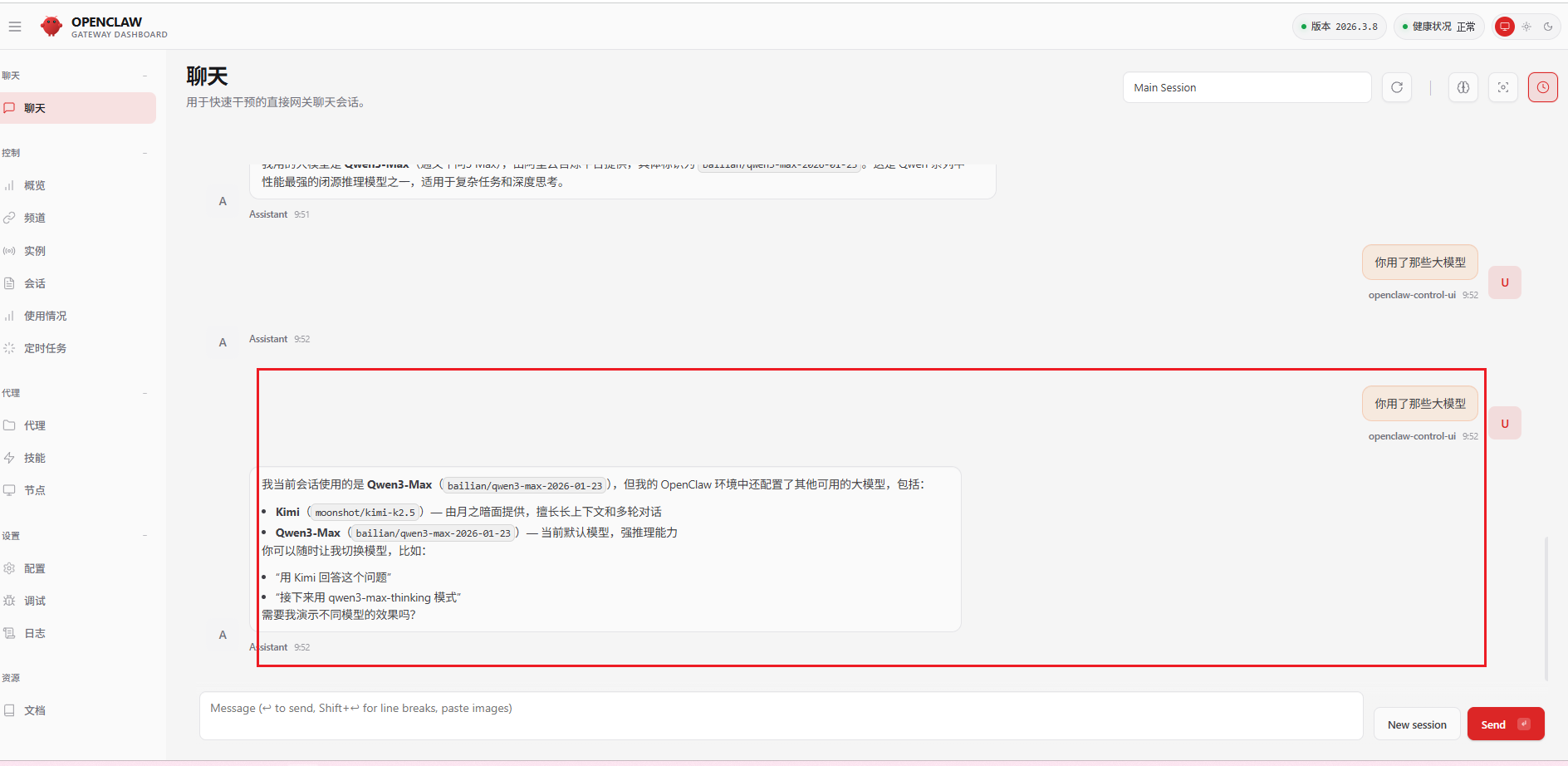
验证效果(实测免费的服务就是差点意思)
以上介绍了2种配置方式,可根据自己的情况选择
创建机器人
登录企业微信创建机器人
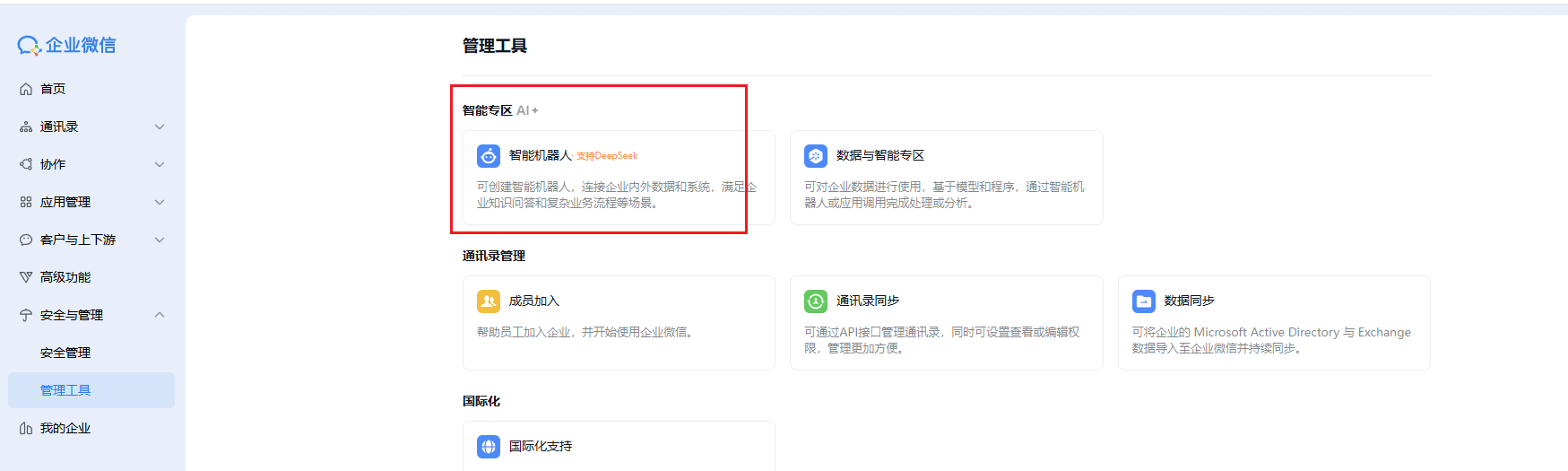
手动创建
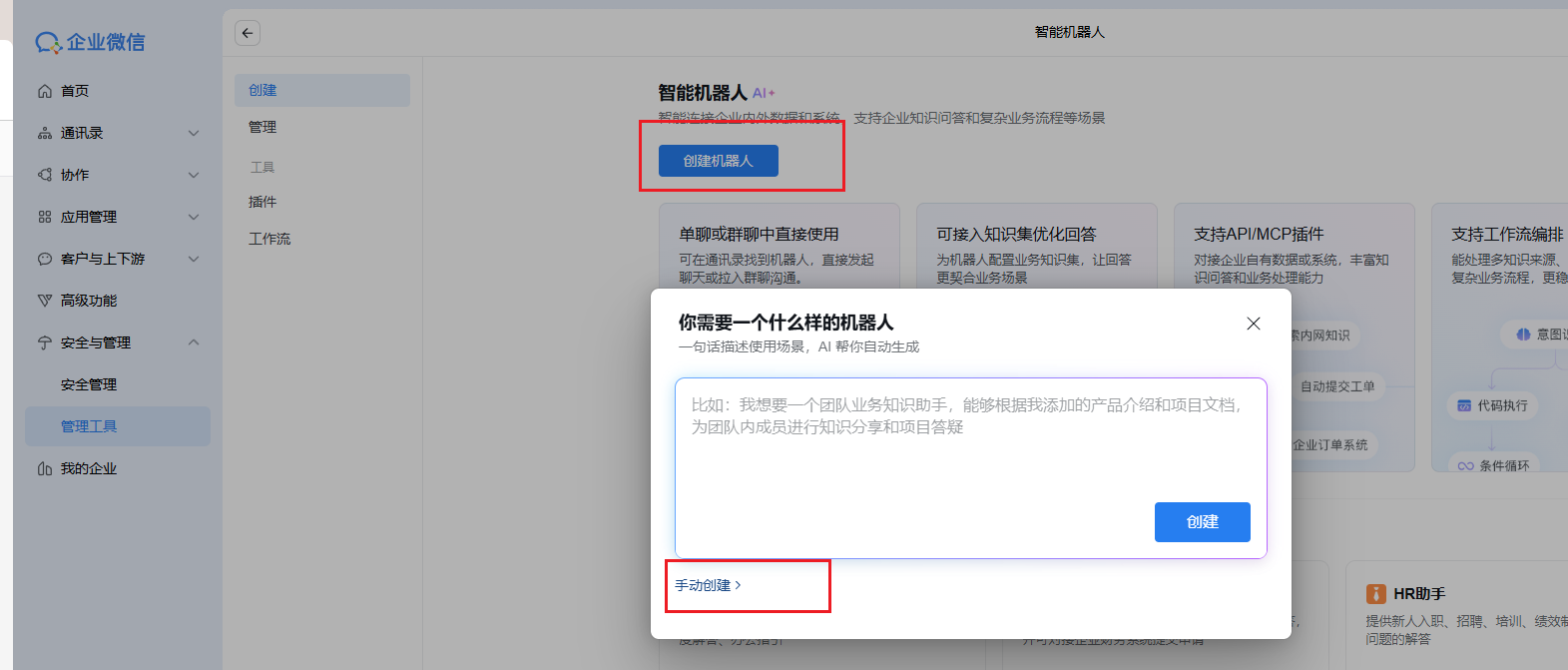
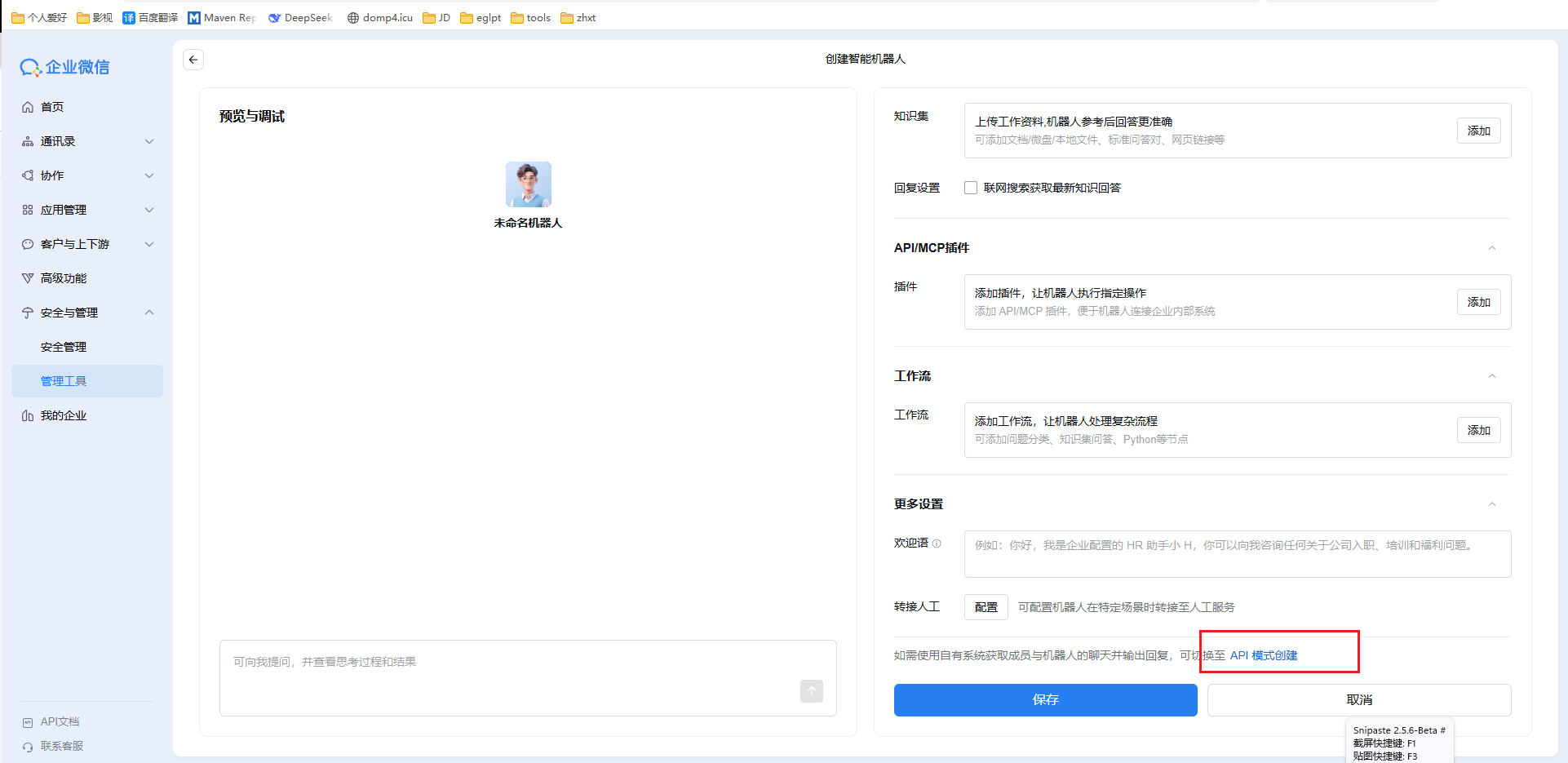
API模式创建
获取Bot ID 和 Secret
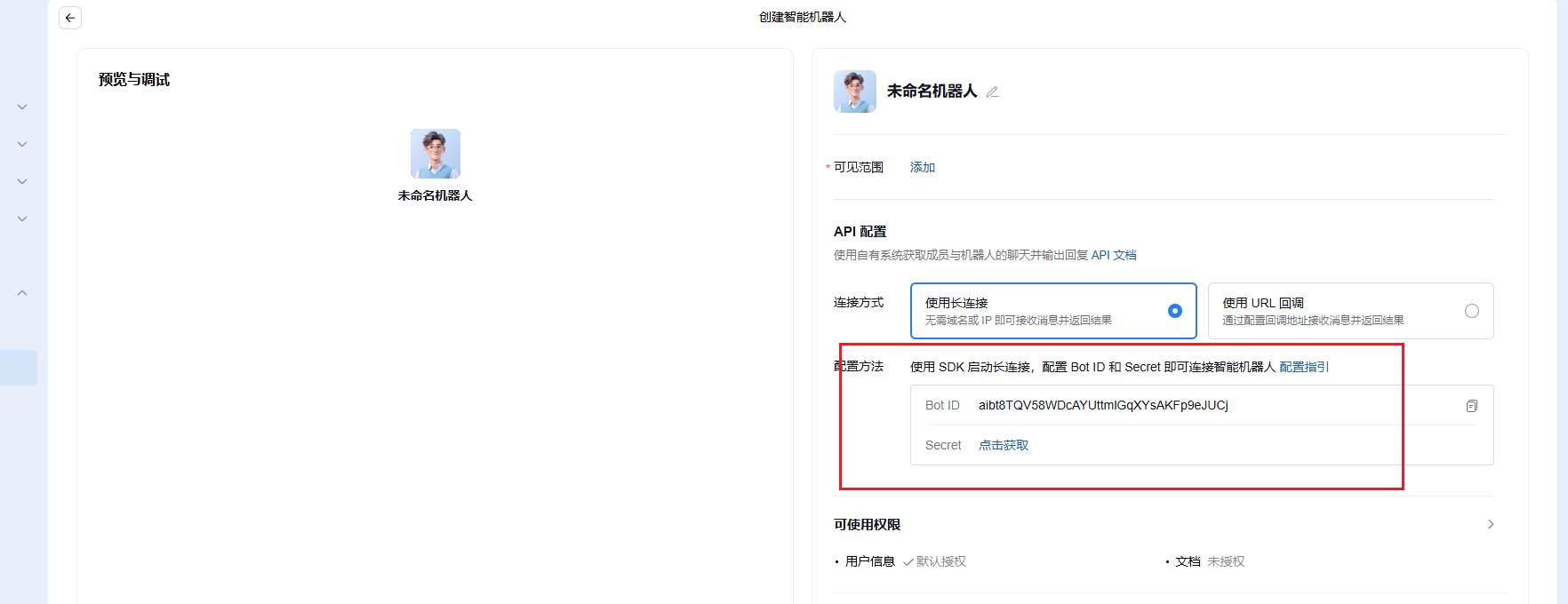
获取机器人二维码 (Bot ID + Secret)
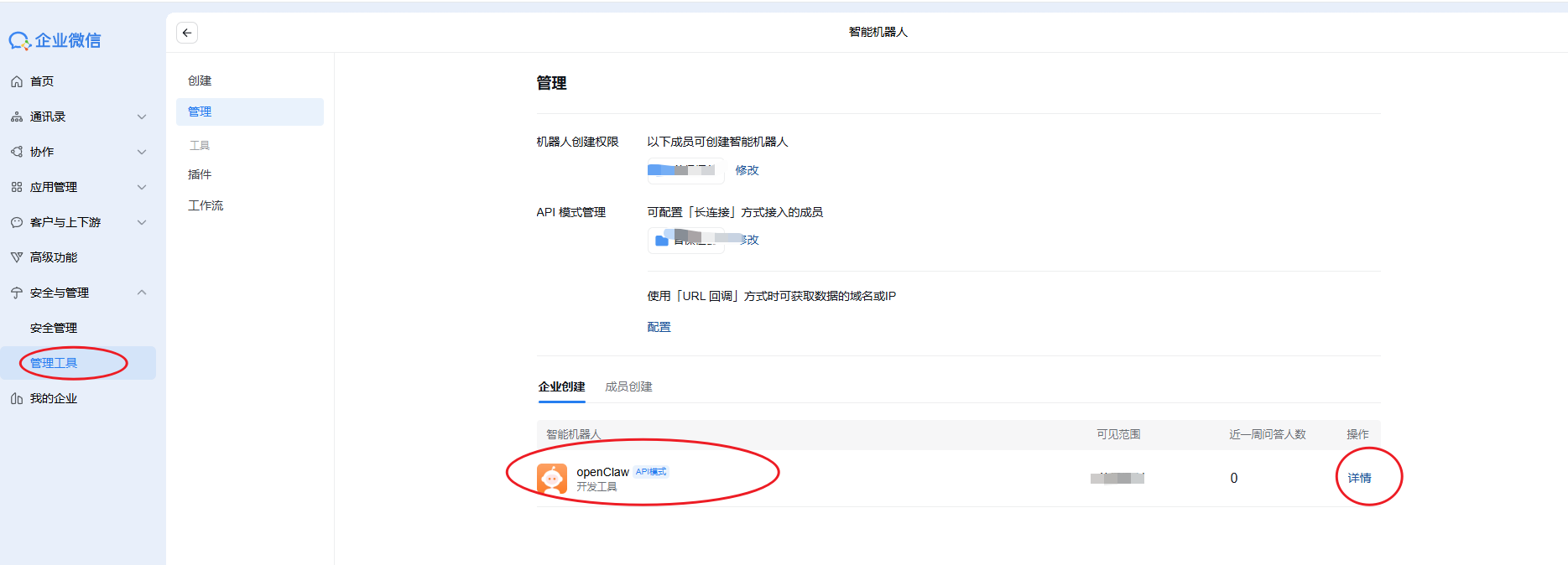
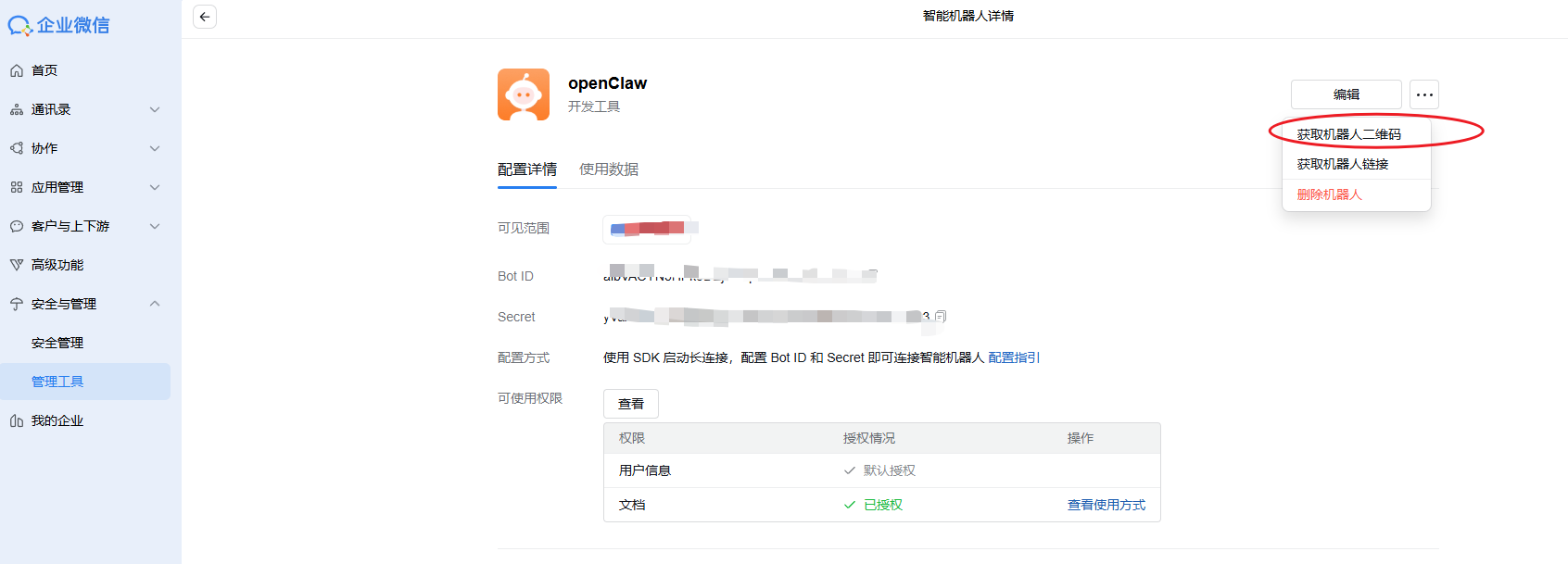
企业微信扫码添加机器人为好友,随便发送一个信息(获取如下信息链接企业微信用)
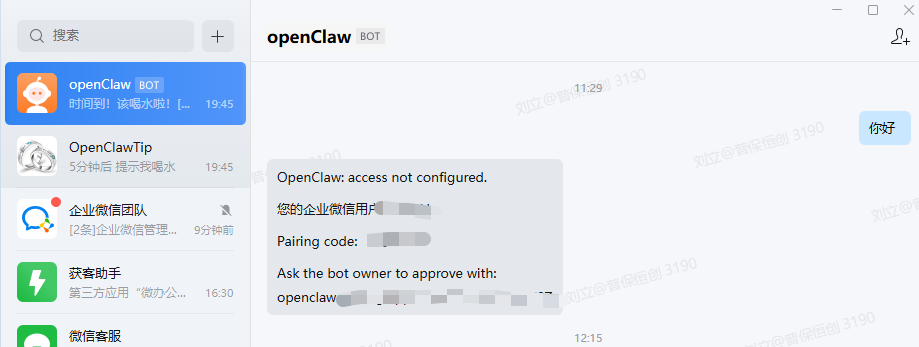
绑定机器人
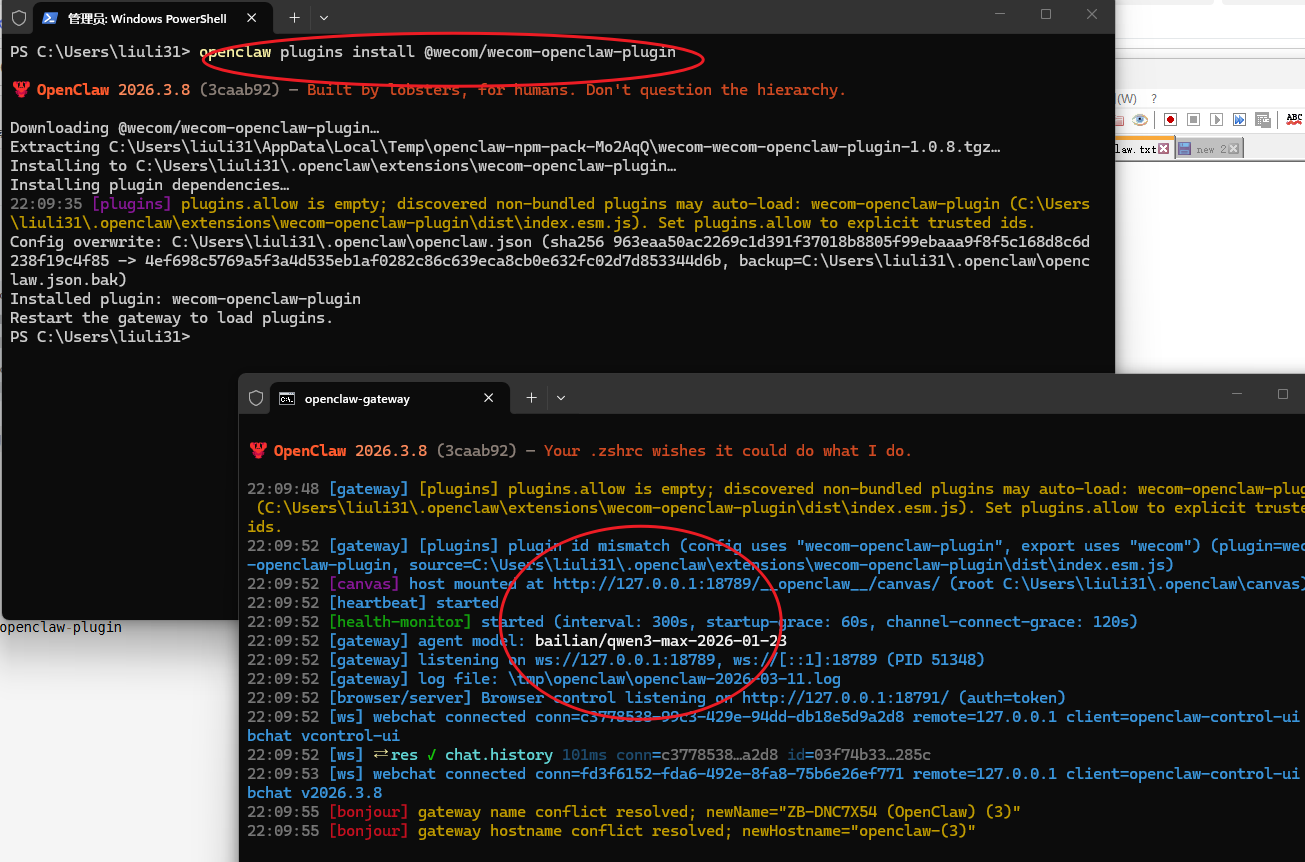
openclaw安装企业微信插件 (安装完成后会自动重启)
配置channel
GPT plus 代充 只需 145
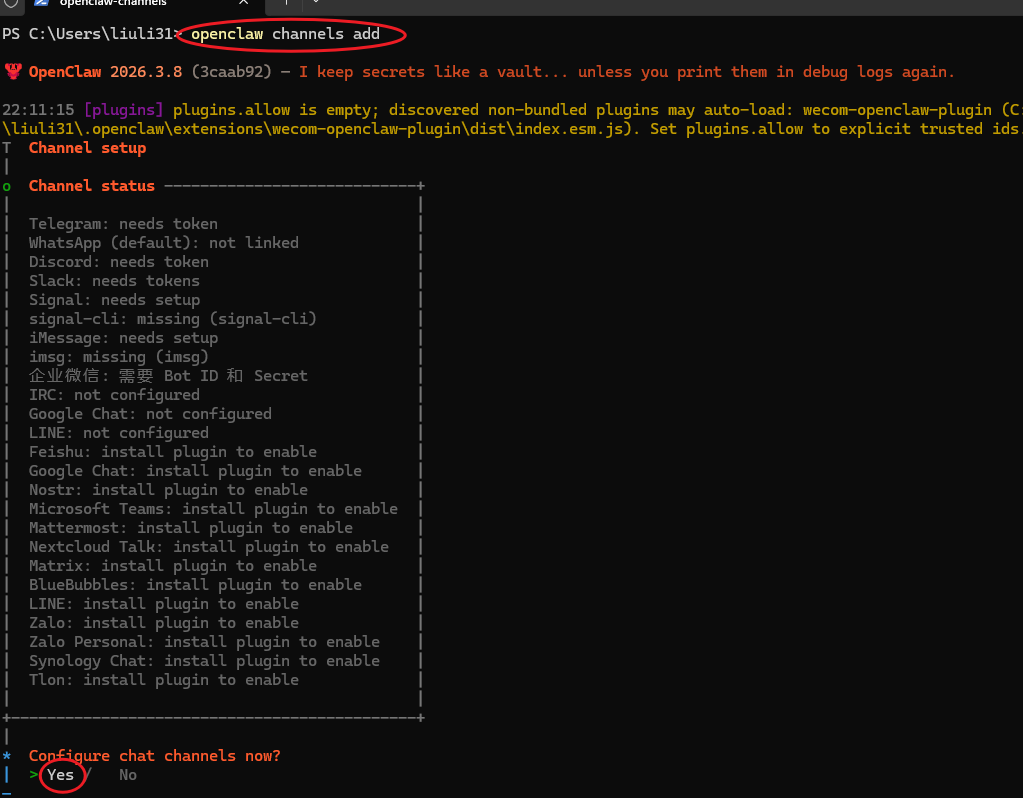
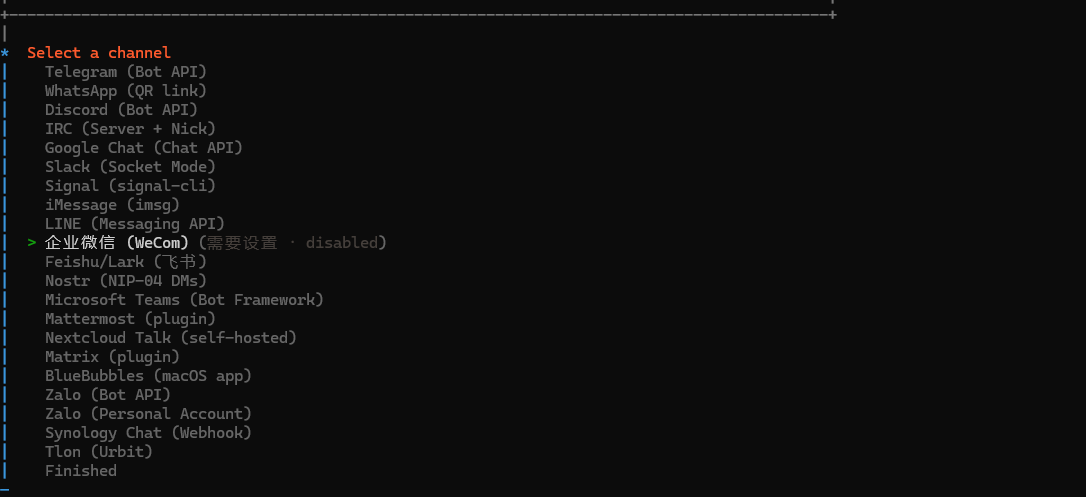
选择企业微信
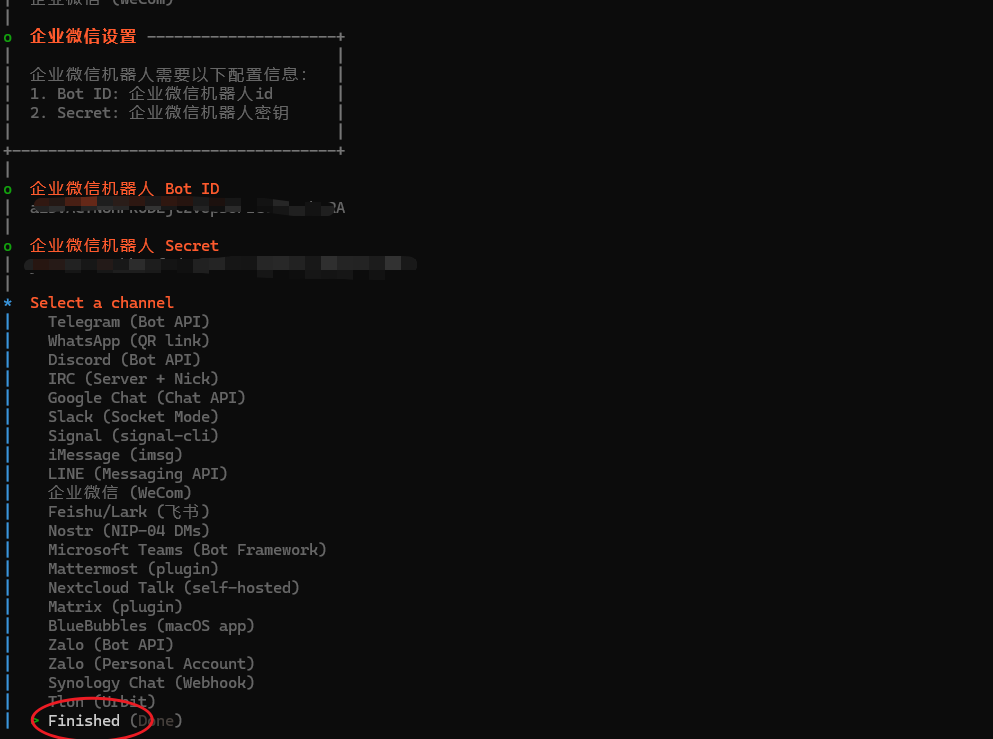
按照提示录入 (Bot ID + Secret)之后选择完成
起个名字
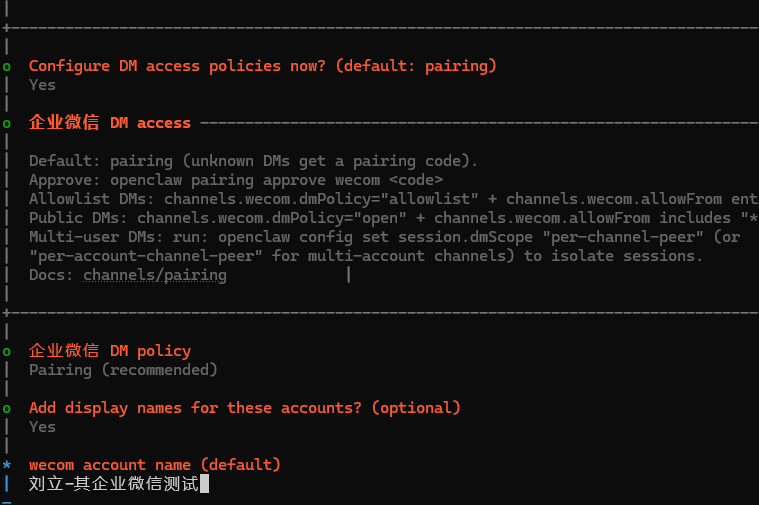
认证下(机器人给的认证码)

这里就认证成功了,回到企业微信试下
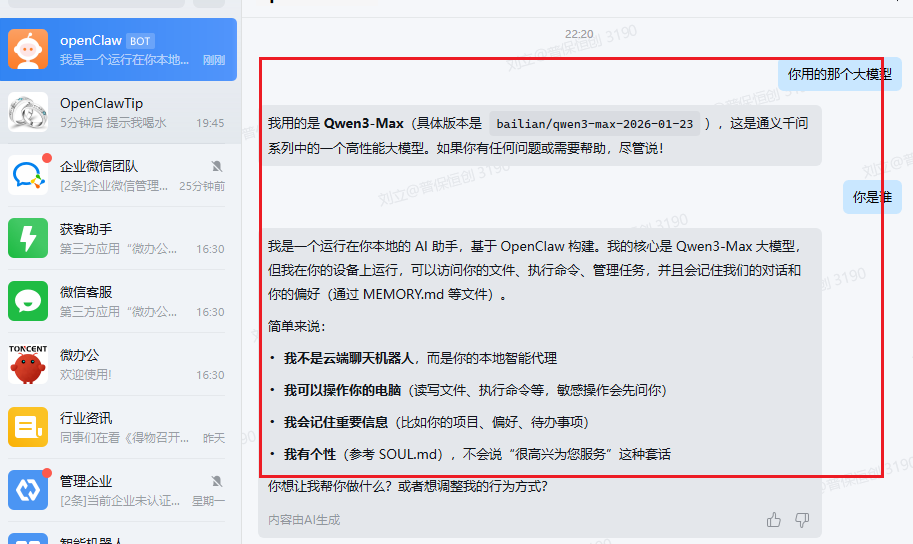
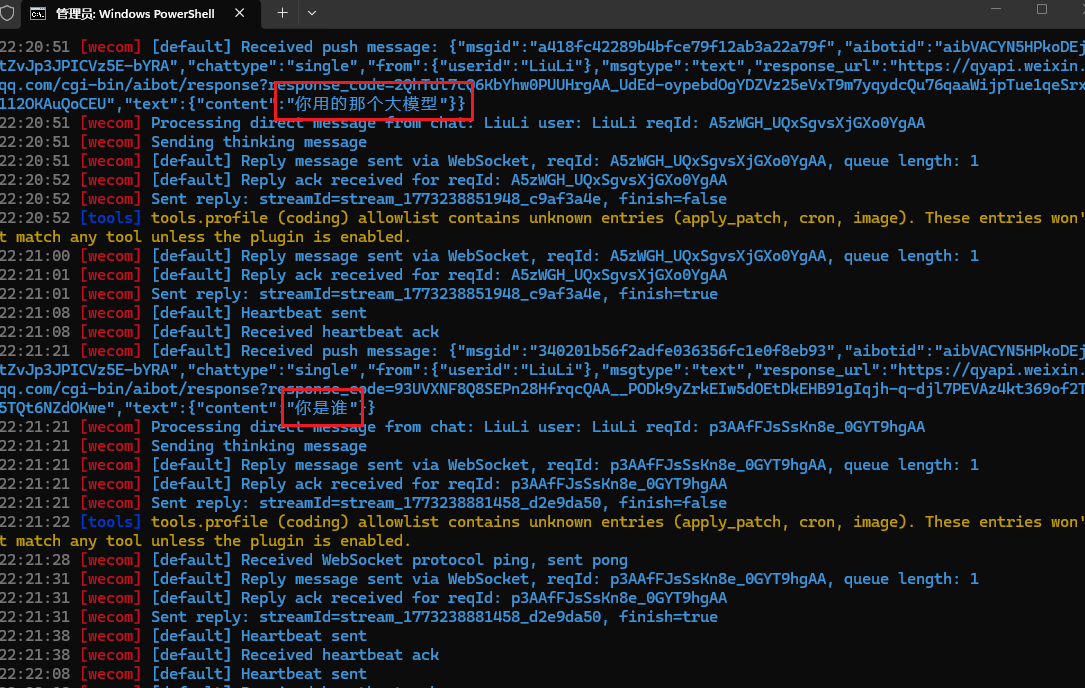
控制台可以看到交互信息
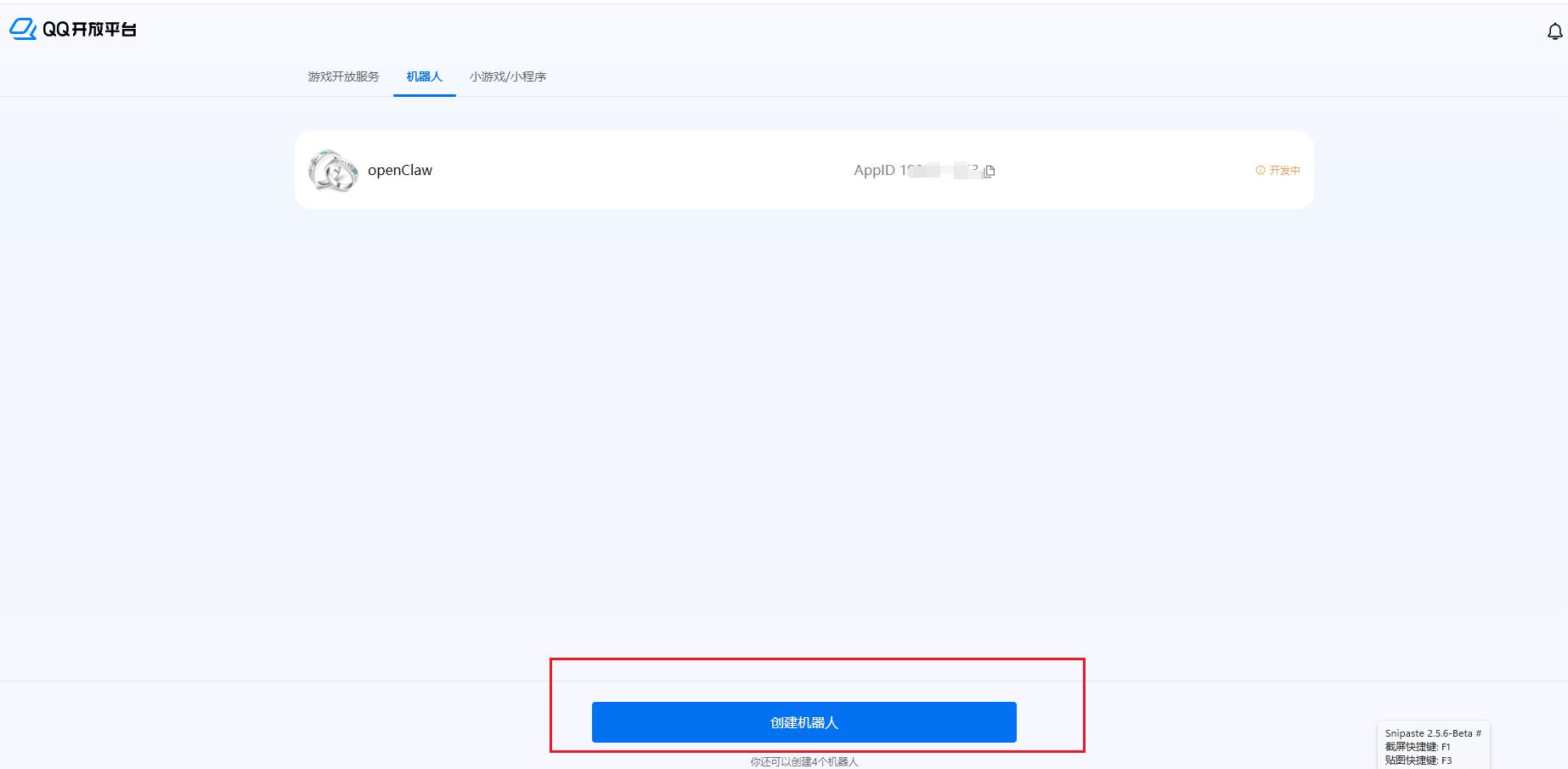
创建机器人
开放平台创建机器人
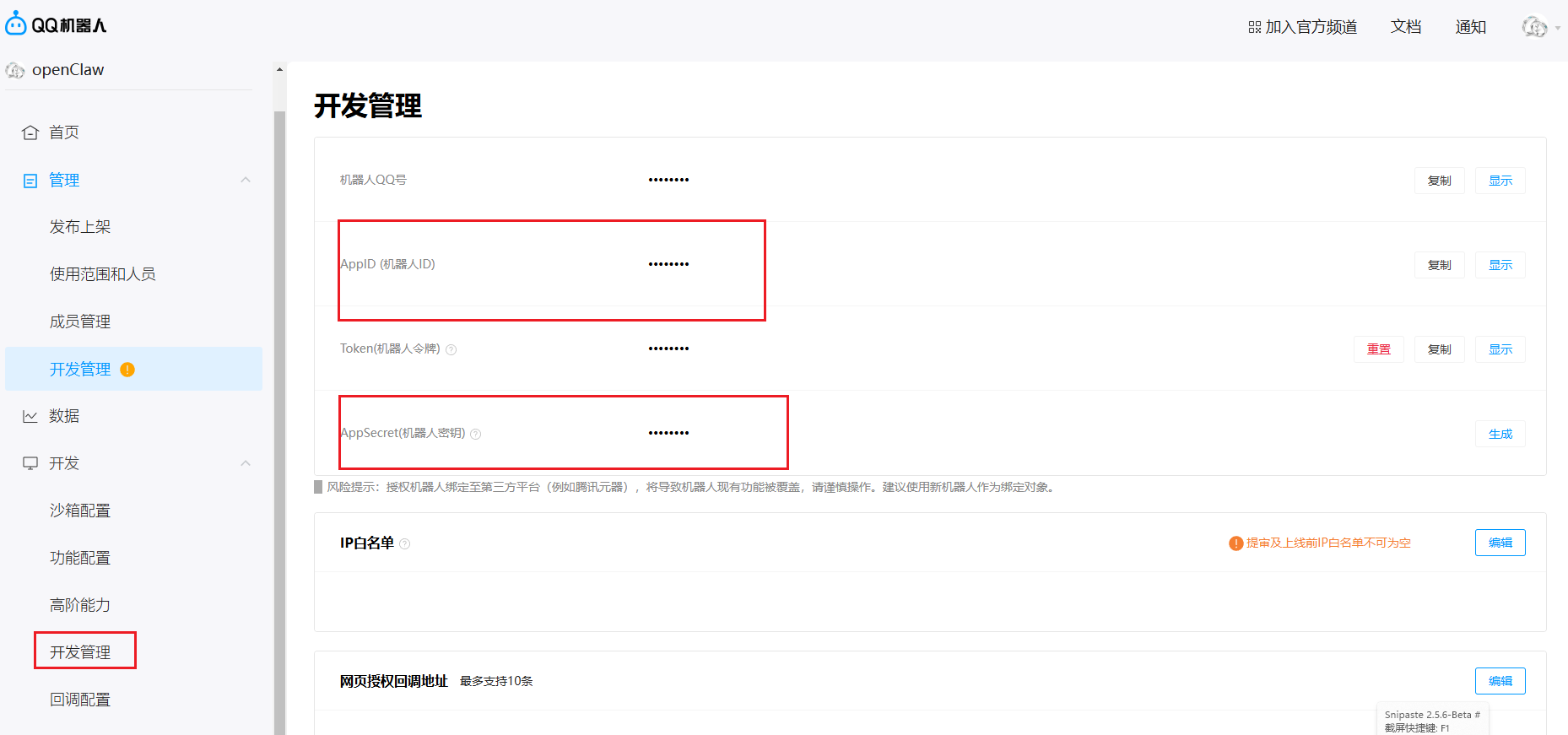
获取AppId 和AppSecret
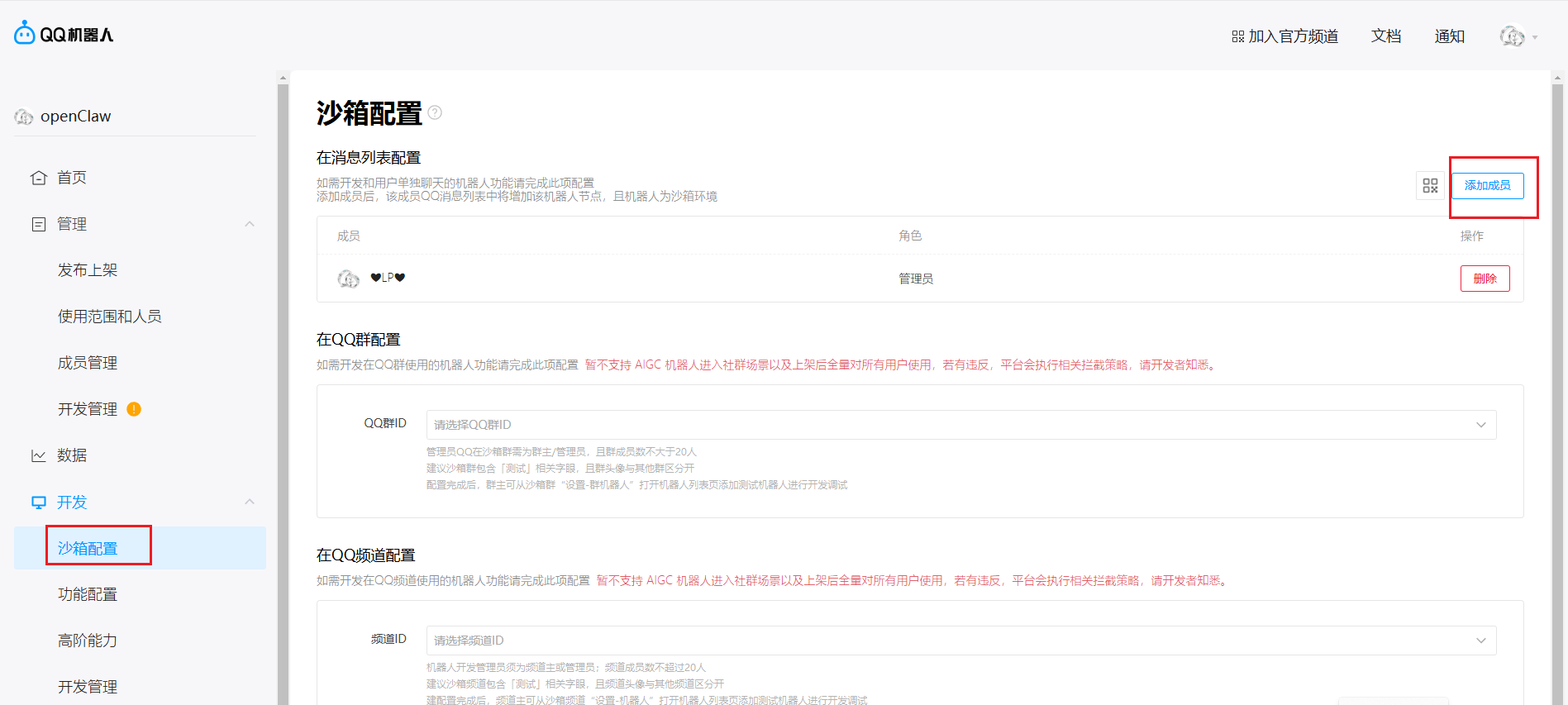
添加可以聊天的好友
查看机器人二维码并添加好友
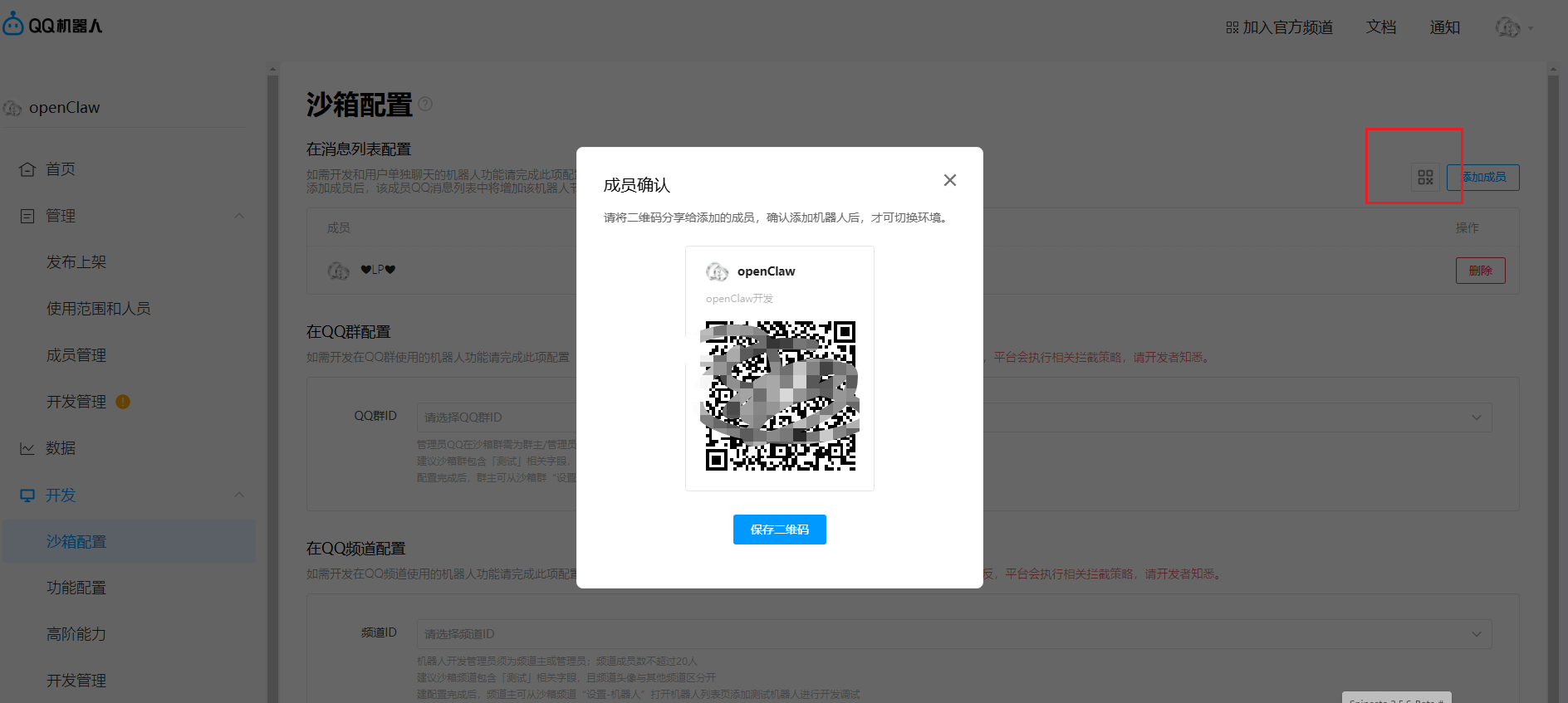
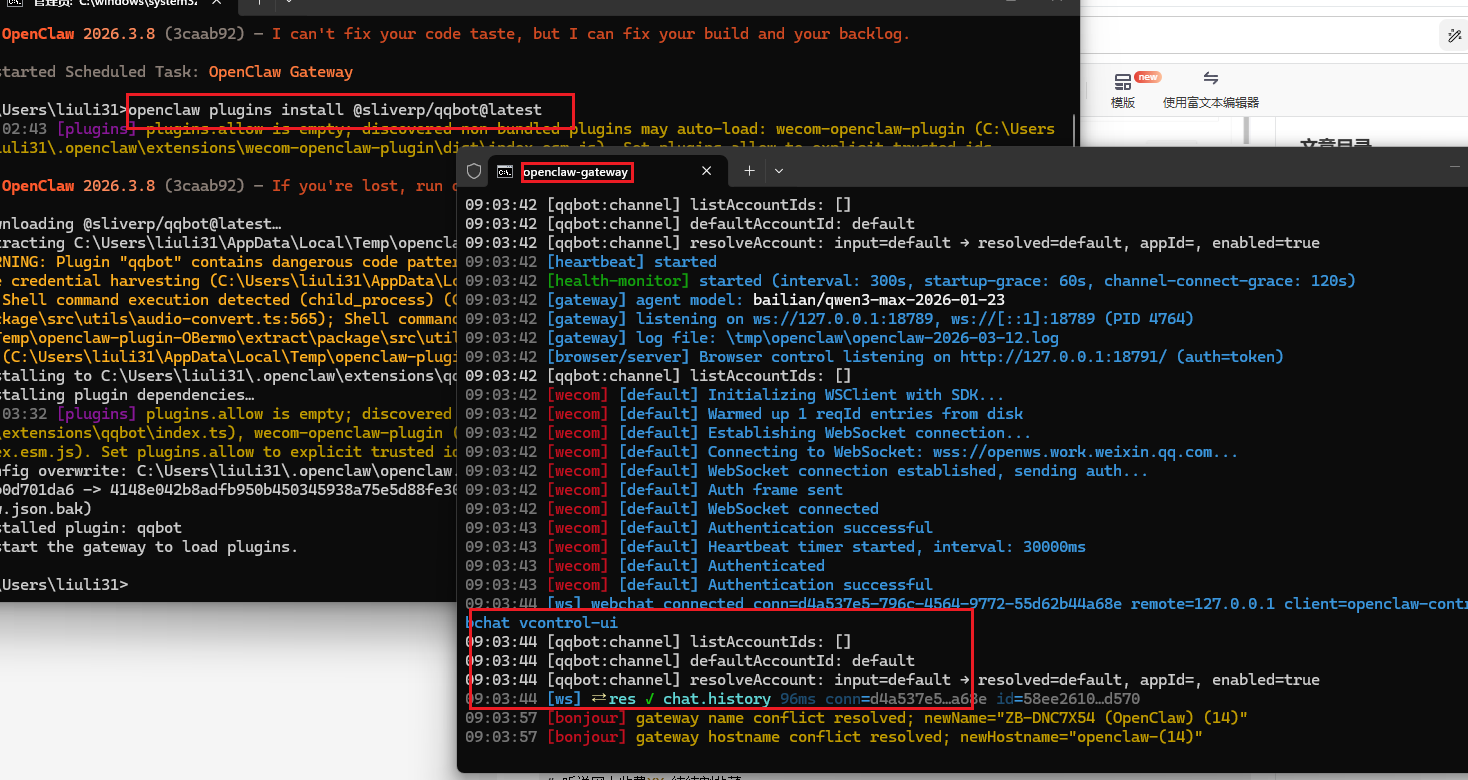
绑定机器人
安装 机器人的官方连接插件 (网关自动重启)
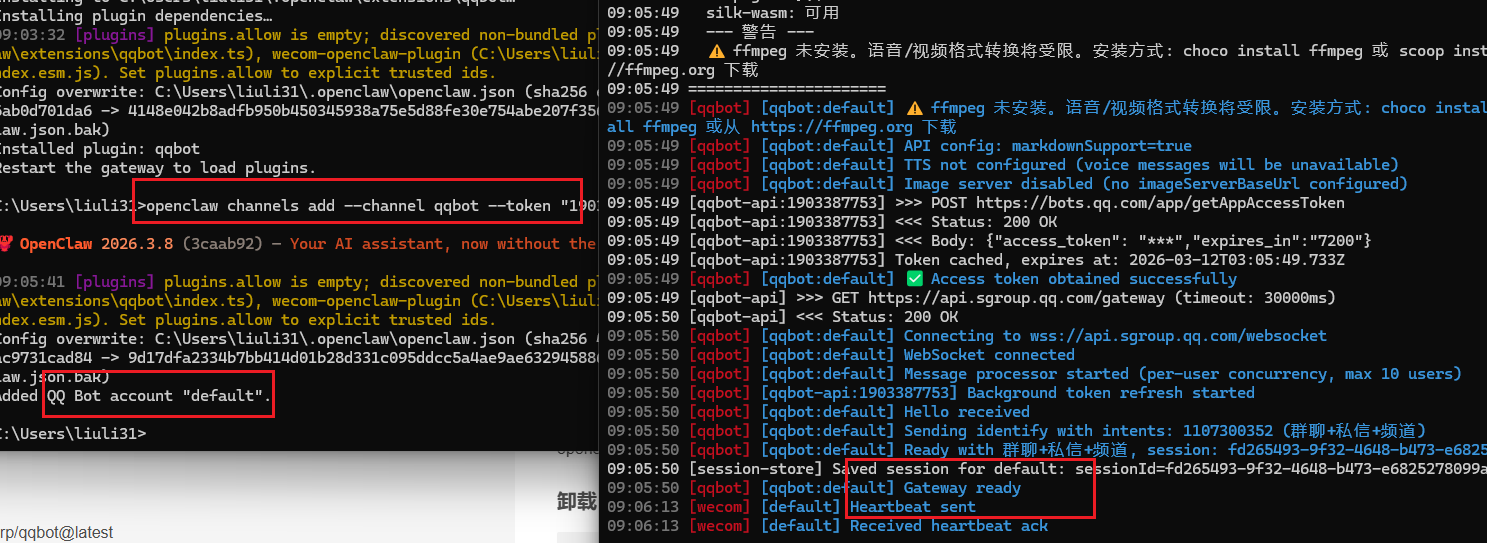
将你的 机器人添加到 OpenClaw 的通讯渠道中(网关自动重启)
GPT plus 代充 只需 145
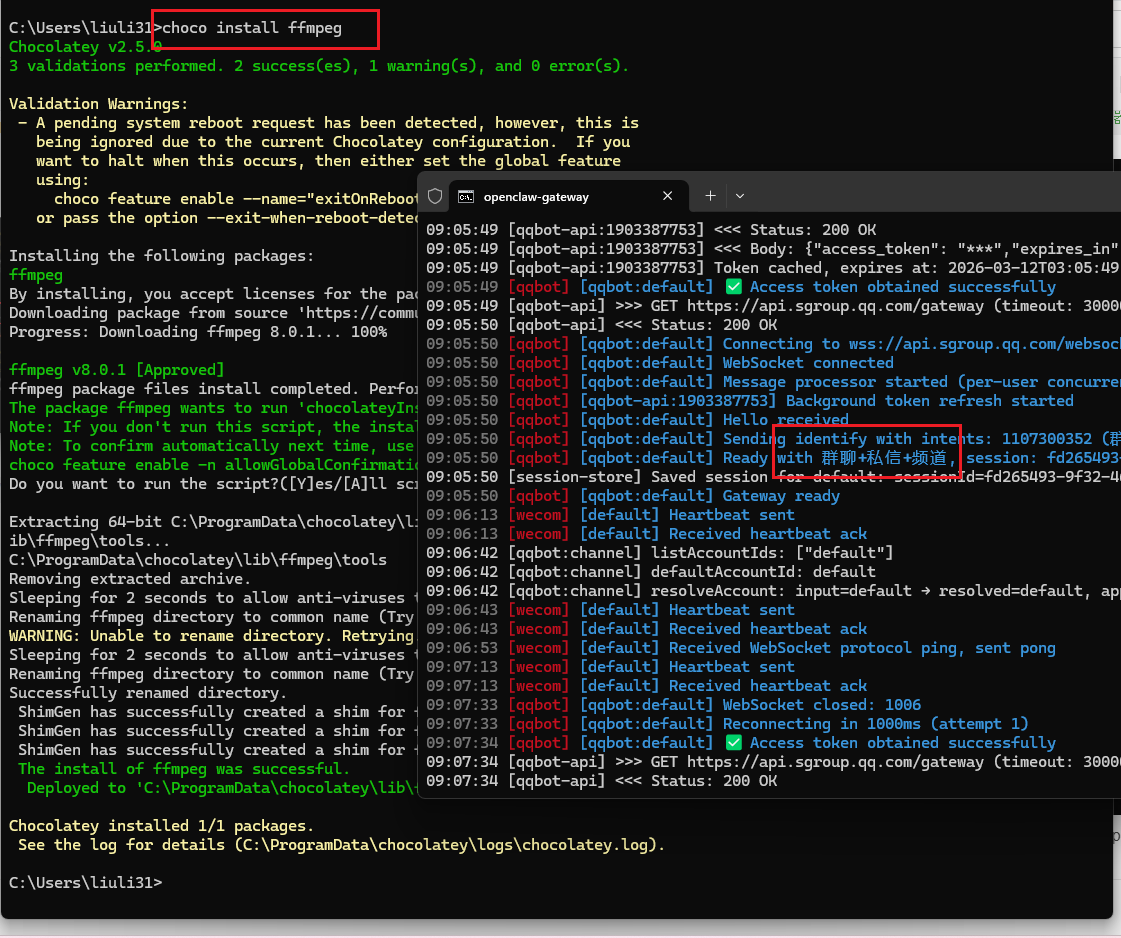
安装语音视频转换插件
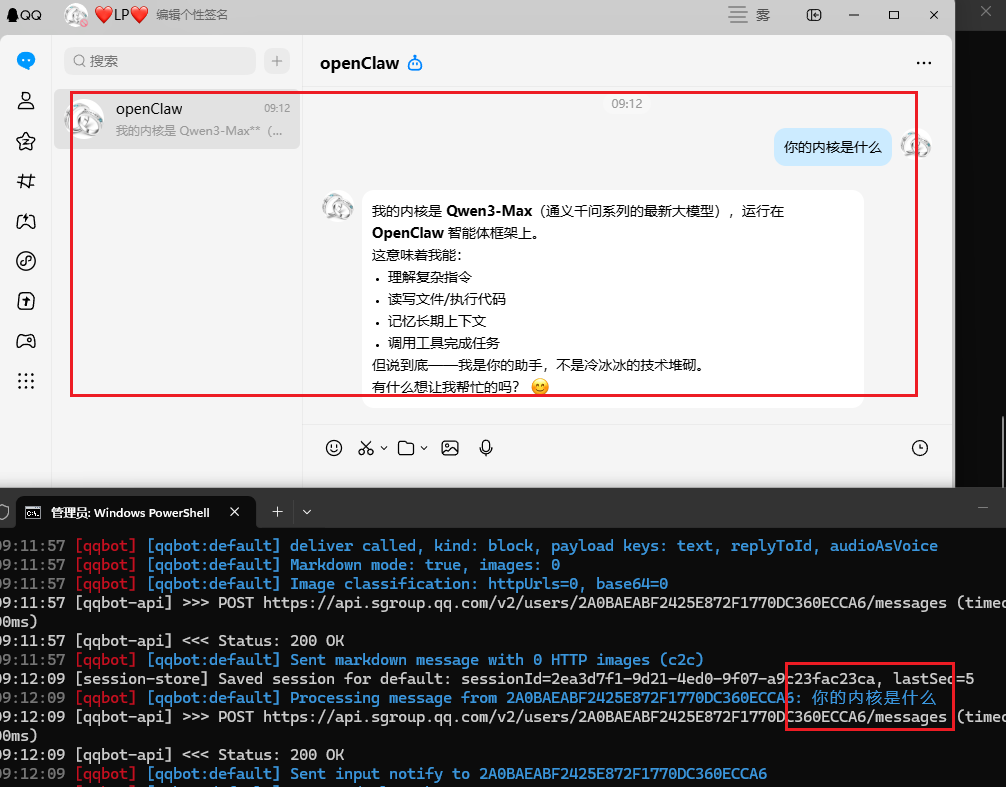
添加机器人为好友,测试联通性
GPT plus 代充 只需 145
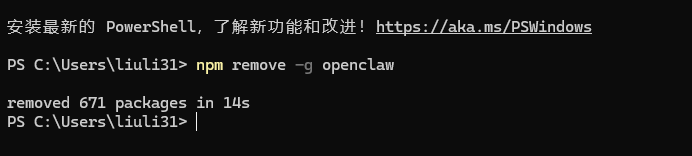
在到 C:Users${用户名}.openclaw 删除该目录内容 ;如果找不到可以搜索openclaw.json 找到所在目录 删除
版权声明:本文内容由互联网用户自发贡献,该文观点仅代表作者本人。本站仅提供信息存储空间服务,不拥有所有权,不承担相关法律责任。如发现本站有涉嫌侵权/违法违规的内容,请联系我们,一经查实,本站将立刻删除。
如需转载请保留出处:https://51itzy.com/kjqy/234727.html