
很多人卸载 OpenClaw 之后,重新打开终端还是会看到一堆报错,或者装新工具时环境变量莫名冲突。原因很简单:你只删掉了「表面」,还有三个地方藏着残留文件。
本文记录完整的清除步骤,附截图说明,5 分钟搞定,彻底不留痕迹。
⚠️ 开始之前:先备份你的工作文件
请到OpenClaw的工作空间(默认位置在MacOS的:~/.openclaw/workspace),备份里面的文件:里面可能包含你之前配置好的配置文件、skill 技能文件、项目文件等。
卸载过程会自动清除这个目录。所以在动手之前,先把需要留存的文件复制到其他地方。
打开终端,输入以下命令:
执行后,程序会询问你要删除哪些组件。建议全部勾选(按空格键选中),这样清除得最彻底。
选完之后回车,会再次询问「是否确认删除」,选择 Yes 确认。
卸载程序随即执行,大概会看到如下画面:
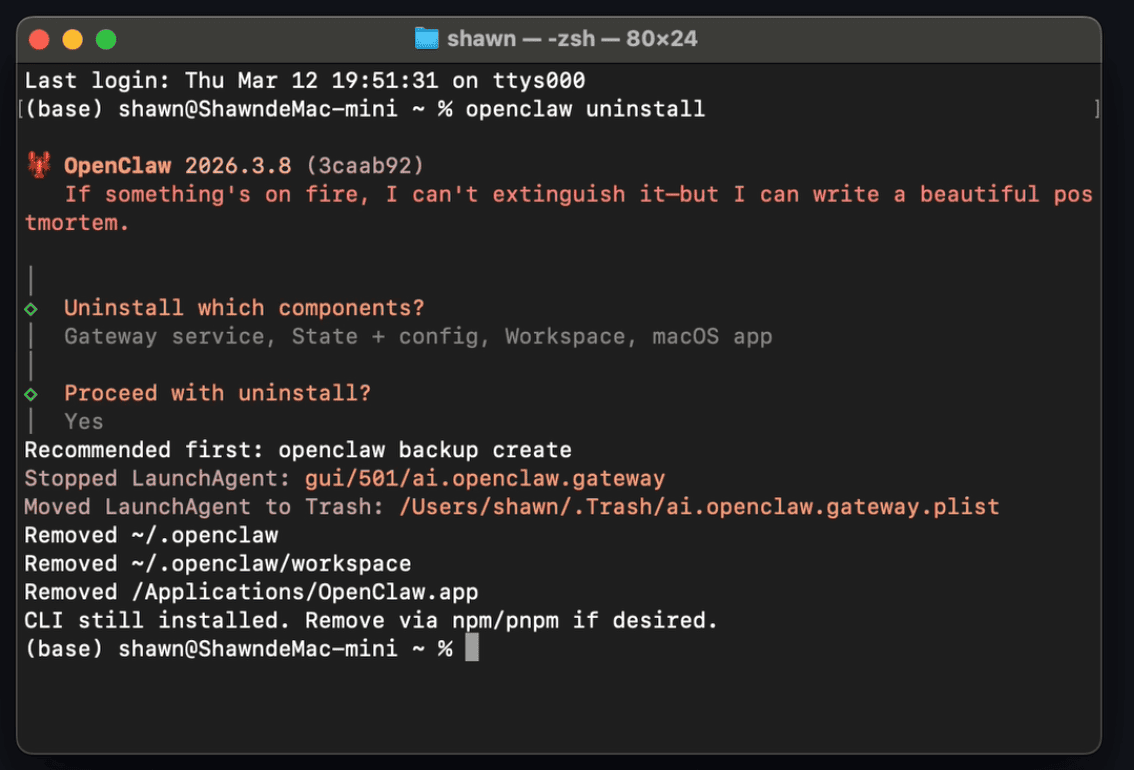
注意看提示信息——这里会告诉你,CLI 中的 OpenClaw 命令还没有被删除。这是第一个容易漏掉的地方,需要单独处理。
为什么需要单独删?因为 OpenClaw 的命令行工具是通过 npm 全局安装的,它不属于应用本体,官方卸载程序不会替你处理这部分。
在命令行输入:
GPT plus 代充 只需 145
这样就会删除CLI中的openclaw命令,执行完大概如下图:
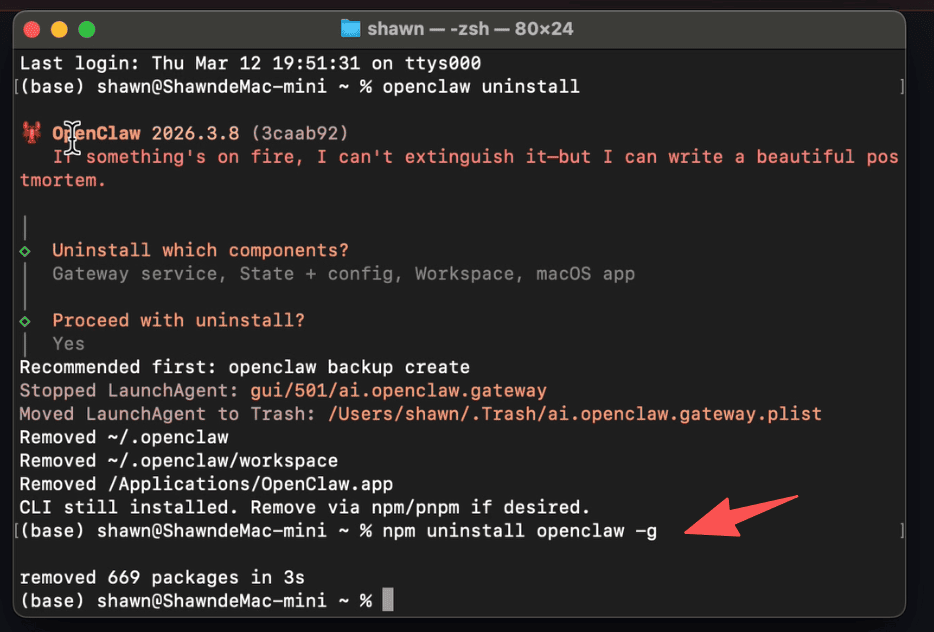
这一步完成后, 命令就从你的系统里消失了。但还没完——
这是最容易被忽略、也最容易引发后续问题的一步。
OpenClaw 安装时会在 文件末尾自动写入一段配置,用于加载命令补全脚本。即使前两步都做完了,这段代码还留在那里,每次打开终端都会尝试去加载一个已经不存在的文件,进而报错。
MacOS系统上,找到用户目录的.zshrc文件(~/.zshrc),这个是隐藏文件,需要显示隐藏文件,例如在用户目录下按快捷键(shift + command + .)显示隐藏文件,使用文本编辑软件打开也可以(或者在命令行,打开比编辑)。
找到下面这段代码,整段删除:
找到下面这段代码,整段删除:
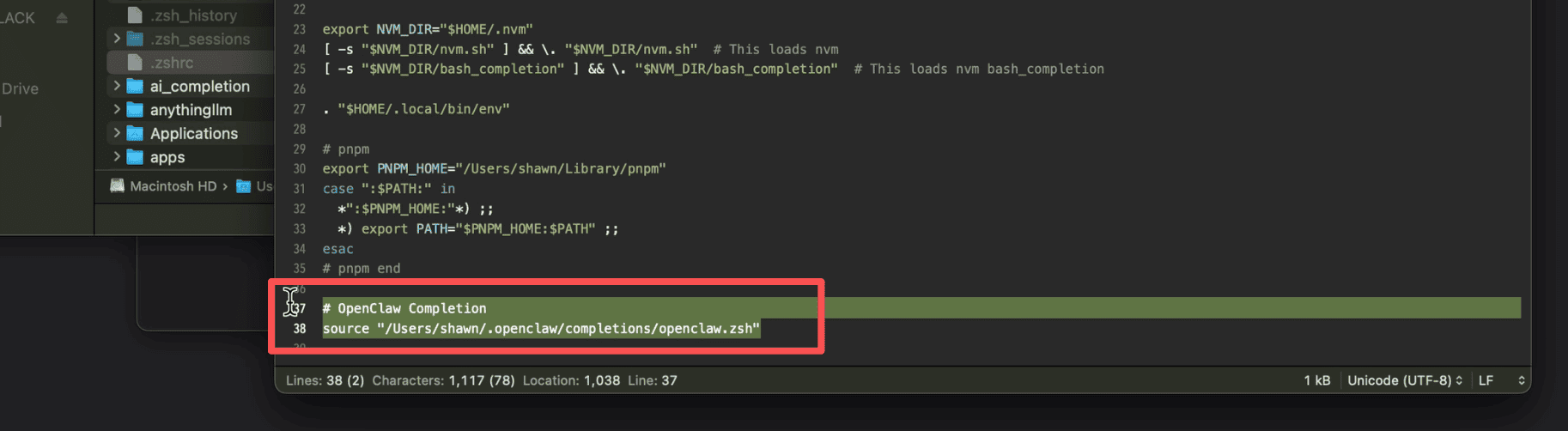
删除后保存文件。如果用的是 nano,按 ,然后按 确认保存。
关闭终端(命令行工具)。
当你再次打开终端(命令行工具)的时候,已经在系统上完全删除OpenClaw,这只龙虾了。
总结卸载 OpenClaw 需要清理三个地方,缺一不可:
- 运行 ,删除应用主体和工作空间
- 运行 ,删除全局 CLI 命令
- 编辑 ,删除自动补全的配置代码
整个过程 5 分钟以内,按顺序做完就能彻底告别这只龙虾 🦞,不留任何残留。
做完以上三步,可以用下面这个命令确认 OpenClaw 是否已经完全从系统移除:
GPT plus 代充 只需 145
如果没有任何输出,说明卸载干净了。如果还有路径返回,检查 npm 全局目录是否还有残留:
在输出列表里确认没有 即可。
如果这篇文章帮到了你,欢迎收藏转发给同样在用 OpenClaw 的朋友。
版权声明:本文内容由互联网用户自发贡献,该文观点仅代表作者本人。本站仅提供信息存储空间服务,不拥有所有权,不承担相关法律责任。如发现本站有涉嫌侵权/违法违规的内容,请联系我们,一经查实,本站将立刻删除。
如需转载请保留出处:https://51itzy.com/kjqy/233994.html