
首次使用提示: 如果你还没有部署自己的 OpenClaw,建议先从 Tencent Cloud OpenClaw 开始,一键即可在几秒内完成部署。
完成实例启动后,再回到这篇教程,继续探索更多进阶玩法。
另外,双手奉上 玩转OpenClaw|云上OpenClaw最全指南
欢迎大家打开链接查询更多接入教程!
本教程将详细指导你完成 OpenClaw 与 iMessage 的接入配置,获得最丝滑的 OpenClaw 体验,新手可直接跟随操作。
确保你的 macOS 操作系统中已安装以下工具,若未安装请先执行对应安装命令:
- brew(包管理器):若未安装,执行
- npm(Node.js 包管理器):若未安装,可通过 brew 安装 ,安装后自动附带 npm
imsg 是 OpenClaw 对接 iMessage 的核心依赖,用于读取 iMessage 聊天数据,需先安装并完成自检。
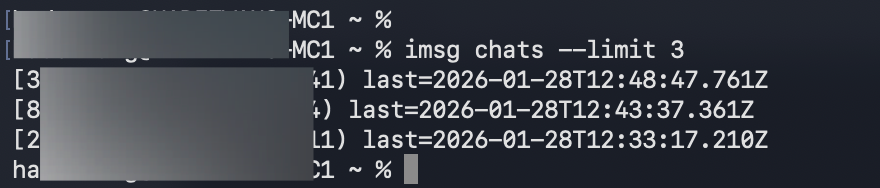
如果出现权限错误,请打开「系统设置-隐私与安全-左下角➕-添加“短信”与“终端”」
参考 OpenClaw 官方文档的指引(点击前往),在 macOS 系统中安装 OpenClaw。
打开OpenClaw命令行配置工具
打开 macOS 终端(Terminal),输入 命令,开始配置 OpenClaw。
运行上面的命令后,将会出现一个问题:是否知晓风险,选择 Yes 就行。
接下来需要选择 Onboarding 的模式,我们选择 QuickStart。
注意由于 Kimi、MiniMax、GLM 分了国际版和国内版,OpenClaw 默认集成的是国际版的接口地址,因此如果在配置模型时需要使用这三家的模型,则需要登录国际版控制台申请 API Key:
- Kimi:Moonshot 平台
- MiniMax:MiniMax 平台
- GLM:Z.AI API Key 管理页
紧接着的一步是选择 Model/auth 提供商,如果想省时省心的话优先推荐选择国内的厂商(MiniMax、Qwen、Moonshot AI、Z.AI/GLM),默认模型选择 Keep current。
选中 iMessage,按回车键确认;
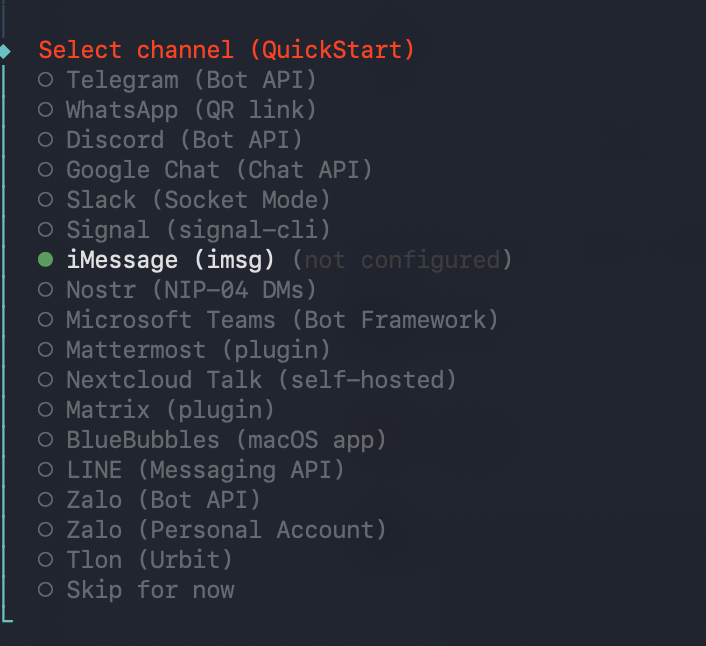
新手暂时无需添加额外技能包,选中 “No” 跳过,按回车键确认;
选中 “Memory”(启用记忆功能,支持多轮对话上下文关联,避免每次聊天都需要重复说明需求),按回车键确认;
配置确认后,系统将自动完成部署,耗时约 30 秒 - 1 分钟,无需操作,待配置向导自动退出,返回命令行界面(显示「root@VM-xxx-ubuntu:~#」),即为部署成功。
需在 OpenClaw 配置中添加 iMessage 相关配置,确保 OpenClaw 能通过 imsg 访问 iMessage 数据。首先获取必要的路径信息,再通过可视化或手动方式配置。
先执行以下命令,获取 imsg 安装路径和 iMessage 数据库(chat.db)路径,后续配置需用到这两个路径。
配置需确保包含以下 4 个核心参数,缺一不可:
- (启用 iMessage 通道)
- (步骤 4.1 中获取的 imsg 路径)
- (步骤 4.1 中获取的 chat.db 路径)
- (推荐默认配置,用于控制私信权限)
Dashboard 可视化配置
- 先启动 OpenClaw 网关(后续步骤 5 详细说明,此处可提前启动):
- 启动 Dashboard(可视化配置界面),打开新的终端窗口执行:
- 打开浏览器,访问 Dashboard 地址:
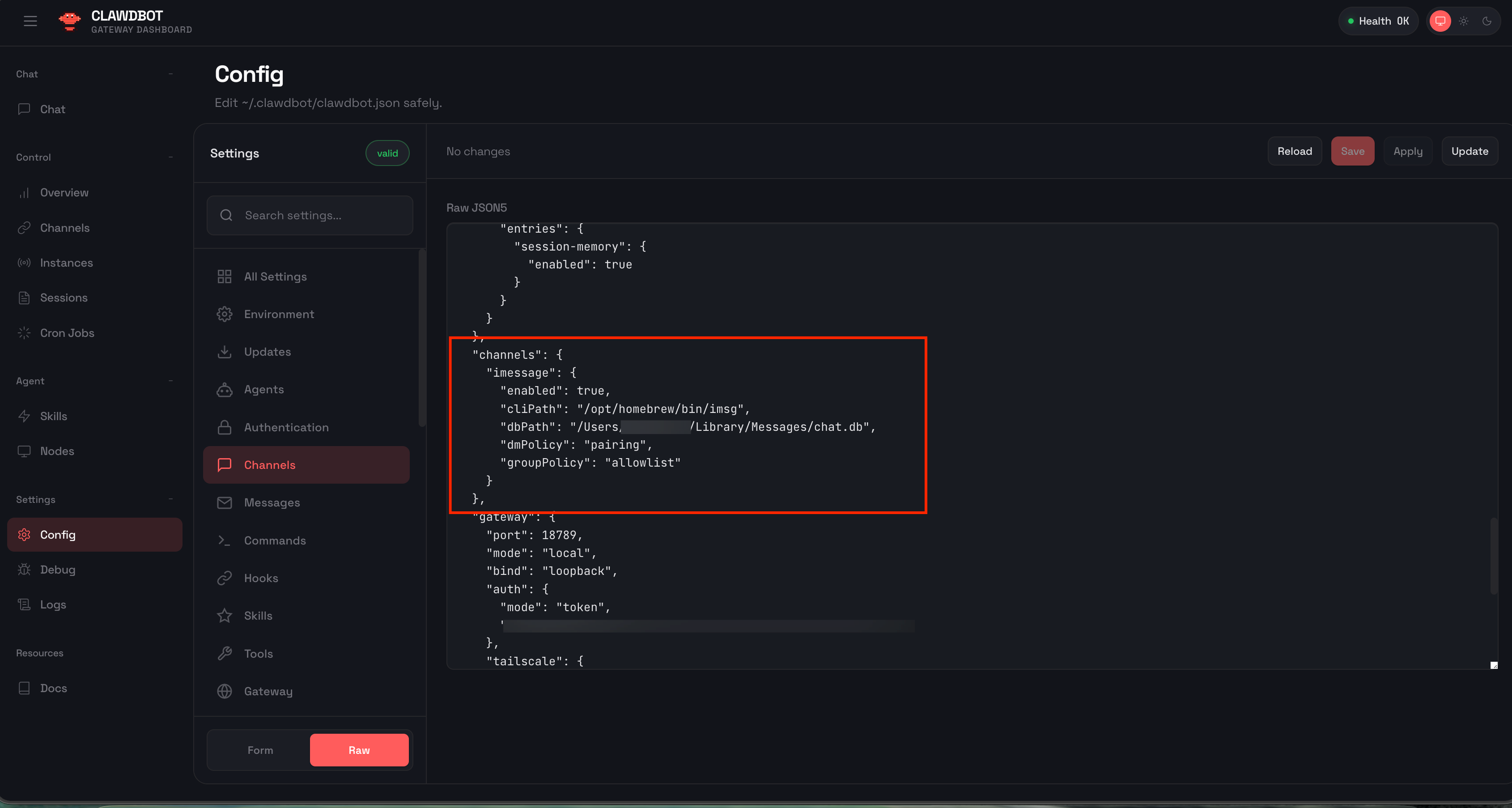
- 在 Dashboard 左侧导航栏进入「Config」页面,找到 相关配置项:
- 勾选「enabled」,设置为 ;
- 填写「cliPath」,粘贴步骤 4.1 获取的 imsg 路径;
- 填写「dbPath」,粘贴步骤 4.1 获取的 chat.db 路径;
- 设置「dmPolicy」为「pairing」;
- 配置完成后,点击页面底部「Save」保存配置,配置将自动同步到 文件。
网关是 OpenClaw 与 iMessage 通信的核心,启动网关后,即可完成 OpenClaw 与 iMessage 的接入,示例使用 18789 端口(可根据需求修改端口号)。
完成网关启动和配置后,需通过配对操作绑定手机与电脑的 iMessage,方可实现手机控制 Mac,步骤如下:
发送配对触发消息:用你的手机,给当前电脑登录的 iMessage 账号(与电脑 Apple ID 一致)发送任意一条消息,发送后电脑终端会自动返回一个 配对码(请记住或复制该配对码)。
停止当前网关服务:回到启动网关的终端窗口,按下 组合键,停止正在运行的网关服务。
执行配对批准命令:在终端中输入以下命令,将 替换为步骤 1 中获取的实际配对码,输入完成后按下回车执行:
重新启动网关:配对批准完成后,再次启动网关,确保配对生效,执行命令如下:
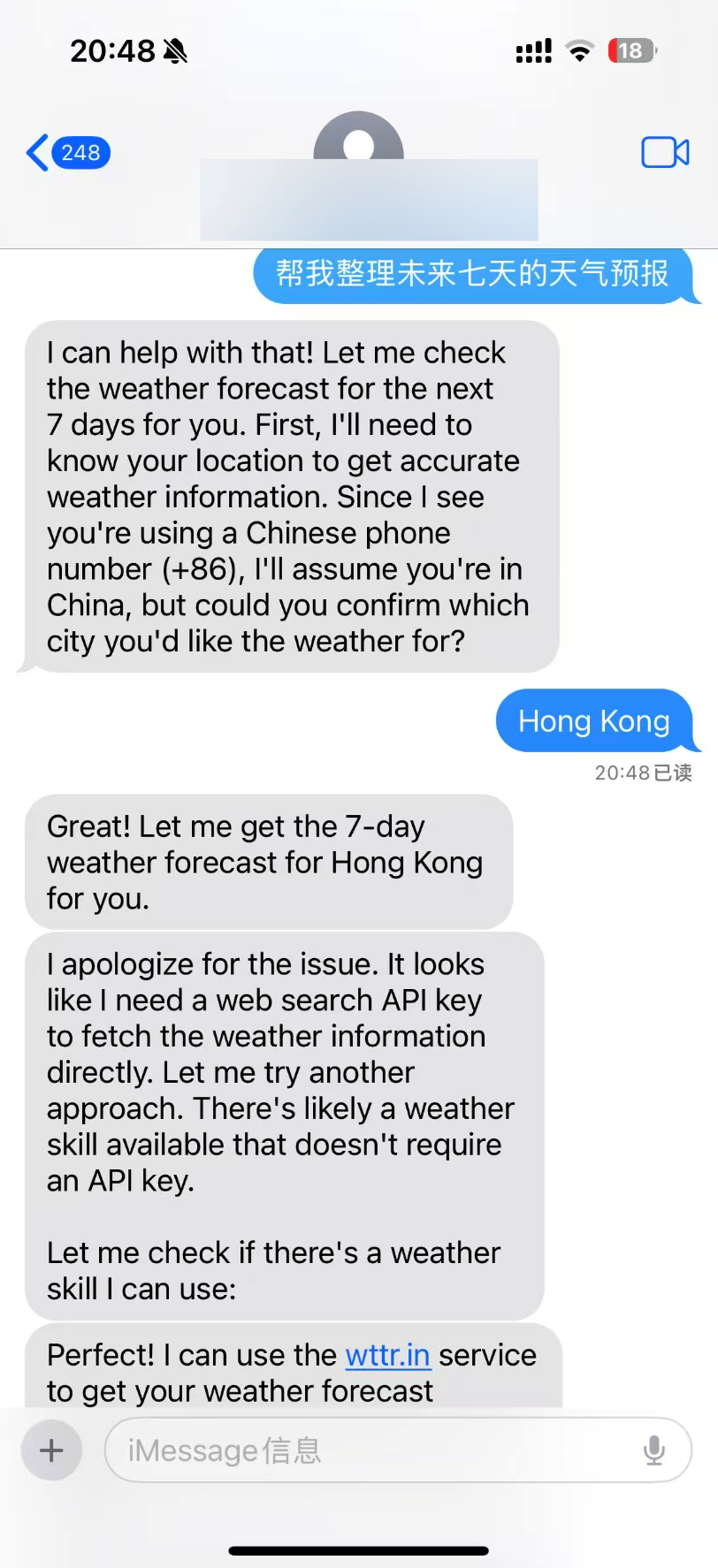
网关重新启动成功后,配对完成,此时你即可通过手机 iMessage 发送指令,实现对 Mac 的控制。
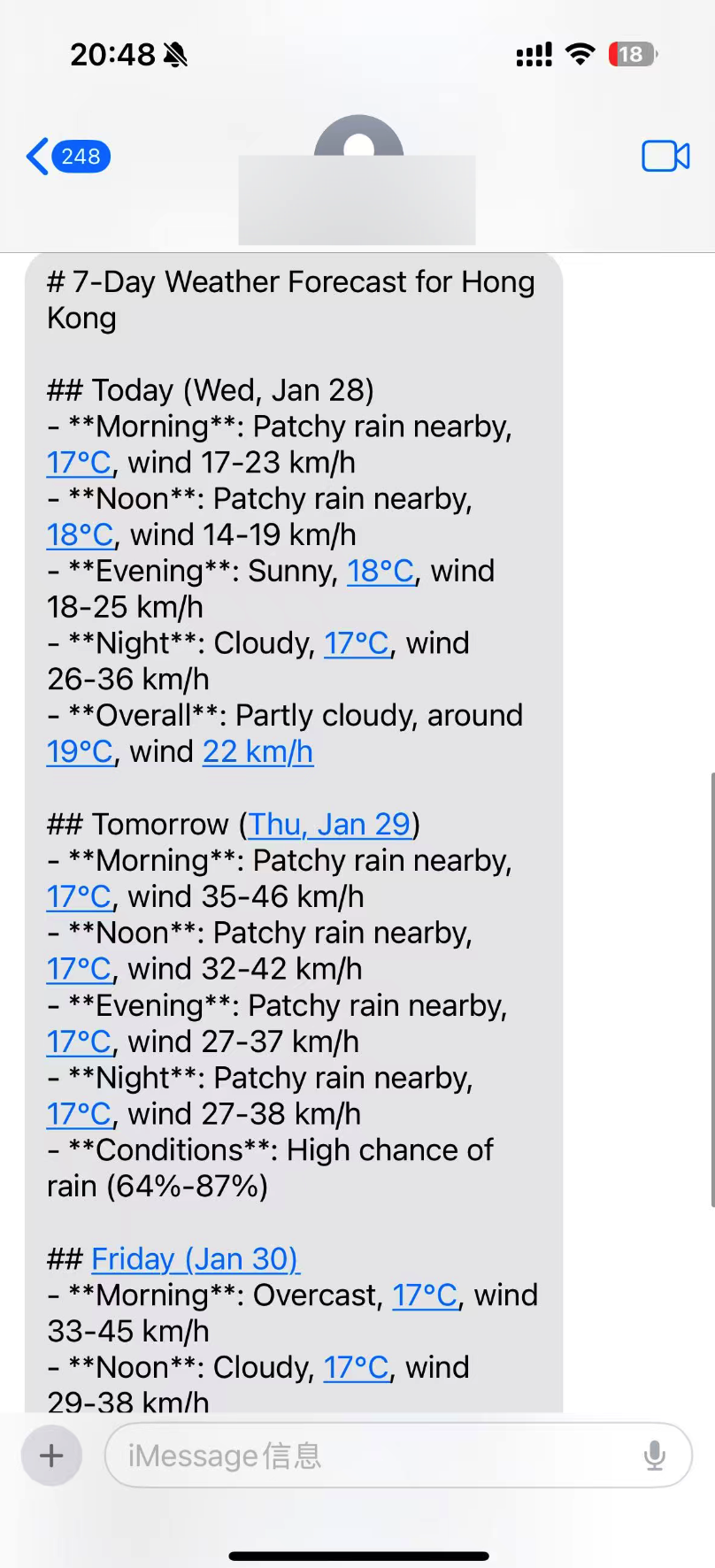
Discord 解锁更多进阶玩法
加入 Whatsapp / 企业微信享受专属技术支持
渠道 扫描/点击进入
GPT plus 代充 只需 145 Whatsapp 频道  企业微信
企业微信
 企业微信
企业微信 
更多详情请访问官方落地页: Tencent Cloud OpenClaw
版权声明:本文内容由互联网用户自发贡献,该文观点仅代表作者本人。本站仅提供信息存储空间服务,不拥有所有权,不承担相关法律责任。如发现本站有涉嫌侵权/违法违规的内容,请联系我们,一经查实,本站将立刻删除。
如需转载请保留出处:https://51itzy.com/kjqy/233692.html