
第一次打开智谱AI GLM-Image的Web界面,你是不是也有点懵?
左边一堆输入框,右边一堆按钮,中间还有各种滑块。每个按钮是干什么的?参数怎么调?生成的图片怎么处理?别急,这篇文章就是为你准备的“说明书”。
我会带你挨个认识界面上的每一个按钮和功能,从最基础的“生成图像”到进阶的“发送到超分”,再到实用的“清除所有”。看完这篇文章,你就能像老手一样熟练操作这个强大的AI绘画工具了。
启动服务后,在浏览器打开 ,你会看到这样一个界面。别被它吓到,我们可以把它分成几个功能区来理解。
整个界面主要分为三个大块:
- 左侧控制区:你“发号施令”的地方,所有输入和参数设置都在这里。
- 中间生成区:AI“作画”的舞台,实时显示生成过程和最终结果。
- 右侧功能区:图片“后期处理”和管理的工具箱。
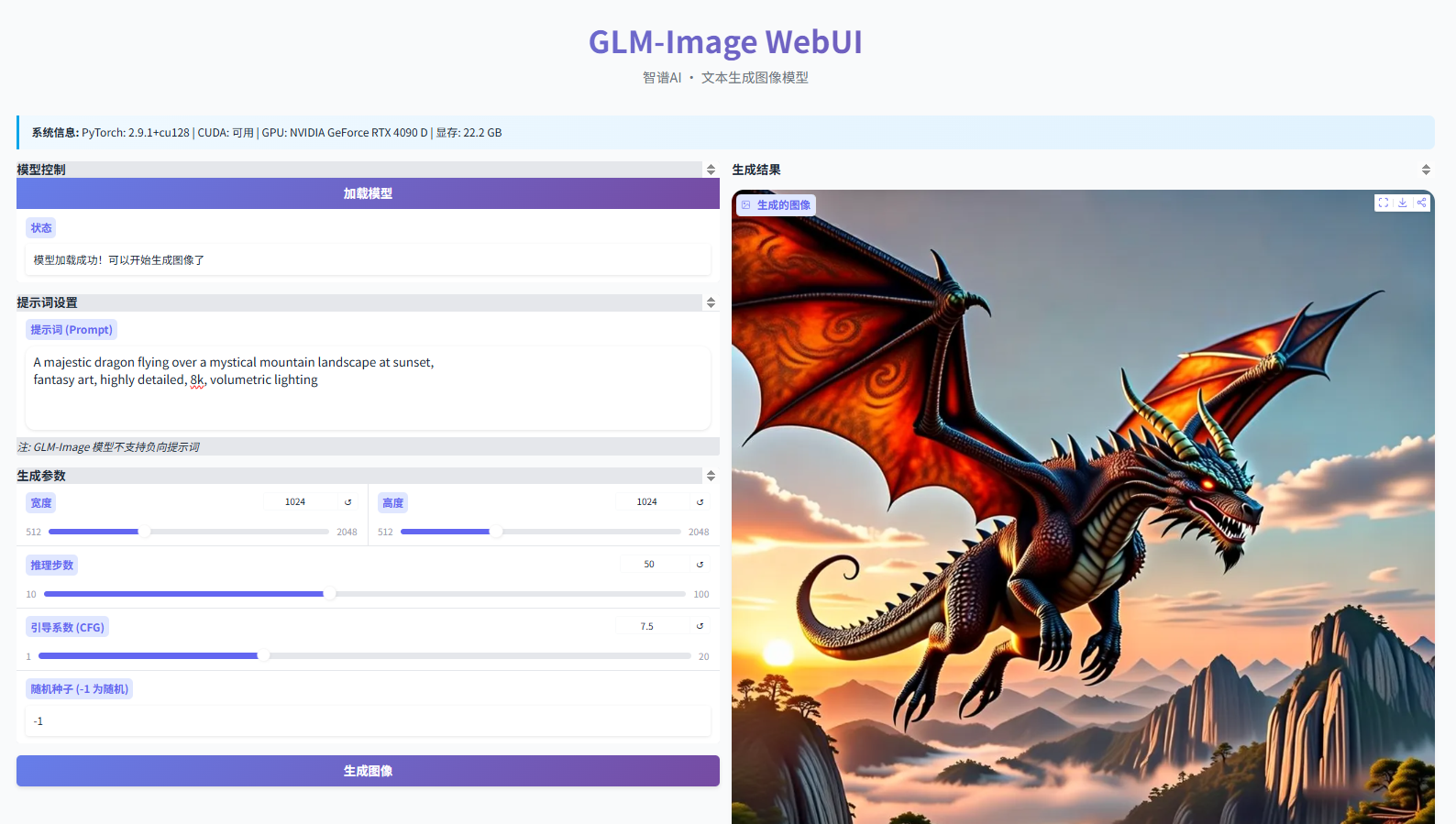
接下来,我们就从左到右,从上到下,把每个按钮和功能都讲清楚。
左侧是你控制AI绘画的核心区域,所有“指令”都从这里发出。
2.1 模型加载与基础设置
在开始画画之前,得先把“画具”准备好。
加载模型按钮 这是你进入AI绘画世界的第一步。点击这个绿色的大按钮,系统会从缓存中加载GLM-Image模型。如果是第一次使用,可能需要一些时间下载模型文件(大约34GB)。加载成功后,按钮会变成灰色,并显示“模型已加载”的提示。
一个小技巧:如果你发现生成速度变慢或者出现奇怪的问题,可以尝试重新加载模型,有时候能解决一些临时性的小毛病。
宽度和高度滑块 这两个滑块控制生成图片的大小。GLM-Image支持从512x512到2048x2048的分辨率。
- 512x512:速度最快,适合快速测试想法,细节相对较少。
- 1024x1024:平衡了速度和质量,最常用的尺寸。
- 2048x2048:能生成超高细节的图片,但需要更长的等待时间(在RTX 4090上生成一张可能需要好几分钟)。
我的建议:新手可以从1024x1024开始,这个尺寸在细节和速度之间取得了很好的平衡。
2.2 提示词输入:告诉AI你想画什么
这是整个过程中最重要的一步——用文字描述你脑海中的画面。
正向提示词输入框 在这里用英文描述你想要生成的画面。描述得越详细、越具体,AI就越能理解你的意图。
举个例子,如果你想画一只猫:
- 不好的描述:(太简单了)
- 好的描述:
写提示词的几个技巧:
- 主体+场景+风格+细节:先说什么东西(主体),在什么地方(场景),什么风格(艺术风格),最后补充细节(光线、材质等)。
- 使用具体的形容词:用“majestic dragon”而不是“big dragon”,用“crystal clear water”而不是“clear water”。
- 指定艺术风格:如果你想要特定风格,直接说出来,比如“in the style of Van Gogh”、“anime style”、“cyberpunk”。
负向提示词输入框 这个框用来告诉AI“不要画什么”。比如你不想要模糊的图片,就输入“blurry, out of focus”;不想要变形的手,就输入“deformed hands, extra fingers”。
常用负向提示词:
2.3 生成参数:微调AI的“画笔”
这些参数就像画家的调色板,能精细控制生成效果。
推理步数滑块 这个值控制AI“思考”的次数。数值越高,图片质量通常越好,但生成时间也越长。
- 20-30步:快速草图,适合测试构图和颜色。
- 50步:标准设置,质量和速度的平衡点。
- 75-100步:追求极致细节,适合最终成品。
引导系数滑块 这个参数控制AI“听你话”的程度。数值越高,AI越严格地遵循你的提示词;数值越低,AI越有“创作自由”。
- 5.0-7.5:比较宽松,AI会加入自己的理解。
- 7.5-10.0:严格模式,几乎完全按照提示词来。
- 超过12.0:可能过于严格,导致图片不自然。
随机种子输入框 种子值决定了生成的随机性。固定一个种子值,只要其他参数不变,每次都能生成完全相同的图片。
- -1:完全随机,每次都是新图片。
- 固定数值:比如,可以复现某次满意的结果。
为什么这个功能有用?当你生成了一张不错的图片,但觉得某个细节可以更好时,可以固定种子,微调提示词,看看能不能得到改进版。
点击“生成图像”按钮后,所有的魔法都发生在这里。
生成图像按钮 这是整个界面最核心的按钮——开始创作的开关。点击后,AI会根据你所有的设置开始工作。
点击后你会看到:
- 按钮变成“生成中...”,并且不可点击。
- 进度条开始移动,显示当前进度。
- 图片从模糊逐渐变得清晰(如果启用了预览功能)。
生成过程中的小提示:
- 不要频繁点击这个按钮,每次生成都会消耗计算资源。
- 如果生成时间异常长(比如超过5分钟),可以检查控制台是否有错误信息。
- 生成过程中,你可以调整下一次生成的参数,但当前生成不会受影响。
图片显示区域 生成的图片会显示在这里。如果是多张图片(通过批处理生成),会以网格形式排列。
右键图片可以看到一些实用选项:
- 在新标签页打开图片(查看原图)
- 保存图片到本地
- 复制图片地址
图片生成后,真正的乐趣才开始。右侧的这些按钮让你能对图片进行各种处理。
4.1 基础操作按钮
Clear All按钮 这个按钮会清空当前界面上的所有内容,包括:
- 正向和负向提示词输入框
- 生成的图片
- 历史记录(如果有的话)
什么时候用这个按钮:
- 开始一个全新的创作,不想受之前内容影响。
- 界面变得杂乱,想恢复干净状态。
- 分享电脑给别人使用时,清除个人记录。
注意:这个操作不会删除已保存到目录的图片,只是清除界面显示。
Send to Upscaler按钮 这是我最喜欢的功能之一。AI生成的图片有时在细节上不够清晰,特别是放大看的时候。这个按钮就是解决这个问题的。
点击后,当前选中的图片会被发送到“超分辨率”处理流程。简单说,就是让图片变得更清晰、细节更丰富。
超分前后的对比:
- 超分前:1024x1024的图片,放大到200%看会有模糊感。
- 超分后:同样的图片,细节更加锐利,纹理更清晰,适合打印或作为高清壁纸。
使用场景:
- 生成了一张很满意的作品,想作为高清壁纸。
- 图片中有文字或精细图案,需要更清晰。
- 准备打印输出,需要最高质量。
4.2 历史记录与批量操作
历史记录面板 这里显示你本次会话中生成的所有图片。点击任何一张历史图片,可以:
- 在中间区域重新显示该图片。
- 自动填充生成该图片时使用的提示词和参数。
- 基于这张图片进行新的创作。
批量操作技巧:
- 生成了多张相似主题的图片,可以放在一起对比。
- 固定种子,微调提示词,生成系列作品。
- 用历史记录快速找回之前满意的设置。
保存与分享 虽然图片会自动保存到输出目录,但界面也提供了快速保存选项。
保存当前图片:点击后,图片会以更高优先级保存,方便快速查找。
分享链接:如果你使用了参数启动服务,这里会显示一个公共链接,可以分享给朋友,让他们也能看到你的作品。
现在,让我们把所有的功能串起来,完成一次完整的创作流程。
5.1 第一步:构思与描述
假设我想画一张“未来城市中的樱花树”。
我的提示词这样写:
GPT plus 代充 只需 145
负向提示词:
为什么这样写:
- 明确了主体(樱花树)和场景(未来城市)
- 添加了氛围细节(霓虹灯、湿漉漉的街道、雨)
- 指定了风格(赛博朋克)
- 提到了参考艺术家(新海诚和Syd Mead),让AI理解我想要的美学风格
5.2 第二步:参数设置
- 分辨率:1024x1024(平衡质量与速度)
- 推理步数:50(标准设置)
- 引导系数:7.5(稍微严格一点)
- 随机种子:-1(先随机试试看)
5.3 第三步:生成与调整
点击“生成图像”,等待约2-3分钟。
第一次结果:树的位置不错,但霓虹灯效果不够明显。
调整:
- 固定种子值(假设是)
- 在正向提示词中加入“more neon lights, stronger reflections”
- 引导系数调到8.0(让AI更听话)
- 再次生成
第二次结果:霓虹灯效果好了,但画面有点暗。
再调整:
- 提示词加入“brighter lighting”
- 生成第三次
5.4 第四步:后期处理
对最终满意的图片:
- 点击“Send to Upscaler”进行超分处理。
- 等待超分完成(时间比生成短)。
- 保存高清版本。
5.5 第五步:清理与下一轮
点击“Clear All”,清空界面,开始下一个创作。
6.1 让图片质量更高的秘密
提示词工程:
- 使用权重符号:表示强调,表示减弱。
- 组合多个艺术家风格:。
- 指定镜头和光线:。
参数微调:
- 推理步数50-75之间通常是**点。
- 引导系数7.0-8.5之间比较安全。
- 可以尝试“低步数+高引导”或“高步数+低引导”的不同组合。
6.2 常见问题解决
问题:生成速度太慢
- 降低分辨率到512x512测试。
- 减少推理步数到30。
- 检查是否有其他程序占用GPU。
问题:图片模糊或变形
- 增加推理步数。
- 在负向提示词中加入“blurry, deformed”。
- 使用更具体的提示词描述。
问题:颜色不理想
- 在提示词中指定颜色:。
- 描述光线条件:。
问题:想要特定构图
- 描述镜头角度:。
- 描述画面元素位置:。
6.3 创意工作流建议
系列作品创作:
- 找到一个满意的种子和基础提示词。
- 微调某个元素(如时间从“白天”改为“夜晚”)。
- 生成系列图片,形成主题作品集。
迭代改进:
- 快速生成多张小图(512x512,20步)测试想法。
- 选择最有潜力的几张。
- 用高参数生成大图。
- 对最好的进行超分处理。
混合风格实验:
GPT plus 代充 只需 145
比如:
通过这篇文章,你应该已经对GLM-Image WebUI的每个按钮和功能都有了清晰的理解。让我们最后回顾一下关键点:
左侧控制区是你的指挥棒:
- 用详细、具体的提示词告诉AI你要什么。
- 用负向提示词排除不想要的元素。
- 通过参数微调控制生成效果。
- 用随机种子复现或微调满意结果。
中间生成区是展示窗口:
- 耐心等待生成过程,不要频繁点击。
- 利用历史记录进行对比和迭代。
右侧功能区是后期工作室:
- 用“Clear All”保持界面整洁。
- 用“Send to Upscaler”提升图片质量。
- 管理你的创作历史。
最重要的建议:
- 从简单开始:先试试基础提示词和默认参数。
- 一次只改一个变量:这样你才知道是什么影响了结果。
- 保存成功配方:当生成满意的图片时,记录下所有参数。
- 大胆实验:AI绘画的魅力在于意外发现,多尝试不同的组合。
GLM-Image是一个强大的工具,而这个Web界面让它变得异常易用。现在,所有的按钮都在你的掌握之中——是时候开始创作了。从简单的提示词开始,慢慢探索,你会发现,用文字描绘画面,然后看着AI将它变为现实,是一件极其有趣的事情。
记住,最好的学习方式就是动手尝试。打开浏览器,输入,开始你的AI绘画之旅吧。
获取更多AI镜像
想探索更多AI镜像和应用场景?访问 CSDN星图镜像广场,提供丰富的预置镜像,覆盖大模型推理、图像生成、视频生成、模型微调等多个领域,支持一键部署。
版权声明:本文内容由互联网用户自发贡献,该文观点仅代表作者本人。本站仅提供信息存储空间服务,不拥有所有权,不承担相关法律责任。如发现本站有涉嫌侵权/违法违规的内容,请联系我们,一经查实,本站将立刻删除。
如需转载请保留出处:https://51itzy.com/kjqy/233586.html