
最近开源AI工具圈里,OpenClaw(小龙虾)可以说是彻底火了。它不仅能聊天,还能直接操控电脑:自动处理办公流程、整理文件、操作浏览器,甚至对接飞书、钉钉等办公工具,就像24小时待命的私人助理。如果你想体验OpenClaw,这篇保姆级部署教程教你完成安装。

很多朋友在第一次部署时,经常会遇到环境配置复杂、安装步骤不清晰、部署失败等问题。比较简单的方法是使用OpenClaw部署助手,它可以自动完成环境检测和安装,大幅降低部署难度。
可以点击下方按钮,下载安装OpenClaw部署助手,安装完成后打开软件。
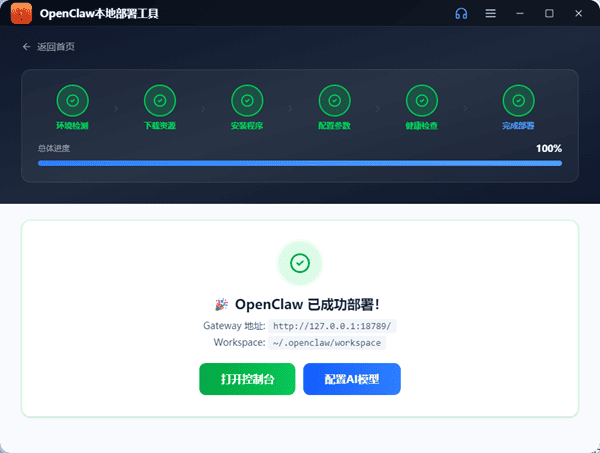
进入软件主界面后,点击「开始部署」,并根据提示操作,软件会自动部署完成,整个过程基本无需手动操作。(如果有其他安全软件弹出拦截,点击“允许”即可)。

当界面提示安装成功,说明OpenClaw模型已经安装完成。点击软件中的「配置AI模型」。
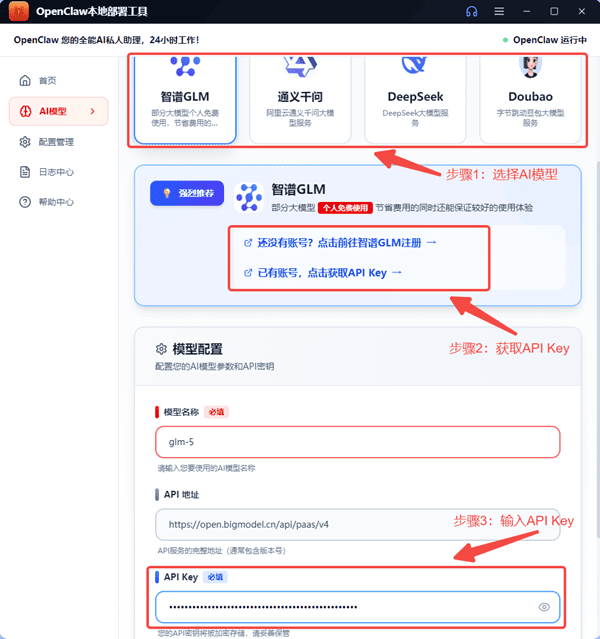
选择你要运行的AI模型,并去到其对应的官网找到「 API Key 」,复制到软件中,点击「保存模型配置」。
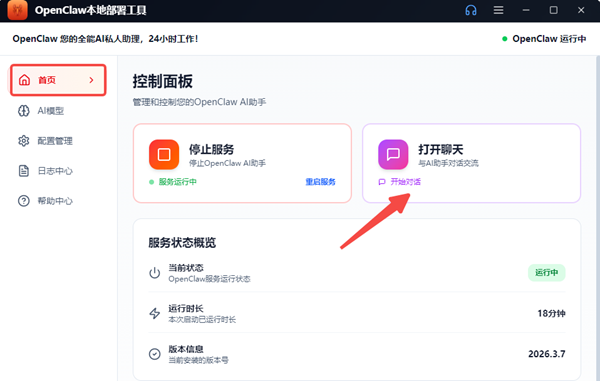
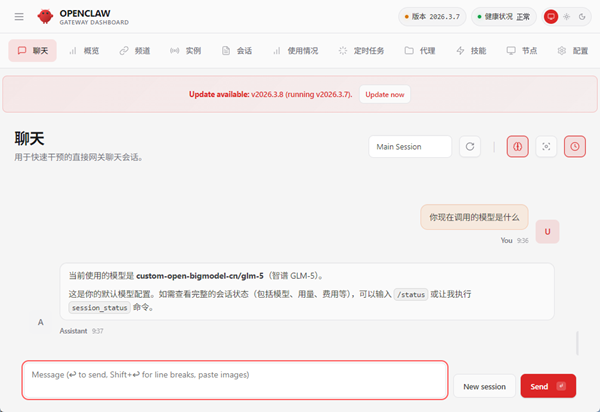
模型配置完成后,点击「 首页 」,选择【打开聊天】就可以了。
如果熟悉电脑操作,下面这套步骤已经尽量拆解到最细,新手照着操作基本不会出错。
点击电脑下方的搜索框,输入PowerShell,找到Windows PowerShell,右键点击 → 选择 “以管理员身份运行”。
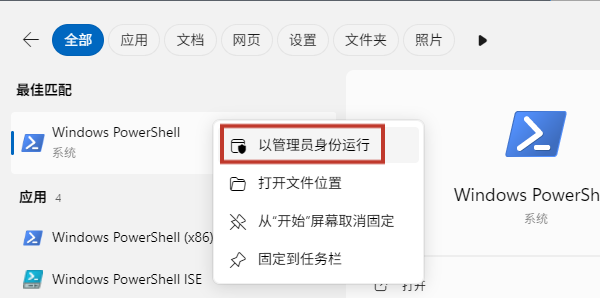
弹出用户账户控制(UAC) 时,点击 “是”。
复制下面这行命令,粘贴到PowerShell窗口中,然后按 回车键:
iwr -useb https://openclaw.ai/install.ps1 | iex
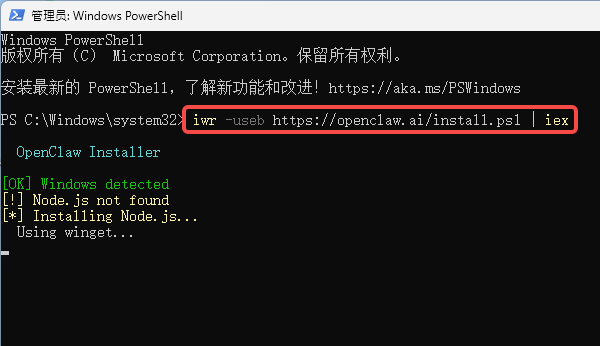
执行后,系统就会开始自动下载安装所需组件。在此期间不要关闭窗口、如果系统弹出权限提示,全部点击允许;
当终端窗口出现类似提示:OpenClaw installed successfully。说明OpenClaw已经成功安装完成。
安装完成后,可以通过简单的命令来确认是否配置成功。
在PowerShell中输入:openclaw –version,然后按 回车键。
如果终端返回类似这样的信息:2026.3.2。
说明程序已经正确安装,并且可以正常运行。
在 PowerShell 中输入:openclaw start,并按回车键。
系统会提示选择运行模型,新手建议直接使用官方默认模型即可。
接下来需要设置一个本地访问密码,用于保护你的控制面板。
初始化完成后,浏览器会自动打开控制界面,例如:http://localhost:18789
进入这个页面后,就可以开始使用OpenClaw的各种功能。
以上就是OpenClaw部署的详细教程啦!想要简单方便,推荐使用OpenClaw部署助手。当OpenClaw成功运行后,你就可以在自己的电脑上体验本地AI项目的强大能力了。
版权声明:本文内容由互联网用户自发贡献,该文观点仅代表作者本人。本站仅提供信息存储空间服务,不拥有所有权,不承担相关法律责任。如发现本站有涉嫌侵权/违法违规的内容,请联系我们,一经查实,本站将立刻删除。
如需转载请保留出处:https://51itzy.com/kjqy/233468.html