
想用AI生成精美图片却不知从何入手?这篇教程将带你从零开始,一步步掌握智谱AI GLM-Image的强大图像生成能力,无需任何编程基础也能轻松创作专业级AI艺术作品。
如果你正在寻找一个既强大又易用的AI图像生成工具,GLM-Image绝对是你的理想选择。这个由智谱AI开发的文本生成图像模型,不仅能够根据文字描述生成高质量的图片,还提供了直观的网页界面,让任何人都能快速上手。
想象一下:你只需要用简单的文字描述你想要的画面,比如"夕阳下飞过神秘山脉的雄伟巨龙,奇幻艺术风格,细节丰富",GLM-Image就能在几分钟内为你生成一幅精美的数字艺术作品。无论是创作灵感、商业设计还是个人兴趣,这个工具都能满足你的需求。
最让人惊喜的是,整个使用过程完全在网页浏览器中完成,你不需要安装复杂的软件,也不需要深厚的编程知识。接下来,我将带你一步步走进AI图像创作的世界。
在开始使用GLM-Image之前,让我们先确认一下你的设备是否满足基本要求。虽然GLM-Image功能强大,但它对硬件还是有一定要求的。
2.1 硬件要求
显存要求:
- 推荐配置:24GB或以上显存(如RTX 4090)
- 最低要求:使用CPU Offload技术,可在更低显存下运行
其他硬件:
- 硬盘空间:至少50GB可用空间(模型文件约34GB)
- 内存:建议16GB或以上
- 操作系统:Linux系统(推荐Ubuntu 20.04或更新版本)
2.2 软件环境
如果你使用的是预配置的镜像环境,这些软件依赖通常已经预先安装好了,你只需要关注如何启动和使用即可。
现在让我们开始实际的操作步骤。整个过程非常简单,即使你是完全的新手也能轻松完成。
3.1 启动Web界面服务
首先,我们需要启动GLM-Image的网页服务。如果你的环境已经配置好,通常只需要一个简单的命令:
GPT plus 代充 只需 145
这个命令会启动一个本地服务器,为你提供图形化的操作界面。如果你想要使用特定的端口号,可以这样操作:
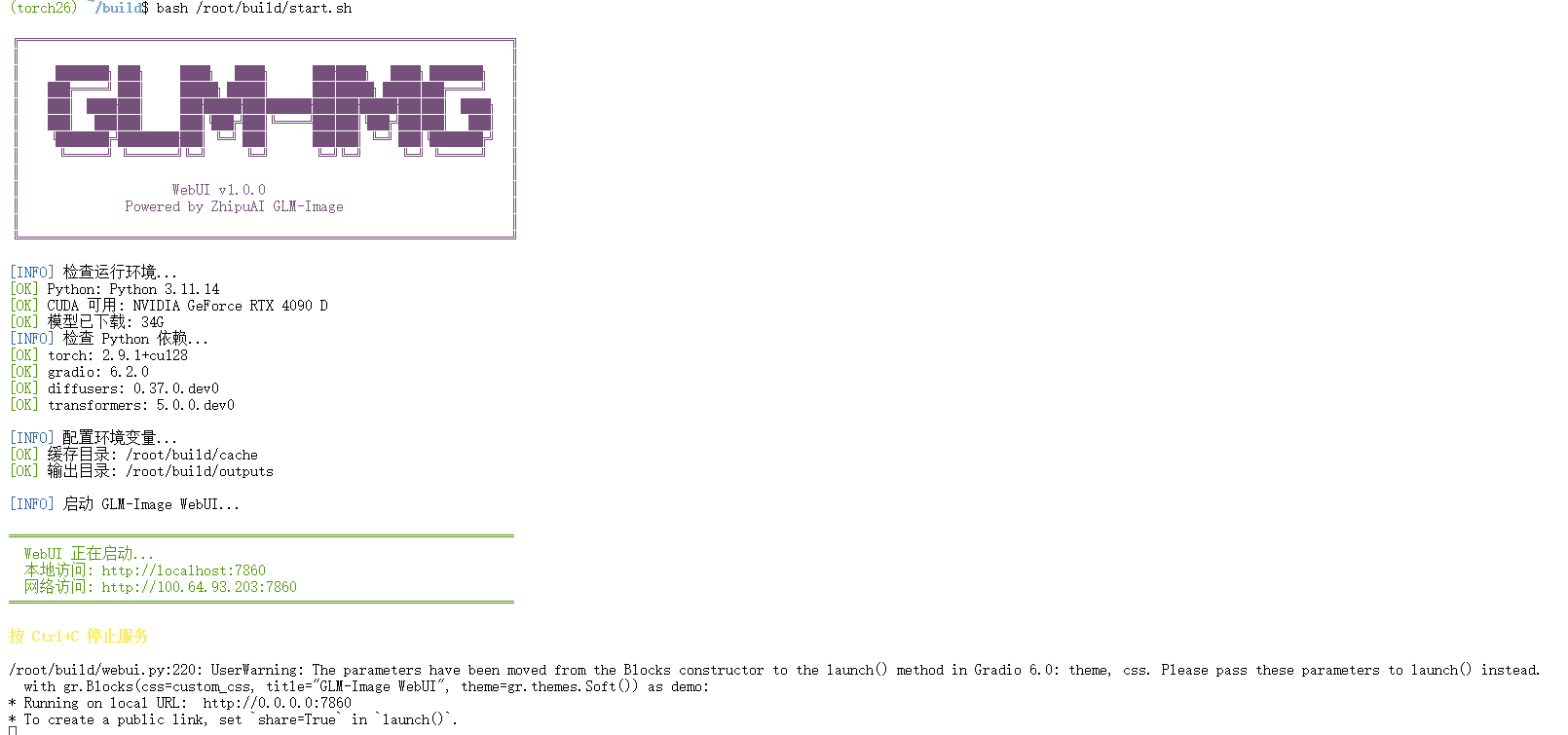
这样就会使用8080端口来提供服务。启动成功后,你会看到类似下面的提示信息,表示服务已经正常运行:
3.2 访问操作界面
服务启动后,打开你喜欢的浏览器(Chrome、Firefox等都可以),在地址栏输入:
GPT plus 代充 只需 145
如果一切正常,你将看到一个美观且功能齐全的Web界面。这个界面包含了所有你需要的功能控件,从提示词输入到参数调整,再到图像生成和保存,所有操作都能在这里完成。
界面主要分为几个区域:左侧是参数设置区,中间是提示词输入区,右侧是图像显示区。布局直观,即使第一次使用也能很快找到需要的功能。
现在来到了最令人兴奋的部分——生成你的第一幅AI作品。让我们一步步来操作,确保你能获得最好的生成效果。
4.1 加载模型
首次使用时,你需要先加载GLM-Image模型:
- 在Web界面中找到"加载模型"按钮并点击
- 系统会自动下载模型文件(约34GB,首次需要耐心等待)
- 加载成功后会出现提示信息,表示可以开始使用了
这个过程只需要在第一次使用时进行,之后模型会保存在本地,再次使用时加载速度会快很多。
4.2 编写有效的提示词
提示词是告诉AI你想要什么的关键。好的提示词能让AI生成更符合你期望的图像。这里有一些实用技巧:
基础结构:
优秀提示词示例:
GPT plus 代充 只需 145
进阶技巧:
- 使用具体的形容词:如"精美的"、"详细的"、"逼真的"
- 指定艺术风格:如"数字艺术"、"油画风格"、"动漫风格"
- 描述光线效果:如"体积光"、"柔光"、"戏剧性灯光"
- 添加质量描述:如"8K"、"超高细节"、"专业品质"
负面提示词(不希望出现的元素):
4.3 调整生成参数
GLM-Image提供了多个参数来控制生成效果:
分辨率设置:
- 512x512:生成速度快,适合测试和草图
- 1024x1024:平衡质量与速度,推荐日常使用
- 2048x2048:最高质量,需要更长时间
其他重要参数:
- 推理步数:50-100步,数值越高质量越好但耗时更长
- 引导系数:7.5左右,控制AI遵循提示词的程度
- 随机种子:使用固定值可以重现相同的结果
4.4 生成并保存图像
设置好所有参数后,点击"生成图像"按钮,然后耐心等待。生成时间取决于你的硬件配置和设置参数:
GPT plus 代充 只需 145
生成完成后,图像会自动显示在右侧预览区,同时也会保存到本地目录中。你可以在 文件夹中找到所有生成的作品,文件命名包含了时间戳和随机种子信息,方便你后续查找和管理。
经过几次尝试后,你可能会想要获得更高质量或更符合预期的结果。这里分享一些实用技巧:
5.1 提示词优化策略
增加细节层次: 不要只写“一只猫”,尝试描述为“一只毛茸茸的橘**咪,在阳光下慵懒地躺着,绿色眼睛闪烁着光芒,背景是舒适的家庭环境,写实风格摄影”
使用参考艺术家风格: 如果你喜欢某种特定风格,可以在提示词中提及类似风格的艺术家或艺术运动,如“梵高风格”、“新艺术运动风格”、“吉卜力工作室风格”
控制构图和视角: 指定拍摄角度和构图方式,如“低角度拍摄”、“全景视图”、“特写镜头”、“对称构图”
5.2 参数调优建议
不同的创作目标需要不同的参数组合:
追求艺术性:
- 推理步数:75-100
- 引导系数:7.5-8.5
- 多生成几次选择**结果
追求速度:
- 分辨率:512x512
- 推理步数:30-40
- 适合快速构思和测试想法
追求一致性:
- 使用固定随机种子
- 微调提示词和参数
- 生成系列相关作品
在使用过程中,你可能会遇到一些常见问题。这里列出了解决方案:
6.1 模型加载失败
如果首次启动时模型加载失败,可以检查:
- 网络连接是否正常
- 磁盘空间是否充足(需要50GB以上)
- 是否安装了所有必要的依赖包
6.2 生成质量不理想
如果生成的图像不符合预期:
- 尝试更详细具体的提示词
- 调整推理步数和引导系数
- 使用负面提示词排除不想要的元素
- 多次生成并选择**结果
6.3 生成速度过慢
生成时间受多个因素影响:
- 降低分辨率可以显著加快速度
- 减少推理步数会牺牲一些质量但提高速度
- 确保使用了GPU加速而不是CPU模式
GLM-Image不仅仅是一个技术工具,更是创意的延伸。以下是一些应用场景的灵感:
个人创作:
- 为博客文章生成特色图片
- 创作独特的社交媒体内容
- 为个人项目设计概念图
商业应用:
- 为产品设计创意图稿
- 生成营销素材和广告图片
- 创作品牌视觉元素
教育与学习:
- 为教学内容生成示意图
- 可视化抽象概念
- 创作教育游戏素材
记住,最好的学习方式就是不断尝试。每个参数调整、每次提示词修改,都会让你更了解这个工具的潜力。
获取更多AI镜像
想探索更多AI镜像和应用场景?访问 CSDN星图镜像广场,提供丰富的预置镜像,覆盖大模型推理、图像生成、视频生成、模型微调等多个领域,支持一键部署。
版权声明:本文内容由互联网用户自发贡献,该文观点仅代表作者本人。本站仅提供信息存储空间服务,不拥有所有权,不承担相关法律责任。如发现本站有涉嫌侵权/违法违规的内容,请联系我们,一经查实,本站将立刻删除。
如需转载请保留出处:https://51itzy.com/kjqy/233364.html