
openclaw分为本地部署和阿里云OpenClaw部署,年OpenClaw最主流、最稳定的部署方式为云服务部署依托阿里云轻量应用服务器,无需本地设备持续开机,接下来将为大家带来openclaw分为本地部署和阿里云OpenClaw部署详细教程。
GPT plus 代充 只需 145
openclaw部署安装教程分享GPT plus 代充 只需 145一、openclaw本地部署
1、安装nodejsGPT plus 代充 只需 145后面执行一键安装命令,可以自动安装nodejs,但是如果为了加快速度,防止安装意外,可以先安装nodejs。
官方下载地址:https://nodejs.org/zh-cn/downloadGPT plus 代充 只需 1452、开始安装
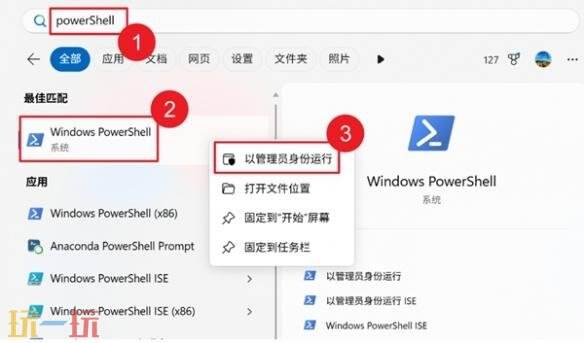
设置PowerShell执行权限GPT plus 代充 只需 145以管理员身份运行PowerShell
按Win键,搜索PowerShellGPT plus 代充 只需 145右键点击WindowsPowerShell
选择以管理员身份运行GPT plus 代充 只需 145点击是确认
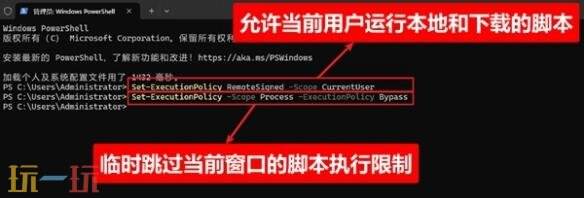
GPT plus 代充 只需 145在管理员PowerShell窗口中,依次执行以下两条命令:

GPT plus 代充 只需 145代码语言:powershell
第一条命令:允许当前用户运行本地和下载的脚本GPT plus 代充 只需 145第二条命令:允许当前用户运行本地和下载的脚本
安全提示:这些命令只会影响您自己的账户,不会影响系统安全或其他用户。GPT plus 代充 只需 145
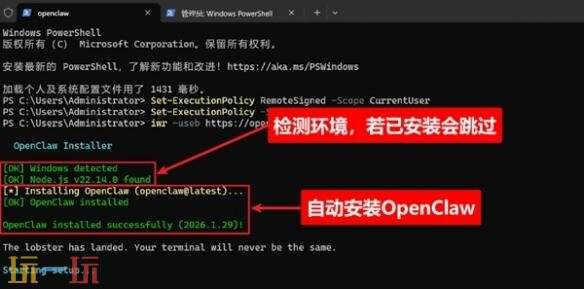
执行一键安装命令GPT plus 代充 只需 145复制以下命令,粘贴到PowerShell窗口中,按Enter执行:
代码语言:powershellGPT plus 代充 只需 145

安装过程会自动完成:GPT plus 代充 只需 145检测系统环境
安装必要依赖(Node.js等)GPT plus 代充 只需 145下载OpenClaw核心文件
配置环境变量GPT plus 代充 只需 145启动配置向导
注意:如果命令执行后,还是报错,可以自己到官网下载node安装包,自己安装node环境,注意版本最好在nodev22.x以上,node官网下载地址:https://nodejs.org/zh-cn/download。GPT plus 代充 只需 145
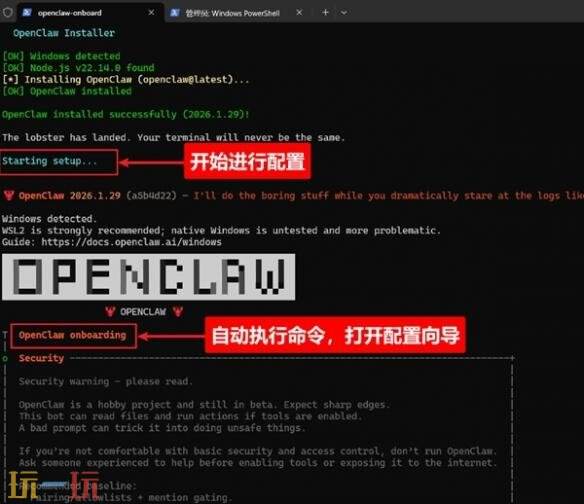
GPT plus 代充 只需 145三、初始配置向导
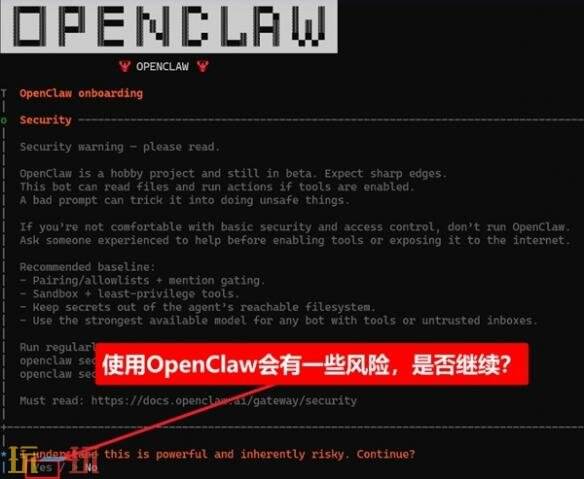
安装完成后,会自动进入配置向导(openclawonboard)。GPT plus 代充 只需 145风险告知:这一步主要是告诉你,使用OpenClaw可能会有一些风险。请问你是否继续?
按向左方向键←,选择Yes,按Enter回车确认。GPT plus 代充 只需 145
选择QiuickStart模式GPT plus 代充 只需 145

配置AI模型APIKey:OpenClaw需要连接到大语言模型才能工作。Openclaw比较费token,国外模型成本高,门槛也高,选择国内的智谱的GLM4.7GPT plus 代充 只需 145
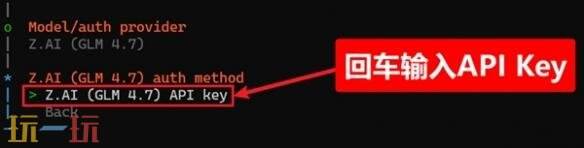
输入自己的APIKeyGPT plus 代充 只需 145
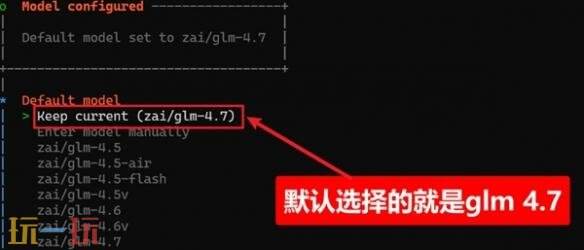
选择AI模型:选择默认的GLM4.7,也是智普当前的旗舰模型。GPT plus 代充 只需 145
连接即时通讯平台:配置完AI模型后,OpenClaw会询问你要连接哪个通讯平台?GPT plus 代充 只需 145

OpenClaw原生支持的即时通信平台主要是海外的Discord、Slack等,国内用户不习惯,这里国产即时通信软件大厂也跟进了,现在钉钉,飞书等都已支持接入OpenClaw。GPT plus 代充 只需 145
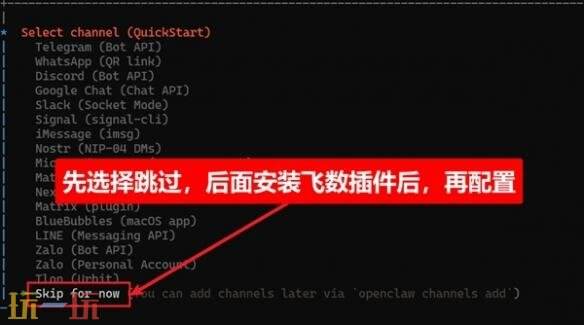
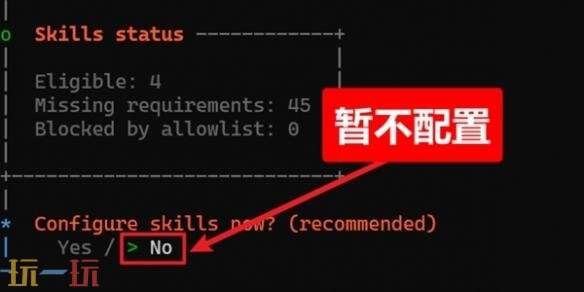
选择Skills:这里也选择No,暂不配置,后面通过UI界面进行配置。GPT plus 代充 只需 145
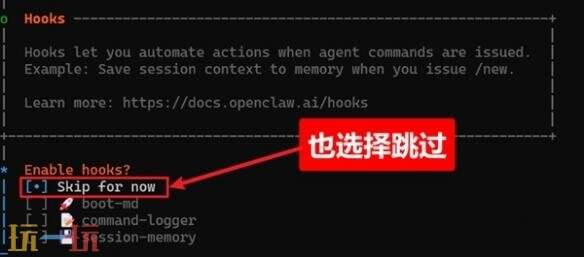
是否开启Hooks:先敲空格,表示选中当前项,再敲回车键。GPT plus 代充 只需 145
启动服务并打开UI界面:此时它会自动再打开一个命令窗口来启动服务:GPT plus 代充 只需 145
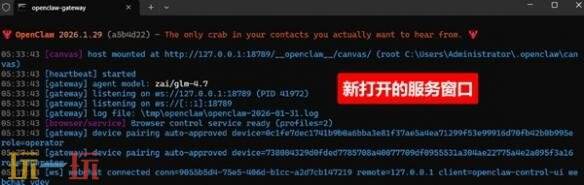
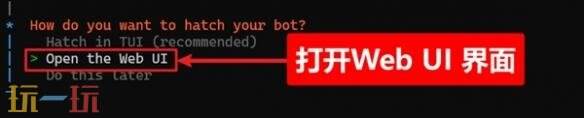
这个过程是在启动服务,可能会需要等一点时间,同时,大约过30秒左右,我们回到刚才的设置窗口,选择 Open the Web UI ,打开 OpenClaw 的UI界面:GPT plus 代充 只需 145
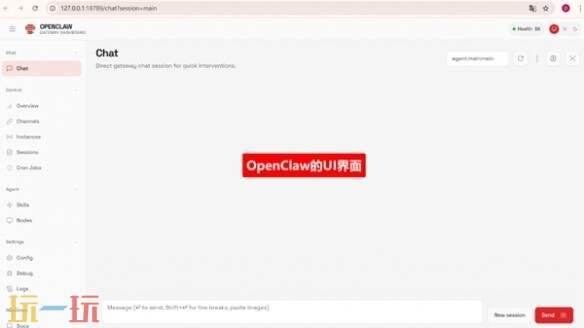
浏览器自动打开Web UI界面:GPT plus 代充 只需 145
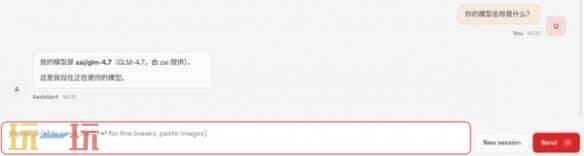
测试一下GPT plus 代充 只需 145
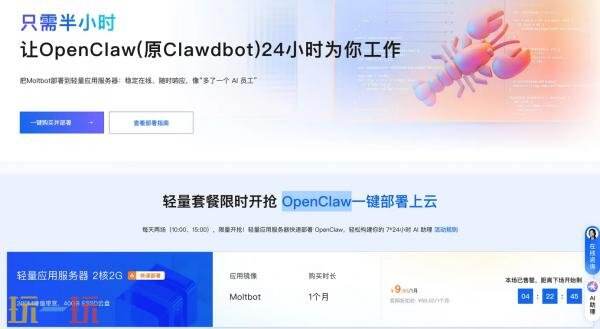
二、2026年阿里云OpenClaw详细部署教程GPT plus 代充 只需 1452026年OpenClaw最主流、最稳定的部署方式为云服务部署(依托阿里云轻量应用服务器),无需本地设备持续开机,支持7×24小时运行,全程可视化操作,新手可在30分钟内完成,核心分为“前期准备、服务器配置、API授权、功能验证”四大步骤:
1、前期准备(必做,避免部署失败)GPT plus 代充 只需 145账号与认证:注册阿里云账号并完成实名认证,个人用户通过身份证刷脸或支付宝授权即可,审核约10分钟;企业用户需上传营业执照及法人信息,审核1-3个工作日。未实名认证账号无法购买云服务器及开通大模型权限。
大模型权限开通:OpenClaw依赖阿里云百炼大模型实现指令解析,登录百炼平台完成与阿里云账号关联,新用户默认享有免费调用额度,可满足初期使用。GPT plus 代充 只需 145核心资源准备:登录百炼平台“密钥管理”模块,创建并保存API-Key(含Access Key ID与Access Key Secret),该密钥为核心授权凭证,切勿泄露;准备一款主流浏览器(推荐Chrome、Edge最新版)。
GPT plus 代充 只需 1452、服务器配置(核心部署载体)
实例创建与配置:打开“阿里云轻量应用服务器一键部署OpenClaw页”,点击“创建实例”,核心参数按以下配置(新手无需修改默认选项):GPT plus 代充 只需 145- 镜像选择:切换至“应用镜像”,选择“OpenClaw专属镜像”(2026年默认版本v2026.1.25,已预装所有依赖组件与主程序)。
AI 代码解读GPT plus 代充 只需 145- 实例规格:默认2核2GiB内存、40GiB ESSD系统盘、200Mbps带宽,无固定流量限制,满足基础使用需求。
- 地域选择:优先选海外/港澳台地域(免ICP备案,购买后直接使用);国内地域需后续完成ICP备案,否则无法公网访问。GPT plus 代充 只需 145- 购买时长:短期测试选月付,长期使用选年付,核对费用后完成支付。
AI 代码解读GPT plus 代充 只需 145实例初始化:支付后等待1-3分钟,直至实例状态变为“运行中”,进入实例详情页面,记录“公网IP地址”(后续配置核心凭证)。
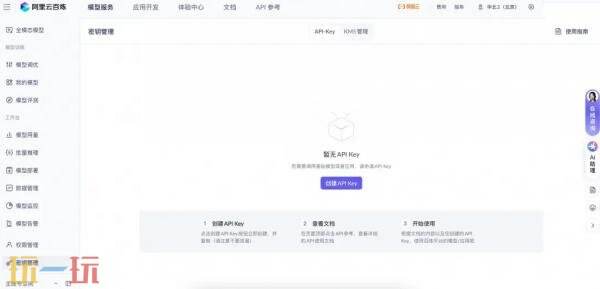
GPT plus 代充 只需 1453、API-Key授权(核心步骤,启用功能)
访问配置页面:打开浏览器,输入“http://服务器公网IP:8080”(8080为默认端口),首次登录无需密码,点击“进入配置中心”。GPT plus 代充 只需 145配置与验证:在左侧导航栏找到“大模型配置-阿里云百炼”,粘贴提前保存的API-Key(Access Key ID与Access Key Secret分别对应输入),点击“测试连接”。
生效配置:若提示“连接成功”,点击底部“保存配置”,系统自动重启OpenClaw服务(约30秒);若连接失败,核查API-Key字符完整性与百炼额度,修正后重新测试。GPT plus 代充 只需 1454、基础设置与功能验证(确保部署成功)
基础设置:重启后刷新页面,设置管理员密码(建议复杂组合,提高安全性),登录后台;可在“系统设置”中修改工具名称、勾选启用功能(如文档处理、任务提醒)。GPT plus 代充 只需 145功能测试(新手必做):
测试1(文档创建):进入“对话界面”,发送指令“创建名为‘OpenClaw测试’的TXT文件,内容为‘部署成功’”,返回“创建成功”即正常。GPT plus 代充 只需 145测试2(指令解析):发送指令“列出你当前启用的功能”,返回功能列表及使用示例即正常。
问题排查:若指令无响应,优先核查:服务器是否“运行中”、8080端口是否放行(进入安全组添加“TCP+8080端口”放行规则)、API-Key配置是否正确。GPT plus 代充 只需 1455、部署后基础使用与注意事项
(1)基础使用技巧GPT plus 代充 只需 145指令规范:明确需求细节(如“将/root目录下的文档按后缀分类”而非“整理文件”),提高执行准确性。
工具集成:在“集成管理”中可关联常用工具(钉钉、WPS等),按页面提示完成授权即可。GPT plus 代充 只需 145任务管理:在“任务记录”中查看历史执行情况,失败任务可通过“日志”排查原因。
(2)注意事项GPT plus 代充 只需 145安全防护:定期修改管理员密码与API-Key,测试完成后限制8080端口访问IP(仅个人常用IP可访问)。
服务稳定:设置服务器到期提醒,启用“异常自动重启”功能,避免服务中断。GPT plus 代充 只需 145成本控制:可在阿里云费用中心查看消费明细,按需调整实例规格,避免资源浪费。
以上就是openclaw部署安装教程分享的全部内容,希望能够有所帮助。更多相关内容前往玩一玩查看。
版权声明:本文内容由互联网用户自发贡献,该文观点仅代表作者本人。本站仅提供信息存储空间服务,不拥有所有权,不承担相关法律责任。如发现本站有涉嫌侵权/违法违规的内容,请联系我们,一经查实,本站将立刻删除。
如需转载请保留出处:https://51itzy.com/kjqy/233346.html