

解锁AI Agent全能玩法!OpenClaw部署全攻略,从安装到落地零踩坑!
最近爆火的OpenClaw大龙虾,凭借跨平台联动、全场景工具调用、自动化任务处理能力圈粉无数,但很多用户在部署时频频踩坑:要么模型适配难、Token消耗居高不下,要么配置步骤繁琐、隐私安全无保障,甚至刚装好就遇到权限报错、服务闪退。
为了帮大家一站式解决所有问题,我们推出了数眼智能×OpenClaw 专属优化部署方案,全程保姆级步骤拆解,Windows+Mac双系统全覆盖,搭配数眼智能全系列主流大模型,不仅实现端到端隐私闭环,更通过专属上下文缓存优化,大幅降低Token使用成本,新手也能一次部署成功,轻松解锁大龙虾的全部能力。
重要安全提示:OpenClaw具备系统级操作权限,建议全程在隔离环境中运行;数眼智能已针对Agent场景做了安全指令加固,可有效降低恶意指令执行风险,请务必遵循最小权限原则配置。
前置准备:环境与凭证一次性配齐
部署前请先确认电脑已安装以下基础工具,避免后续安装失败:
Node.js:需22.0及以上版本,用于运行OpenClaw核心服务
Git:用于拉取项目代码与依赖插件
可打开终端/PowerShell,分别输入
GPT plus 代充 只需 145
校验是否安装成功;未安装的用户,直接前往对应工具官网,下载对应系统版本一键安装即可。
这是实现模型对接的核心环节,数眼智能为新用户提供了充足的调试福利,全程零成本即可上手:
注册并登录数眼智能Dataeyes,点击右上角进入「控制台」即可解锁全量模型权限,这里多嘴再说一句:国内模型在shuyanai请求,海外大模型请去dataeyes请求;
新用户专属福利:注册即赠免费使用额度,邀请好友注册成功可额外叠加,足够完成全流程调试与日常使用;
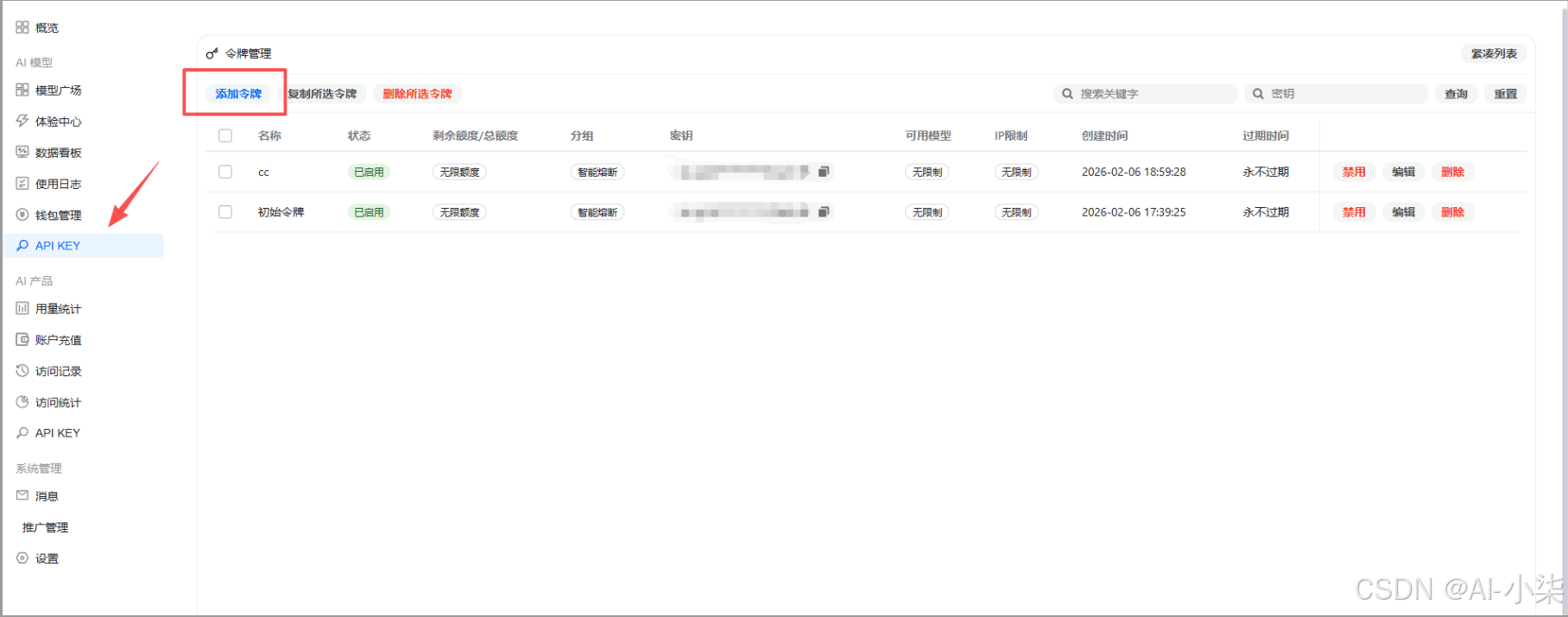
进入左侧导航栏「AI模型」内的「API KEY」,点击「添加令牌」,自定义备注(如OpenClaw专属),创建完成后请妥善保管SK-开头的密钥,首次使用我们已经帮你创建好了「初始令牌」,可以直接使用;
Windows系统全流程安装与初始化
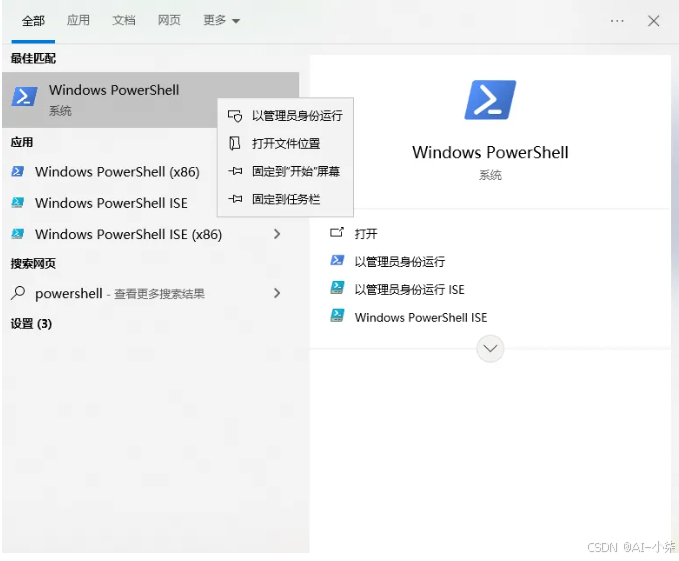
1.以管理员身份启动Windows PowerShell:开始菜单搜索PowerShell,右键选择「以管理员身份运行」,避免权限不足导致安装失败:
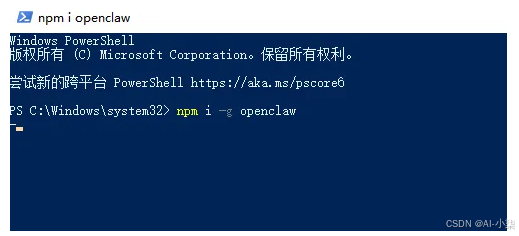
2.执行全局安装命令,复制大龙虾官网openclaw.ai的安装指令:
GPT plus 代充 只需 145
3.安装完成后,执行版本校验命令,确认安装结果:
- openclaw -v
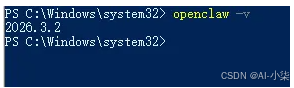
终端输出版本号即代表安装成功;若出现报错,优先检查Node.js版本是否符合要求、是否以管理员身份运行终端。
执行初始化命令,进入可视化配置流程,每一步都标注了最优选择,新手跟着选零踩坑:
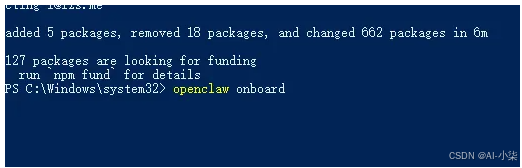
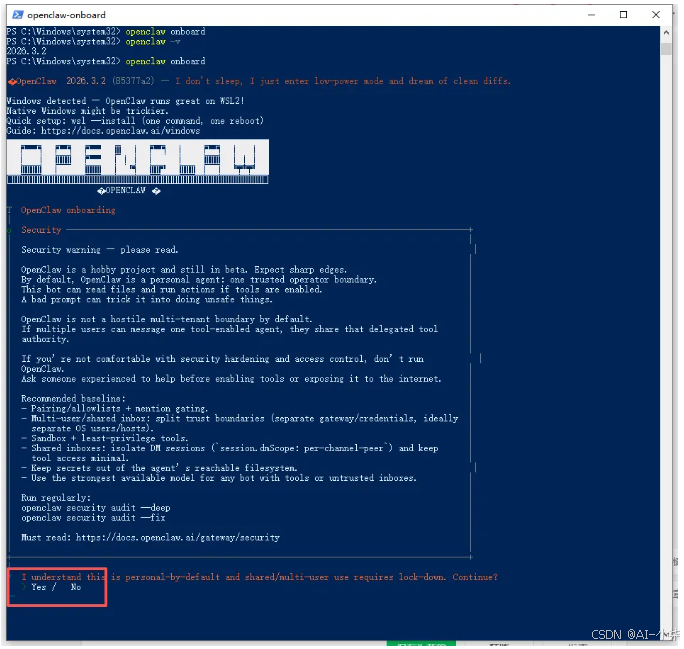
安全须知确认:终端弹出OpenClaw官方安全风险提示,阅读完成后,用左右方向键选择「Yes」进入下一步
配置模式选择:推荐选择「QuickStart 快速开始」,基础配置一键完成,后续可通过openclaw configure命令自定义高级配置
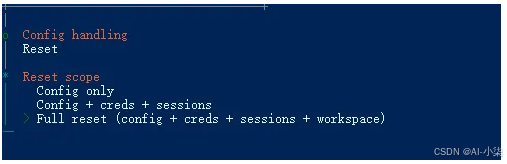
 已有配置处理:若检测到历史配置,选择「Reset 重置」,避免旧配置冲突导致部署失败
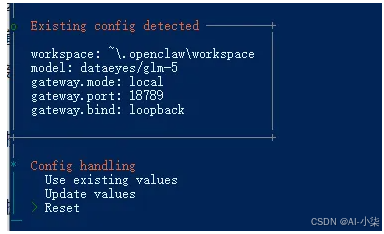
重置范围选择:选择「Full reset 全量重置」,清空历史配置、凭证、会话数据,保证全新环境部署
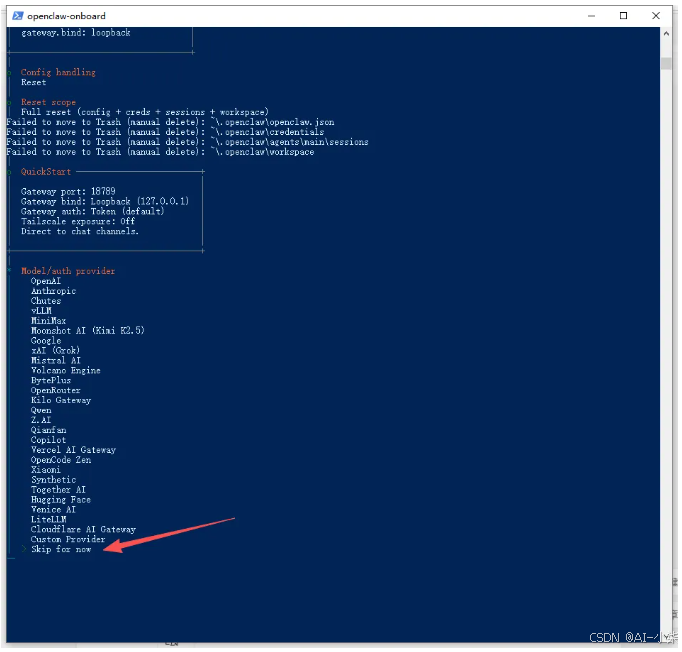
模型服务商选择:选择「Skip for now 暂不配置」,官方默认列表无数眼智能专属适配通道,后续通过可视化工具完成一键对接,兼容性更强
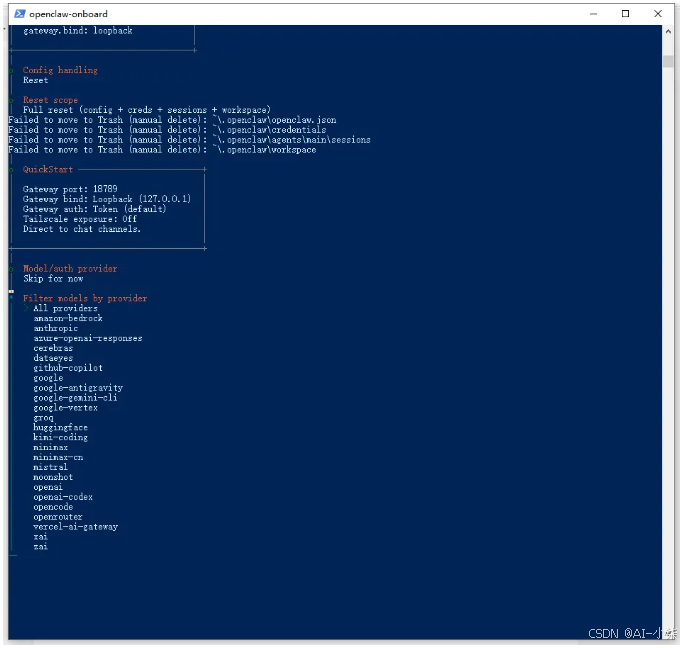
API密钥配置:直接按回车跳过,后续统一配置数眼智能专属凭证,此处无需填写任何内容
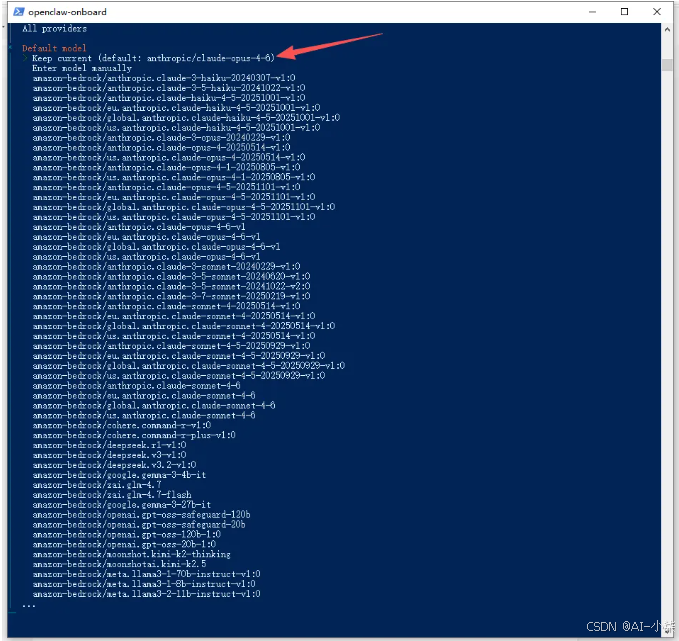
默认模型选择:直接按回车保持默认即可,无需手动选择,后续会替换为数眼智能广场模型
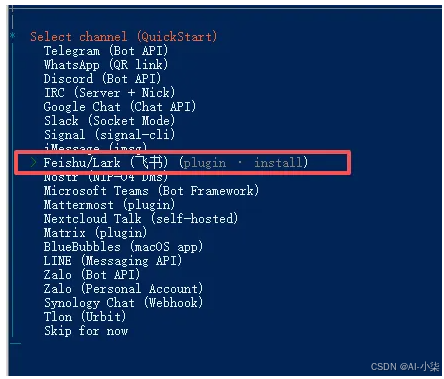
消息渠道选择:根据使用需求选择对应的聊天渠道,支持飞书、钉钉、Telegram等十余种平台,本教程以飞书为例,选中「Feishu/Lark 飞书」即可
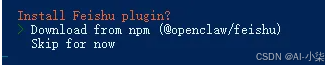
飞书插件下载:选择飞书后,需要下载相关插件才能进行连通配置,这里我们点击回车选择「Download from npm」直接下载
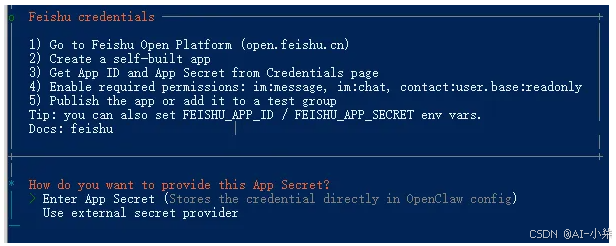
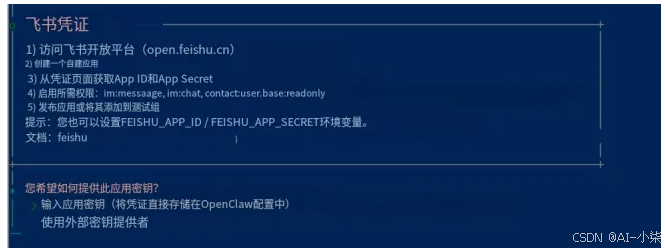
10.飞书凭证配置:下载完成后会提示输入飞书的密钥,按照提示,输入飞书开放平台自建应用的App ID与App Secret,输入完成后按回车,系统会自动完成连通性测试(这里Openclaw还细心的提供了飞书凭证获取和内部配置的流程)
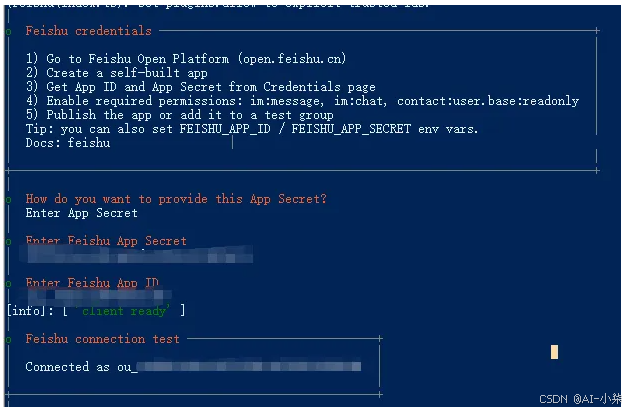
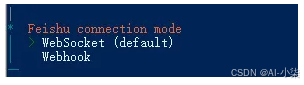
11.飞书连接配置:直接回车选择「WebSocket」即可
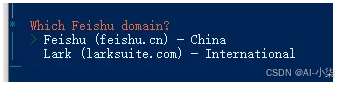
12.飞书版本选择:国内用户选择「Feishu (feishu.cn) - 国内版」,海外用户选择Lark国际版
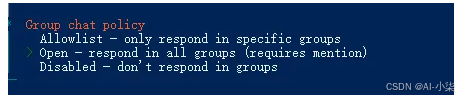
13.群聊响应策略:推荐选择「Open - 全群响应(需@触发)」,即可在所有加入的群聊中使用;也可选择白名单模式,仅在指定群聊响应
14.技能插件配置:选择「No 暂不配置」,后续可根据使用需求,按需安装对应技能插件
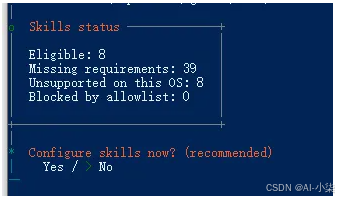
15.自动化钩子配置:上下方向键切换选项,空格键勾选所有核心钩子,勾选完成后按回车进入下一步,可实现启动自动执行、操作审计、会话记忆持久化等核心优化

16.网关服务重启:选择「Restart 重启」,等待服务重启完成,OpenClaw的基础部署就全部完成了。
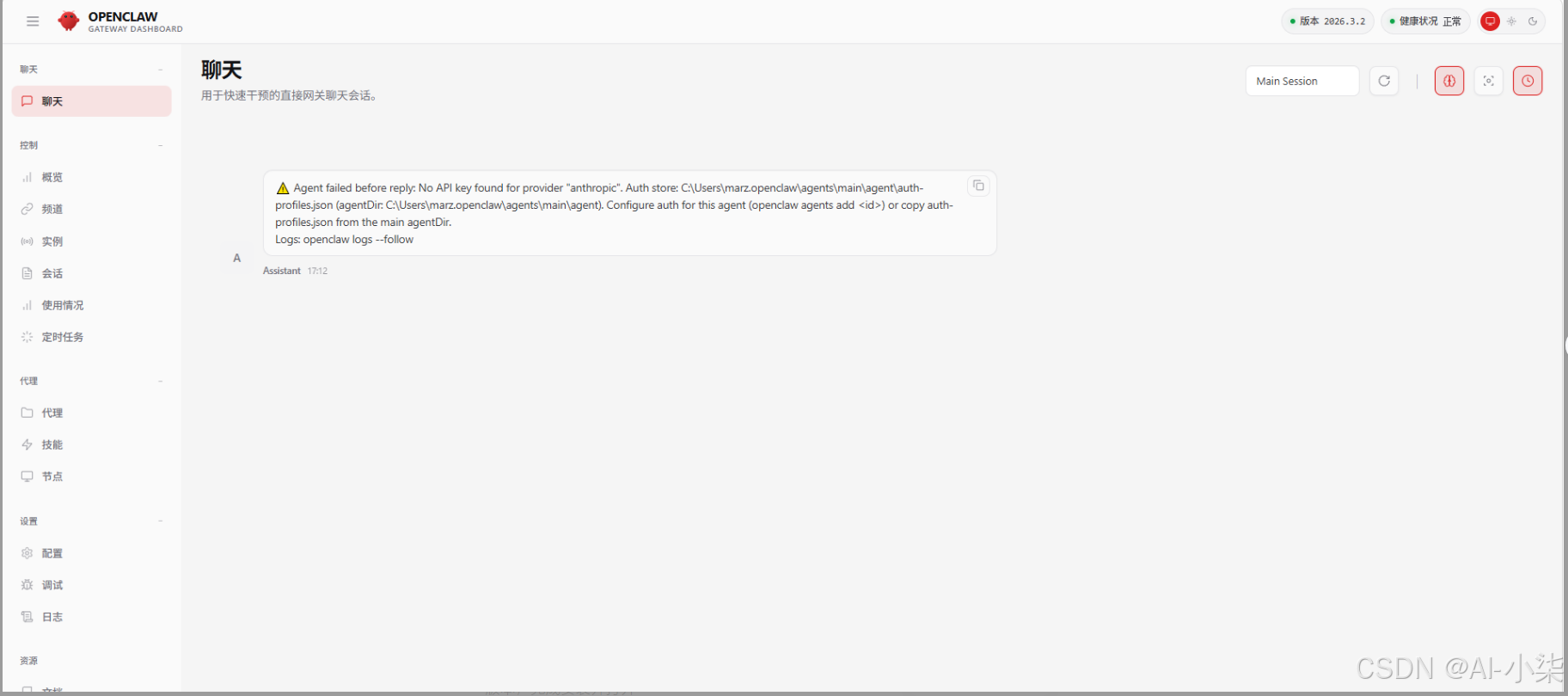
完成基础部署后,这一步是实现OpenClaw与数眼智能模型深度适配的核心环节,通过Cherry Studio可视化客户端完成配置,无需手动修改复杂配置文件,新手零门槛操作。
下载安装Cherry Studio:前往官方官网https://www.cherry-ai.com/,下载对应系统版本,完成安装并打开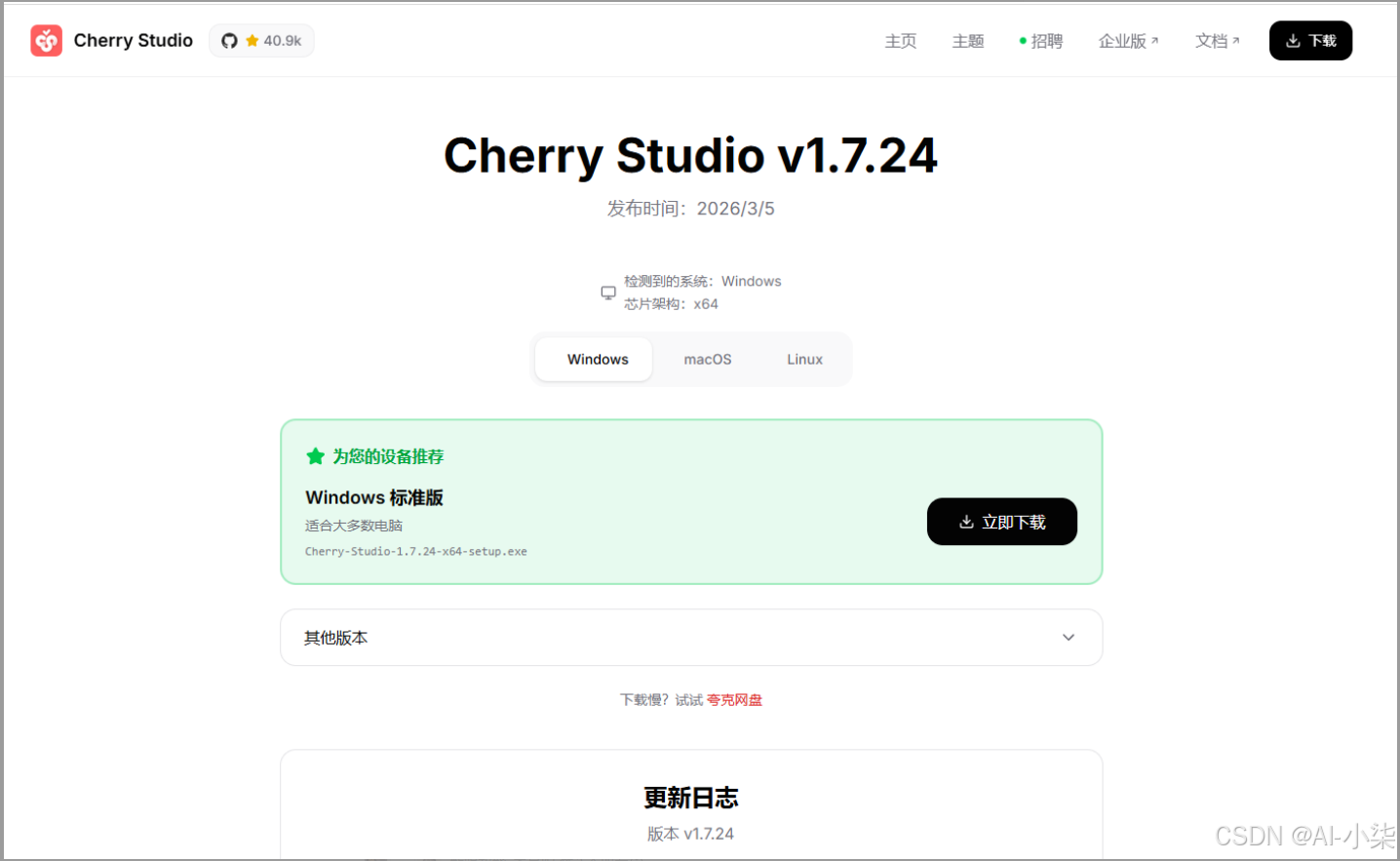
进入配置面板:点击客户端右上角「设置」按钮,切换至「模型服务」板块,然后点击底部的「添加」按钮
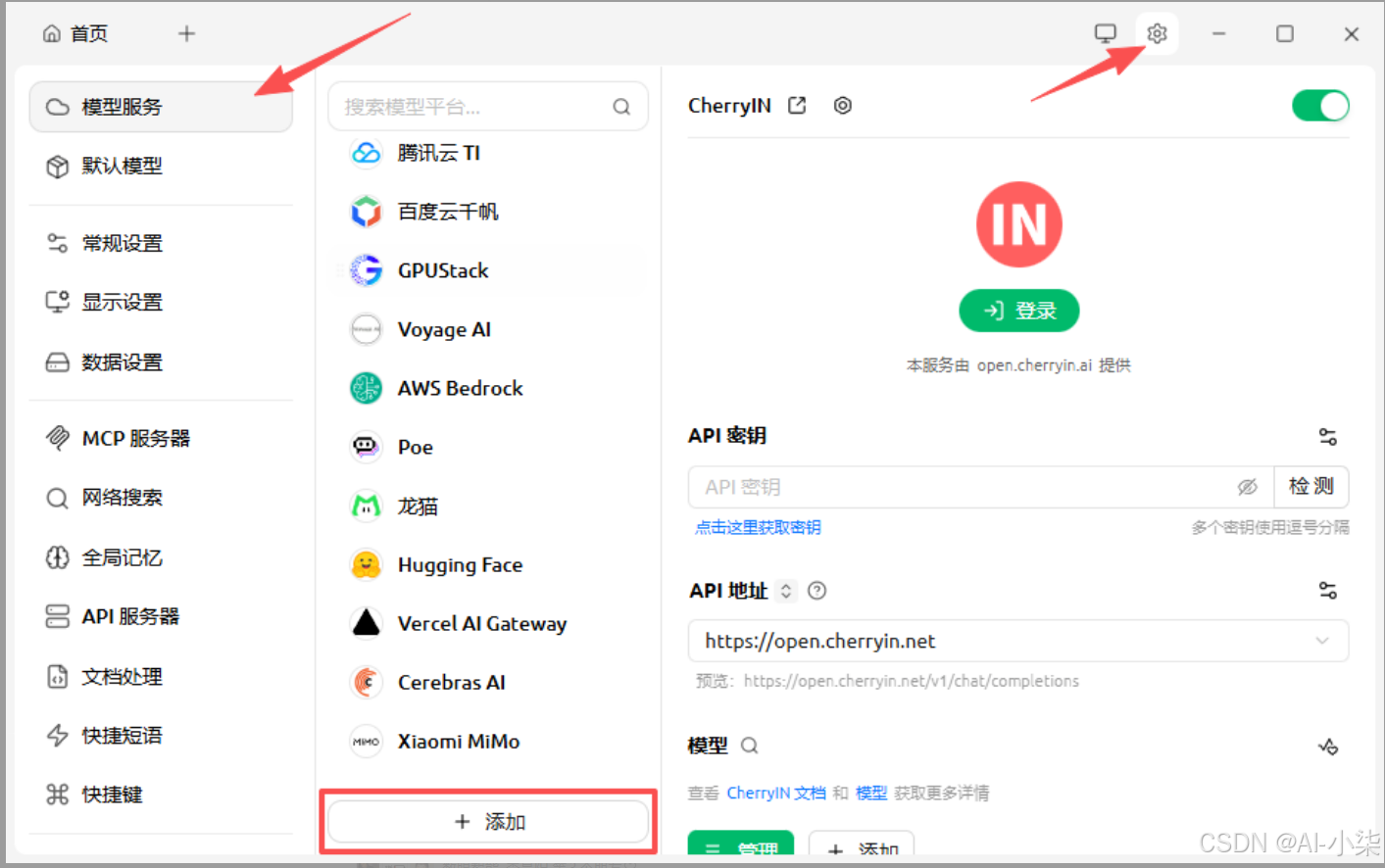
配置数眼智能模型通道:自定义名称为「数眼智能」,选择OpenAI兼容协议
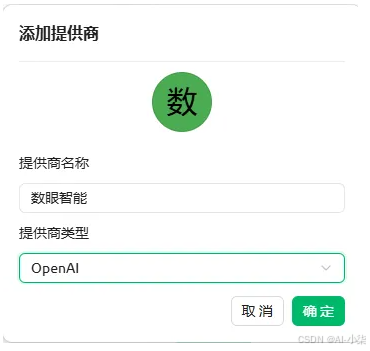
4.填写核心配置信息:
API密钥:粘贴之前复制的数眼智能API Key
API地址:填写之前获取到的Base Url
模型:可从管理里面选择也可手动添加
填写完成后,点击「连通性检测」,显示「连接成功」即代表配置完成
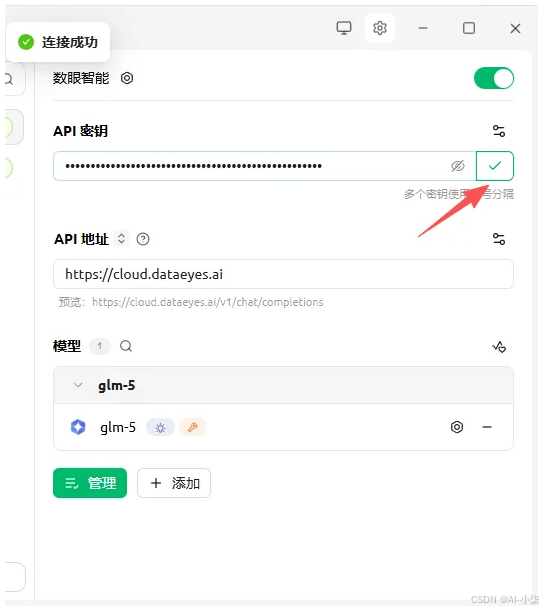
完成模型配置后,即可一键启动OpenClaw服务,解锁完整AI Agent能力:
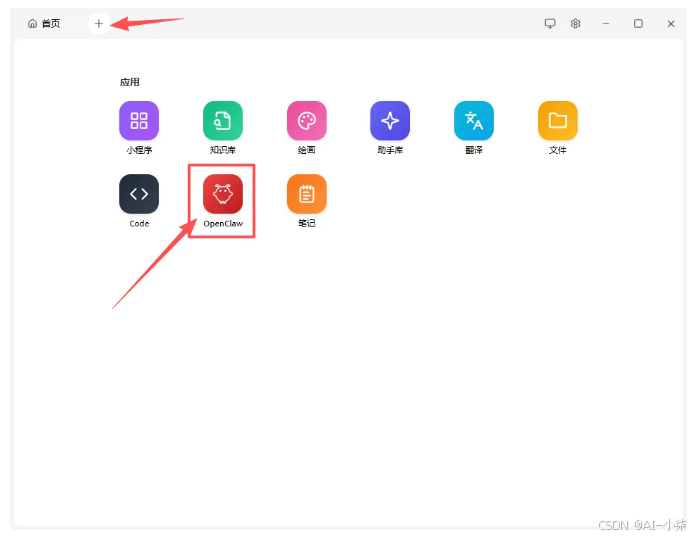
点击Cherry Studio左上方+号,找到「OpenClaw」入口,点击打开客户端面板
在模型选择下拉框中,选中已配置的数眼智能对应模型
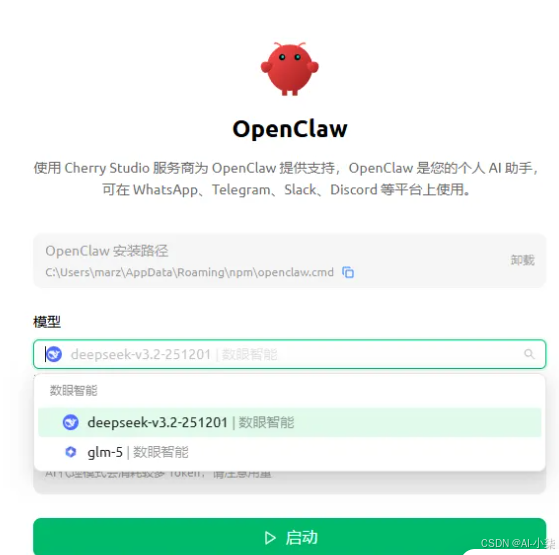
核对安装路径、配置文件无误后,点击「启动」按钮,等待10-20秒,服务状态显示「运行中」即代表启动成功
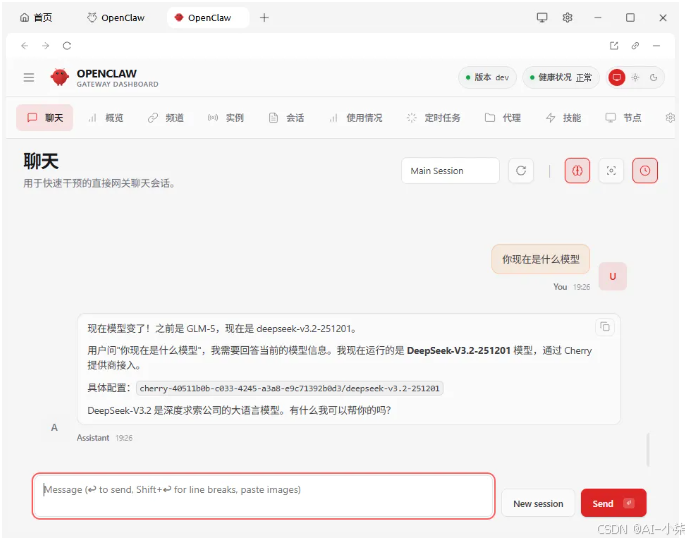
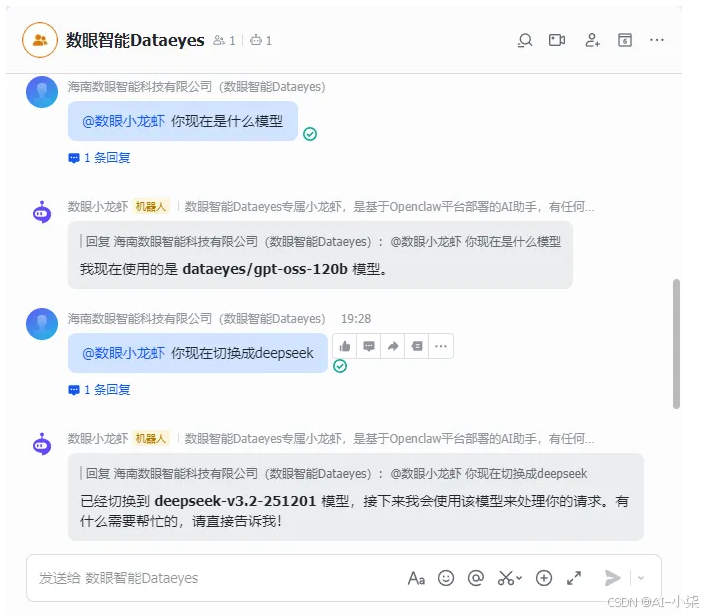
启动完成后,即可在之前配置的飞书等渠道,@机器人触发对话,实测效果如下:
MacOS 版 OpenClaw 全流程安装配置
OpenClaw的核心配置存储在~/.openclaw/openclaw.json
文件中。所有的模型配置、渠道接入和系统设置都在这个JSON格式的文件中进行管理。
将以下内容复制并合并到你的文件中(注意替换你的API Key和模型 ID。以下示例以kimi-k2.5为例)
GPT plus 代充 只需 145
将openclaw.json中的agents配置项中修改成以下形式:
配置完成后 ,你可以通过以下方式验证和管理你的模型:
重启服务:
GPT plus 代充 只需 145
查看可用模型列表:
常见问题排查
配置文件解析错误:OpenClaw 对配置文件有严格的校验。如果修改后服务无法启动,运行openclaw doctor命令来诊断 JSON 格式或字段错误。
当然,再详细的指南也难免遇到意外。这时候不妨把问题交给AI——把报错信息复制进去,它通常能给出比搜索引擎更直接的解决方案。也可以直接进群向我们询问哦~
版权声明:本文内容由互联网用户自发贡献,该文观点仅代表作者本人。本站仅提供信息存储空间服务,不拥有所有权,不承担相关法律责任。如发现本站有涉嫌侵权/违法违规的内容,请联系我们,一经查实,本站将立刻删除。
如需转载请保留出处:https://51itzy.com/kjqy/233213.html