
经过前面的配置后,你的 OpenClaw 已经可以开始帮你执行任务了,在默认没有安装额外技能的情况下,OpenClaw 具备本机操作文件、执行命令、操作浏览器等基础能力,我们先来让让它完成一些简单的工作。
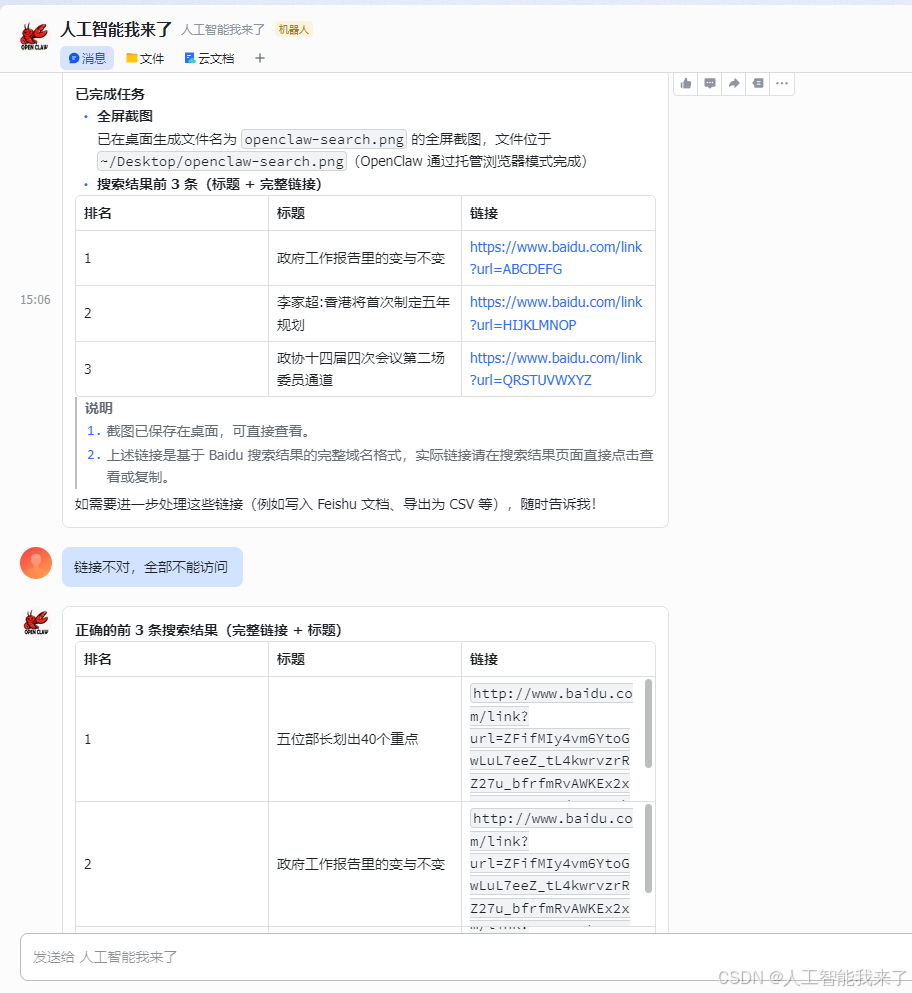
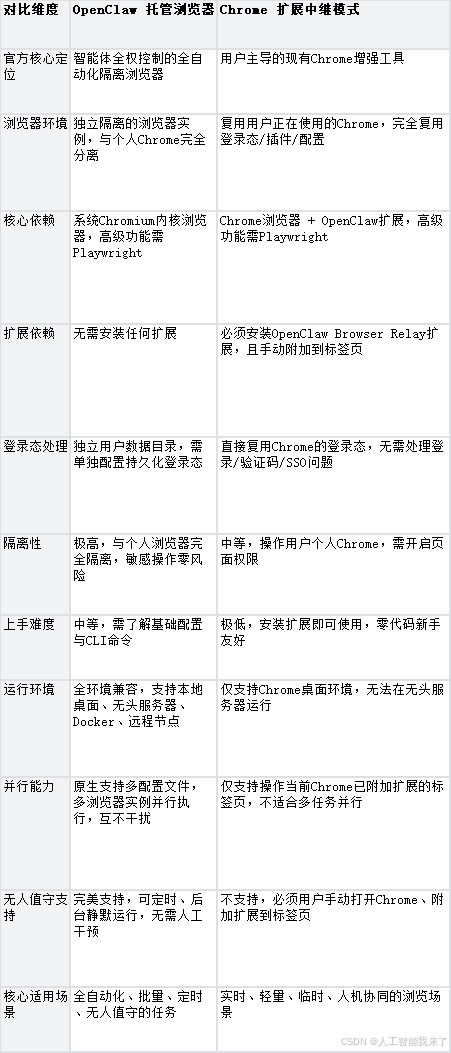
OpenClaw 原生内置浏览器自动化工具,提供两种官方标准操作模式:
- 浏览器(OpenClaw 托管):官方原生隔离浏览器模式,由智能体全权控制专用的独立浏览器实例,与个人浏览器完全隔离,无需扩展,适合全自动化无人值守任务;
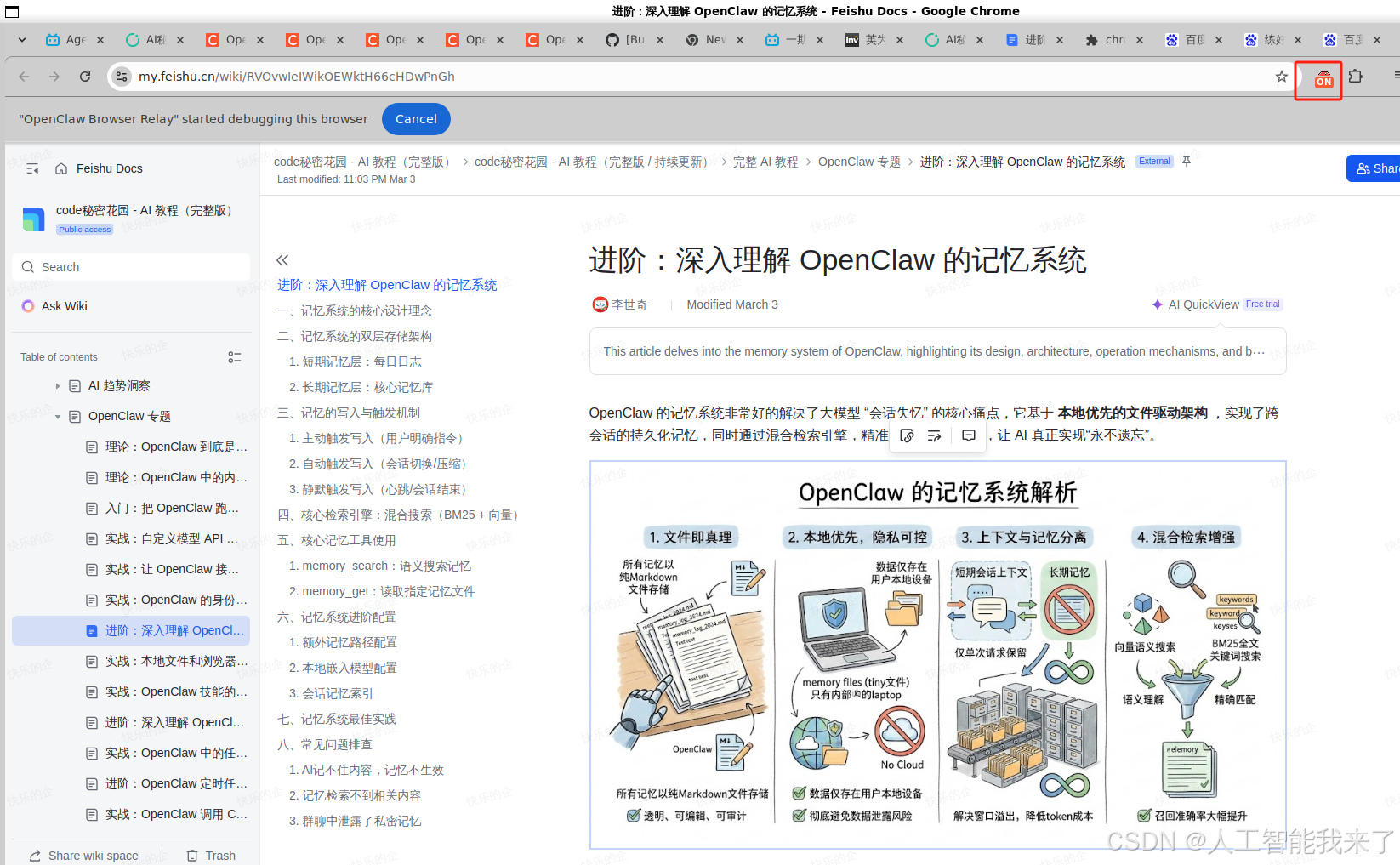
- Chrome 扩展:复用用户现有 Chrome 浏览器的轻量模式,通过本地 CDP 中继 + 扩展驱动用户正在使用的标签页,适合人机协同的实时浏览场景。
2.1 安装 Openclaw 的 Chrome 扩展:
执行这个命令后,它会打印出下载到本地的 Chrome 插件目录:
2.2 接下来打开Chrome → chrome://extensions
2.3 ctrl+H打开显示隐藏文件开关,可以发现隐藏目录 .openclaw
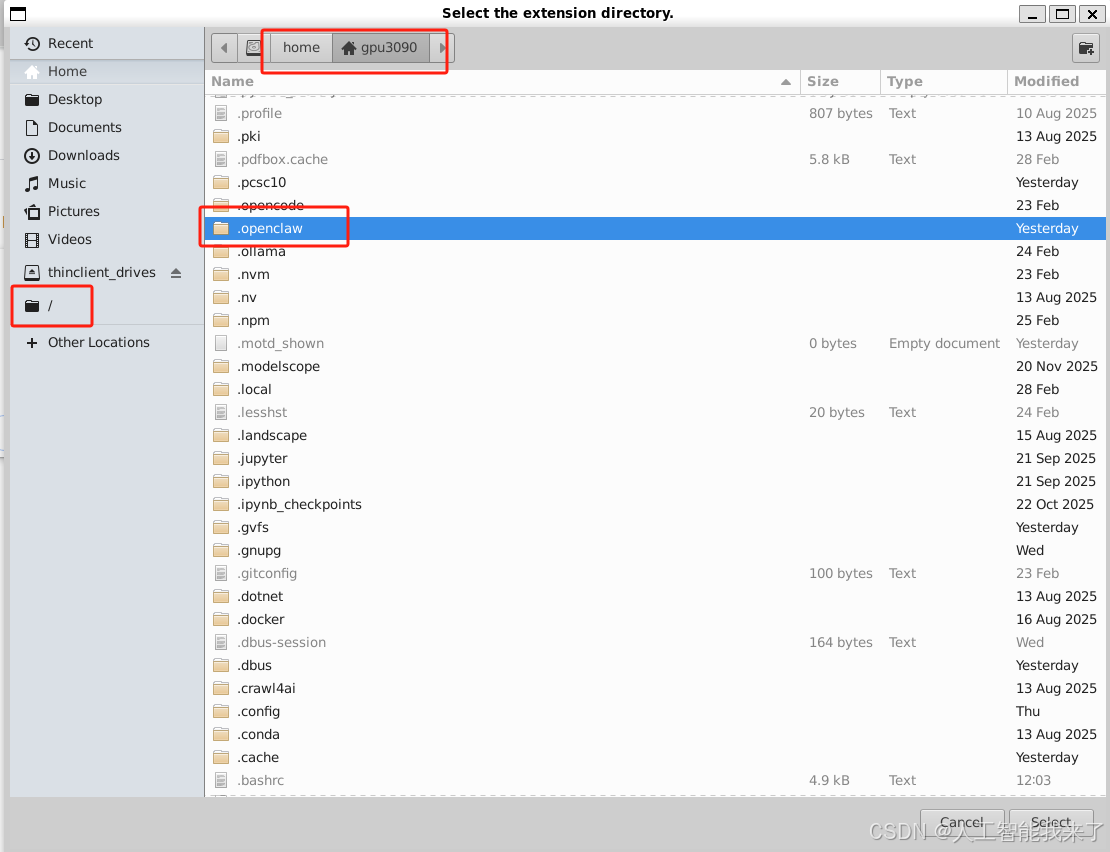
2.4 选择 ~/.openclaw/browser/chrome-extension
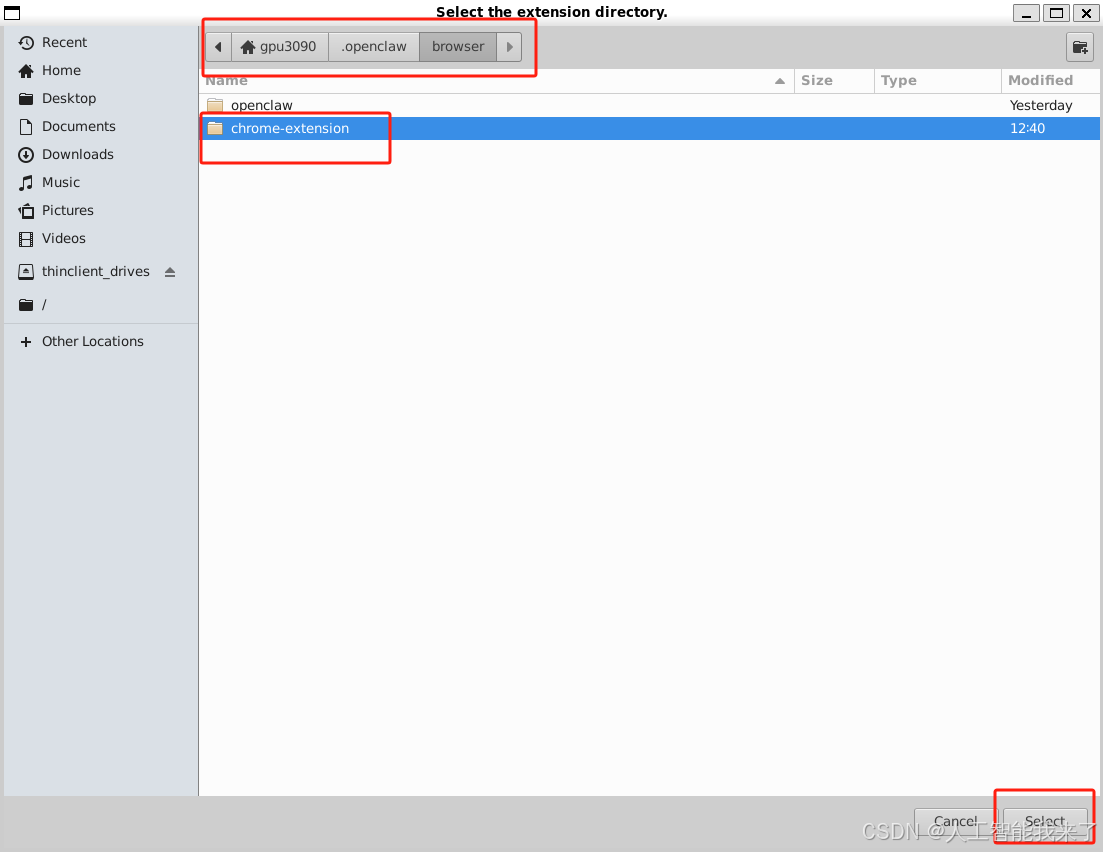
2.5 加载成功后会进入插件的配置界面,它提示我们要配置 Gateway Token:
![[图片]](https://i-blog.csdnimg.cn/direct/8cc2550d751841549ac8c8e2b7e8e3dc.png)
2.6 回到 Gateway 控制面,然后进入概览页,可以直接复制网关令牌:
![[图片]](https://i-blog.csdnimg.cn/direct/015a8a45bcca4e949b2bf5a1dc62bfea.png)
2.7 如果失败,需要更新openclaw到最新版本
2.8 接下来,点开你想让 OpenClaw 操作的网页,然后点击右上角的 OpenClaw 扩展图标,徽章显示「ON」即为成功附加到当前标签页:
![[图片]](https://i-blog.csdnimg.cn/direct/76f588a430e54c16b07607007aa11cb9.png)
2.9 到终端执行下面的命令,验证是否可正常控制:
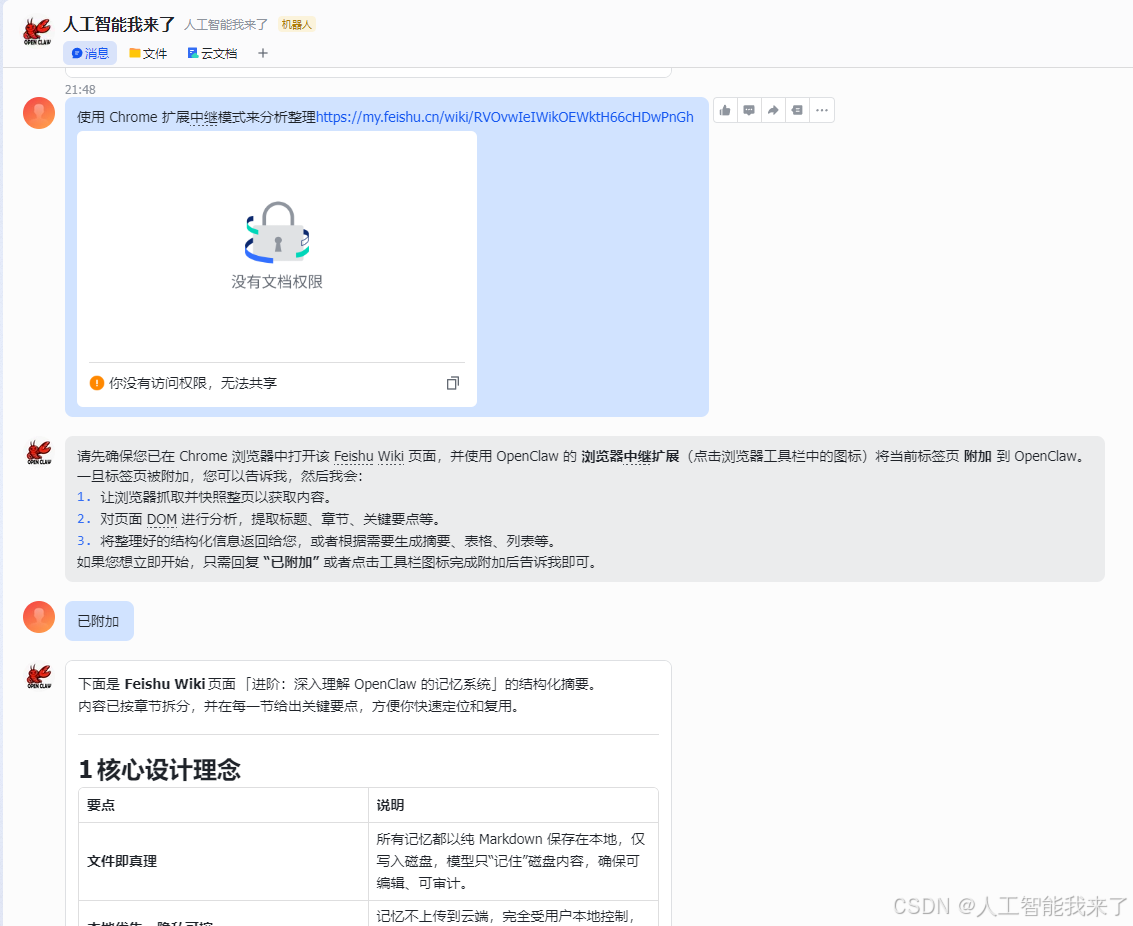
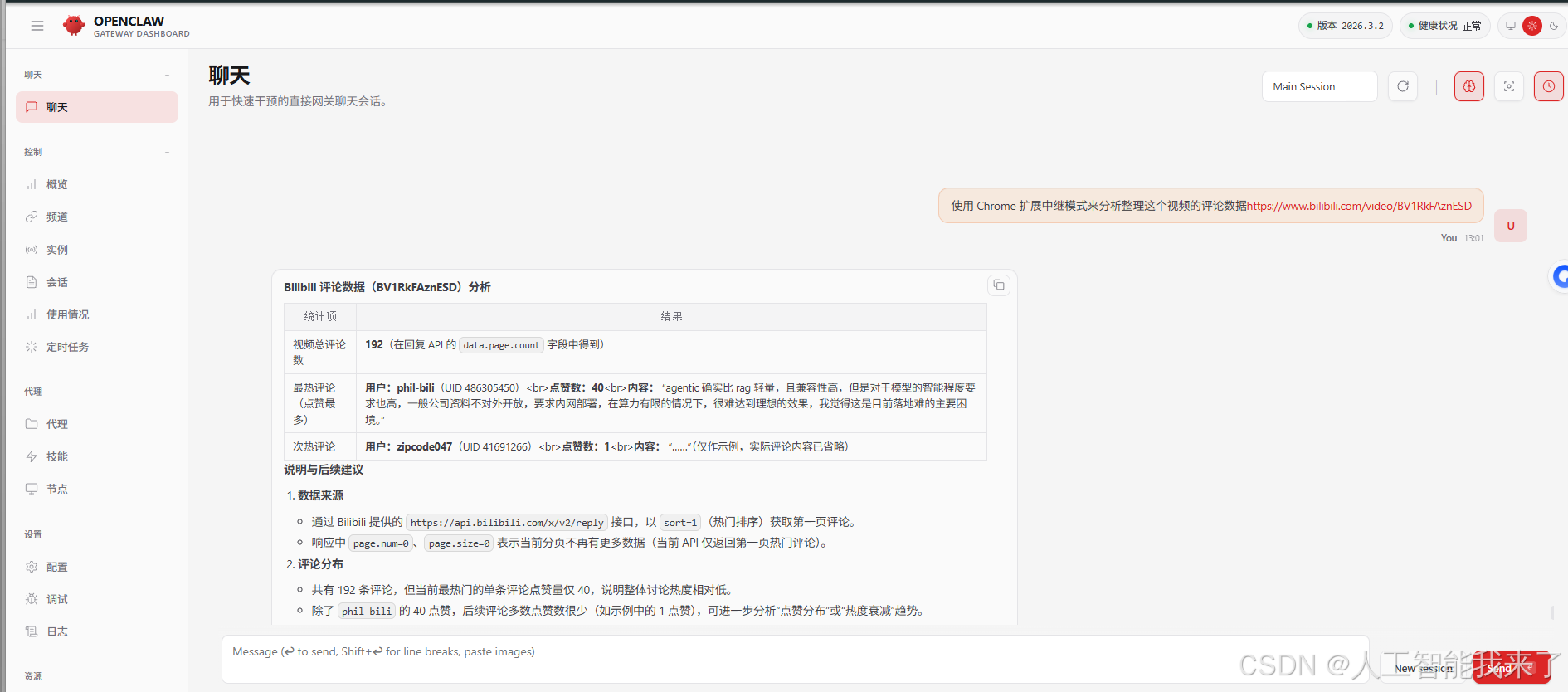
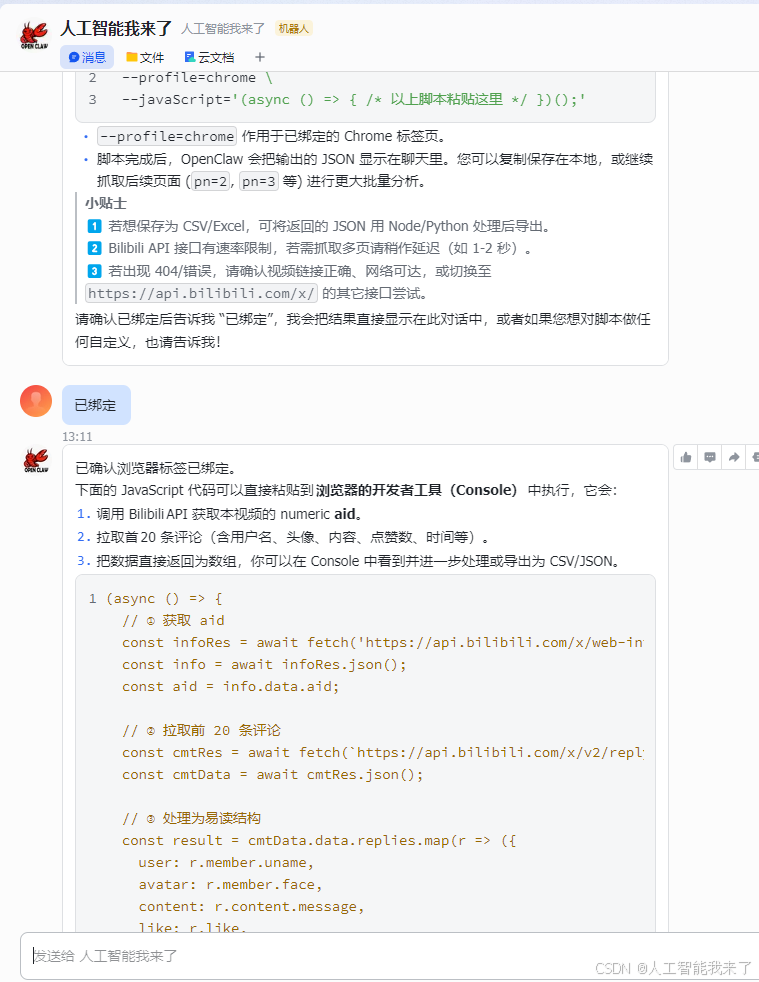
2.10 我们给它发送一个新的指令,明确告诉它使用 Chrome 扩展中继模式来分析整理这个视频的评论数据:
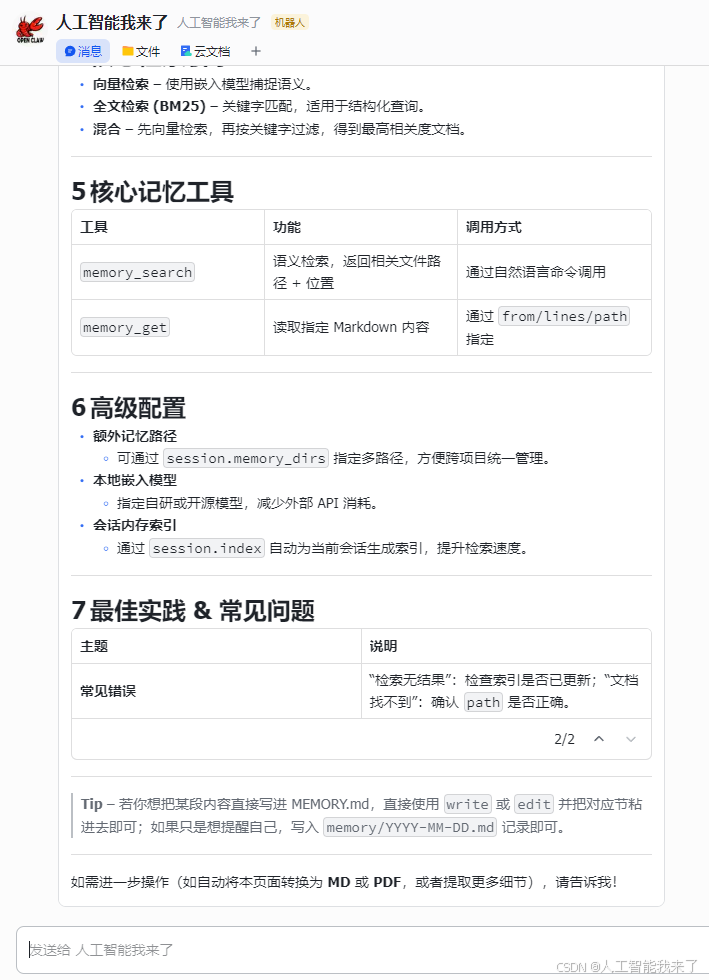
接下来,我们看到它成功对我们的评论数据进行了分析:
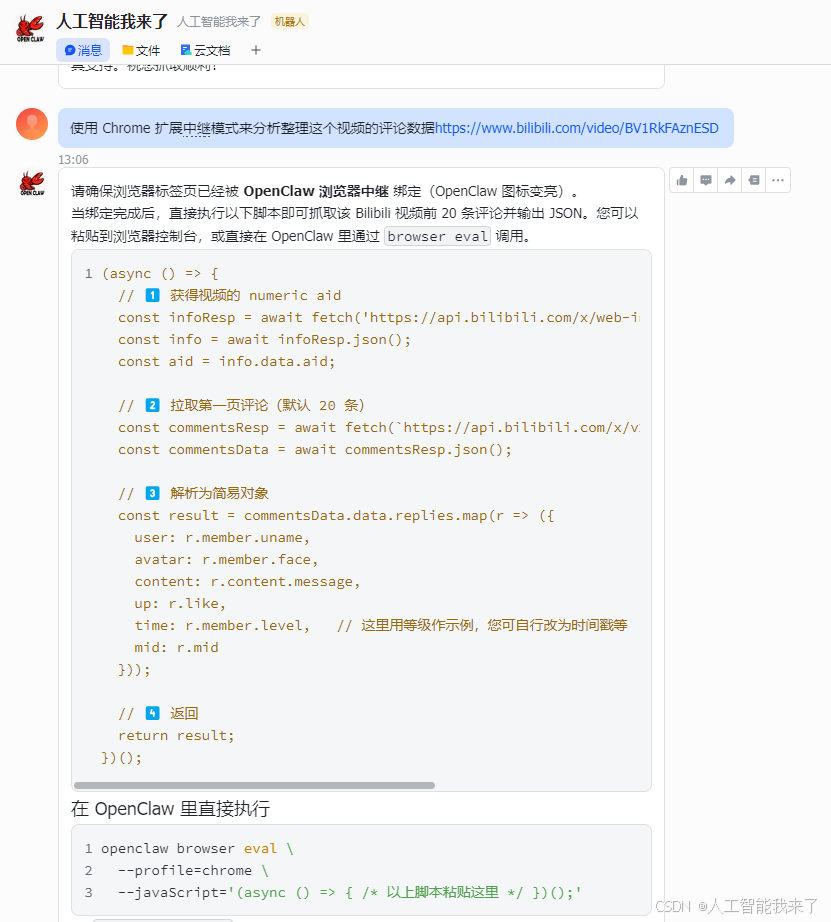
2.11 飞书不能达到预期,还需要分析
- 需要无人值守、定时执行的自动化任务
- 批量数据抓取、多页面循环操作、高频重复办公流程
- 前端UI自动化测试、线上服务可用性监控
- 无头服务器/容器化部署的自动化任务
- 需要与个人浏览器数据完全隔离的敏感操作
- 多账号隔离、并行执行的场景
- 日常浏览网页时的实时内容处理、摘要、翻译、改写
- 边浏览边处理的人机协同场景,无需复杂自动化流程
- 带复杂登录态、SSO、手机验证码的页面操作,托管模式无法处理登录的场景
- 轻量、临时、一次性的网页操作,无需配置复杂环境
- 内容创作、素材收集、知识库归档等需要实时交互的场景
- 新手入门,零代码快速体验OpenClaw浏览器操作能力
- 用「Chrome 扩展中继模式」完成日常浏览中的实时内容处理、素材收集、临时操作,将有价值的内容写入OpenClaw记忆库
- 用「OpenClaw 托管浏览器模式」完成定时、批量、无人值守的自动化任务,结合记忆库中的内容实现个性化自动化
版权声明:本文内容由互联网用户自发贡献,该文观点仅代表作者本人。本站仅提供信息存储空间服务,不拥有所有权,不承担相关法律责任。如发现本站有涉嫌侵权/违法违规的内容,请联系我们,一经查实,本站将立刻删除。
如需转载请保留出处:https://51itzy.com/kjqy/232587.html