
画图3D官方版第一款专业的绘画软件。画图3D最新版不像其他3D工具,比如 Blender,就如在复杂性方面不如 photoshop 一样。如果你是3D领域的专家,你可以继续使用原先的3d建模工具。如果你只是想尝试3D形状并获得一些乐趣,那么画图3D将很适合你。画图3D官方版比画图工具更先进,更专注于渲染3D对象!


画图3D软件功能 1、平面绘图:专业2D绘图工具,支持多种画笔及描边粗细、颜色等参数自由调整,右侧属性面板提供快捷设置。 2、三维创意:集成3D建模与绘图功能,独创"3D涂鸦"技术,可一键将平面作品转化为三维模型。 3、创意贴纸:内置几何图案、表情、纹理等丰富贴纸资源,支持用户上传定制个性化贴纸。 4、文本编辑:完整的文字处理功能,字体样式、大小、颜色等文本属性可自由调整。 5、特效处理:内置多样化滤镜,支持亮度、对比度等参数微调,轻松实现专业级画面效果。 6、画布设置:可自定义绘画区域大小及多种画布效果,满足不同的创作需求。 画图3D常见问题 1.是否应该替代画图工具? 人们经常使用 Windows 上自带的画图工具进行各种基本的图像处理任务,例如裁剪。因此,人们可能想知道画图 3D 是否为画图的“升级版”,以及是否应该使用画图 3D 进行基本的图像处理作业。
画图 3D 绝对比画图工具更先进,但它更专注于渲染 3D 对象。因此,如果你想裁剪照片或更改照片的大小,最好使用画图而不是画图 3D。如果你想要更高级的裁剪和编辑照片的软件,那么使用 GIMP 或Paint.NET 等免费图像工具可能会更好。
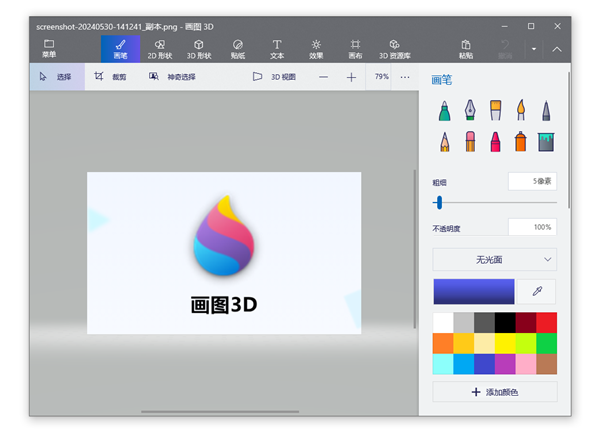
2.渲染效果不理想? 调整光照设置,确保光源位置、强度和阴影算法设置合理。检查材质属性设置,确保光泽度、反射率和透明度等参数设置正确。同时,提高渲染分辨率以获得更好的渲染效果。 3.学习资源不足? 利用互联网上的教程、视频和社区论坛等资源来学习画图3D软件的使用技巧。此外,微软官方网站也可能提供相关的用户手册和教程。 画图3D使用说明 开始使用 当你使用画图 3D 时,会看到一个白色的画布,就像在画图工具中看到的一样。不要被骗了!虽然画布是常规画图工具中的主要特性,但是画图 3D 的主要场景是 3D 模型本身。因此,你可能会发现画图 3D 的画布主要用来绘制一个简单的背景或参考。
下面的例子中,我们将使用这个水下场景作为一个有趣的背景。 添加 3D 形状 如果你想在场景中添加 3D 形状,只需点击窗口顶部的“对象”按钮。 在右边你会看到你可以使用的形状列表。对于我们的例子,我们将点击鱼。 现在我们将点击场景来放置我们的鱼。在 3D 空间中,我们可以缩放或者旋转形状。同时你可以像普通的画图工具一样向上,向下,向左和向右移动形状,同样也支持物体前后移动。
使用贴纸 这条鱼看起来很平淡无味,不是吗?让我们添加贴纸为这一条鱼生动起来。要做到这一点,我们点击顶部的“贴纸”按钮。 在右侧,我们点击脸部图标,然后挑一个漂亮的眼睛。 我们在鱼的身上点击鼠标来放置眼睛,调整眼睛的位置,然后点击右边的邮票图标。一旦完成,贴纸将被印在鱼上。贴纸工具继续保持活动,以方便我们粘贴多个眼睛。我们现在不想添加更多的眼睛,所以我们按 ESC 退出贴纸工具。
多贴几张贴纸后,我们就有了一个更生动活泼的鱼! 使用涂鸦 如果在预设中找不到需要的形状,那么你可以随时将常规涂鸦变为 3D 涂鸦。回到“3D 对象”菜单中,你可以选择在“3D 涂鸦”下绘制 3D 形状。你可能需要向下滚动才能看到它们。
“锐边涂鸦”工具通过单击设置的锚点之间绘制直线,非常像其他绘图程序中的钢笔工具。当单击起始锚点时,画图 3D 将线条变成 3D 形状。这对于绘制像星星一样的东西非常棒,因为它使用的是锐角和直线。
“柔边涂鸦”可以让你画出自由的形状,并给予完成的形状一个圆形的外观,就像一个云。我们使用柔边涂鸦画了一个粗糙的水母。 画图3D安装步骤 1、首选in进入设置→ 更新和安全→ 针对开发人员,在“使用开发人员功能”中选择“旁加载应用”或“开发人员模式”(某些案例发现“旁加载应用”无效),如有风险提示,都选择允许。
2、在安装包解压后的文件夹中,点击文件资源管理器左上方的“文件”,选择“打开Windows PowerShell→ 以管理员身份打开Windows PowerShell”
3、在PowerShell中执行如下命令:add-appxpackage -regisappxmanifest.xml 4、在开始菜单中找到该应用并运行 画图3D更新日志: 日日夜夜的劳作只为你可以更快乐 嘛咪嘛咪哄~bug通通不见了!
版权声明:本文内容由互联网用户自发贡献,该文观点仅代表作者本人。本站仅提供信息存储空间服务,不拥有所有权,不承担相关法律责任。如发现本站有涉嫌侵权/违法违规的内容,请联系我们,一经查实,本站将立刻删除。
如需转载请保留出处:https://51itzy.com/kjqy/232106.html