
一、环境:
redhat 6.4
二、准备工作
1、关闭防火墙、selinux
# service iptables stop #临时关闭防火墙 # chkconfig iptables off #永久关闭防火墙 # getenforce 0 #临时关闭selinx 讯享网
2、添加/etc/hosts解析 并修改主机名
讯享网# vim /etc/hosts 192.168.129.128 TS01 # vim /etc/sysconfig/network NETWORKING=yes HOSTNAME=TS01
3、修改系统编码
# vim /etc/sysconfig/i18n LANG="zh_CN.GBK" # source /etc/sysconfig/i18n #使配置生效 # locale #查看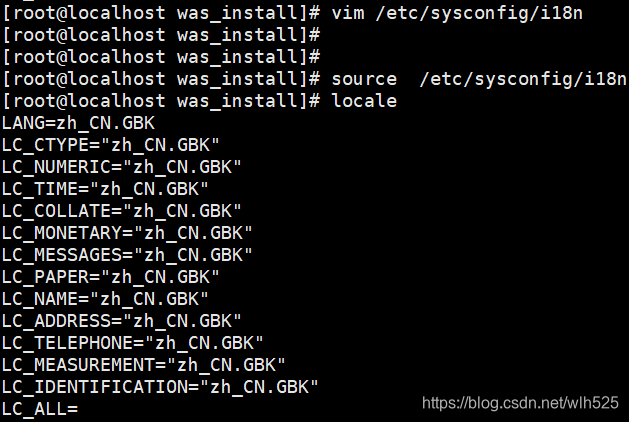
4、配置yum源并安装依赖包(不安装依赖包后续图形化安装会报错)
讯享网yum -y install compat-db* yum -y install compat-lib* yum -y install libXft-2.3.1-2.el6.i686* yum -y install libXp* yum -y install gcc-c++ yum -y install gtk2-engines-2.18.4-5.el6.i686* yum -y install libXp-1.0.0-15.1.el6.i686* yum -y install libcanberra-* yum -y install libp* yum -y install PackageKit-gtk-module-0.5.8-21.el6.i686* yum -y install libcanberra-gtk2.i686
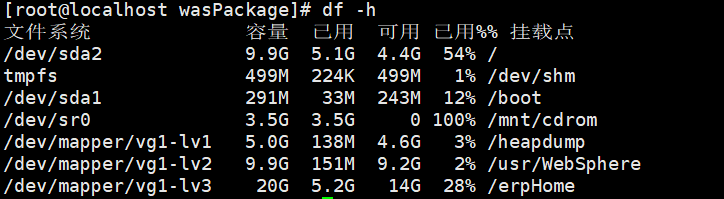
5、(此步不属于安装步骤可忽略)由于我新建虚拟机的时候磁盘大小只有20G,安装was可能会不够用,因此我新增加了一块50G的硬盘,创建lvm,并挂载
#创建lv过程 fdisk /dev/sdb pvcreate /dev/sdb1 #创建pv vgcreate vg1 /dev/sdb1 #创建vg vgdisplay #查看vg lvcreate -L +5G -n lv1 vg1 #划分lv lvcreate -L +10G -n lv2 vg1 lvcreate -L +20G -n lv3 vg1 lvdisplay #查看lv mkfs.ext4 /dev/vg1/lv1 #格式化 mkfs.ext4 /dev/vg1/lv2 mkfs.ext4 /dev/vg1/lv3 
讯享网#挂载 mkdir /heapdump mkdir /erpHome mkdir /usr/WebSphere mount /dev/vg1/lv1 /heapdump/ mount /dev/vg1/lv2 /usr/WebSphere/ mount /dev/vg1/lv3 /erpHome/ df -h
6、上传以下安装包到linux服务器
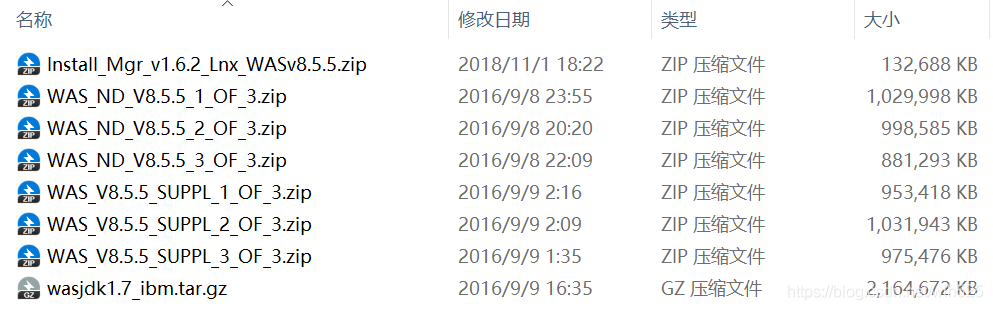
# mkdir /usr/was_install # rz
三、开始安装
1、安装 install manager
1.1 将Install_Mgr_v1.6.2_Lnx_WASv8.5.5.zip解压到/usr/was_install/IM目录下
讯享网# mkdir /usr/was_install/IM #创建目录 # unzip Install_Mgr_v1.6.2_Lnx_WASv8.5.5.zip -d /usr/was_install/IM #解压
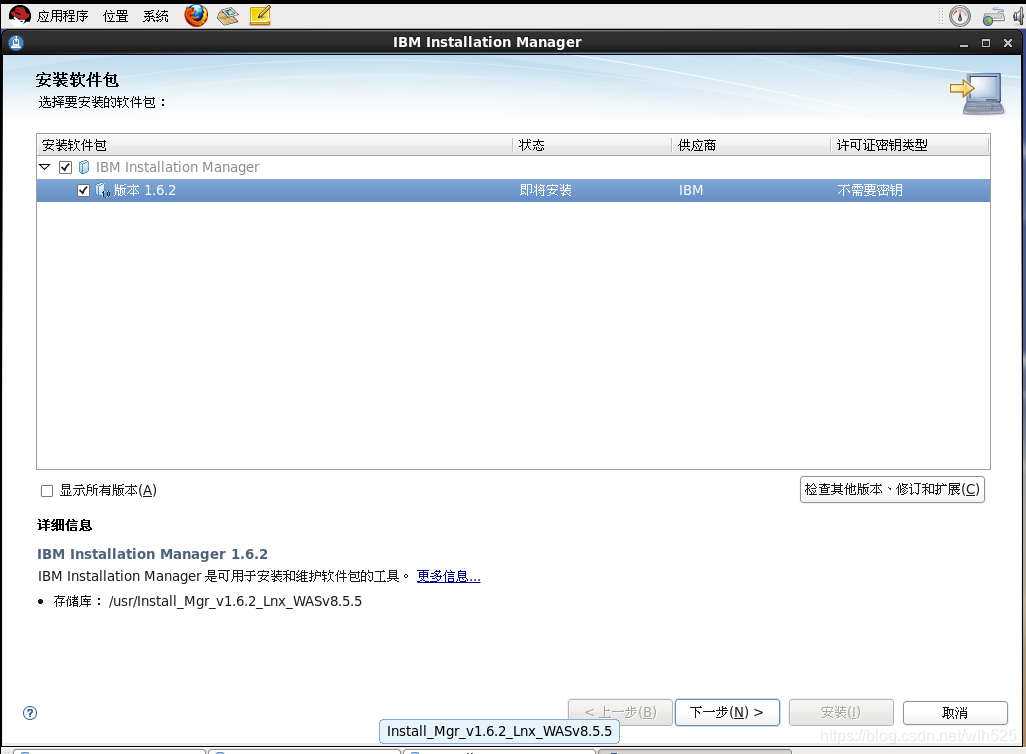
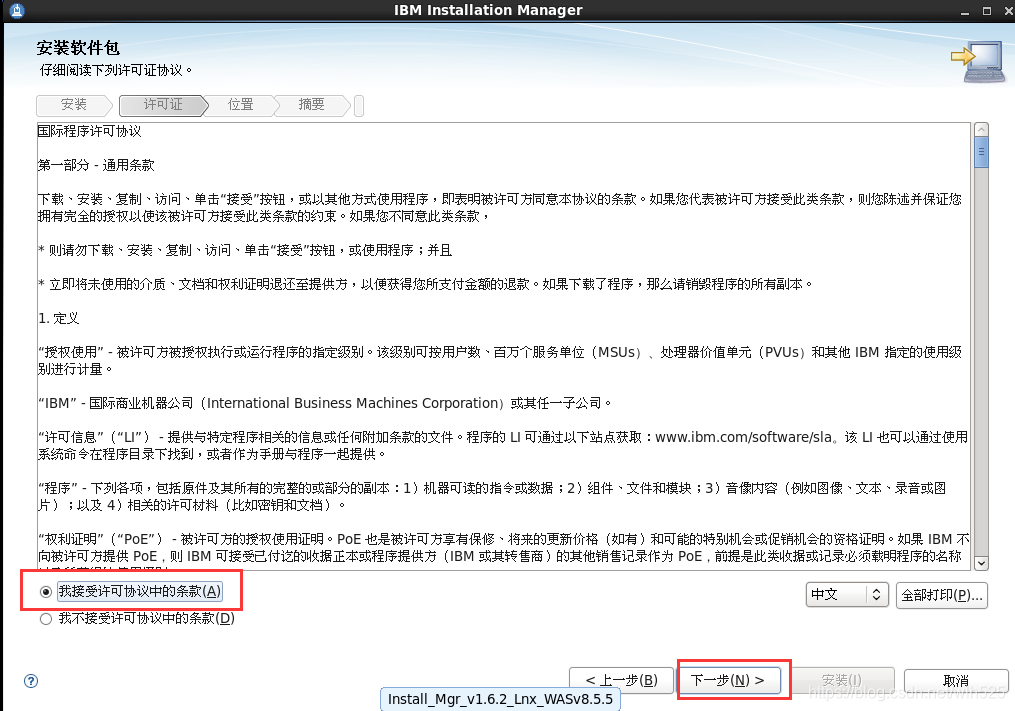
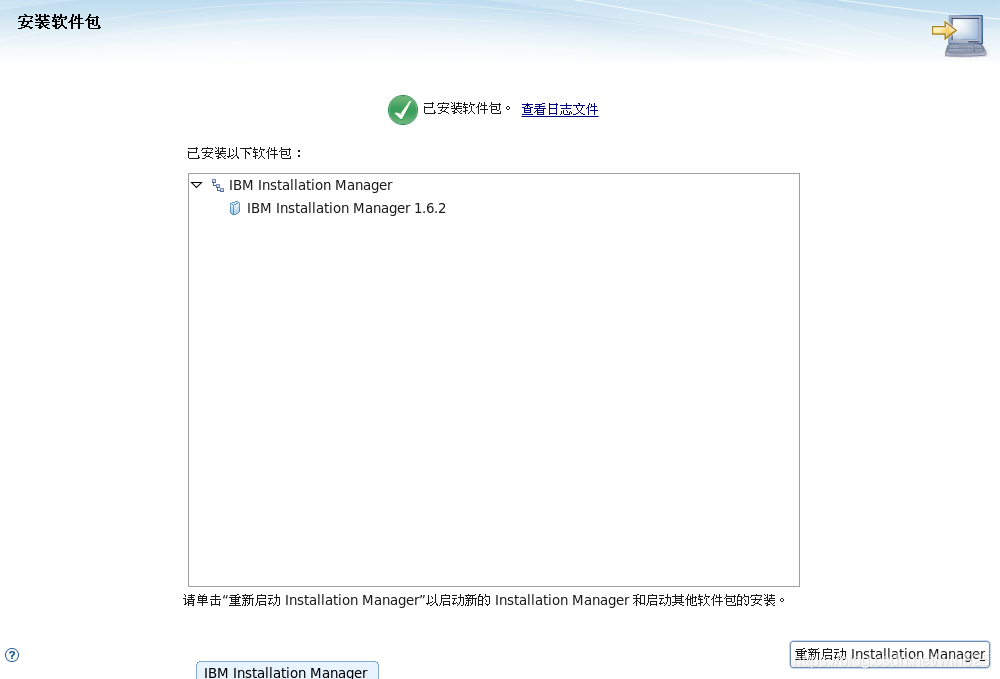
1.2 在图形化桌面执行以下命令,在选择安装位置时输入/usr/WebSphere/InstallationManager/eclipse,完成后重启IM
# cd /usr/was_install/IM/ # ./install


2、安装was
2.1 在/usr/was_install目录下新建wasnd目录和wassuppl目录
讯享网# mkdir/usr/was_install/wasnd # mkdir/usr/was_install/wassuppl
2.2 将下面这三个包解压到wasnd目录下(这三个包是支持所有平台的应用服务器安装介质包)
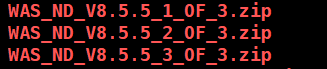
# unzip WAS_ND_V8.5.5_1_OF_3.zip -d /usr/was_install/wasnd/ # unzip WAS_ND_V8.5.5_2_OF_3.zip -d /usr/was_install/wasnd/ # unzip WAS_ND_V8.5.5_3_OF_3.zip -d /usr/was_install/wasnd/ 2.3 将下面这三个包解压到wassuppl目录下(这三个包是支持所有平台的Websphere应用服务器supplements安装介质包,其中包含了IBM HTTPServer,IBM Server plug-ins 和 toolbox)
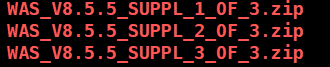
讯享网# unzip WAS_V8.5.5_SUPPL_1_OF_3.zip -d /usr/was_install/wassuppl/ # unzip WAS_V8.5.5_SUPPL_2_OF_3.zip -d /usr/was_install/wassuppl/ # unzip WAS_V8.5.5_SUPPL_3_OF_3.zip -d /usr/was_install/wassuppl/
2.4 解压jdk
# tar -zxvf wasjdk1.7_ibm.tar.gz -C /erpHome/2.5 在虚拟机图形用户界面打开终端

讯享网# cd /usr/WebSphere/InstallationManager/eclipse/
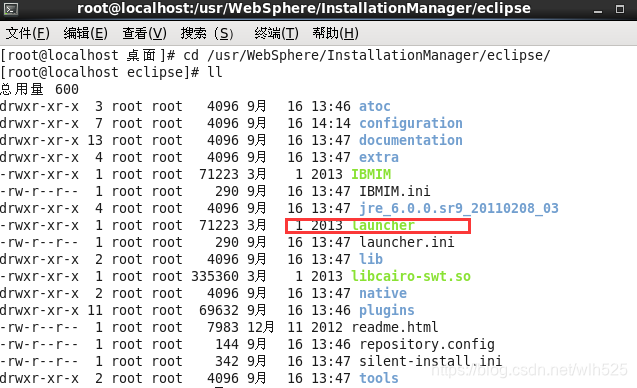
# ./launcher #执行之后会出现IM界面
2.6 添加存储库,点击确定之后点击安装
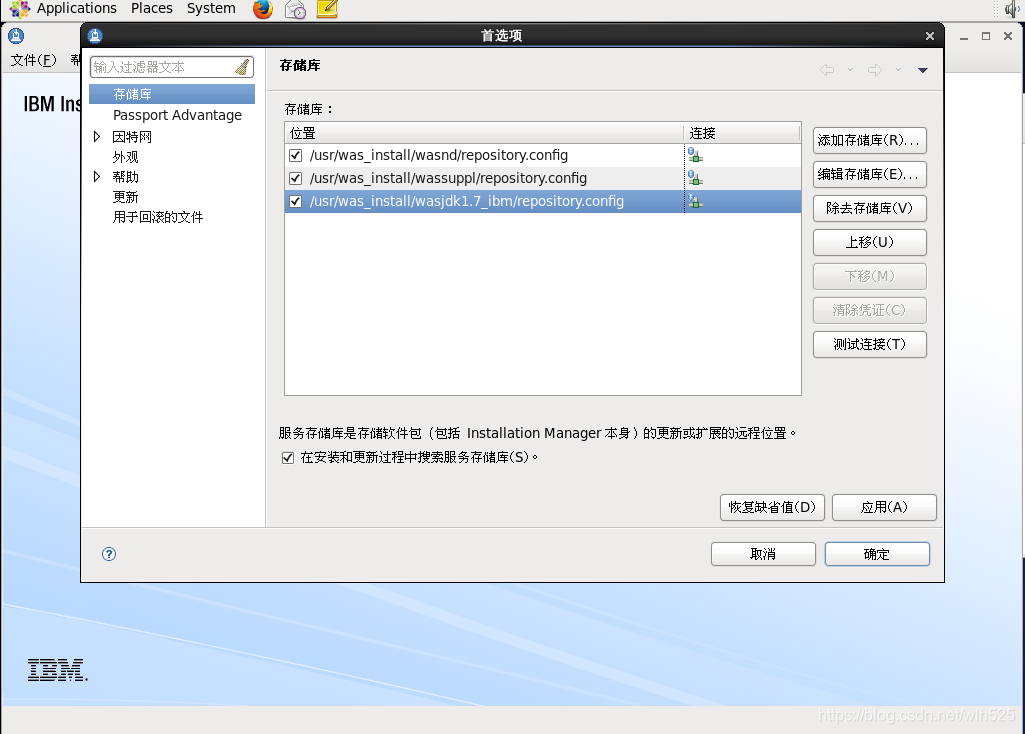

选择要安装的软件包,点击下一步

接受许可,下一步

选择IMShared安装位置
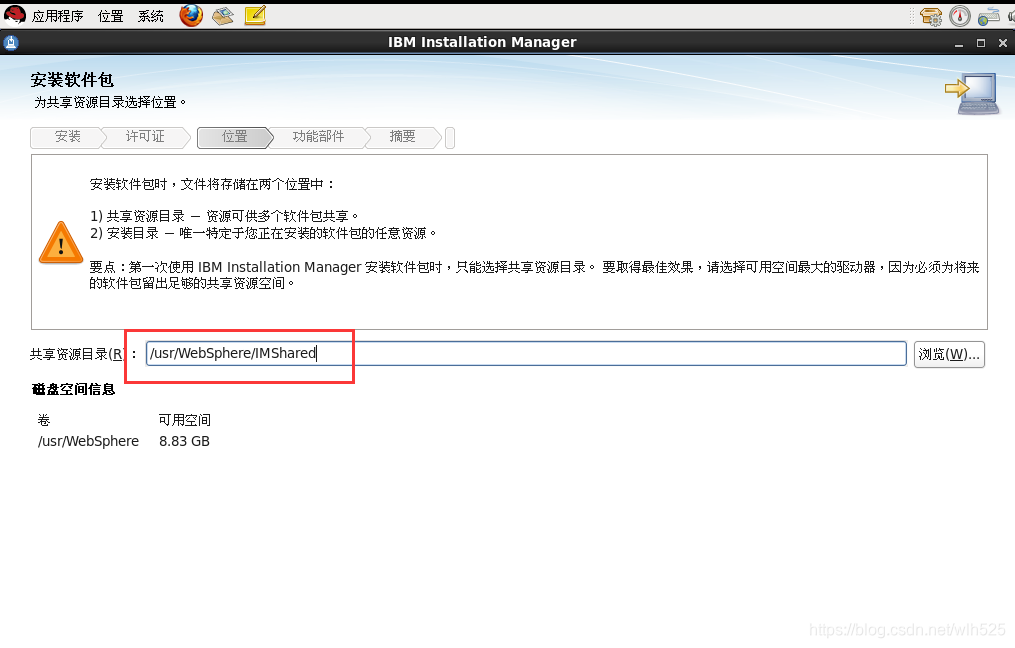
下面这四项安装位置都为/usr/WebSphere/,点击下一步
 、
、
选择简体中文,下一步


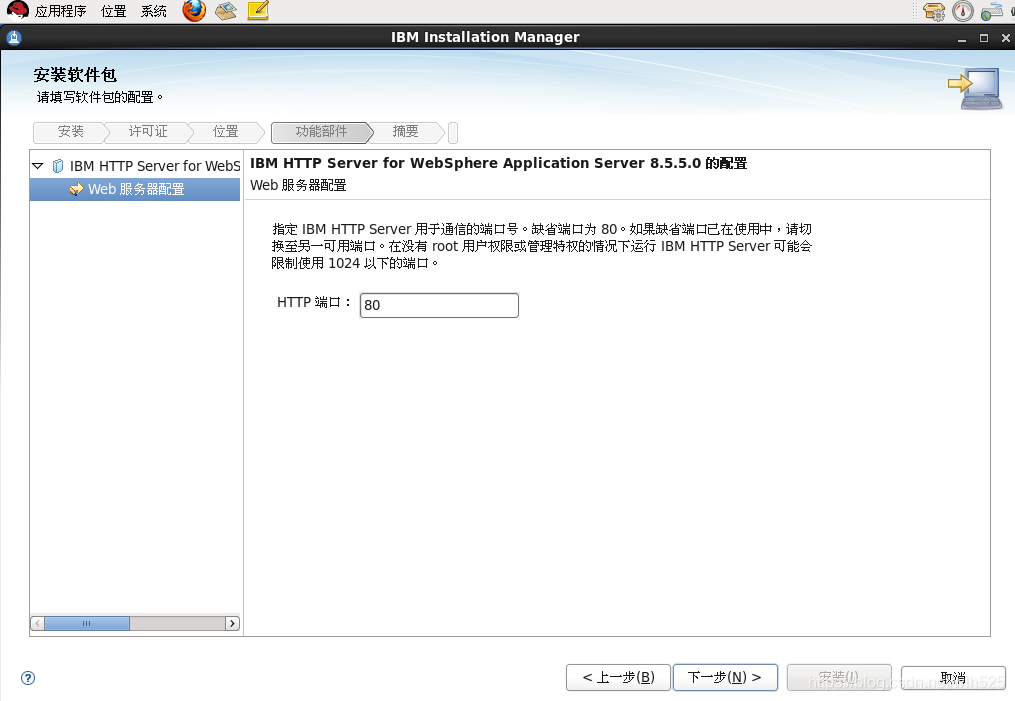

选择无,完成



往下翻有版本信息

四、升级was至 8.5.9 ,升级jdk至7.0.9
1、上传补丁包至/usr/was_install

2、创建文件解压目录
讯享网# mkdir -p /usr/was_install/wasfp/wasfp09 # was补丁包 # mkdir -p /usr/was_install/wasfp/wassuppl09 # ihs补丁包 # mkdir -p /usr/was_install/wasfp/waswct09 # 插件及toolbox补丁包
3、解压文件至相应目录
# tar -zxvf sdk7.0.9.tar.gz -C /usr/was_install/wasfp # unzip 8.5.5-WS-WAS-FP0000009-part1.zip -d /usr/was_install/wasfp/wasfp09/ # unzip 8.5.5-WS-WAS-FP0000009-part2.zip -d /usr/was_install/wasfp/wasfp09/ # unzip 8.5.5-WS-WCT-FP0000009-part1.zip -d /usr/was_install/wasfp/waswctfp09/ # unzip 8.5.5-WS-WCT-FP0000009-part2.zip -d /usr/was_install/wasfp/waswctfp09/ # unzip 8.5.5-WS-WASSupplements-FP0000009-part1.zip -d /usr/was_install/wasfp/wassuppl09/ # unzip 8.5.5-WS-WASSupplements-FP0000009-part1.zip -d /usr/was_install/wasfp/wassuppl09/4、更新

取消勾选之前安装时的文件,添加刚刚的四个目录中的repository.config文件,确定
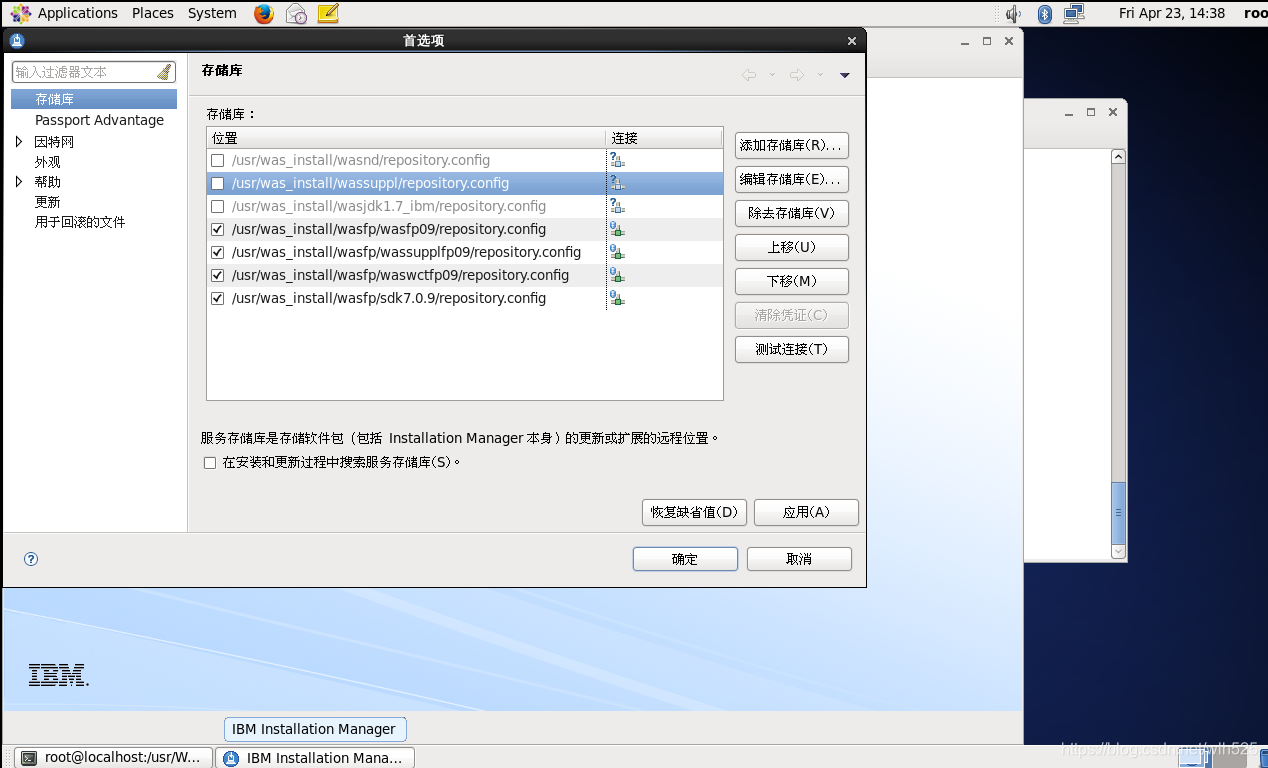


通过以下命令可以看到was和jdk都已经升级成功了
讯享网# cd /usr/WebSphere/AppServer/bin # ./versionInfo.sh

四、创建概要文件profile
1、首先在主节点上创建Dmgr
# cd /usr/WebSphere/AppServer/bin/ProfileManagement/ # ./wct.sh


建议不启用管理安全性,否则后期管理会非常麻烦
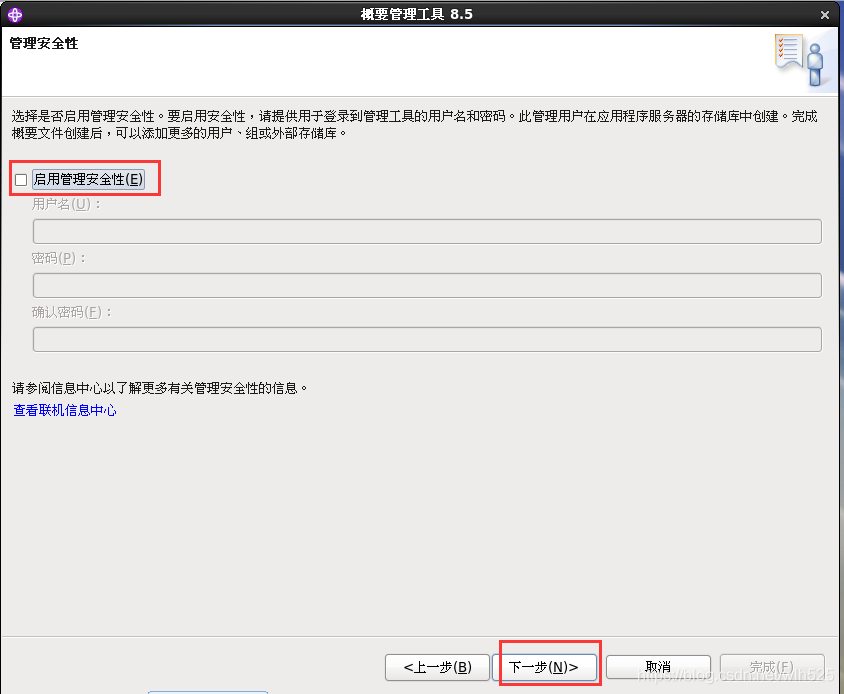
注意这里是否有主机名等,如果如图二所示为主机名null,说明在前面修改主机名的步骤出了问题,会导致后期addnode操作不成功
图一:

图二:


取消勾选 ,点击完成

2、创建主节点Appserver

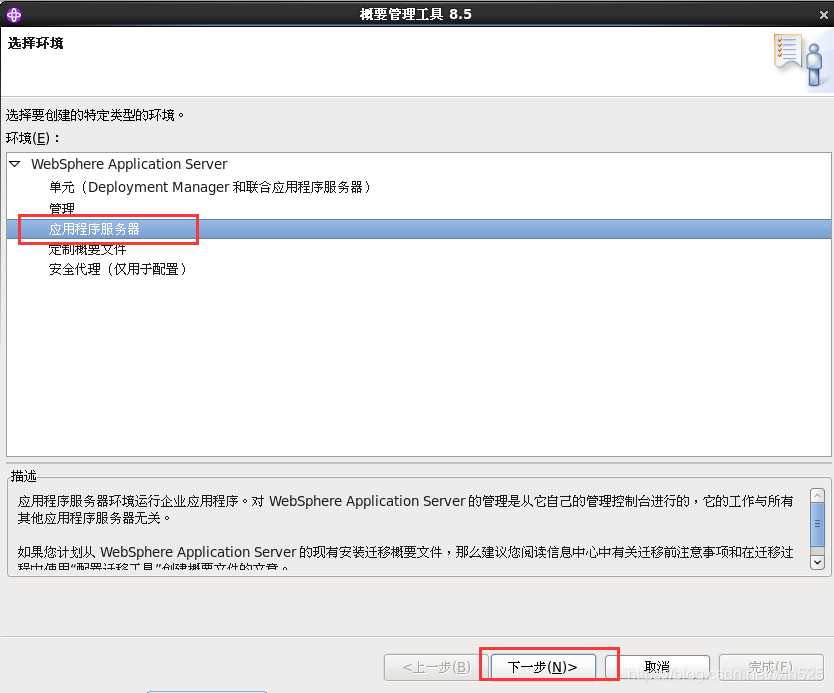
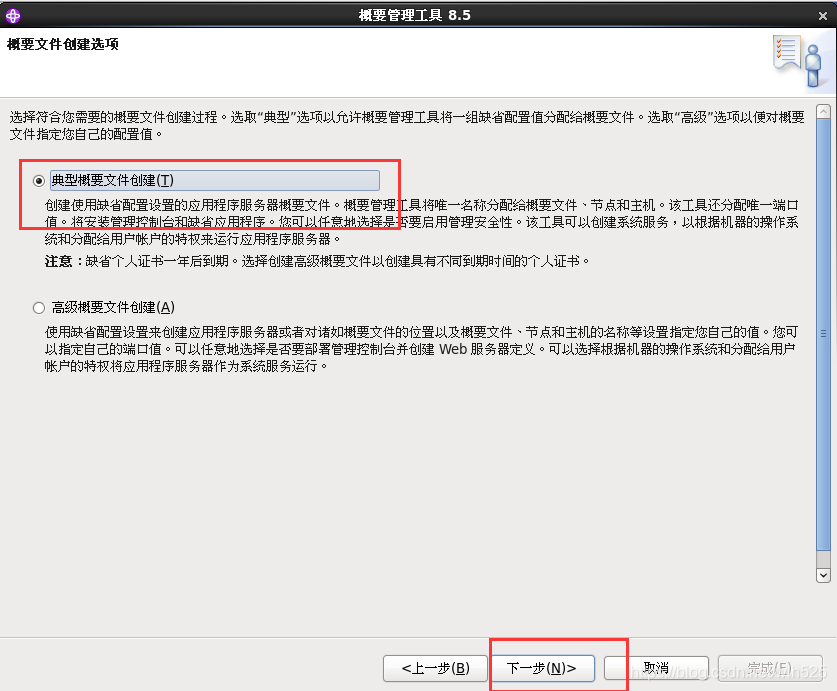

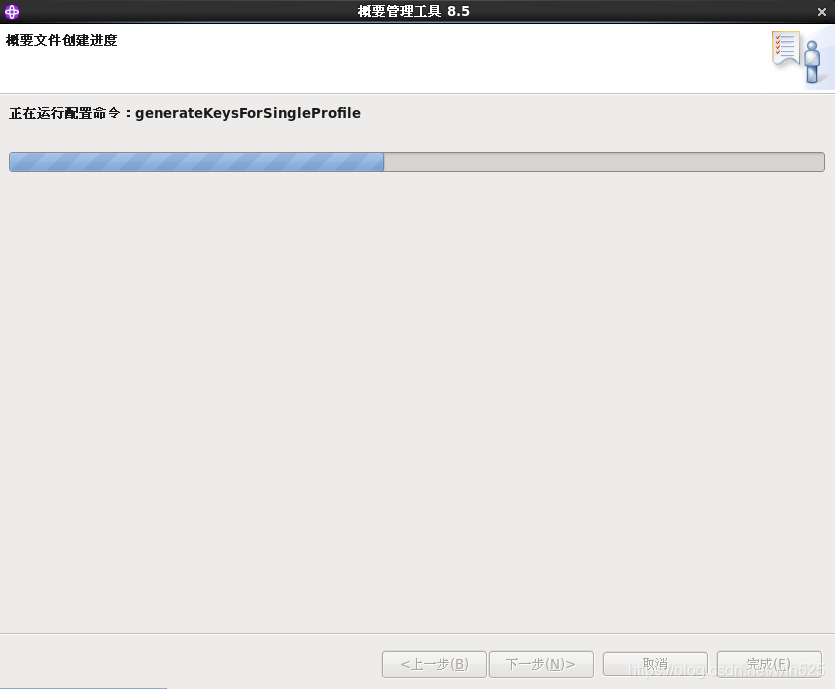
取消勾选,点击完成
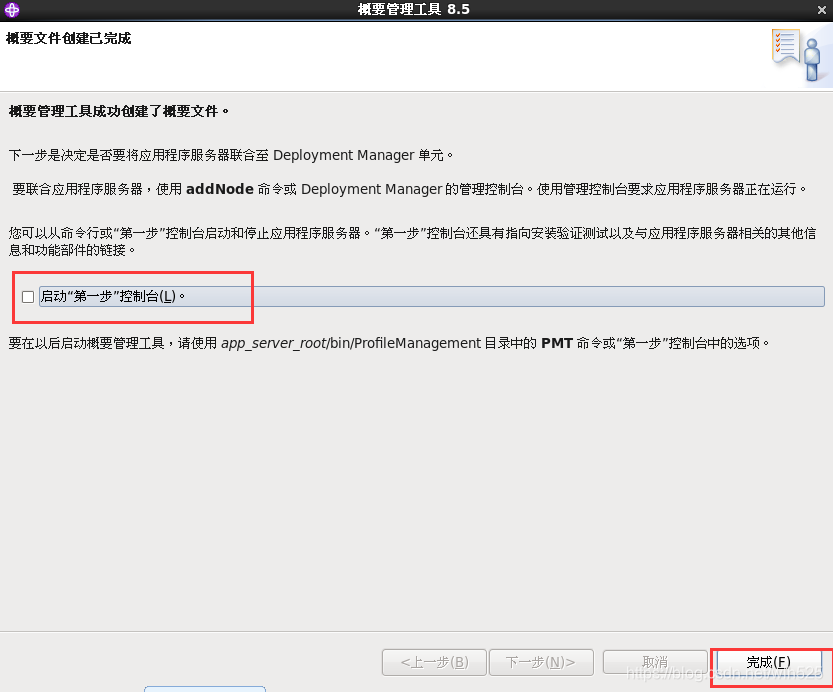
至此主节点Dmgr和Appserver创建完成

五、添加节点
启动manager

在/usr/WebSphere/AppServer/profiles/AppSrv01/bin下执行添加节点命令
讯享网# ./addNode.sh MQ01 8879 #其中MQ01是主机名,8879是端口号


在浏览器输入:http://192.168.129.128:9060/ibm/console,即可访问管理控制台

版权声明:本文内容由互联网用户自发贡献,该文观点仅代表作者本人。本站仅提供信息存储空间服务,不拥有所有权,不承担相关法律责任。如发现本站有涉嫌侵权/违法违规的内容,请联系我们,一经查实,本站将立刻删除。
如需转载请保留出处:https://51itzy.com/kjqy/23202.html