
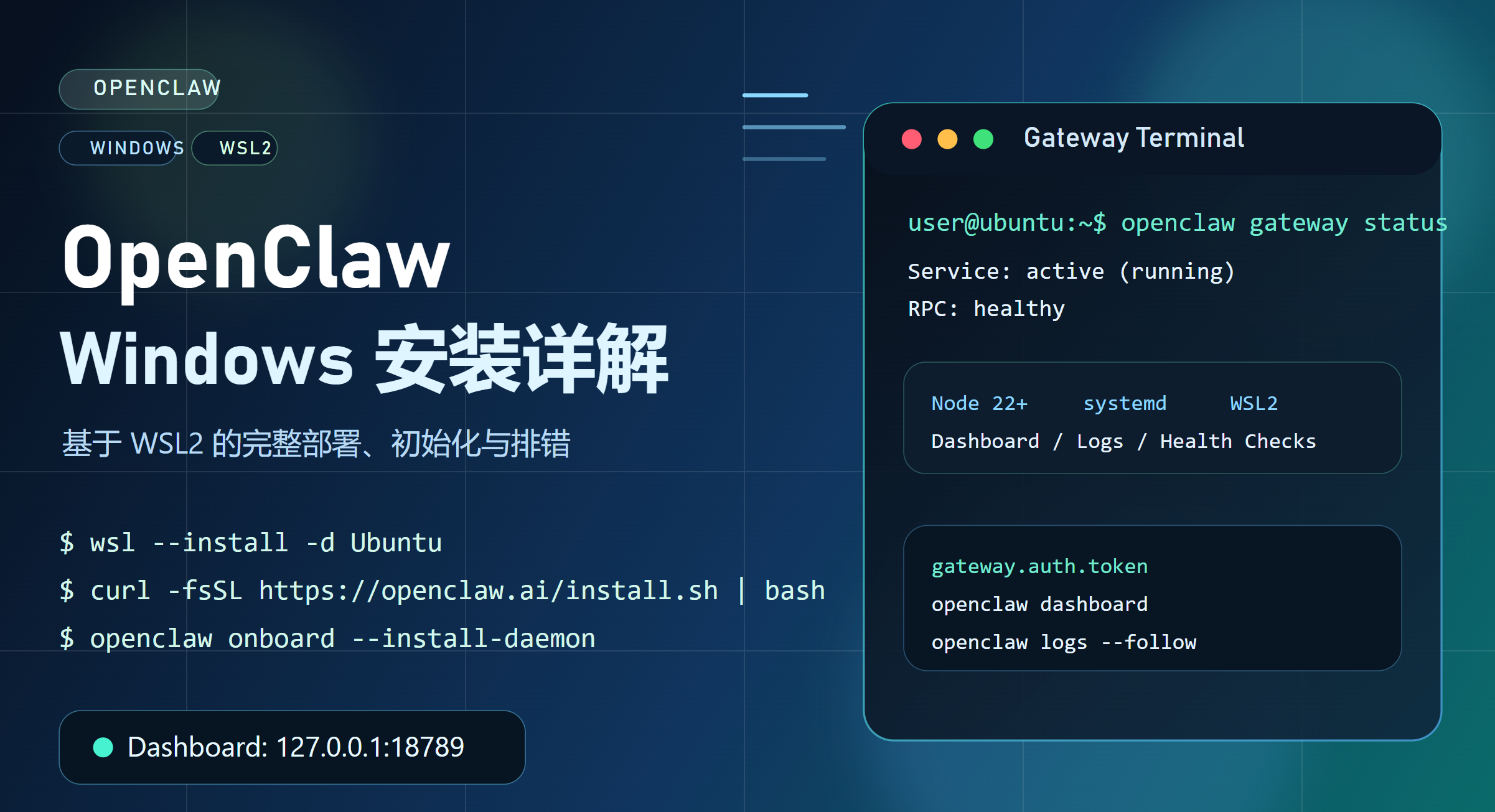
OpenClaw 最近在自托管 AI Agent 圈子里很热,原因不复杂:它不是一个单纯的聊天窗口,而是一个可以把 WhatsApp、Telegram、Discord、iMessage 等入口统一接到同一个 AI Gateway 上的系统。你可以把它理解成“跑在自己机器上的 AI 助手网关”。
如果你用的是 Windows,结论先说在前面:不要把“原生 Windows 安装”当成首选路径,官方推荐的是 WSL2。原因也很直接,OpenClaw 的 CLI、Gateway 服务、systemd 用户服务、Node 运行时和很多技能依赖,本质上都更适合 Linux 环境。Windows 原生方案官方没有完全否定,但明确说了“未经充分验证、问题更多”。
这篇文章就按官方推荐路径来写,不走偏门,不拿不稳定方案当主线。装完之后,你会得到这样一套结果:
- OpenClaw CLI 运行在 WSL2 里的 Ubuntu 中
- Gateway 以 用户服务形式常驻
- 你可以在 Windows 浏览器中打开本地 Dashboard
- 你可以继续补模型提供商、渠道接入、技能依赖和远程访问
OpenClaw 官方对 Windows 的定位很明确:
- 推荐通过 使用 OpenClaw
- Linux/WSL2 下的 Gateway 服务目标是 用户服务
- Windows 原生安装可以做,但不是推荐主线
这意味着本文的核心思路不是“在 PowerShell 里硬跑 OpenClaw”,而是:
- 用 Windows 提供宿主系统和浏览器
- 用 WSL2 提供 Linux 运行环境
- 在 WSL2 里安装 OpenClaw CLI 和 Gateway
- 通过 在 Windows 侧访问控制界面
这是当前最稳、最接近官方维护路径的方案。
先确认下面几件事:
- Windows 11,或较新的 Windows 10
- 你有管理员权限,可以执行
- 机器开启了虚拟化能力
- 网络可以访问以下站点
OpenClaw 当前官方要求中,最关键的是:
- 运行时建议使用
- Windows 推荐通过
- 只在源码构建路径下需要
这篇文章使用安装器脚本主线,所以你不需要手动先装 。
为了避免中途走乱,先把完整路线图列出来:
- 在 Windows 上安装 WSL2 和 Ubuntu
- 在 WSL2 中启用
- 在 Ubuntu 里执行 OpenClaw 官方安装脚本
- 运行
- 安装并启动 Gateway 用户服务
- 用 和 验证状态
- 在 Windows 浏览器里打开 Dashboard
如果你只是想尽快装好,真正需要敲的核心命令其实只有下面几条:
但如果你希望后面少踩坑,建议完整走完下面的分步说明。
先以管理员身份打开 PowerShell,然后执行:
如果你想先看看可选发行版,可以先运行:
然后再指定版本,例如:
安装完成后,通常会提示你重启 Windows。重启之后,第一次打开 Ubuntu 时,系统会要求你创建一个 Linux 用户名和密码。这个密码后面会在 、启用 lingering、安装服务时用到,不要随便忘掉。
建议顺手做两个检查。
第一,确认 WSL 版本状态:
第二,确认 Ubuntu 能正常启动:
如果你第一次进入后看到的是 Linux Shell 提示符,说明 WSL2 基本就绪了。
这是 Windows 安装 OpenClaw 最容易漏掉的一步。
为什么必须做这一步?因为 OpenClaw 在 Linux/WSL2 下推荐把 Gateway 安装成 用户服务,而不是长期靠一个前台终端窗口挂着。没有 ,很多服务管理命令要么不可用,要么表现不稳定。
进入 Ubuntu 终端后,执行:
然后回到 PowerShell,彻底关闭 WSL:
再重新打开 Ubuntu:
进入 WSL 后验证 是否生效:
如果你看到正常的 systemd 输出,而不是类似 “System has not been booted with systemd as init system” 这类报错,就说明这一步完成了。
OpenClaw 官方主推安装器脚本。对于 WSL2,直接在 Ubuntu 里运行:
这个脚本会做几件事:
- 检测你当前运行在 Linux / WSL 环境
- 自动处理
- 安装 OpenClaw CLI
- 根据版本不同,自动进入新手引导或给出后续命令
它比手工 更适合作为第一次安装入口,因为它会顺便处理 Node、PATH、升级修复和安装方式选择等问题。
安装完成后,先不要急着做渠道绑定,先验证 CLI 是否就位:
你至少应该看到:
- 能输出版本号
- 的主版本号不低于
- 能返回可执行文件路径
如果这里就失败了,先跳到文末“常见问题与排错”部分处理,不要继续往下配。
可选:如果你想严格贴着 getting-started 页面走
你前面给的官方入门页,本质上展示的是 源码构建路径。如果你的目标不只是“装好能用”,还包括:
- 想跟着官方 Getting Started 页面一字一句复现
- 想后面自己改代码、调试技能或参与开发
- 想明确区分“安装器路径”和“源码路径”
那你可以改用下面这套流程。
先准备基础工具:
然后克隆仓库并安装依赖:
构建完成后,再执行:
这条路线和 Getting Started 页面更一致,但也更适合开发者场景。对普通用户来说,安装器脚本仍然是更省时间的主线。
官方推荐命令是:
这一步不是可选项,而是 Windows/WSL2 路径里最重要的配置入口。它会把几件原本分散的事情一次做完:
- 配置本地或远程 Gateway
- 选择模型认证方式
- 选择是否接入 WhatsApp、Telegram、Discord 等渠道
- 安装后台服务
- 进行健康检查
- 检查并安装可选技能依赖
1. 推荐你怎么选
第一次安装,建议按下面的思路走:
- Gateway 模式:选
- 如果向导出现 Runtime 选择,选
- 是否安装后台服务:选
- 是否立刻接入消息渠道:可以先跳过
- 模型提供商:按你当前已有账号选择
这里有两个容易混淆的点。
第一,你不需要先绑 WhatsApp 或 Telegram 才能验证 OpenClaw 是否装成功。官方文档明确建议的最快验证路径,其实是直接打开 Dashboard,本地聊天先跑通。
第二,Runtime 选 Node,不要选 Bun。官方平台文档明确说 Bun 不推荐用于 Gateway,尤其是涉及 WhatsApp / Telegram 时问题更多。
2. 这一步在 WSL2 下到底装了什么
在 Linux / WSL2 中,OpenClaw 的服务目标是:
也就是 用户服务。
如果向导顺利执行,你通常不需要手动写 unit 文件。它会尝试:
- 启用
- 安装 Gateway 用户服务
- 立即启动服务
- 运行健康检查
如果向导中途跳过了服务安装,也没关系,后面还能补:
安装完成后,先做三层验证,不要只看“命令没报错”。
第一层:看服务状态
这个命令会同时给你服务层和 RPC 探测层的状态,比单纯看进程更有意义。
第二层:看整体健康状况
如果你想把探测做得更全一些,可以再跑:
第三层:追日志
如果你怀疑是 用户服务问题,也可以直接看 journal:
如果你使用了 profile,服务名会变成带后缀的版本,例如 。
OpenClaw 的 Dashboard 就是浏览器里的控制界面。默认本地地址是:
在 WSL2 模式下,Gateway 跑在 Ubuntu 里,但你仍然可以直接从 Windows 浏览器访问这个地址。
推荐的打开方式有两个。
第一种,直接在浏览器里打开:
第二种,更稳妥,使用 CLI 自动帮你处理认证:
如果你看到 或 ,先不要怀疑服务没起来。很多时候只是 Dashboard 缺少 token。处理顺序建议如下:
- 先运行
- 如果还不行,检查服务是否存活:
- 查看当前 token:
- 如果没有 token,就生成一个:
然后把 token 粘贴到 Dashboard 设置里,或直接使用 CLI 打开的带 token 链接。
很多人把“命令装好了”当作安装完成,但对 OpenClaw 来说不够。比较像样的验收应该包括以下 5 项:
你应该能确认这些结果:
- CLI 正常工作
- Node 版本合格
- Gateway 服务处于可运行状态
- 健康检查通过,或者至少明确指出缺的是渠道/模型而不是服务本身
- Dashboard 地址可以被打印出来
如果你已经能在浏览器里看到控制界面,并且能发起本地聊天,那这套 Windows 安装就算真正落地了。
安装完成后,不建议立刻把所有渠道、所有技能、所有外部工具一起堆上去。更稳的顺序是:
- 先确保本地 Dashboard 可用
- 再补模型提供商认证
- 再接入一个渠道,例如 Telegram 或 WhatsApp
- 最后再装技能依赖和远程访问
如果你只是想快速体验,甚至可以先不接入任何聊天平台,只通过 Dashboard 验证 OpenClaw 的本地交互能力。
OpenClaw 在 Linux / WSL2 下默认是 用户服务。这里有一个 Windows 用户容易忽略的行为差异:WSL 发行版本身如果没有被拉起,里面的服务也不会凭空运行。
因此你要区分两件事:
- OpenClaw 是否已经安装成后台服务
- WSL2 的 Ubuntu 环境是否已经启动
向导通常会尝试启用 lingering,让用户服务在登出后保持存活。如果你怀疑没成功,可以手动执行:
然后重新检查服务:
如果你的目标是“开机或登录后尽量自动可用”,你还可以在 Windows 层再做一层计划任务,自动拉起 WSL 会话。但这一步属于增强项,不是安装 OpenClaw 的前置条件。
1. 报 systemd 未启动
原因通常是你只装了 WSL,没有启用 中的 。
修复方式:
然后重新进入 Ubuntu。
2. 命令找不到
常见原因有两个:
- 安装器没有完整刷新当前 shell 环境
- npm 全局路径没有被加入 PATH
先简单试一次重新打开 WSL 终端,然后执行:
如果还是没有,再检查 Node / npm 前缀和 PATH:
OpenClaw 官方安装器在 Linux 上会尽量规避全局 npm 的 和 PATH 问题,但个别机器上仍然可能需要重新登录 shell 才生效。
3. 显示服务已安装,但 RPC 不可达
这种情况通常说明:
- 服务启动了,但 Gateway 配置有问题
- 端口没有正常监听
- token 或认证状态不匹配
排查顺序建议固定下来:
如果还定位不到,再查 systemd 日志:
4. 浏览器能打开页面,但一直显示未授权
这通常不是“服务没启动”,而是 Dashboard 没带 token。
先执行:
如果你是手工打开 ,那就把 对应的 token 填进控制界面认证栏。
5. 关掉终端后,担心 OpenClaw 也停了
如果你已经安装了 Gateway 服务,正确的检查方式不是重开前台命令,而是:
如果你从来没有安装服务,那才需要用前台方式手动跑:
如果你是通过官方安装器安装的,后续升级最稳的方式通常仍然是重新跑安装器:
日常维护建议至少记住这几条命令:
其中:
- 适合做快速体检
- 适合生成完整诊断信息
- 适合修复常见配置和状态问题
官方文档确实提供了 PowerShell 安装器:
但需要明确几点:
- 官方对 Windows 的推荐主线仍然是
- 原生 Windows 安装更容易遇到 PATH、Git、全局 npm、后台服务和兼容性问题
- 如果你要跑 WhatsApp / Telegram 这类渠道,Linux / WSL2 的稳定性通常更好
如果你只是想快速试一下 CLI,PowerShell 路径可以用;如果你是想长期部署一套稳定可维护的 OpenClaw,本文前面的 才是更合理的选择。
在 Windows 上安装 OpenClaw,真正正确的思路不是“想办法把 Linux 工具强塞进 PowerShell”,而是接受它当前的**运行面就是 。这样做的好处非常实际:
- 安装路径和官方文档一致
- Gateway 服务可以走标准的 用户服务
- Node、npm、技能依赖和多数 CLI 行为都更稳定
- 你仍然可以在 Windows 浏览器里直接使用 Dashboard
如果你的目标是少踩坑、后续还能扩展 Telegram、WhatsApp、远程访问和技能,这条路最省时间。
- OpenClaw 入门指南(中文):https://docs.openclaw.ai/zh-CN/start/getting-started
- OpenClaw Windows(WSL2)文档(中文):https://docs.openclaw.ai/zh-CN/platform/windows
- OpenClaw 安装文档(中文):https://docs.openclaw.ai/zh-CN/install/index
- OpenClaw 安装器内部机制(中文):https://docs.openclaw.ai/zh-CN/install/installer
- OpenClaw Dashboard CLI 文档(中文):https://docs.openclaw.ai/zh-CN/cli/dashboard
- OpenClaw Gateway CLI 参考(中文):https://docs.openclaw.ai/zh-CN/cli/gateway
- OpenClaw 常见问题(中文):https://docs.openclaw.ai/zh-CN/help/faq
- Microsoft Learn WSL 安装指南:https://learn.microsoft.com/windows/wsl/install
版权声明:本文内容由互联网用户自发贡献,该文观点仅代表作者本人。本站仅提供信息存储空间服务,不拥有所有权,不承担相关法律责任。如发现本站有涉嫌侵权/违法违规的内容,请联系我们,一经查实,本站将立刻删除。
如需转载请保留出处:https://51itzy.com/kjqy/231667.html