
如果你想在飞书里拥有一个属于自己的AI机器人,OpenClaw是一个很不错的选择。它是一个强大的AI工具代理网关,支持多种IM平台接入,并且集成了代码助手、浏览器自动化等实用功能。
本教程将手把手教你如何在绿联NAS上部署OpenClaw,并对接飞书,使用SiliconFlow提供的LLM API服务。
💡 推荐模型提供商:本教程使用 SiliconFlow 的API服务。注册后可获得赠金额度,支持多种大模型,性价比很高!扫下面⬇️的二维码注册!本教程会用到!

OpenClaw是一个开源的AI工具调度代理网关,专注于将各种AI能力(如大模型、代码助手、浏览器自动化等)通过统一的接口对外提供服务。
本教程使用的是预装了中国主流IM平台的定制Docker镜像 OpenClaw-Docker-CN-IM,其特性如下:
鉴于上游版本对模型名称有多个斜杠/处理不好,上个教程发出去以后,反馈难度太大,我修复了一下,维护了一个自己的版本, 并给上游发了Pull Request。
如果觉得这个Docker项目不错,建议可以打赏项目原作者,这里附上他项目的微信打赏二维码(可自行访问原项目的链接 https://github.com/justlovemaki/OpenClaw-Docker-CN-IM 核查):
温馨提示:鉴于很多用户可能是技术小白,建议完全按照教程复刻。
温馨提示:现在国内平台基本都要求实名注册才能使用大模型API调用功能。
实名注册完成后,建议务必充值几块钱(下面是平台政策说明),然后创建API Key: https://cloud.siliconflow.cn/me/account/ak
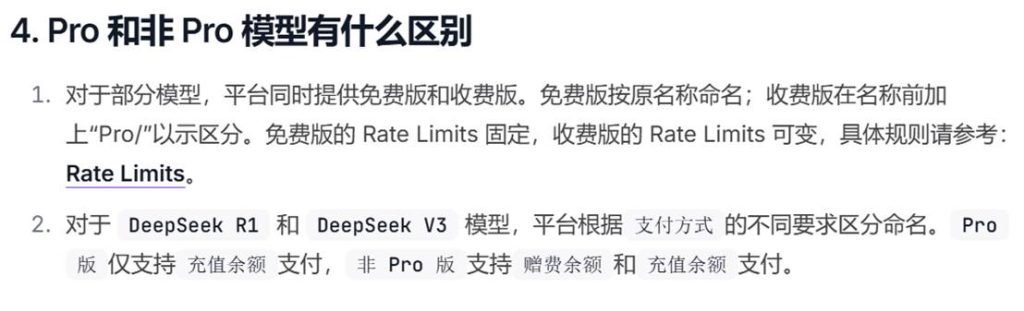
需要注意OpenClaw本身需要消耗大模型Token,这个会产生费用,详细计费情况(登录后)请参见 https://cloud.siliconflow.cn/me/bills
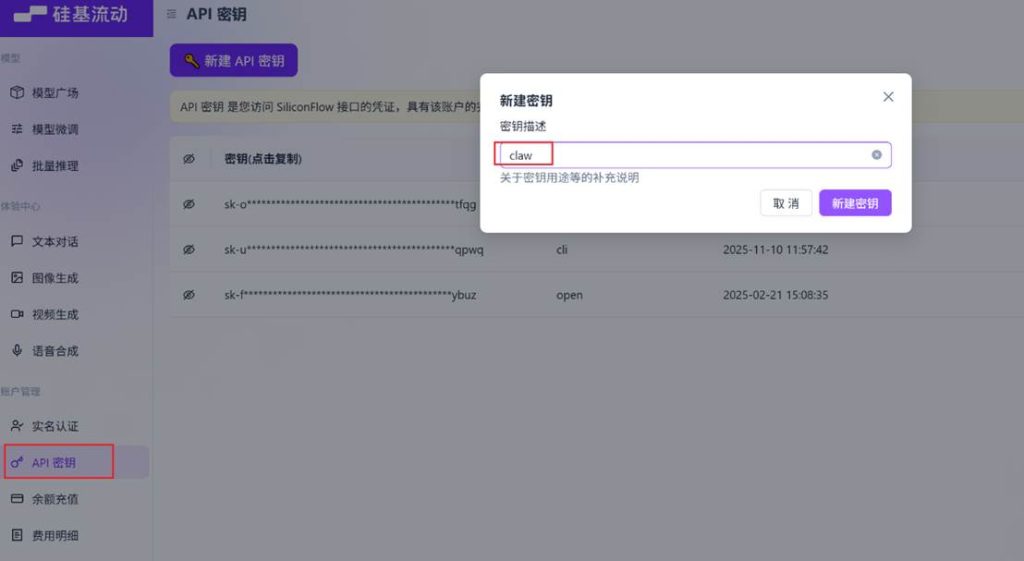
创建成功后,把API Key复制下来,记录为 API_KEY 变量的值,后面要用到。
点击确认后创建密钥,注意复制以后保存下, 这里记为 BAISHAN_API_KEY,就不会再出现,如果不小心忘了,可以重新创建一个。
Note
OpenClaw官方的feishu插件也提供了注册教程,也可以参考。下面的教程是本人实操记录。
在 机器人 页面,修改这里的 如何开始使用 在 凭证与基础信息 这里 点击一下,然后复制记住这里的 App ID 和 App Secret ,这是非常重要的。 这里记录为 FEISHU_APP_ID 和 FEISHU_APP_SECRET 变量的值。
然后点击「权限管理」,点击「批量导入/导出权限」,复制下面的JSON内容粘贴导入:
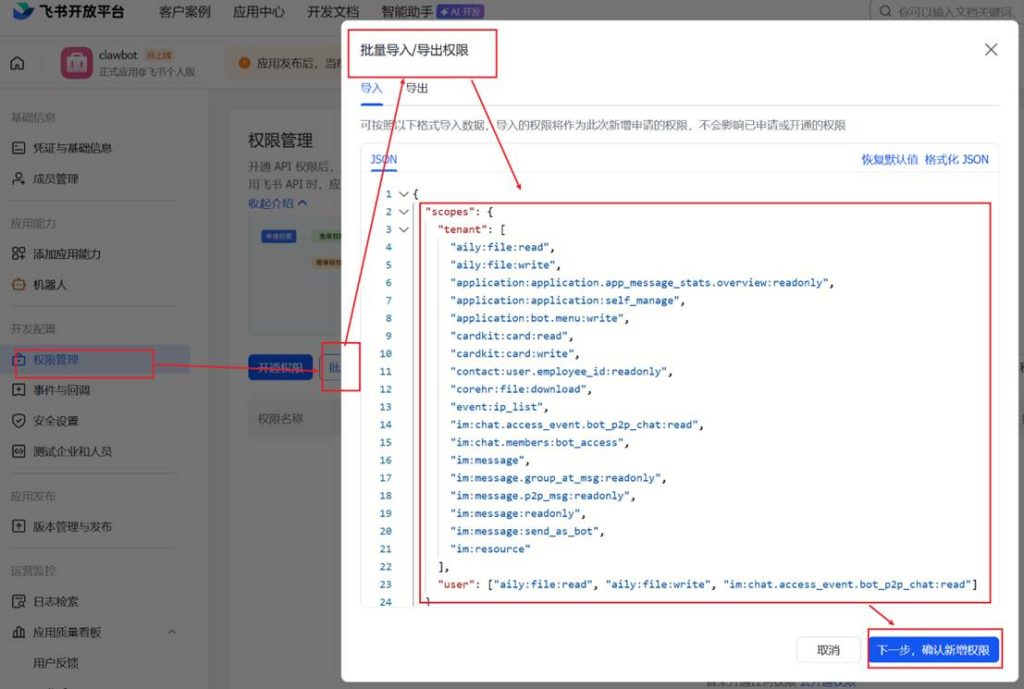
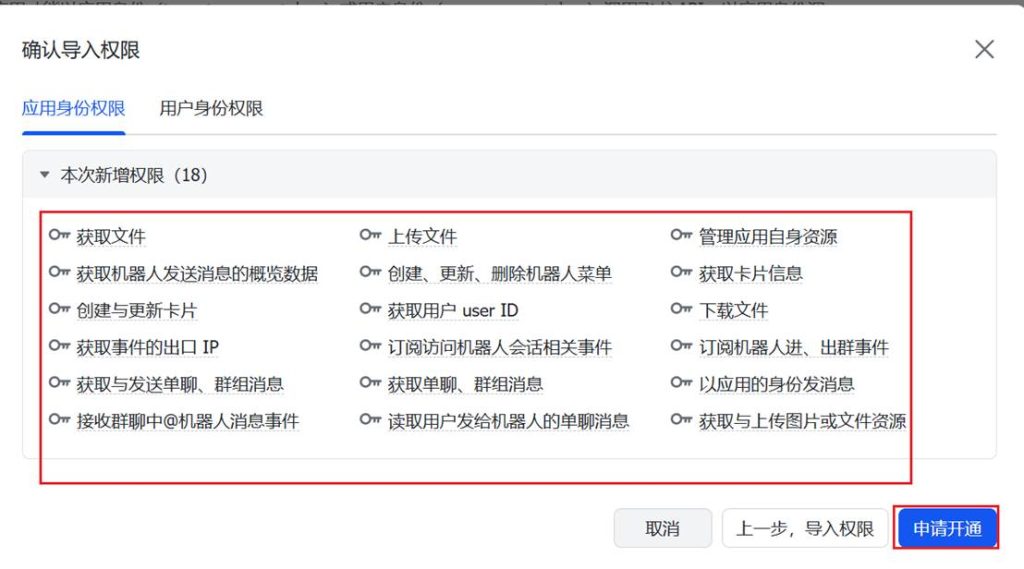
然后创建机器人,发布一个版本,版本号填写「1.0.0」,更新记录可以随意填写,务必点击确认发布。
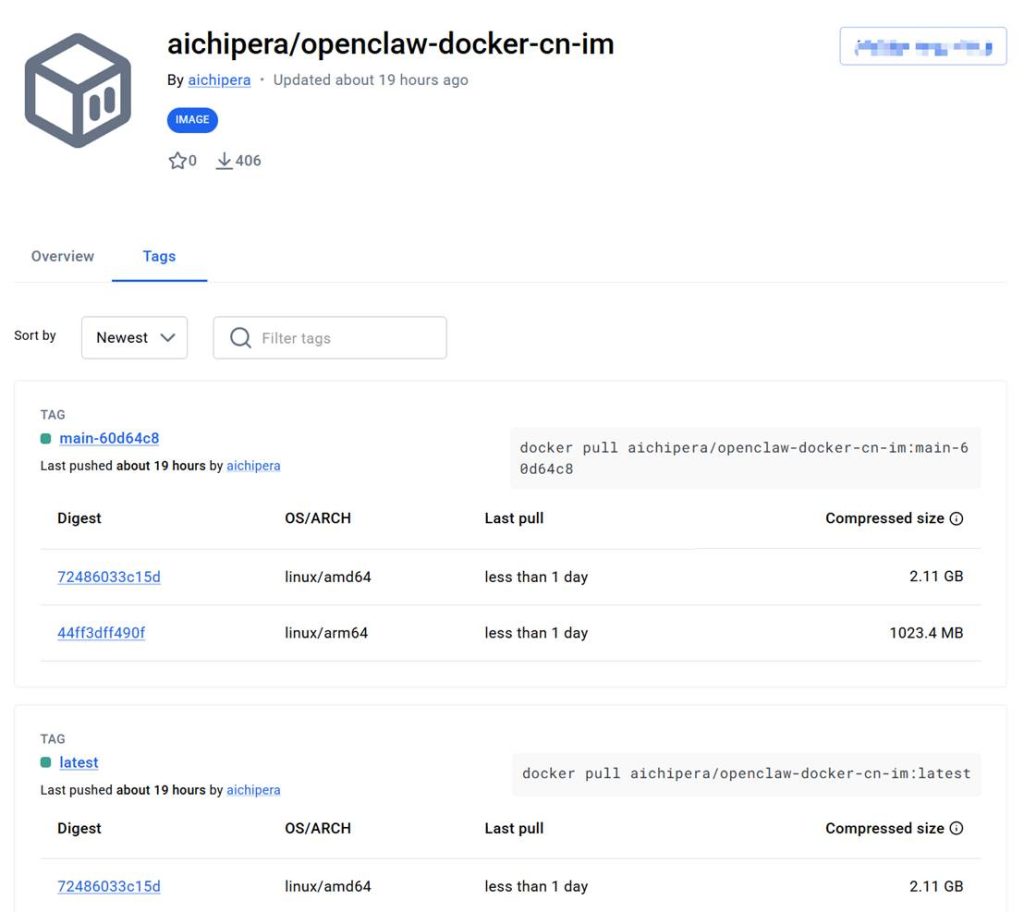
本教程基于 OpenClaw-Docker-CN-IM aichipera fork维护项目进行部署。这是一个预装了所有中国主流IM平台插件的Docker镜像,开箱即用。
项目特点
温馨提醒:下面是Fork项目的Docker链接。
https://hub.docker.com/r/aichipera/openclaw-docker-cn-im
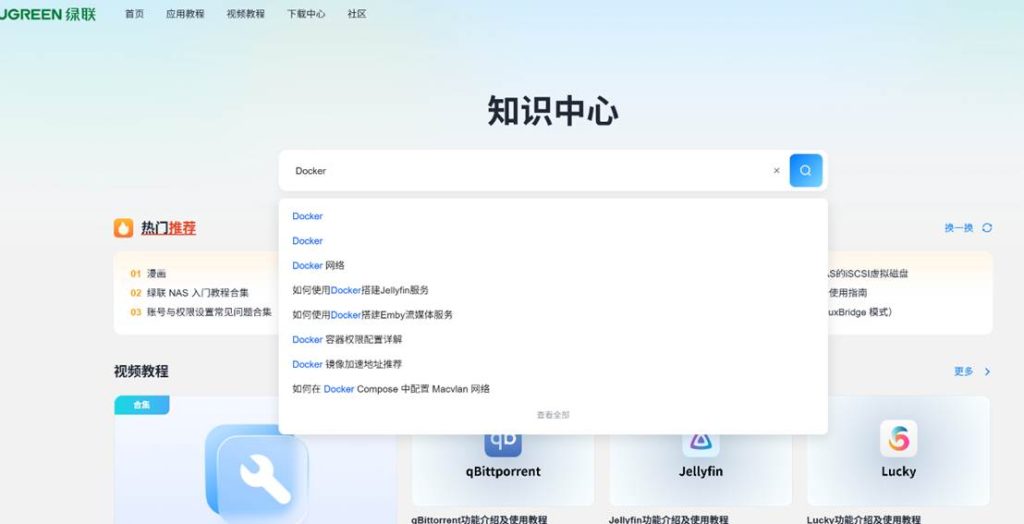
📖 绿联NAS提供了详细的知识中心,可以查阅Docker相关教程。
开启Docker功能
配置Docker镜像加速(重要!)
由于国内访问Docker Hub速度较慢,务必配置镜像加速:
https://docker.1ms.run
https://docker.1panel.live
💡 不配置镜像加速的话,下载镜像可能会非常慢甚至失败。
Note
本教程演示的是 飞书机器人 搭建流程,如果需要其他 诸如 钉钉,企业微信,机器人的配置教程,可以参见 https://github.com/justlovemaki/OpenClaw-Docker-CN-IM/tree/main -> 环境变量配置章节,展开对应章节设置好机器人并记录相关的配置即可。
在绿联知识中心搜索「Docker Compose」可以查看相关教程:
在 Docker -> 「项目」页面创建一个项目,参考Docker Compose配置如下
⚠️ 安全提醒:以下配置中的API Key为示例,请务必替换为你自己创建的凭证。
Note
💡 注意务必将下面Compose配置中TODO标记的 API_KEY、FEISHU_APP_ID 和 FEISHU_APP_SECRET修改为你自己的前面流程创建出来版本。 💡 本文撰写时,docker里面的openclaw版本是 2026.3.2。个人感觉比我之前使用的版本2026.2.3 更不稳定一些,不知道是不是我的错觉。 💡 如果你需要配置钉钉,企业微信,机器人,请将相关的环境变量,添加到下面的Docker Compose里面来,不过非常不建议第一次搭建的时候添加,避免出现不一致的地方。
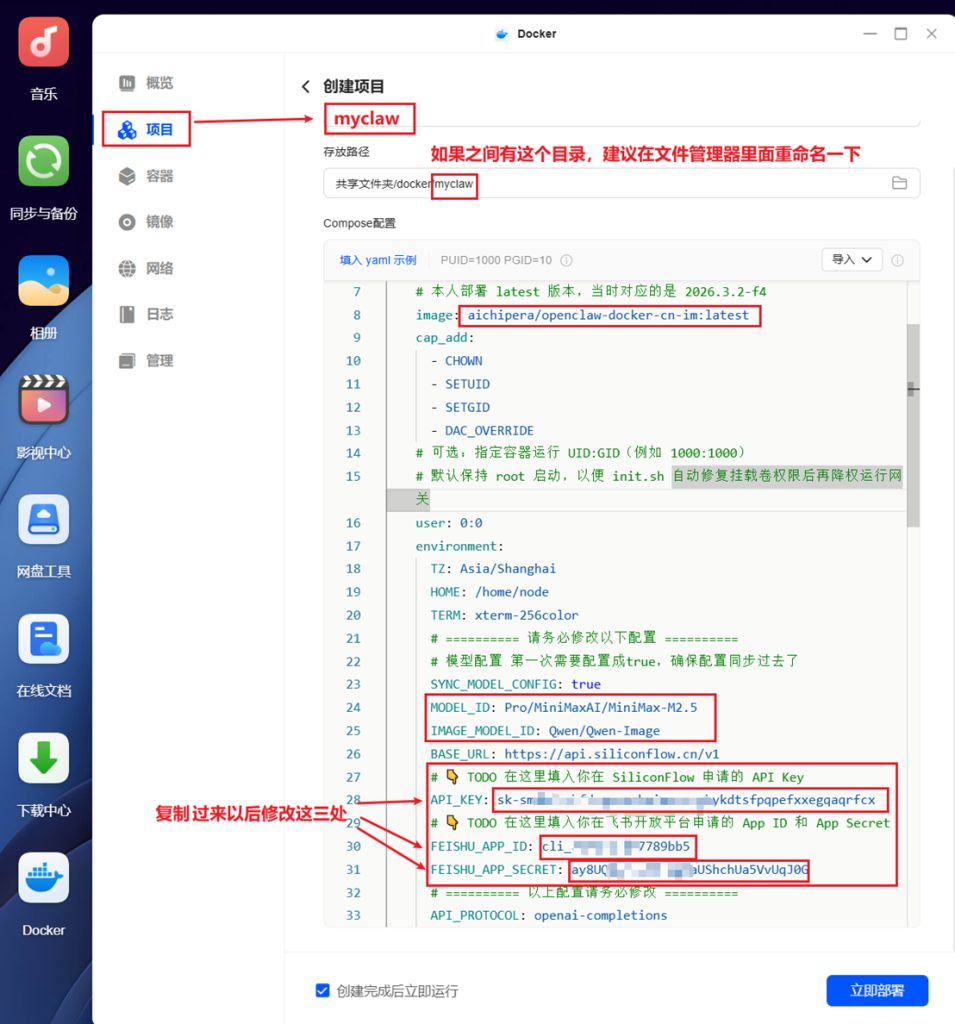
打开Docker以后,点击项目,新建一个项目,叫做 myclaw,Compose配置复制上面的文本内容,按照上面的截图标红的位置,然后把里面的TODO位置的API_KEY、FEISHU_APP_ID和FEISHU_APP_SECRET修改成自己的,核查确认修改成自己的以后,然后点击 立即部署,然后等待部署完成,首次需要拉取镜像,会花费一些时间根据网络情况而定,可能5分钟以上。
💡 如果不小心配置错误,重开的时候,删除项目的时候,不要删除镜像,不然需要重新拉取镜像花费时间。
然后再点击 容器,选择 openclaw-gateway 这个容器,然后查看 日志,然后等出现类似下面标红输出的时候,务必再到飞书机器人页面继续配置(不然飞书机器人工作不正常)。 现在在飞书开放平台,这个机器人配置页面的事件与回调页面,点击订阅方式,然后选择使用长连接,然后把这个事件 im.message.receive_v1添加进去保存。
修改完毕后,需要在飞书开放平台发布新版本机器人,然后才能进行后续配置。
openclaw-gateway docker镜像启动以后,第一次需要等几分钟,然后在和NAS相同的局域网里面打开你NAS的IP,配合设置的端口 http://192.168.1.8:58789/ (注意:不要使用绿联转发的网页,那个连不上Gateway)
💡 这上面⬆️的IP地址换成你自己的NAS局域网IP
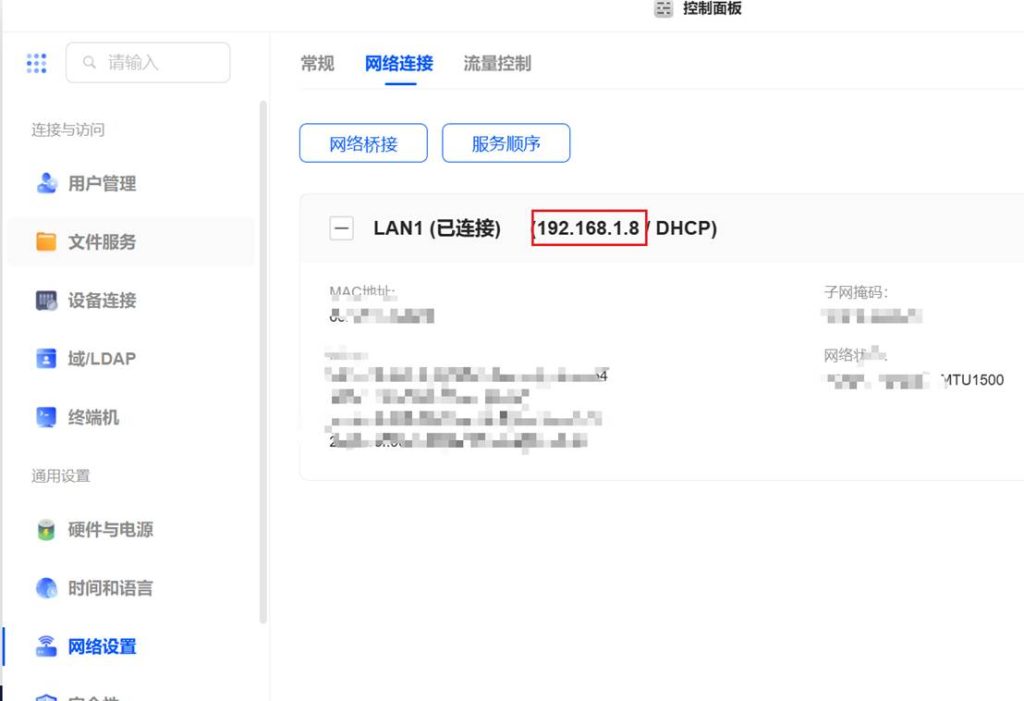
打开以后,设置WebSocket URL为 ws://192.168.1.8:58789(替换为你的NAS IP),网关令牌为
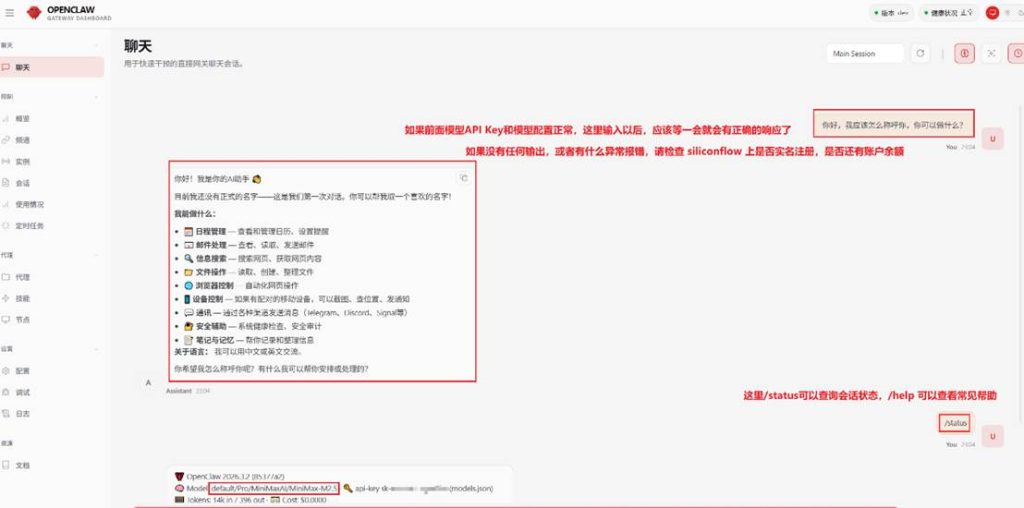
然后点击「聊天」,然后发消息出去 你好,我应该怎么称呼你,你可以做什么? ,等待回应,如果回应都很正常,就可以输入 /status 查看会话状态,输入 /help 可以查看常见命令:
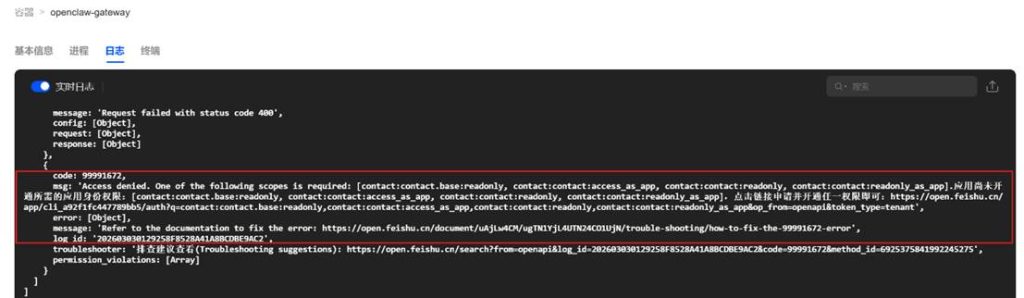
如果日志中提示飞书可能遇到权限问题,需要重新导入一些新的权限,点击日志中的链接完成授权即可,如果没有忽略即可。
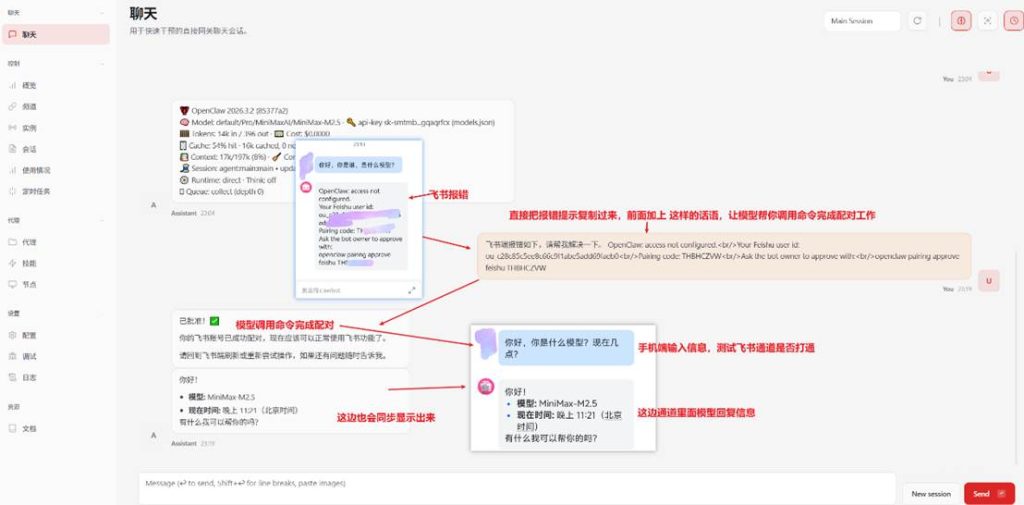
这个时候就可以在飞书APP上给你创建的机器人(开发者小助手里面会推送提示,打开你创建的应用即可) 发送消息,它会回复OpenClaw: access not configured. 需要完成配对,才可以使用。 这里直接复制这个提示信息,然后前面加上 飞书端报错如下,请帮我解决一下。 如下图所示,如果一切正常,应该就可以搞定了,飞书也就正常配对成功,可以正常交流了。
通过以上步骤,你已经成功在绿联NAS上部署了OpenClaw,并对接了飞书机器人,也添加了更多的模型,还加了一些技能。现在你可以:
💡 小提示:当一切配置完毕、正常运行后,建议将 /volume1/docker/myclaw/openclaw.json 文件备份一份。日后如果不小心配置弄坏了,可以直接用备份文件恢复,省去重新配置的麻烦。
版权声明:本文内容由互联网用户自发贡献,该文观点仅代表作者本人。本站仅提供信息存储空间服务,不拥有所有权,不承担相关法律责任。如发现本站有涉嫌侵权/违法违规的内容,请联系我们,一经查实,本站将立刻删除。
如需转载请保留出处:https://51itzy.com/kjqy/231458.html