
学习任何一个开源项目,第一步永远是:把它跑起来,然后看它怎么动。
nanobot 的安装和配置非常简单,但简单背后隐藏着很多 Agent 设计的精妙之处。今天,我们就来拆解它的“启动仪式”。
首先,把代码拉到本地。nanobot 是纯 Python 写的,对环境非常友好。
安装完成后,你会获得一个 命令。它主要有三个核心子命令:、 和 。
运行 ,这是你和 nanobot 的第一次亲密接触。它的核心功能有两个:
- 初始化配置文件:在 创建配置。如果文件已存在,它会聪明地问你是要覆盖(y)还是保留旧配置并添加新字段(N)。强烈建议选 N,这样你的 API Key 就不会丢。
- 创建工作空间:在 准备好 Agent 的“家”,包括 (定义角色)、(定义性格)等模板文件。这些文件来自 目录。同时还会创建该目录下没有的 文件夹和 文件。
这是最简单的交互方式。运行 ,你就可以直接在终端和你的 AI Agent 聊天了。它会加载你的配置和工作空间,进入一个交互式的 loop。
如果你想让你的 Agent 登录 Telegram、飞书或者 Discord,那就需要运行 。它像一个中转站,把各种聊天平台的信号接入到 nanobot 的核心逻辑中。
是 nanobot 的灵魂。虽然它看起来很长,但逻辑非常清晰。我精简了一下核心部分,你重点看这几个维度:
:定义了 Agent 的默认行为,比如去哪里读记忆(workspace),用哪个模型。
:配置各种大模型供应商的 API Key。nanobot 支持几乎所有主流供应商。
:定义了网关的监听地址和端口。
在 README 里,我们看到可以直接用 。你有没有想过,系统是怎么知道 这个命令对应哪段代码的?
秘密就在项目根目录的 文件里:
注册命令:这段配置告诉 Python 安装工具,在安装项目时,在系统的 PATH 中创建一个名为 的可执行脚本。
指定入口:当你输入 时,它实际上调用的是 文件中的 对象。
*Debug 小贴士:*如果你想调试 nanobot 的启动逻辑,直接定位到 ,从 对象开始追踪即可。
完成 后,你的工作空间()会生成一系列 Markdown 文件。这些文件就是 Agent 的“说明书”:
nanobot 的精妙之处在于:*它把 Agent 的逻辑和数据完全解耦了。*你只需要修改这些 Markdown 文件,就能改变 Agent 的行为,而不需要动一行 Python 代码。
现在,你的 nanobot 应该已经跑起来了。
Debug 小贴士:
既然 是一个 CLI 工具,最专业的调试方式就是在 IDE(如 PyCharm 或 VS Code)中创建针对不同子命令的 Debug 配置。由于 使用了 库,所有的命令入口最终都会汇聚到 。
- 入口文件:脚本路径指向 。
- 命名规范:建议采用 的格式,例如 、 或 。
- 参数配置:在 Parameters/Args 中填入对应的子命令和参数(如 )。
这样你的 Debug 列表会非常整洁,一眼就能看出当前在调试哪个功能,这才是专业开发者的姿态。
如果你也想 debug nanobot 项目的话,请参考我的配置。
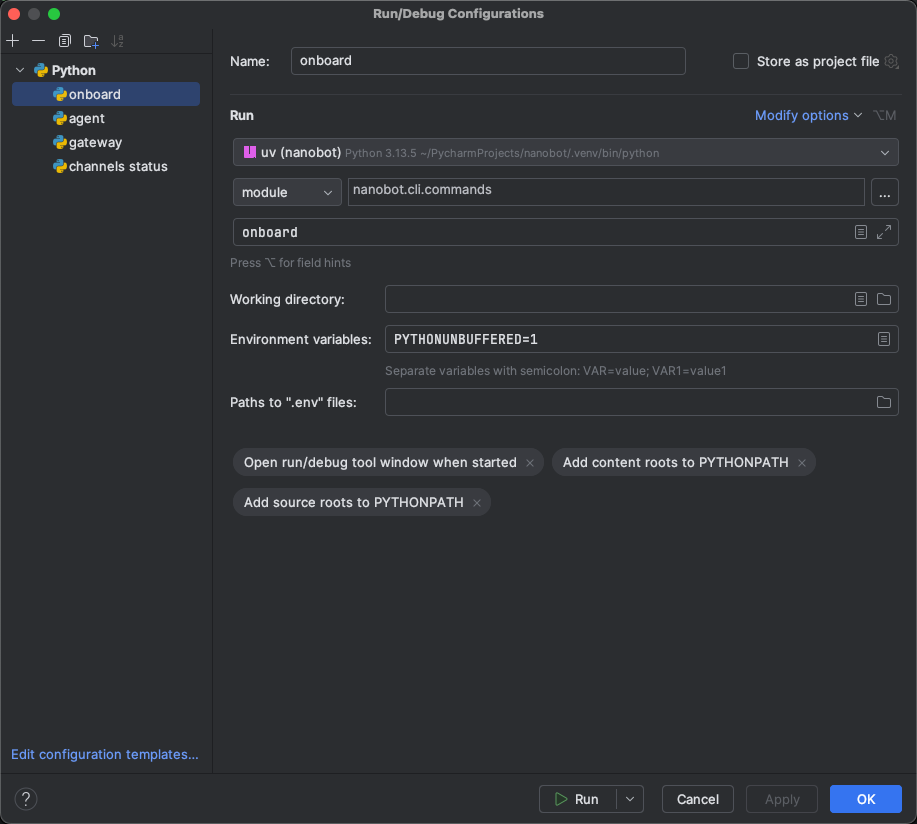 {width=50%} 图:nanobot: onboard 配置示例
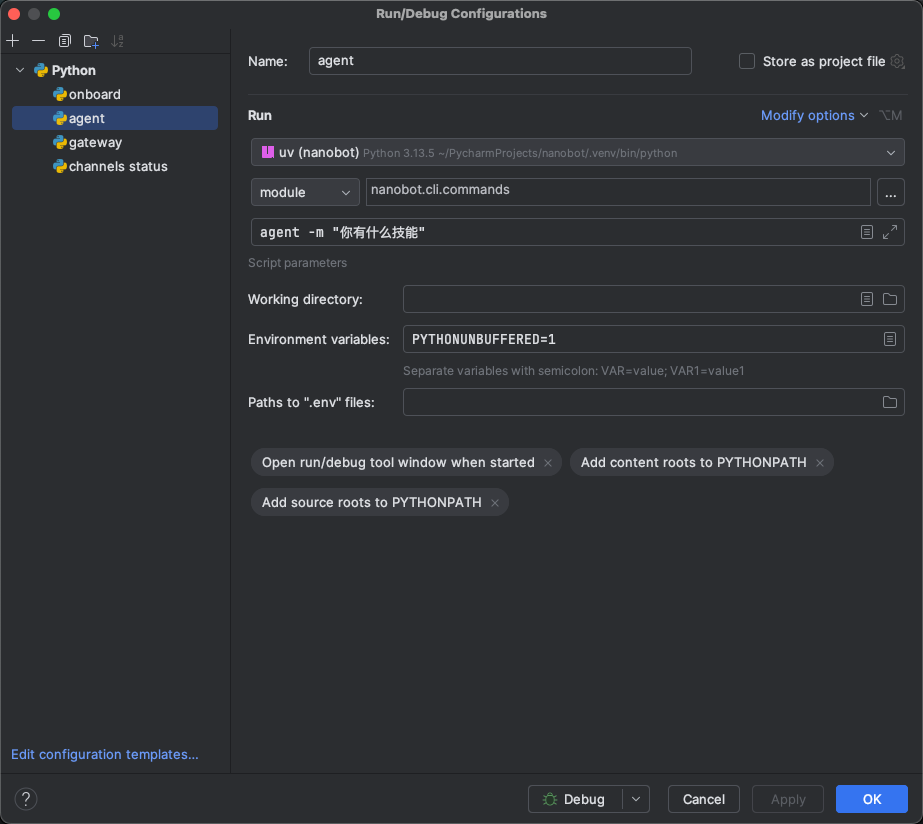 图:nanobot: agent 配置示例
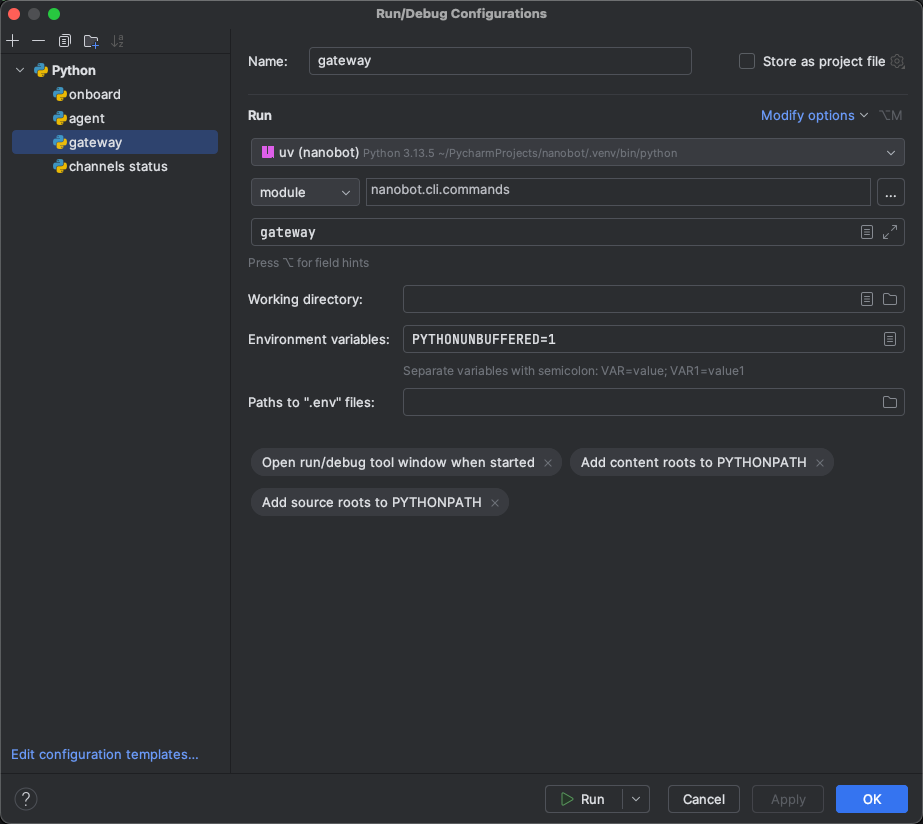
图:nanobot: gateway 配置示例
*下一篇,我们将深入解析 nanobot 的 agent 命令解析
版权声明:本文内容由互联网用户自发贡献,该文观点仅代表作者本人。本站仅提供信息存储空间服务,不拥有所有权,不承担相关法律责任。如发现本站有涉嫌侵权/违法违规的内容,请联系我们,一经查实,本站将立刻删除。
如需转载请保留出处:https://51itzy.com/kjqy/231388.html