
最近一直在忙着开发自己的几个项目,更新教程的节奏也慢了下来。
这段时间我也看了不少关于 OpenClaw(小龙虾)的安装教程,但实际操作下来发现一个问题:安装流程确实有点繁琐,很多步骤对新手并不友好,其实在整个安装过程中,很多小白最容易卡住的地方就是环境配置。
各种依赖、版本、路径问题,经常让人折腾半天。
于是我换了一个思路——既然现在 AI 已经这么强了,为什么不让 AI 来帮我们完成安装呢?
AI 时代,当然要用 AI 来解决问题。
经过一番研究,我尝试使用 字节跳动旗下的 AI 代码助手 来完成整个安装流程,并且成功通过 AI 一步一步完成了 OpenClaw(小龙虾)的部署安装。整个过程比想象中顺畅很多,也让我重新感受到了 AI 在开发效率上的巨大提升。
接下来这篇文章,我会带大家 全程通过 AI 的方式来安装 OpenClaw(小龙虾),从环境准备到最终运行,一步一步完整复现整个流程。
如果你也觉得传统安装教程太复杂,或者想体验AI辅助开发的效率提升,这篇文章应该会对你有所帮助。
打开下方网址根据图片指引进行常规安装AI工具(Mac/win同理)
常规安装有问题评论区留言看到回答
https://hao.uied.cn/website/1218
软件功能区速览(banana pro图)
开启对话式编程(Vibe Coding),让 AI 帮我们安装小龙虾
与其自己查文档、踩坑配置环境,不如直接和 AI 对话。
通过 Vibe Coding 的方式,只需要告诉 AI 目标,它就可以自动生成安装步骤、执行命令并修复问题,最终完成 OpenClaw(小龙虾)部署。直接复制
根据提示在电脑新建目录(选择合适自己的电脑盘)
AI工具(trae)会自动在安装
安装过程!
遇到需要手动操作的 运行一下就好。
遇提示安装成功,开始安装环境问题,继续运行即可,过程基本上都是AI工具trae在处理,你只需要偶尔手动操作一下运行就好。如果遇到报错问题,复制对话给trae它会帮你处理。
环境安装过程
安装成功(详细的安装结果)
如左边的终端遇到问题 直接复制到对话框让trae解决
安装完成之后,我们就可以开始进行相关配置了。
首先需要配置 大模型的 API。进入配置界面后,可以通过 键盘的上下方向键(↑ / ↓) 来选择不同的配置项,然后按 Enter 回车键 进入对应的设置。
整个过程其实和常见的终端配置界面类似,通过方向键进行选项切换,再通过回车键确认即可。
接下来,我们就一步一步完成 大模型 API 的配置。
根据自己的需求来配置大模型 API 的配置。这里我以KIMI来测试
https://platform.moonshot.cn/console/api-keys
选择kimi 2.5,回车!根据选择后记得都要回车!
选择kimi 的API密钥,回车!
让你选要用哪个聊天工具配置,先跳过,后面我们再配。
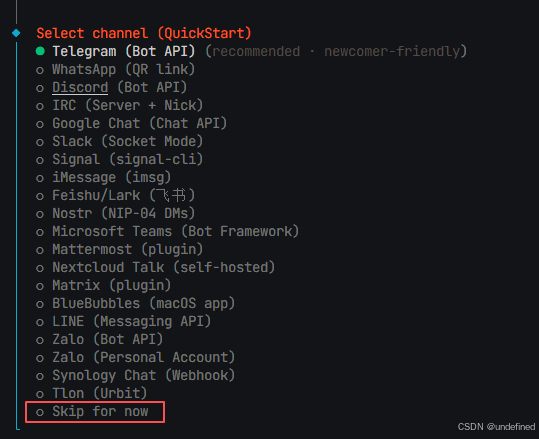
让你选要装哪些技能skill,选no,先跳过,后面再说。
按空格才能选中,继续跳过。然后回车。
基本上跳过后会来到这边。成功安装
更多的免费模型,可以看这两个地方。(内容太多暂时还没处理教程,有需要评论)
常见问题
如果有遇到报错都可以直接复制到trae的对话框让AI来帮你解决(以下是报错案例)
问题2
如何在openclaw安装skill
目前测试安装weather天气skill来测试看看,其他的可以根据需求来让trae帮你安装 根据对话。
openclaw有什么实际玩法,可以根据需求让trae帮你在openclaw处理。内容较多暂时不一一去做教程
写在 最后
官方文档
https://docs.openclaw.ai/zh-CN
通过 AI 工具 Trae + OpenClaw,很多原本复杂的环境安装和配置,其实都可以通过 对话的方式让 AI 来协助完成,大大降低了上手门槛。
这篇文章主要带大家完成 OpenClaw 的基础安装与配置。
其实 OpenClaw 还有很多有意思的玩法,比如 AI Agent 自动化、Skill 扩展、任务执行等。
由于内容比较多,这里就先不展开了,后面会继续更新更多实战玩法教程,感兴趣可以关注一下。
AI知识库也会持续整理OpenClaw 玩法
https://facomqeet1v.feishu.cn/wiki/Ryblwk2X0ihEQqkefnWcmwiRn7f
版权声明:本文内容由互联网用户自发贡献,该文观点仅代表作者本人。本站仅提供信息存储空间服务,不拥有所有权,不承担相关法律责任。如发现本站有涉嫌侵权/违法违规的内容,请联系我们,一经查实,本站将立刻删除。
如需转载请保留出处:https://51itzy.com/kjqy/230954.html