
做拼多多电商的都知道,高点击主图是引流成交的关键,而电商图修图(尤其是产品穿戴、产品替换类场景)更是日常必备操作。但很多商家没有专业修图基础,用原生PS处理这类问题时,痛点特别突出:手动用PS抠图、调整产品比例,不仅耗时久(一张主图修图动辄20分钟),还容易出现产品与模特贴合生硬、细节丢失、光影违和等问题;即便勉强修完,也达不到拼多多主图的高点击要求,白白浪费流量。更头疼的是,遇到商品不好描述、AI难以定位的情况,修图难度直接翻倍。而StartAI插件内置的Nano Banana修图功能,就能完美解决这些痛点,无需复杂PS操作,一键实现精准修图,快速做出高点击电商主图,帮拼多多商家节省时间、提升转化。

对于拼多多商家来说,最常用的电商图修图场景就是产品穿戴、产品替换,下面分享两种用StartAI的Nano Banana Pro版制作高点击主图的实操方法,步骤简单、易上手,全程无需复杂PS技巧,新手也能零失误。
获取插件:点我下载插件
邀请码:TE8JWc
首先,确保PS已安装StartAI插件(兼容PS CC2015及以上版本,Windows/Mac通用)。
打开PS后,找到并启动StartAI插件,在功能列表中找到「Nano Banana」修图功能,选择「Pro专业版」(Pro版能提升修图精度,保留产品细节,适配拼多多电商图高清要求),生成比例可根据自己的需求设置(拼多多主图常用1:1、3:4比例,按需调整即可)。
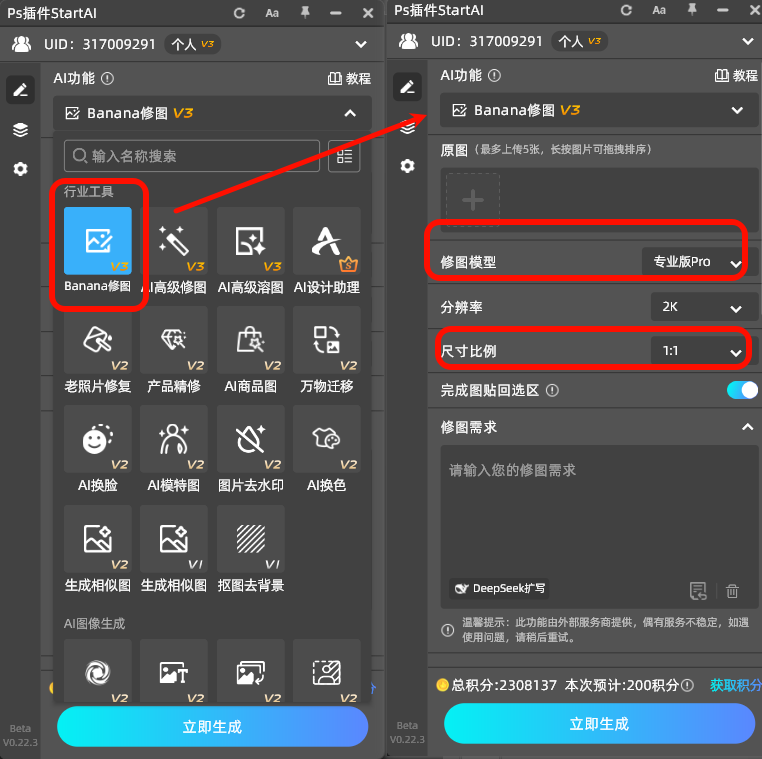
这种方法适合产品易描述、无需精准定位的场景,比如墨镜、帽子、项链等穿戴类产品,具体步骤如下:
1. 打开PS软件,点击「文件-打开」,分别导入两张图片——图1(模特图,用于穿戴产品)、图2(墨镜产品图,需穿戴的商品);
2. 回到StartAI插件的Nano Banana功能界面,点击「上传素材」,分别上传处理好的图1(模特图)和图2(墨镜产品图);
3. 在提示词输入框中,,无需额外调整其他参数;
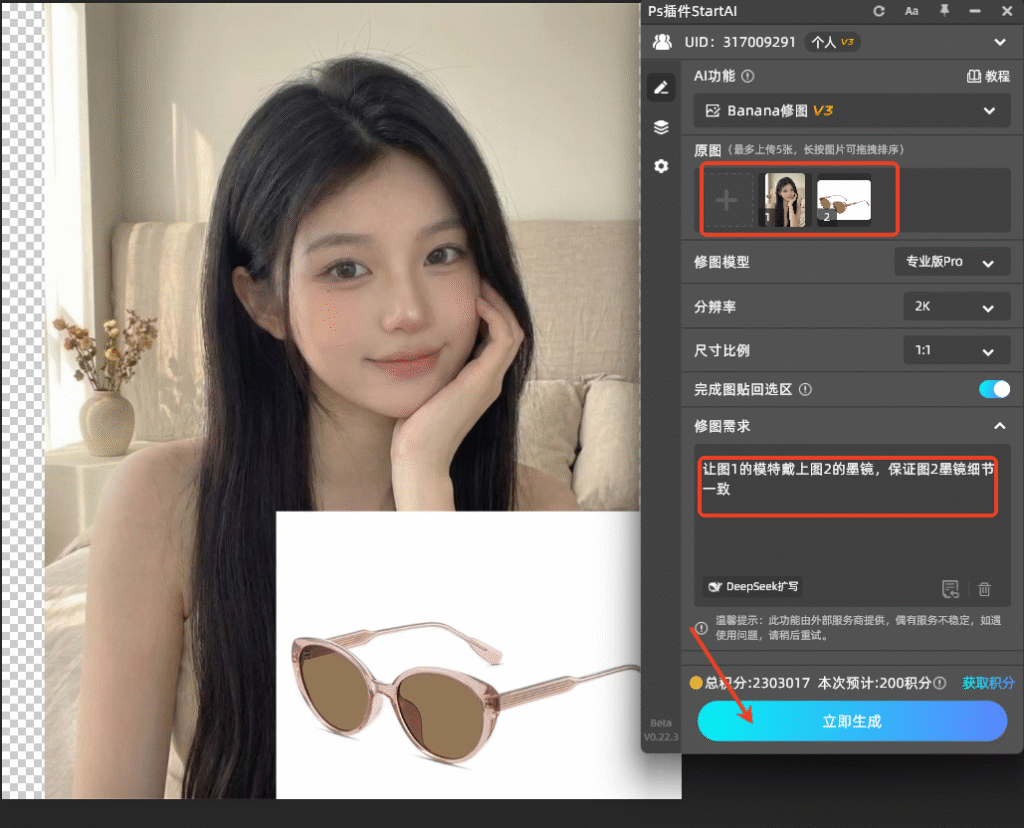
4. 点击插件界面的「生成」按钮,等待15-20秒,AI就会自动完成修图,将墨镜精准穿戴在模特脸上,且完美保留墨镜的细节,光影与模特图自然融合,直接满足拼多多主图要求,无需PS二次微调。

这种方法是拼多多商家必备技巧,尤其适合商品不好描述、AI难以精准定位产品位置的场景,能有效提高AI生图的准确性,具体步骤如下:
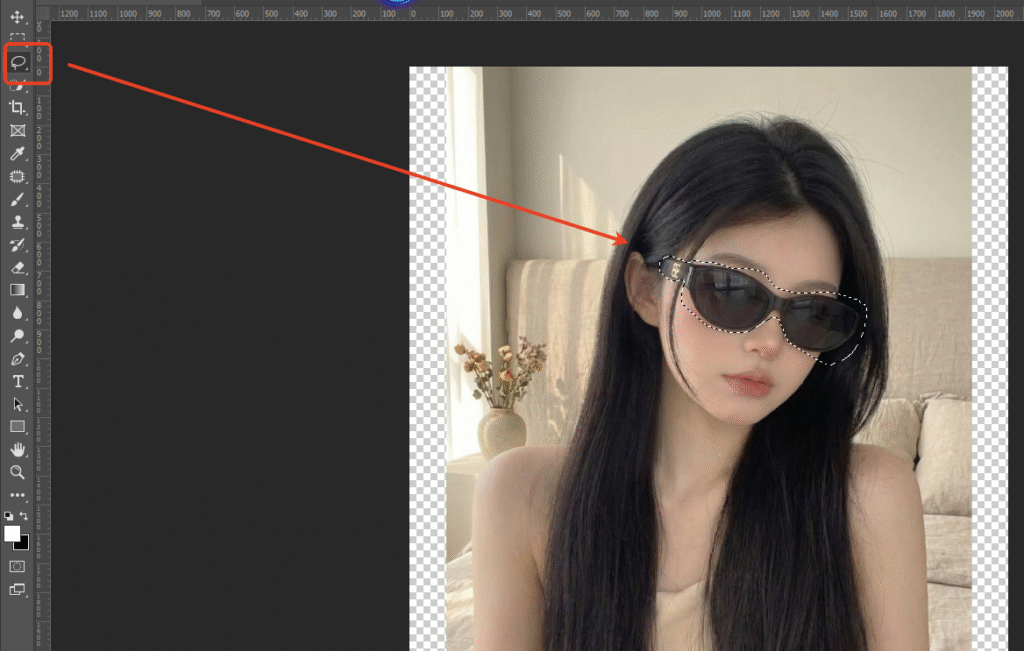
1. 打开PS软件,导入已带有墨镜的模特图(需要替换墨镜的原图),按Ctrl+J复制背景图层,避免操作失误无法回溯;
2. 选择PS左侧的套索工具(快捷键L),精准圈选模特脸上原有的墨镜区域,尽量贴合墨镜轮廓,圈选完成后,按ALT+DEL快捷键,将选区内填充为红色,通过涂红标记需要替换的区域,帮助AI精准定位;

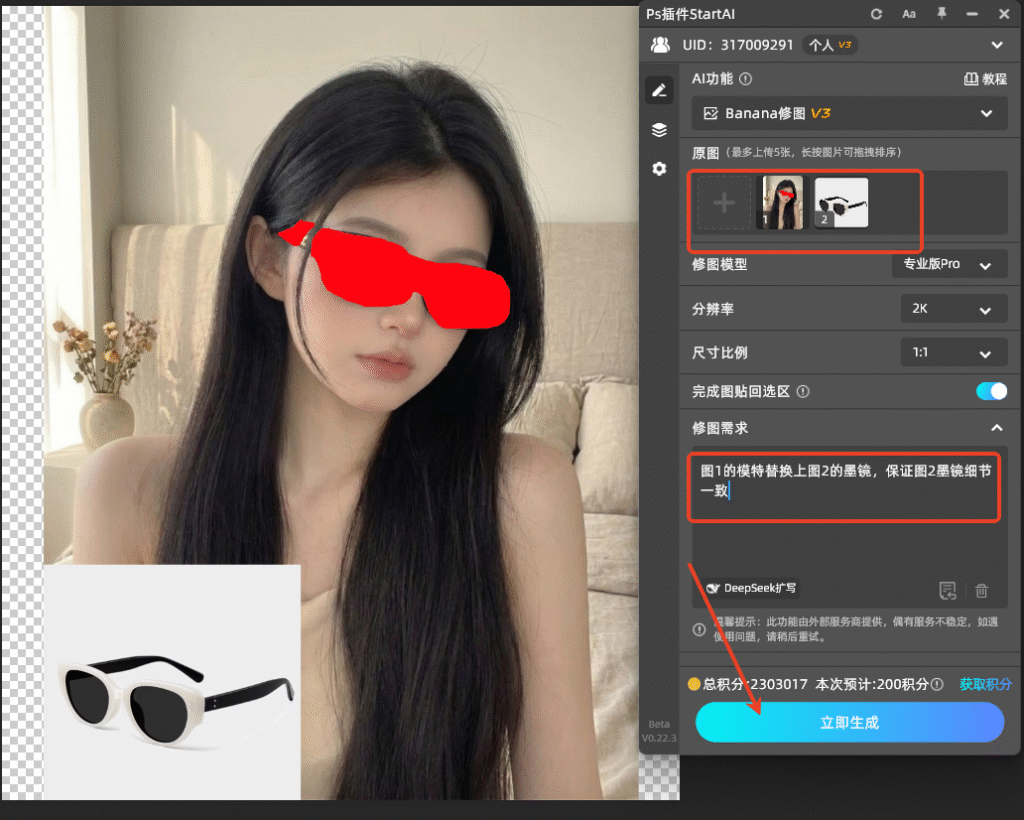
3. 再打开需要替换的新墨镜产品图(图2),复制背景图层后,回到StartAI插件的Nano Banana功能界面,上传涂红标记后的模特图(图1)和新墨镜产品图(图2);
4. 在提示词输入框中,,点击「生成」按钮,等待片刻即可完成修图。这种涂红技巧,能有效避免AI定位偏差,即便商品不好描述,也能精准完成产品替换,修图效果更贴合预期,轻松做出高点击电商主图。

很多拼多多商家第一次用StartAI的Nano Banana功能修图,可能会遇到一些小问题,下面整理了最常见的3个问题及对应解决方案,帮大家快速避坑、高效修图。
1. 问题:AI生成后,墨镜与模特贴合生硬、有违和感?
解决方案:首先检查提示词是否精准,确保包含“细节一致”“自然融合”等关键词;其次,若使用方法二,检查涂红标记的区域是否精准,尽量贴合原有产品轮廓;最后,可在提示词中补充“适配模特光影”,提升融合效果。
2. 问题:生成后,墨镜细节丢失、模糊,不符合拼多多主图要求?
解决方案:确保上传的产品图(墨镜图)是高清素材;启动Nano Banana功能时,务必选择「Pro专业版」,Pro版能更好地保留产品细节,避免模糊;若仍有问题,可调整生成比例与原图一致,提升清晰度。
3. 问题:AI无法精准定位产品,生成结果偏离预期?
解决方案:优先使用方法二的涂红技巧,通过标记替换区域,帮助AI精准识别;提示词尽量简洁明了,明确标注“图1”“图2”对应的内容,避免描述模糊;若商品确实难以描述,可在涂红后,补充提示词“精准替换红**域的物品”。
总结:对于拼多多商家而言,高效、精准的修图的是提升主图点击率的关键,无需花费大量时间学习复杂的PS技巧,借助StartAI的Nano Banana Pro功能,通过两种实操方法,就能快速制作出高点击电商主图,解决原生PS修图的各类痛点,节省时间成本,助力店铺引流成交。
版权声明:本文内容由互联网用户自发贡献,该文观点仅代表作者本人。本站仅提供信息存储空间服务,不拥有所有权,不承担相关法律责任。如发现本站有涉嫌侵权/违法违规的内容,请联系我们,一经查实,本站将立刻删除。
如需转载请保留出处:https://51itzy.com/kjqy/230740.html