
最近AI圈被一个叫OpenClaw的工具刷爆了,圈内人都喊它“小龙虾”。
有人靠它卧床14天搭建8个AI智能体替自己办公,除夕夜自动给611人发个性化拜年文案,还产出6篇公众号内容、做了播放量30万+的短视频;有人用它处理工作邮件,每天直接省出25分钟,效率翻了20倍。
这哪里是简单的AI工具——分明是能24小时替你干活、越用越懂你的全能个人助理!
关键是它开源免费,最低7.9元就能起步体验。不管你是职场打工人想提升效率,还是创业者想打造“一人公司”,甚至是纯新手不懂技术,看完这篇保姆级教程,都能轻松拿捏“养龙虾”的秘诀,让AI成为你的生产力杠杆!
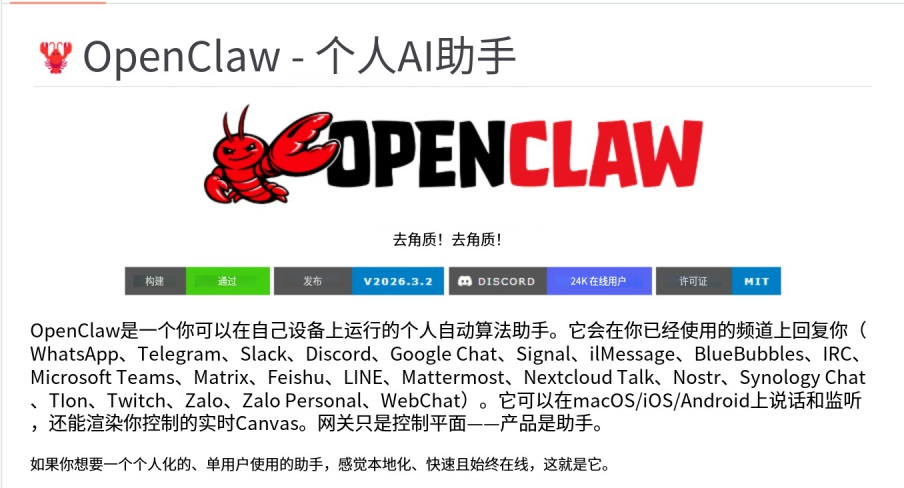
官网地址:https://github.com/openclaw/openclaw
官网文档:https://docs.openclaw.ai/zh-CN/gateway
提起AI个人助理,很多人都踩过坑——看似功能多,实际笨手笨脚,连简单的网页操作都做不好。
但OpenClaw能火遍全球,核心是它真正让AI从“只会聊天”变成“能实际干活”。这4个核心能力,直接刷新对AI的认知:
网页全自动化
自动打开浏览器,查资料、爬数据、监控价格、管理邮箱,所有网页相关任务一键搞定,想象空间拉满
电脑全能操控
帮你安装软件、编写程序、监控后台任务,甚至整理本地文件,把你从机械操作中彻底解放
7×24小时不间断工作
你睡前丢给它一个任务,第二天醒来它已经干完等你审核,主打一个极致省心
向量记忆越用越懂你
自带记忆模块,会记录你的使用习惯、任务偏好,时间越久,越贴合你的需求,堪比专属私人助理
更重要的是,它能部署在Windows、Mac、Linux任意电脑上,消耗的是自己电脑的资源,永久免费使用。
现在不管是技术圈、职场人还是小微创业者,都在靠它放大个人能力。有人甚至用它实现了“自动化办公+规模化内容生产”,真正把“一人公司”变成现实!
OpenClaw 是什么?
OpenClaw(原名 Clawdbot,后更名为 Moltbot,现正式命名为 OpenClaw)是一个运行在你本地环境的高权限 AI 智能体。它的核心特性包括:
本地部署:运行在你的服务器或电脑上,数据完全自主可控
很多人刚接触OpenClaw会被“部署、API”这些词劝退,其实搞懂这两个点,瞬间豁然开朗:
1. OpenClaw本身 = 免费的“全能工作台”
它是一套开源软件,就像你家里装修好的厨房——橱柜、灶台、厨具一应俱全。只要安装好,就能永久免费使用,所有操作都在自己的电脑上,数据安全有保障。
2. 对接模型API = 请“厨师”,低成本可选
空有厨房做不出菜。OpenClaw需要对接大模型的API才能运转,模型就是给你“做菜的厨师”,这是唯一需要少量付费的环节。
但成本极低——国内主流厂商都有包月套餐,首月最低只要7.9元,完全不用有压力。
国内靠谱模型厂商推荐
不管你是懂点技术的玩家,还是纯电脑小白,都能按下面的步骤安装。全程复制粘贴就行,不用自己瞎琢磨!
第一步:选模型买套餐(见上方表格)
购买后直接看官方部署文档,厂商比你更想让你学会,文档写得超详细,手把手教你把OpenClaw和模型对接。
第二步:一键安装OpenClaw
不用下载安装包,不用配置复杂环境。打开电脑的终端/命令提示符,直接复制对应系统的命令,回车执行:
️ Mac/Linux用户
如果手动安装
第一步安装 Git
第二步安装 Node.js
🖥️ Windows用户
一键安装Nodejs、NVM、OpenClaw,全程自动完成,小白也能秒会!
第三步:一键安装失败?手动安装攻略兜底
如果因为电脑环境缺少依赖,一键脚本执行失败,别慌!按下面的链接手动安装,每一步都有详细教程:
- 安装Node.js:https://www.runoob.com/nodejs/nodejs-install-setup.html
- 安装NVM:https://www.runoob.com/nodejs/nodejs-nvm.html
- 安装OpenClaw(Mac/Linux):https://www.cnblogs.com/catchadmin/p/
- 安装OpenClaw(Windows):https://cloud.tencent.com/developer/article/
💡 小技巧:如果遇到网络问题,配置国内镜像源就能解决;实在不会操作,直接把问题丢给豆包、DeepSeek等AI助手,它们会手把手教你!
看到这个界面,说明你已经成功了一大半!这是OpenClaw安装过程中最关键的一步——安全确认。用方向键选择“Yes”然后回车就行 。
操作步骤:
- 按键盘 → 右键 把光标从 移到
- 按 回车键 Enter
确认安全警告后,安装程序会继续引导你完成配置 :
情况1:界面卡住不动了
情况2:直接进入了命令行
情况3:想重新配置
这个安全警告是OpenClaw故意设计的 :
- 因为它确实能操控你的电脑(读文件、执行命令)
- 需要你明确知道自己在做什么
- 选"Yes"就是告诉它:“我懂风险,继续吧”
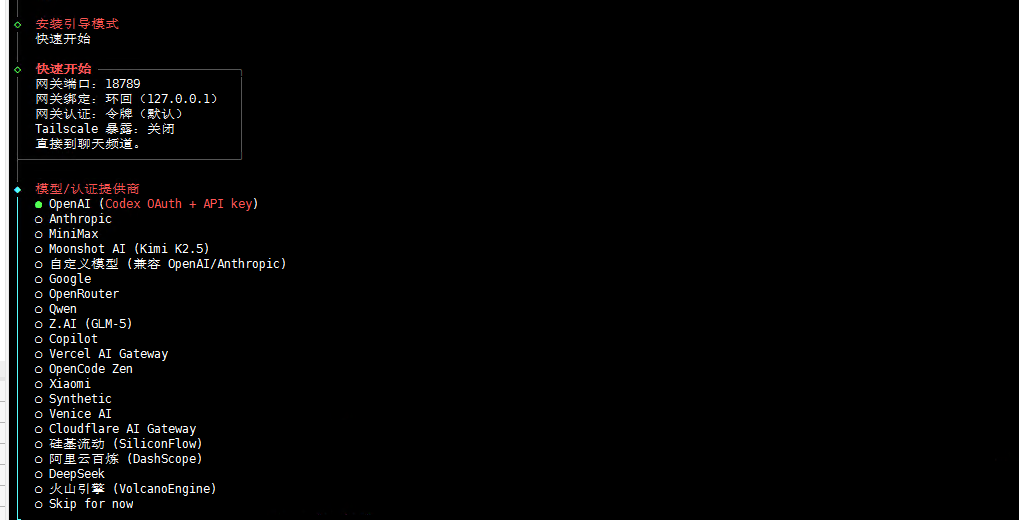
看到这个长长的模型列表不要慌——选最后一个:!
为什么跳过? 因为:
- 你先前提到的阿里通义(7.9元首月) 不直接在这里
- 阿里通义对应的是 “阿里云百炼 (DashScope)”,但第一次安装建议先跳过
- 装完系统后,用命令单独配模型更简单、更清晰
操作步骤:
- 按键盘 ↓ 下键 一直往下翻
- 直到光标停在 (变成 )
- 按 回车
等OpenClaw安装完成后,执行这条命令配置:
阿里通义(DashScope)API密钥获取方式:
- 登录 阿里云百炼控制台
- 进入"模型广场" → “API-KEY管理”
- 创建新的API Key
- 复制以 开头的密钥
如果你不是用阿里通义,而是之前选的其他厂商:
但是—— 为了安装过程最简单,统一建议都选 !装完再配模型更清爽。
选了后,回车,接下来会问:
- 安装基础技能 → 选 Yes
- 包管理器 → 选 npm
- Hooks → 空格选中 session-memory
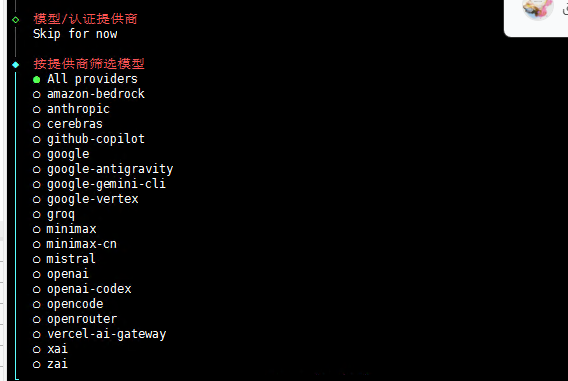
操作:直接按回车(默认就是)!
这个界面是在问:“你想看哪个提供商的模型列表?”
- All providers = 显示所有可用的模型(推荐!)
- 其他选项 = 只显示特定厂商的模型(比如只看OpenAI、只看Google)
选All providers最方便,因为:
- 后面配置阿里通义(DashScope)时,模型列表里就能找到
- 避免漏掉任何可用模型
- 后续切换模型更灵活
选完后,会进入模型选择界面,你会看到:
到时候直接选:
- 阿里通义用户:空格选中 或
- 不确定的话:随便选一个,反正装完还能改
一步操作:直接按 回车
然后继续往下走,下一个问题应该是"默认模型"的选择,到时候截图给我,我告诉你选哪个!
安装过程中如果遇到不确定的选项,记住这个原则:
- 有"Skip"就选Skip
- 有"All"就选All
- 有"QuickStart"就选QuickStart
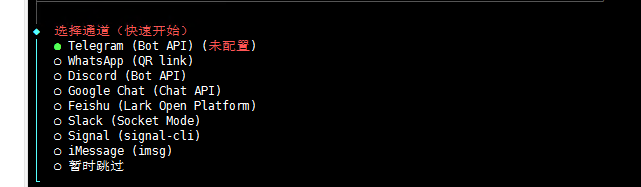
✅ 选【保持当前(默认:暂时跳过)】
直接按回车(保持默认)!
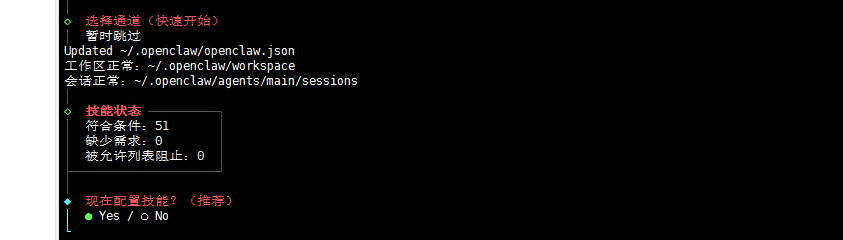
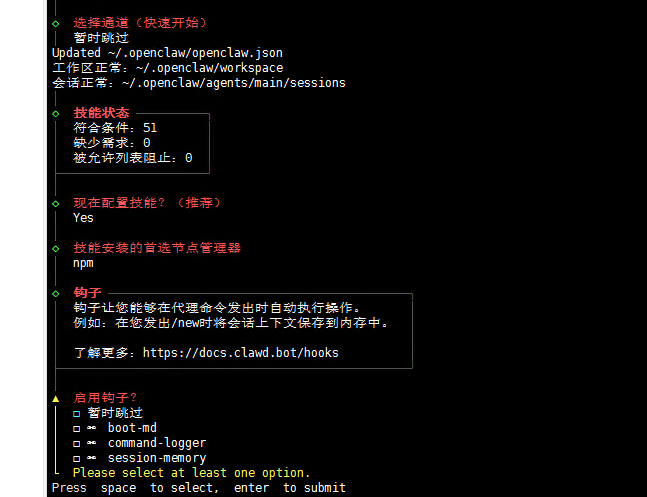
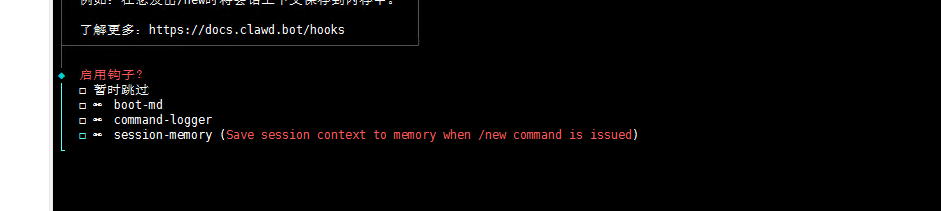 # 按空格选中session-memory后:
启用钩子?
☐ 暂时跳过
☐ * boot-md
☐ * command-logger
☒ * session-memory ← 变成选中状态 (记住按空格确认选中)
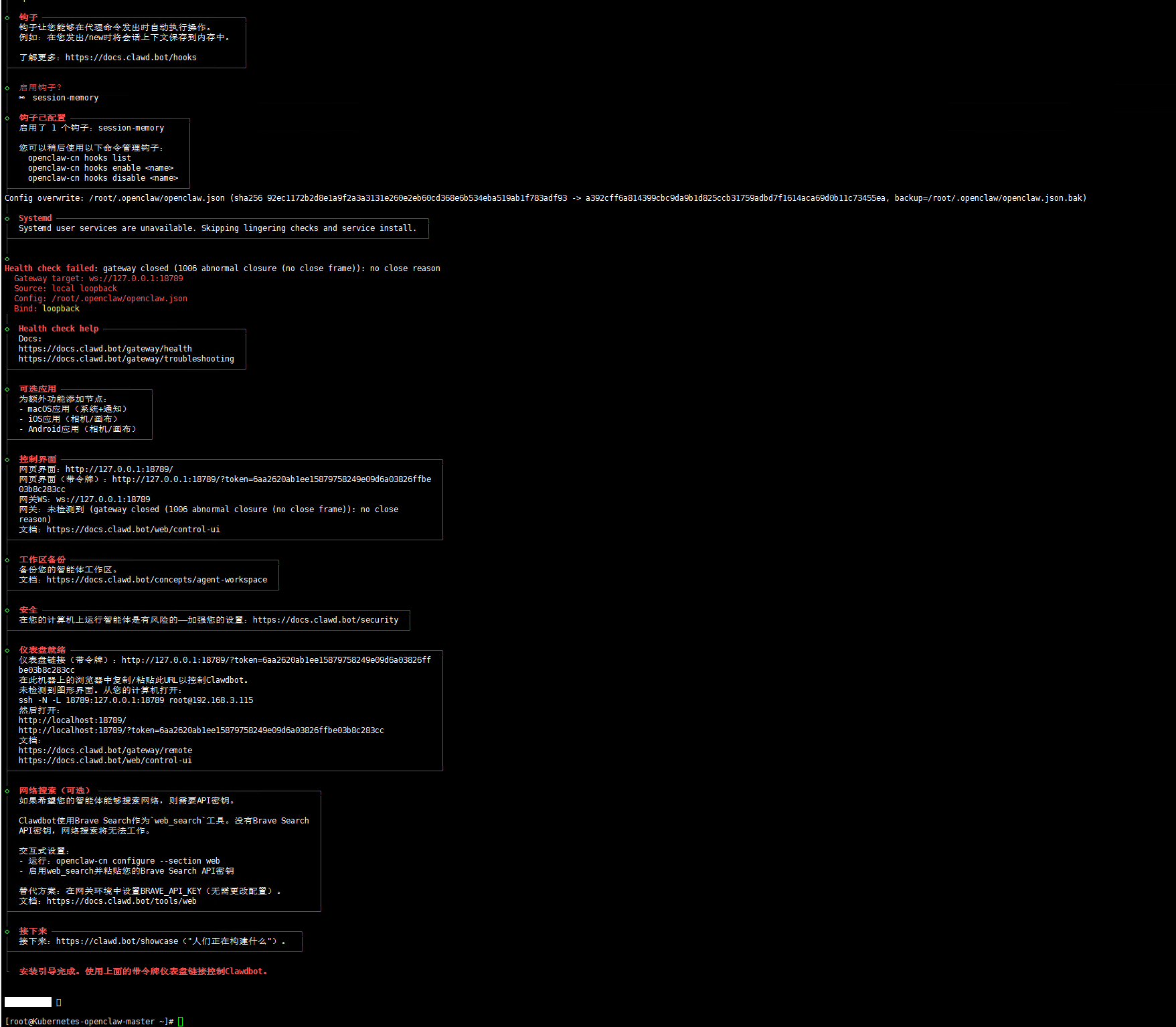
看到这个界面说明安装成功了!虽然有个健康检查警告,但不用担心,这是正常的。
✅ 成功的部分:
⚠️ 警告部分(不用慌):
- 这是正常现象,因为网关还没启动
- 就像安装了微信但还没登录,健康检查当然会失败
方法一:直接启动网关(推荐)
方法二:查看生成的访问链接
从你的安装日志中,我看到了令牌:
因为你是在服务器(192.168.3.115)上安装的,需要用SSH端口转发:
在你的本地电脑(Windows/Mac)上执行:
输入服务器密码后,保持这个窗口开着。
然后打开浏览器访问:
或者
看到你发的配置文件了,里面已经有了网关配置。之前端口被占用的问题,我给你几个不同的解决方案,你可以根据自己的情况选一个。
你的 中网关部分是这样的:
因为 ,OpenClaw只监听在127.0.0.1,所以必须用SSH隧道才能从外部访问。
既然你之前遇到"Address already in use",说明你本地电脑的18789端口被占用了。换个端口就行:
然后浏览器访问:
优点:最快,不用改任何配置
缺点:每次都要手动敲命令
在你的电脑上编辑 文件(如果没有就新建):
然后连接只需要:
优点:命令短,参数自动带
优点: 每60秒发心跳包,防止连接断开
在桌面新建 ,内容如下:
以后双击这个文件就行。
然后就可以直接访问:
⚠️ 重要提醒:这种方式会把OpenClaw暴露在局域网内,任何人都可能访问。只在安全的内部网络使用,且必须确保token是强密码。
新手推荐方案一:
简单、安全,不会改乱配置。
如果你要长期使用,可以按方案二配个SSH别名,以后就 搞定。
配置好隧道后,记得测试一下:
- 保持SSH隧道窗口开着
- 浏览器访问带token的链接
- 应该能看到OpenClaw的Web界面
现在OpenClaw已经装好,该配置模型了:
阿里云API密钥获取:
- 登录 阿里云百炼
- 进入"API-KEY管理" → 创建新的API Key
- 复制以 开头的密钥
现在先启动网关,然后用浏览器访问试试!遇到问题随时截图问我。
安装完成只是开始。给OpenClaw装上这8个核心技能(Skill),它才能从“基础助理”升级为“全能战神”:
其他编程、文案、自动化流程类技能,大家可以根据自己的需求自行探索,玩转个性化!
想把OpenClaw的能力发挥到极致,这些学习资源一定要收好:
OpenClaw能力超强,但也因为能操控你的电脑,一定要做好安全防护:
⚠️ 关闭默认无密码端口
很多用户暴露18789默认端口,容易被黑客入侵挖矿、发起攻击,一定要设置密码
⚠️ 谨慎授予高权限
不要让它随意操作系统文件夹、重要工作文件,避免因模型理解偏差误删文件、崩溃系统
⚠️ 只装正规技能
通过clawhub或官方渠道安装技能,避免安装恶意技能泄露本地数据
⚠️ 把它当“实习生”
它执行力强但“阅历浅”,复杂重要的任务,一定要自己审核结果,不要完全依赖
现在的OpenClaw,早已不是简单的AI工具,而是普通人能低成本掌握的生产力杠杆。
7.9元起步,就能拥有24小时不休息的全能助理,把自己从机械、重复的工作中解放出来,专注于更有价值的思考和决策。
有人靠它实现了办公自动化,每天多赚2小时;有人靠它打造了“一人公司”,用AI完成团队的工作;有人靠它提升技能,在AI时代站稳脚跟。
这不是遥不可及的技术,而是触手可及的机会。不管你是职场人、创业者还是学生,都能靠它放大自己的能力。
别再把时间浪费在无意义的重复劳动上,也别再羡慕别人的高效生活——现在跟着教程行动起来,打造属于自己的AI全能助理,让OpenClaw替你干活,你只管向前走!
OpenClaw默认配置才能启动,是因为:
1️⃣ 默认配置是安全的(127.0.0.1)
这是OpenClaw团队故意的设计:
- ✅ 安全:只有本机可以访问
- ✅ 隔离:防止被外部网络扫描和攻击
- ✅ 默认:开箱即用,无需额外防火墙配置
2️⃣ 安全警告不是开玩笑
搜索结果中有个真实案例:某用户的Anthropic API密钥被盗,一夜之间消耗了1.8亿tokens,损失数千美元。调查发现,根源就是用户把网关绑定到了且没加认证。
3️⃣ 为什么不能随便用“0.0.0.0”?
4️⃣ 最近的漏洞进一步证实了这一点
2026年2月17日披露的安全漏洞(GHSA-qw99-grcx-4pvm):
- 问题:Chrome扩展中,通配符被错误地当作处理
- 后果:服务意外暴露到公网
- 教训:绑定地址的选择直接影响安全边界
另一个高危漏洞(CVE-2026-25593)也明确指出:
“Never expose the Gateway WebSocket API to a public interface. Localhost enforces the assumption that only local processes can reach the mutation endpoints.”
你的需求:Docker需要访问
你已经明白了为什么要从改成,但OpenClaw报错是因为字段值必须是允许的那几个:
OpenClaw 0.1.7允许的绑定值:
- ✅ - 本地回环(127.0.0.1)
- ✅ - 局域网(0.0.0.0的安全版本)
- ✅ - Tailscale网络
- ✅ - 自动选择
- ✅ - 自定义
注意:直接写可能不被识别,要用!
正确修改方法:
从2026年1-2月的多次安全更新来看:
- GHSA-qw99-grcx-4pvm:修复了0.0.0.0被误认为127.0.0.1的问题
- Zeabur平台上的大量崩溃报告:都是因为bind值不合法
- CVE-2026-25593:认证绕过漏洞,进一步强调了绑定地址的重要性
OpenClaw团队通过枚举允许的值,防止用户不小心把服务暴露到公网。
所以你现在要做的就是:
手动配置key命令
这样既能被Docker访问,又符合OpenClaw的安全规范!
如果在“养龙虾”的过程中遇到任何问题,欢迎在评论区交流!后续还会分享更多OpenClaw高阶玩法、实用场景技巧,关注我,带你玩转AI,解锁高效生活新方式!
版权声明:本文内容由互联网用户自发贡献,该文观点仅代表作者本人。本站仅提供信息存储空间服务,不拥有所有权,不承担相关法律责任。如发现本站有涉嫌侵权/违法违规的内容,请联系我们,一经查实,本站将立刻删除。
如需转载请保留出处:https://51itzy.com/kjqy/230469.html