
Windows 11系统中安装OpenClaw并配置飞书教程
-
- 一、安装前提
- 二、安装步骤
- 三、飞书配置详细过程
- 四、验证安装
在Windows 11系统上安装OpenClaw,并配置飞书(Feishu)扩展,实现消息通知等功能。所有命令均在PowerShell(以管理员身份运行)中执行。
- 操作系统:Windows 11
- 网络环境:能够正常访问GitHub及OpenClaw安装源
- 用户账户:具有管理员权限
- 手机飞书:手机上安装飞书并登录
1. 安装Git(使用winget)
OpenClaw的安装和扩展管理依赖Git,首先通过Windows包管理器安装Git。
安装完成后,重新启动PowerShell以使环境变量生效。
2. 设置PowerShell执行策略
为了允许运行从互联网下载的脚本,需要将当前用户的执行策略设置为。
3. 下载并安装OpenClaw
使用(Invoke-WebRequest)下载OpenClaw的安装脚本,并通过管道传递给(Invoke-Expression)执行。
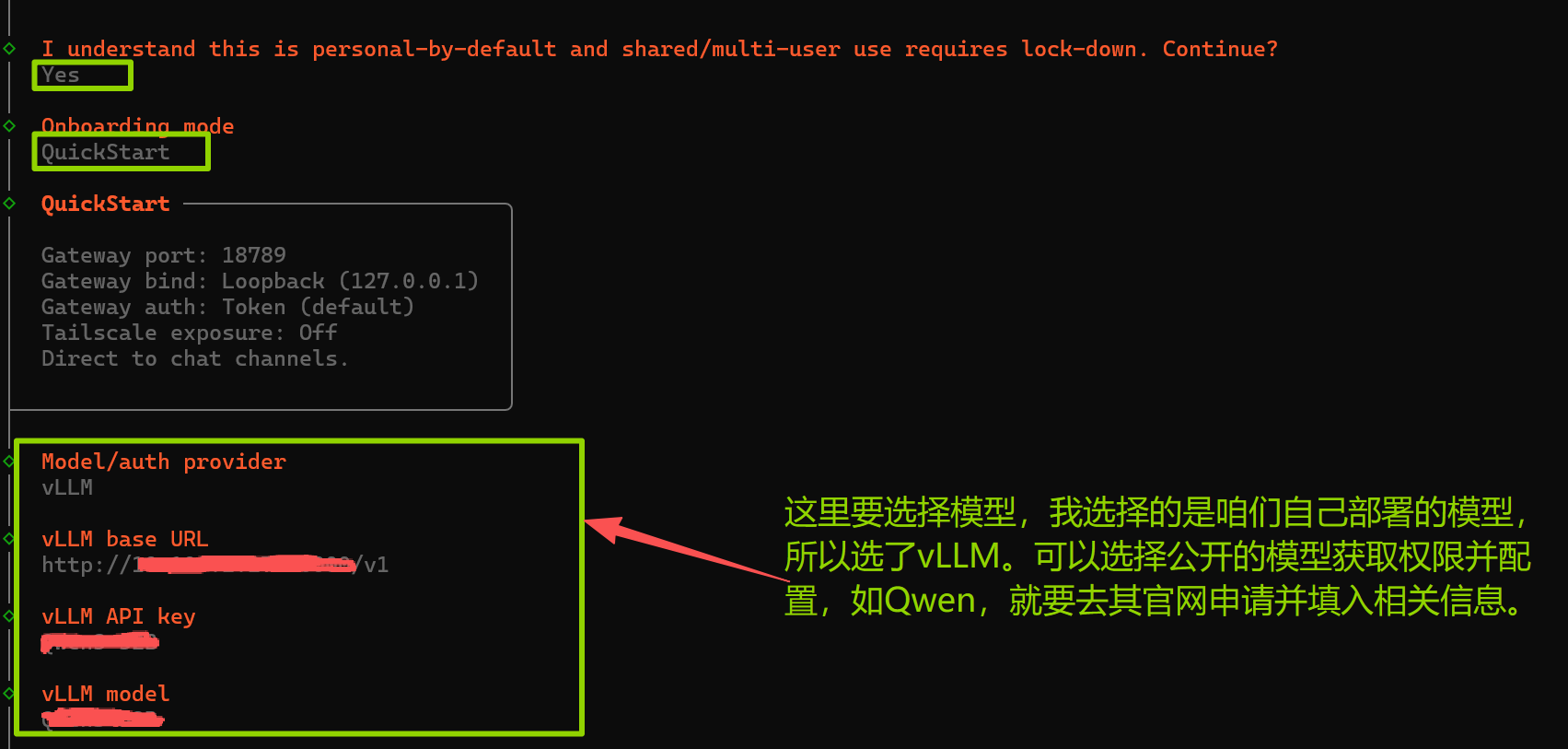
下面是安装过程中的截图及对应选项,不在详细描述,看图(选择时请详细阅读安装过程中的提示内容选):


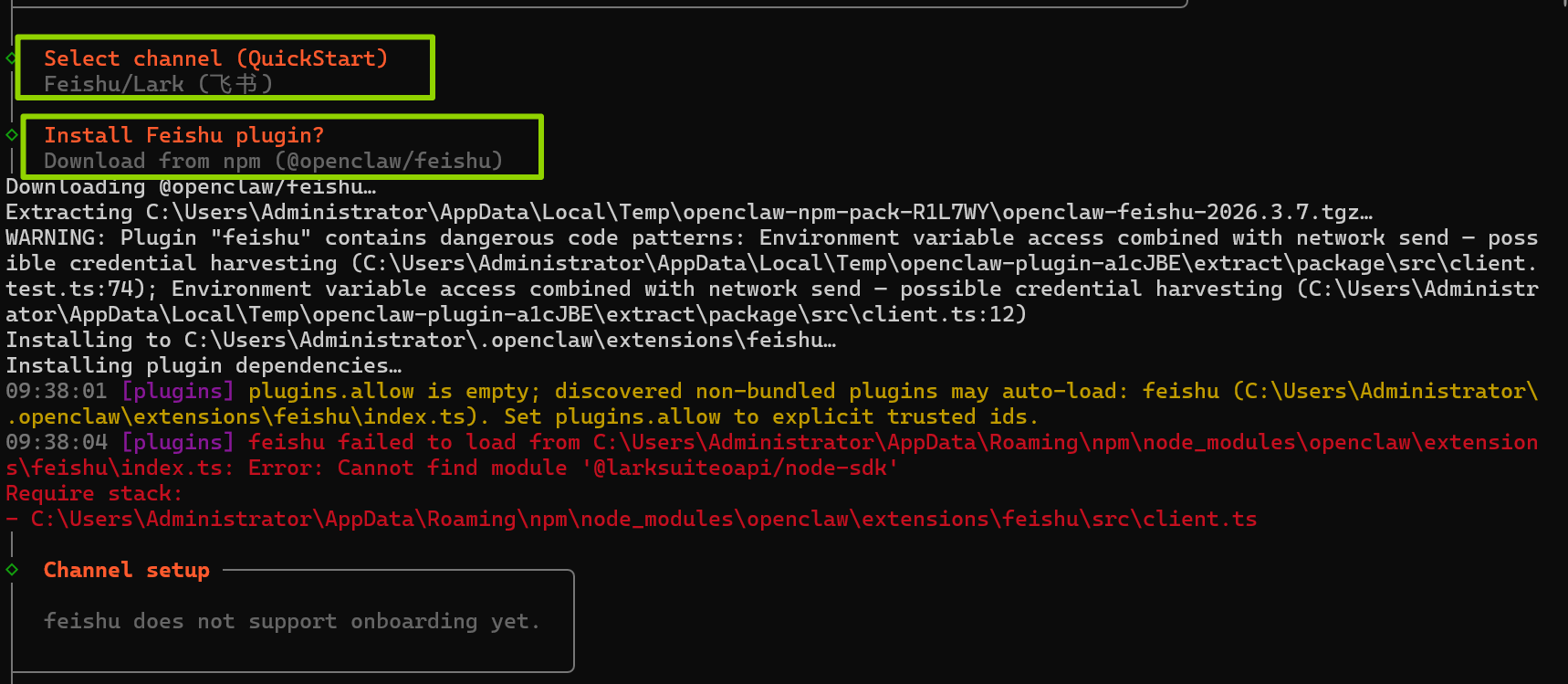
这里选择飞书,然后会自动安装相关包,但是安过程中出现异常,莫慌张,后面会说明解决办法:
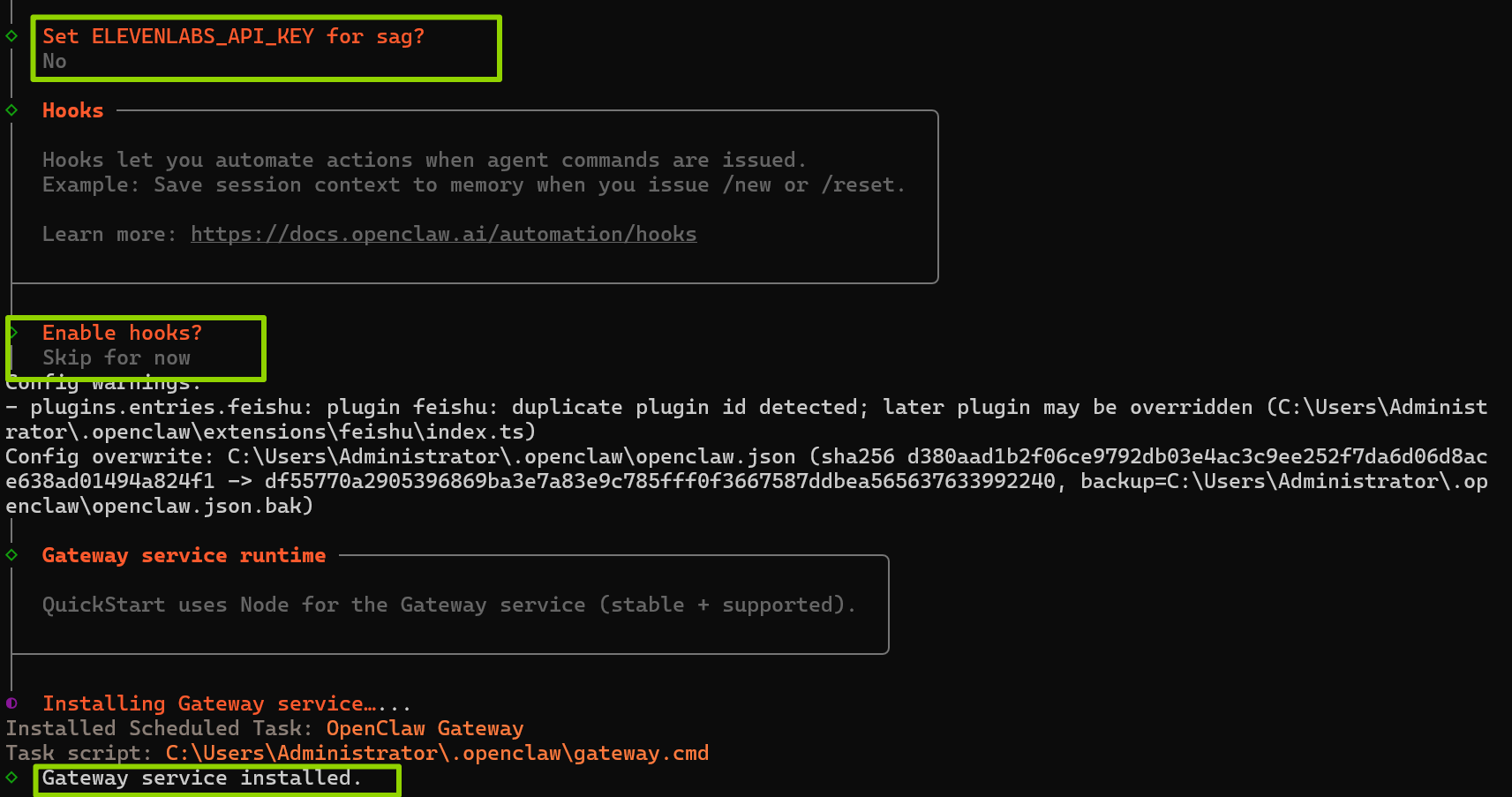
建议跳过技能设置,安装完成后可以再配置的,别担心:

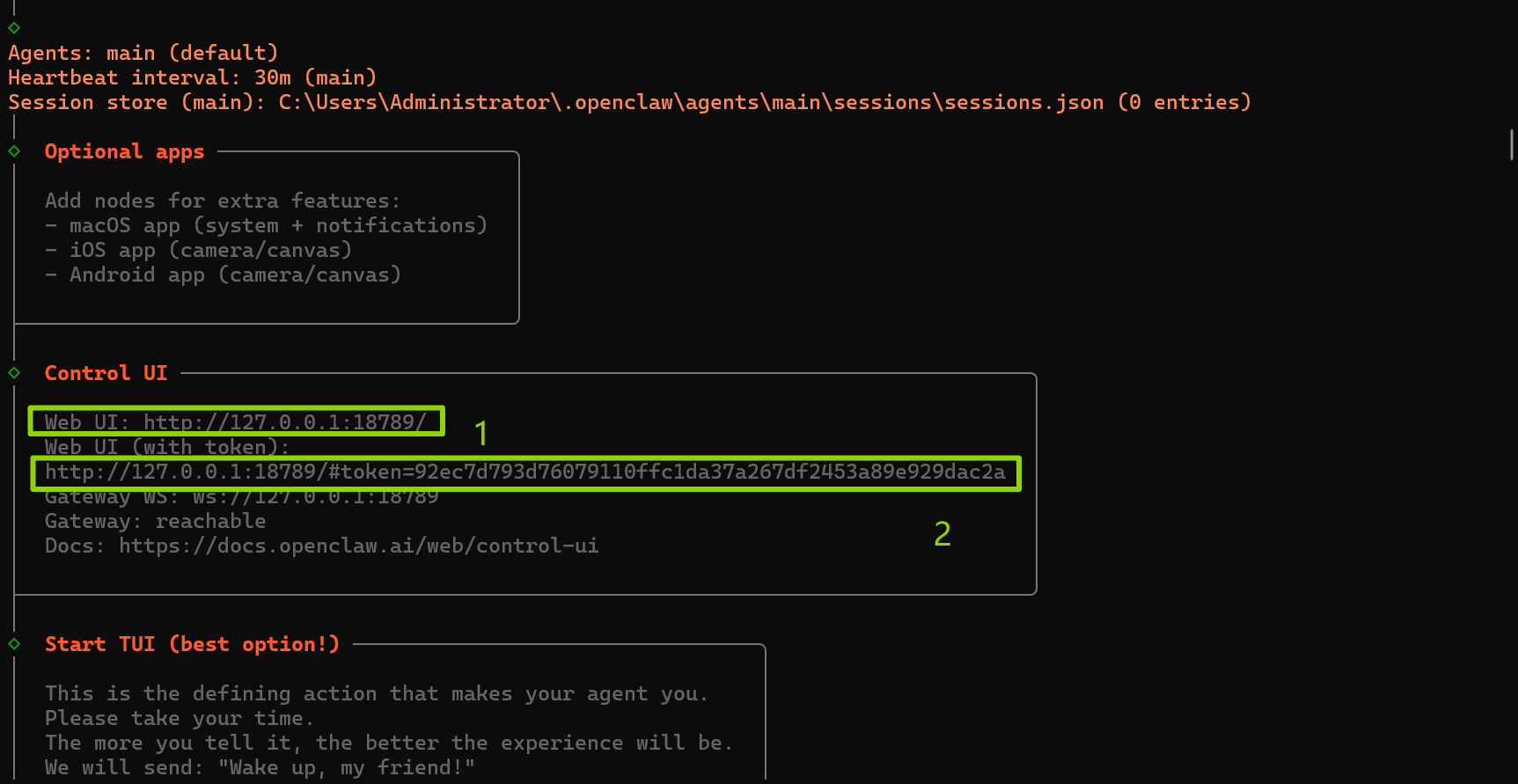
请记住下面这两个地址,后面如果有要在浏览器访问的需求,如果1进不去,或者进去之后显示异常(可以在里面配置token解决问题,但这里简便起见,能进去但有异常后,可以直接选择2),可以直接用地址2访问。我这里就不演示浏览器的操作和配置了。
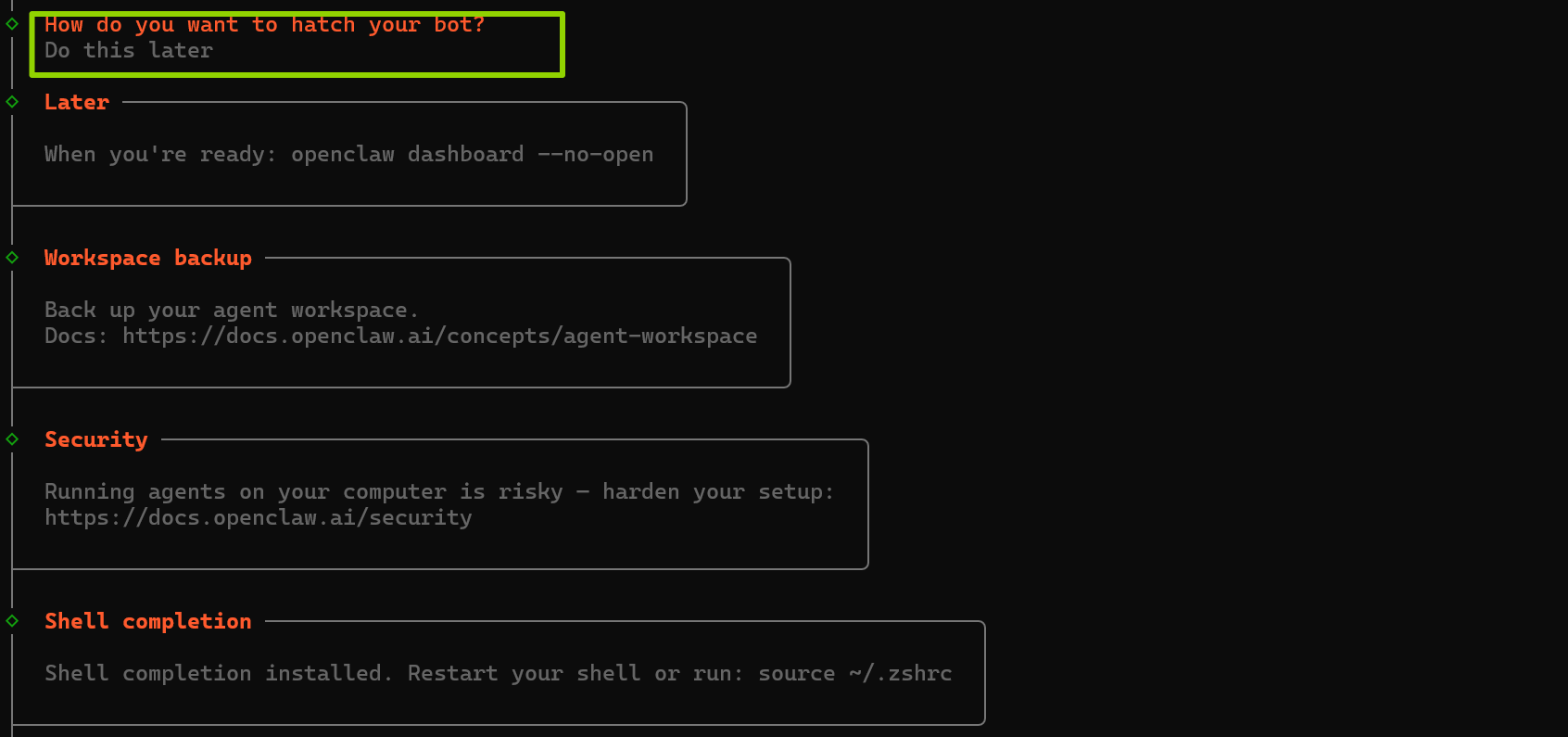
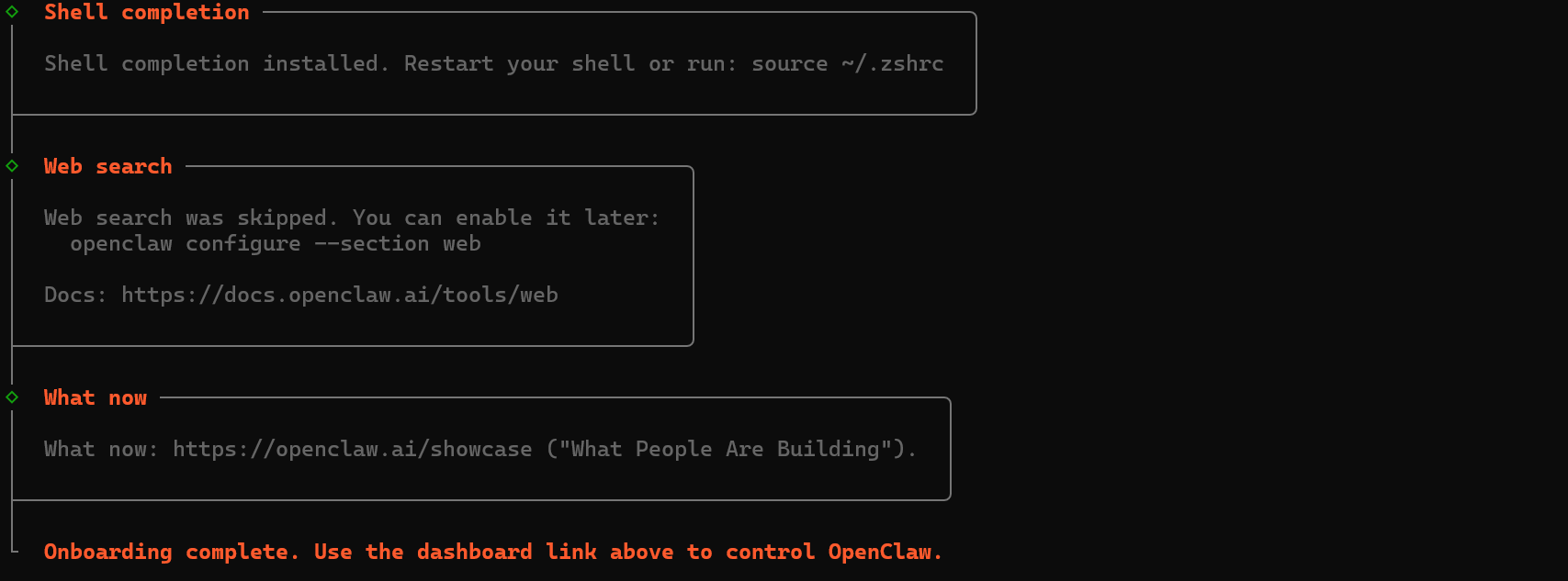
到上面的步骤就 结束了,但是,前面配置飞书的时候出现了异常,在当前终端下,要使用下面的命令来 安装飞书插件:
注意,C:Users12408.openclawextensionsfeishu 中,请将路径中的替换为你的Windows用户名,目录是安装飞书的地址,前面的用户目录如果和我的不一样,需要改变,默认是安装在这个下面
1. 获取App ID和App Secret:
2. 配置App ID和App Secret
在终端进行设置,再重新启动
(1)设置App ID
(2)设置App Secret
(3)启动openclaw
一定要启动openclaw,不然后面在飞书中创建关联会失败
3. 添加机器人
4. 配置相关权限
导入的内容如下(可以根据实际需求调整):
5. 配置事件回调
左侧菜单点击事件与回调、订阅方式、使用长连接接收事件、保存。然后点击添加事件,在搜索框中,搜索。选择im.message.receive_v1即可。
6. 发布版本
7. 手机提示与权限
进入后发送消息,你会很惊喜的发现貌似有问题,莫怕,这是因为飞书机器人开启了管理员批准的安全机制,解决方法在后面。
根据提示,在终端输入提示后面的一部分内容即可:
注意:后面的这个码是你自己的,你直接复制后面这部分在终端输入即可
重新启动openclaw:
版权声明:本文内容由互联网用户自发贡献,该文观点仅代表作者本人。本站仅提供信息存储空间服务,不拥有所有权,不承担相关法律责任。如发现本站有涉嫌侵权/违法违规的内容,请联系我们,一经查实,本站将立刻删除。
如需转载请保留出处:https://51itzy.com/kjqy/230312.html