
openclaw是功能强大、注重隐私与效率的开源AI智能体平台,旨在为用户提供便捷、灵活且安全的AI模型部署与使用体验。平台支持一键部署50余种主流AI模型,覆盖写作辅助、办公自动化、代码生成、数据分析、图像处理等多个应用场景,全面满足个人及轻量级专业用户的全场景需求。
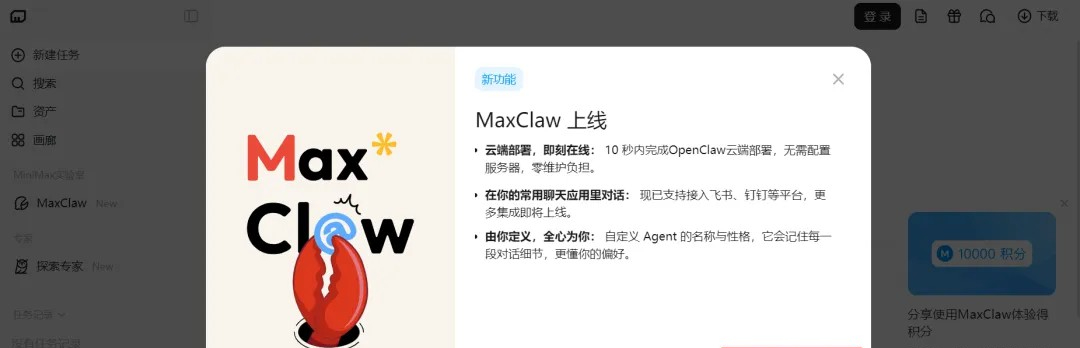
一、首先,你打开他们的网页,弹出这个页面,点击获取MaxClaw。
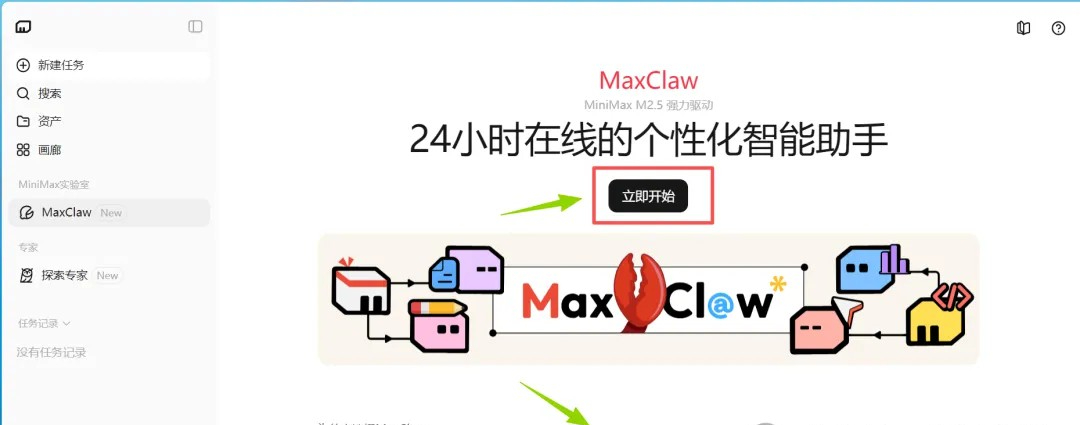
点击:立即开始。
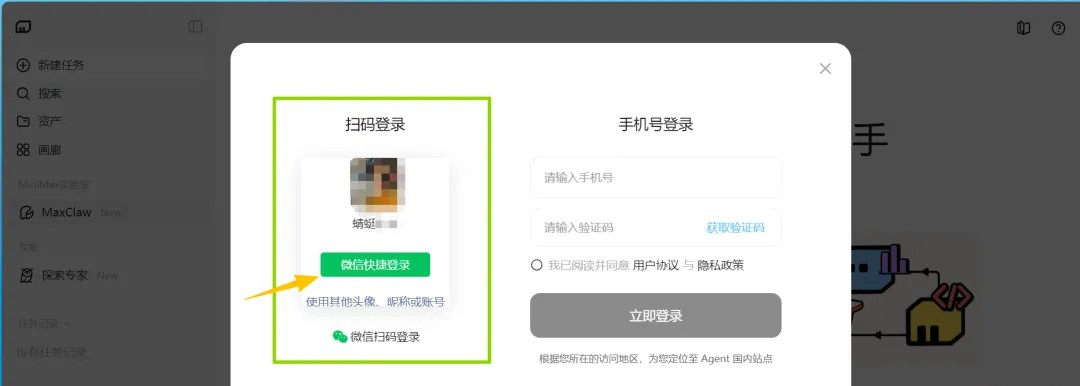
会给你弹出这个登录页面,微信和手机号登录都行。
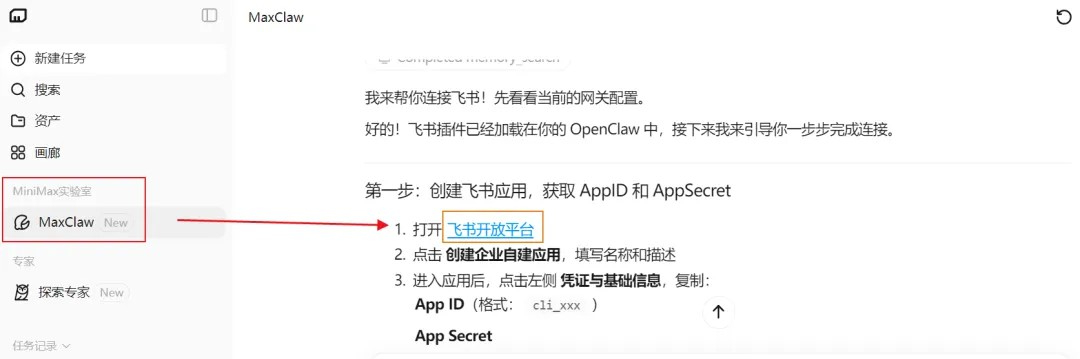
登录之后,在左侧的栏里,点MaxClaw,右侧就会出现一个对话框,你有飞书或者钉钉的话,直接在对话框里输入:我想连接飞书/钉钉。
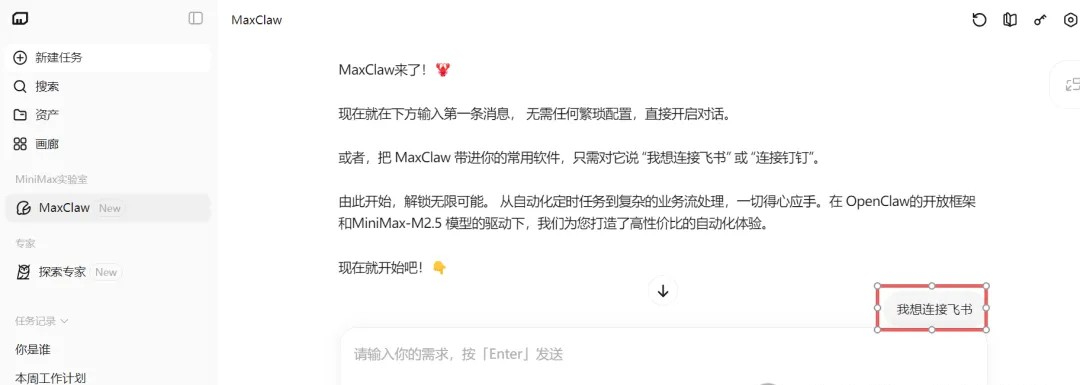
第二步,根据它的提示,一步步操作。因为我连接的是飞书,所以会出现飞书开放平台的蓝字,直接点进去,就跳转到飞书开放平台的登录页面了。
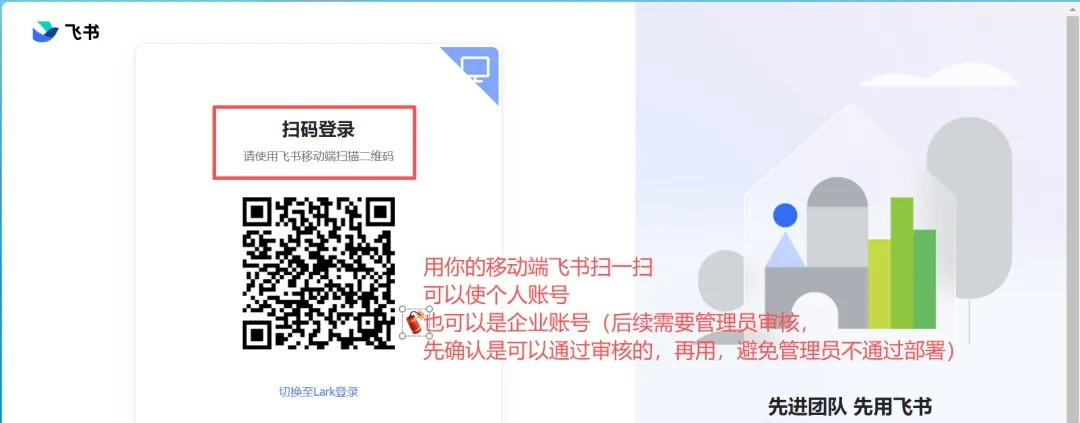
用你的移动端飞书到一扫登录,最好是个人账号,如果绑定了企业,就需要管理员的审核,很多人会卡在这一步,等待太久就放弃了。
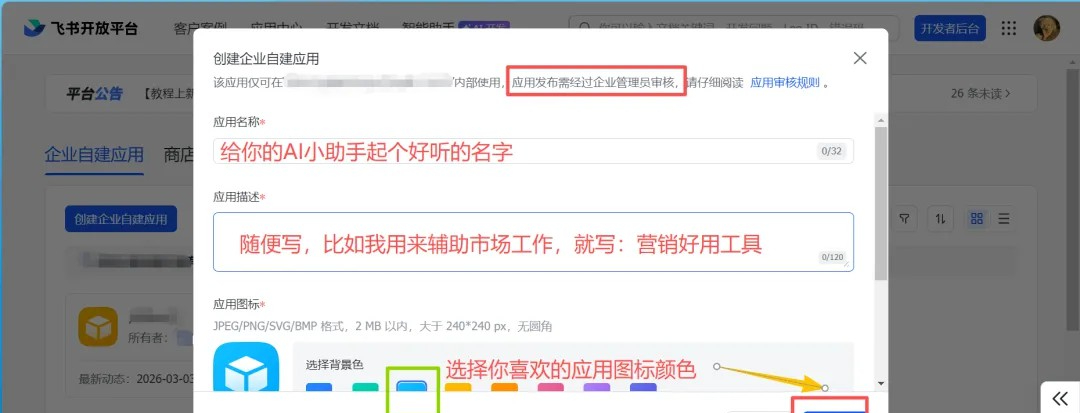
顺利登录后,点击企业自建应用,就会弹出下面这个页面,就是给你的小机器人起个酷炫的名字。写完之后,点创建。
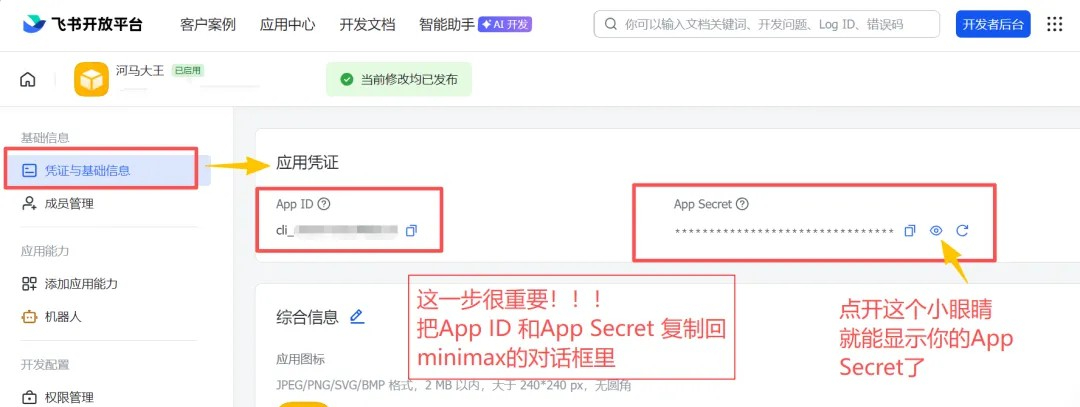
创建好之后,点击左侧的凭证与基础信息,这时候,你的应用凭证,也就是App ID 和App Secret就出来了,复制,回到刚才的miniMax的网页对话框里,粘贴给它。详情看下图吧。
刚刚你已经把App ID 和App Secret投喂给对话框了,它先显示下一步,去配置权限,也就是说机器人的形象有了,现在要给它开放权限了。
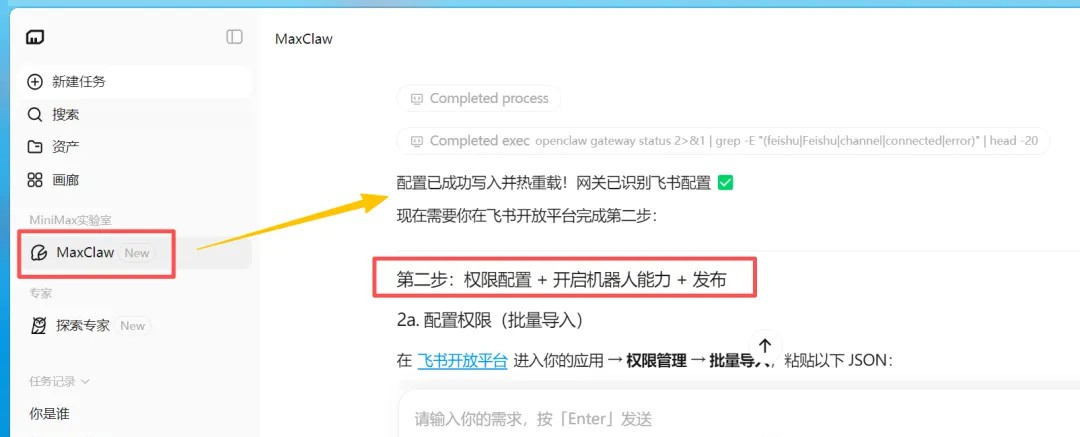
回到飞书的开放平台,左侧点击:权限管理,右侧点批量导入,导入什么呢?导入MiniMax给的一串代码,复制粘贴就行。
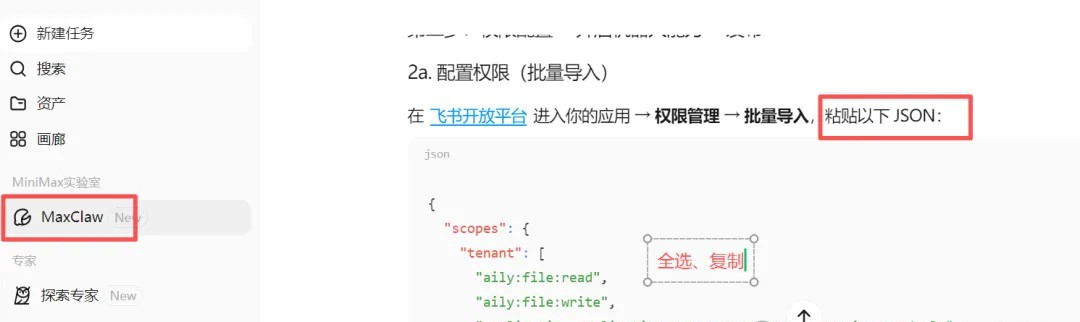
这是MiniMax给你提供的代码,复制到上面的飞书开放平台的后台去。

粘贴完代码后,就点下一步,再点申请开通,你的小机器人儿的权限就配置好了。
基础安装部署
环境准备:建议安装在独立环境(如 Mac Mini 或专用服务器),支持 Windows、macOS、Linux 系统。
获取源码:从 GitHub 仓库克隆 Clawdbot 项目(或使用国内镜像源)。
配置依赖:安装 Python 环境及相关依赖包(如 puppeteer/playwright 用于浏览器自动化)。
设置网关:配置聊天平台集成(如 Telegram 需申请 Bot Token,WhatsApp 需连接 Twilio 等服务)。
连接模型:输入 API 密钥(如 Anthropic、OpenAI),或配置本地模型路径。
启动运行:执行启动脚本,通过聊天软件发送 “/start” 指令初始化。
日常使用流程
下达指令:在已配置的聊天软件中用自然语言描述需求(如 “帮我整理桌面文件,按类型分类到不同文件夹”)。
任务执行:Clawdbot 解析指令后自动调用相应工具执行操作,过程透明可监控。
结果反馈:任务完成后通过聊天软件推送结果(如文件整理完成通知、生成的文档链接)。
技能扩展:访问 ClawdHub 浏览并安装热门技能(如日历同步、邮件管理、数据爬取等)。
关键设置要点
安全配置:设置访问权限,限制敏感操作(如系统命令执行);开启日志记录,便于追溯操作历史。
休眠禁用:无人值守场景需禁用系统自动休眠,防止设备休眠断网导致连接中断。
模型优化:根据设备性能选择合适模型,本地部署建议选用轻量级模型(如 Llama 2)。
1、APIKey安全保护:
APIKey是调用云端模型的关键,需妥善保存,避免泄露导致他人滥用
2、免费额度管理:
新用户免费Tokens额度有限,需合理规划使用,避免浪费,免费额度用尽前可提前开启后付费
3、模型适配场景:
本地模型适合隐私敏感场景,云端模型功能更全面,需根据实际需求选择,部分模型可能对设备配置有一定要求
4、跨应用集成:
确保已安装并登录需集成的办公社交软件(如钉钉、),才能实现AI能力的无缝调用
版权声明:本文内容由互联网用户自发贡献,该文观点仅代表作者本人。本站仅提供信息存储空间服务,不拥有所有权,不承担相关法律责任。如发现本站有涉嫌侵权/违法违规的内容,请联系我们,一经查实,本站将立刻删除。
如需转载请保留出处:https://51itzy.com/kjqy/229663.html