
OpenClaw 是一款灵活的AI智能体工具,支持对接各类大模型(本地/云端),本文详细讲解全平台安装、配置流程,以及Windows环境下的常见踩坑解决方案。
核心依赖
OpenClaw 基于 Node.js 运行,需先安装 Node.js 22.x LTS 版本(关键:必须LTS版本,避免兼容性问题)。
1. macOS 安装
步骤1:安装 Node.js
- 从 Node.js 官网 下载 22.x LTS 版本安装包,按引导完成安装。
- 终端验证安装:
步骤2:安装 OpenClaw
- 验证安装:
2. Windows 安装(重点)
步骤1:安装 Node.js
- 从官网下载 22.x LTS 版本 安装包,全程默认下一步即可(建议勾选「添加到PATH」)。
- 验证安装:打开CMD,执行 确认版本。
步骤2:安装 OpenClaw
- 必须以管理员身份打开 CMD/PowerShell(右键开始菜单 → 选择「管理员: Windows PowerShell」):
- 若遇权限错误:确认管理员身份,或执行 重新配置npm路径。
- 验证安装:。
3. 云服务器(Linux)安装
步骤1:服务器基础配置
- 购买Linux服务器(CentOS/Ubuntu均可),防火墙开放 22(SSH)、18789(OpenClaw网关)端口。
- 通过SSH连接服务器,更新系统:
步骤2:安装 Node.js 22
步骤3:安装 OpenClaw
执行以下命令启动配置向导(Windows需管理员身份):
配置步骤(全平台通用)
- 安全警告确认:
界面显示OpenClaw安全提示(beta版、权限风险等),选择 继续(本地使用风险极低)。 - 初始化模式:
选 (快速开始,后续可通过 改配置)。 - 现有配置处理:
若提示「Existing config detected」,选 保留现有配置。 - 模型/授权服务商选择:
- 对接云端模型(如MiniMax/Kimi/OpenAI):选对应服务商,填写真实API Key;
- 对接本地模型(如Ollama):先选任意云端模型(如MiniMax)占位,后续改配置文件(见下文)。
- API Key 提供方式:
选 ,随便填字符串(本地Ollama无需真实Key,仅用于过验证)。 - 聊天渠道配置:
选 (暂时跳过Telegram/WhatsApp等渠道,本地使用无需配置)。 - 技能配置:
选 (跳过技能安装,后续需要再装)。 - 钩子功能配置:
选 (跳过扩展钩子,新手无需配置)。
问题1:配置向导按回车无反应
现象
选中 后按回车,界面无任何变化。
原因
命令行交互界面需先「选中选项」再提交,而非直接回车。
解决
- 用方向键(↑/↓)将光标移到目标选项(如 );
- 按空格打勾(选项前出现 );
- 再按回车提交。
问题2:Gateway服务启动失败(核心)
现象
执行 提示:
原因
Windows计划任务适配问题,OpenClaw默认的服务安装命令失效。
解决
放弃系统服务方式,手动启动网关:
问题3:Dashboard自动打开失败
现象
执行 提示「Copied to clipboard. Opened in your browser.」但浏览器无反应。
原因
Windows浏览器默认设置未关联,OpenClaw自动调起失败。
解决
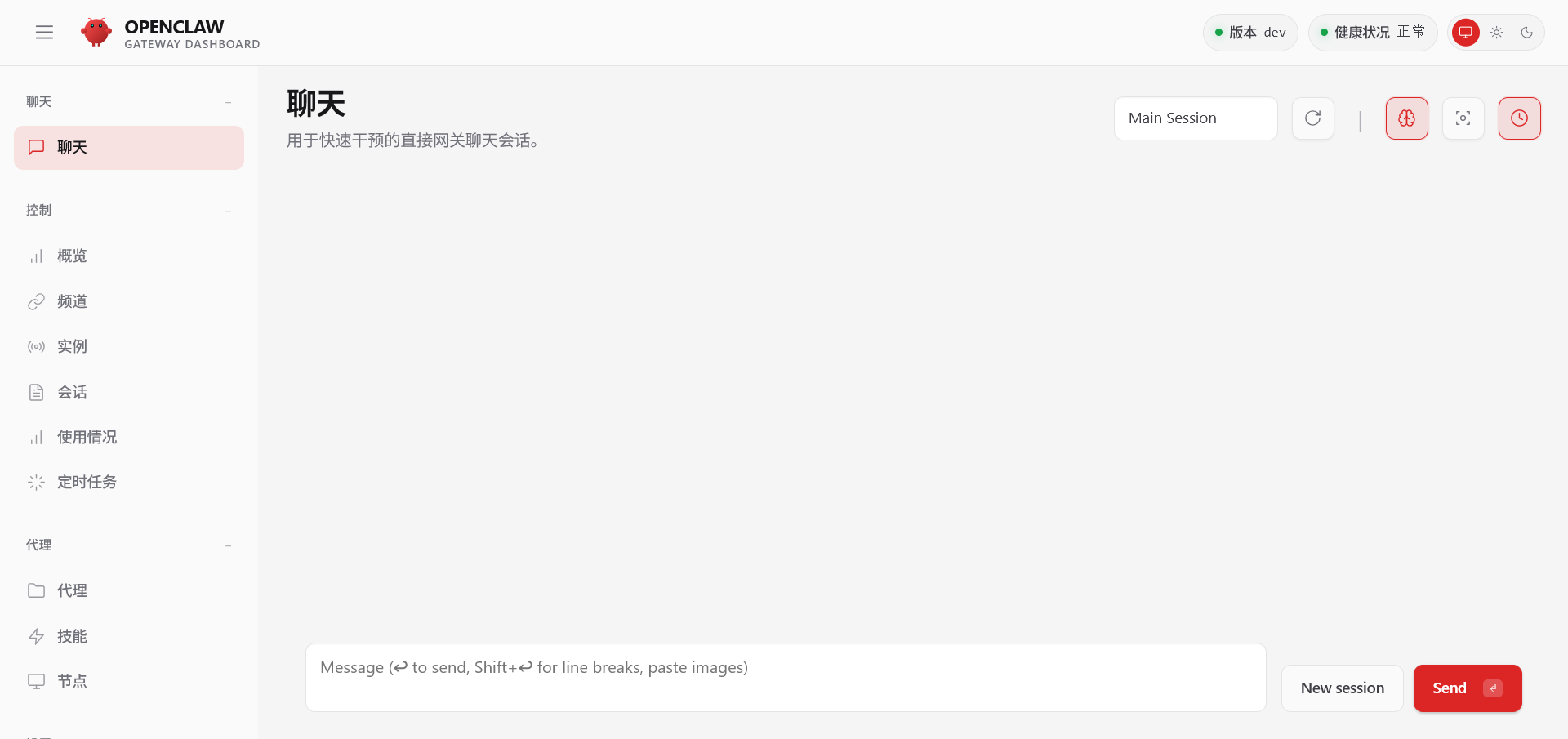
手动复制提示中的URL(如 )到浏览器地址栏,直接访问即可。
若需对接本地Ollama,需修改配置文件:
- 找到配置文件路径:(Windows);
- 用记事本打开,替换 段落:
- 保存后重启网关:关闭之前的网关窗口,重新执行 。
- 本地部署:直接访问 ;
- 云服务器部署:需配置反向代理/端口映射,或直接访问 (确保18789端口开放)。
如果本文对你有帮助,欢迎点赞收藏~如有其他问题,评论区交流!
版权声明:本文内容由互联网用户自发贡献,该文观点仅代表作者本人。本站仅提供信息存储空间服务,不拥有所有权,不承担相关法律责任。如发现本站有涉嫌侵权/违法违规的内容,请联系我们,一经查实,本站将立刻删除。
如需转载请保留出处:https://51itzy.com/kjqy/228988.html