
本文记录了WSL上安装的OpenClaw配置浏览器的完整过程。由于OpenClaw服务默认是在本地上启动服务的,无法直接控制Windows宿主机的浏览器。为了能控制浏览器,有两种方式,其一是让OpenClaw服务监听所有网络接口,但是这样做会存在很大的风险。另一种是直接将浏览器安装在wsl上,该方式的具体步骤为
在wsl中打开终端,参考下述命令安装Chrome
(1)更新软件包和安装依赖
sudo apt updatesudo apt install wget curl gnupg -y
(2)下载安装包
cd /tmp wget https://dl.google.com/linux/direct/google-chrome-stable_current_amd64.deb(3)安装
# 尝试安装(此时可能会报依赖错误,没关系) sudo dpkg -i google-chrome-stable_current_amd64.deb# 修复依赖关系(修复上述出现的依赖问题) sudo apt –fix-broken install -y
# 再次配置安装包以完成安装 sudo dpkg -i google-chrome-stable_current_amd64.deb
安装完成后,执行下述命令,应该会在wsl中打开chrome浏览器,这说明wsl上安装chrome成功。
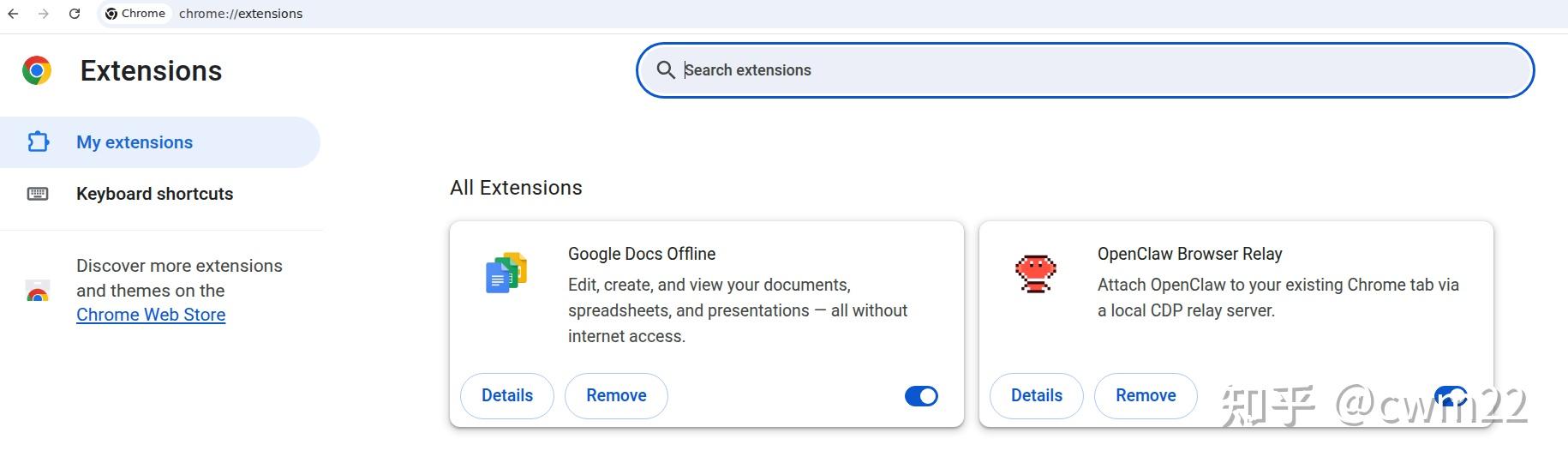
google-chromeOpenClaw 需要一个浏览器扩展作为桥梁,来接收指令并操作浏览器。打开chrome浏览器,并点击Extensions->Manage Extensions,打开后如图1所示
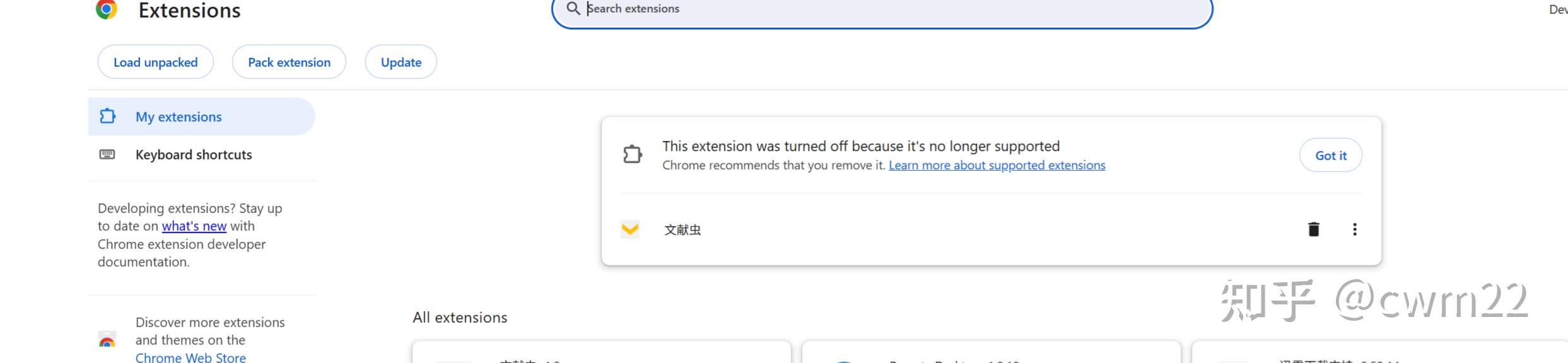
点击图1中左侧的Chrome Web Store,点开后搜索OpenClaw Brower Relay,如图2所示。
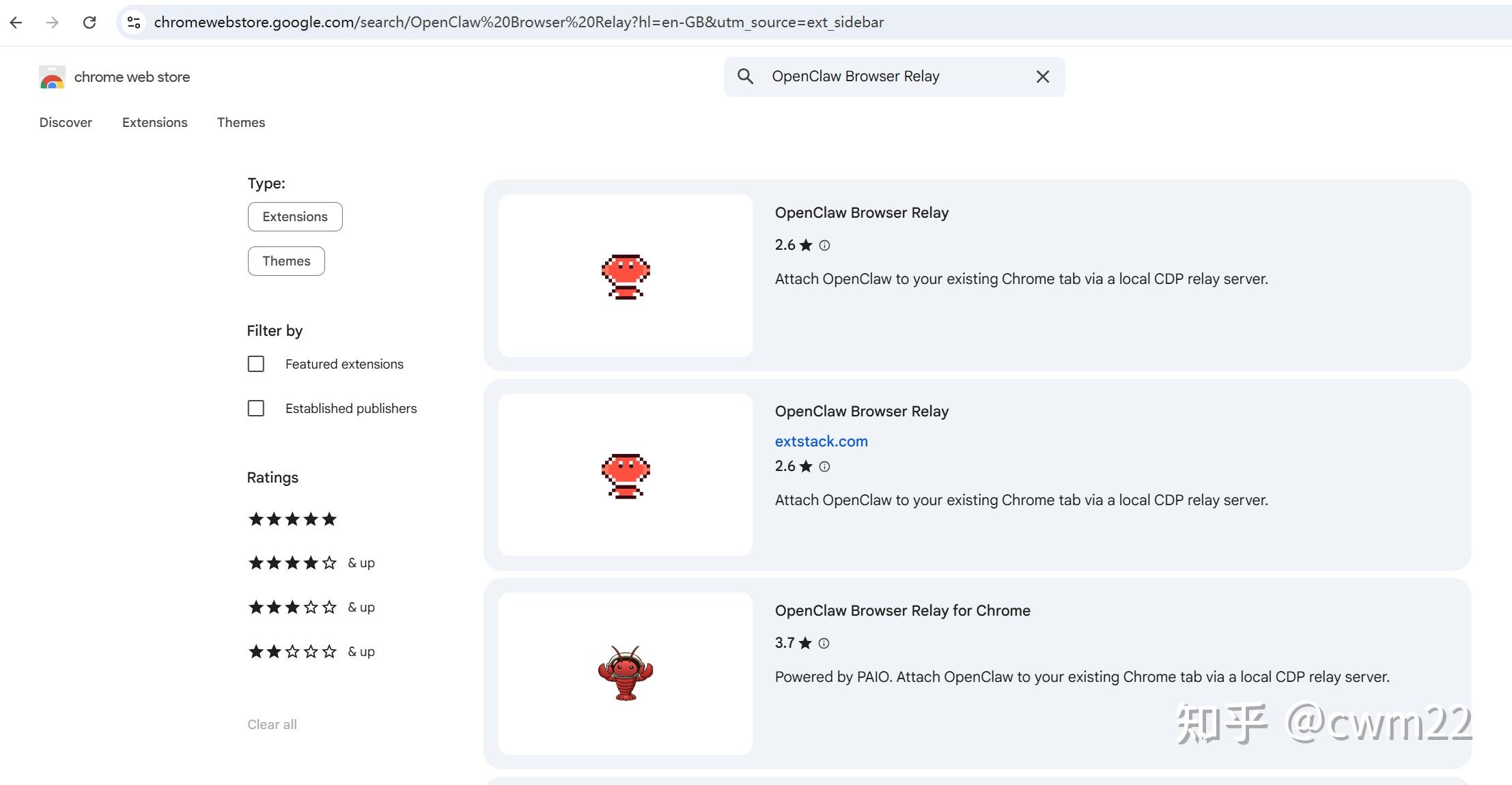
打开图2中搜索结果的第1个结果如图3所示,并点击Add to Chrome
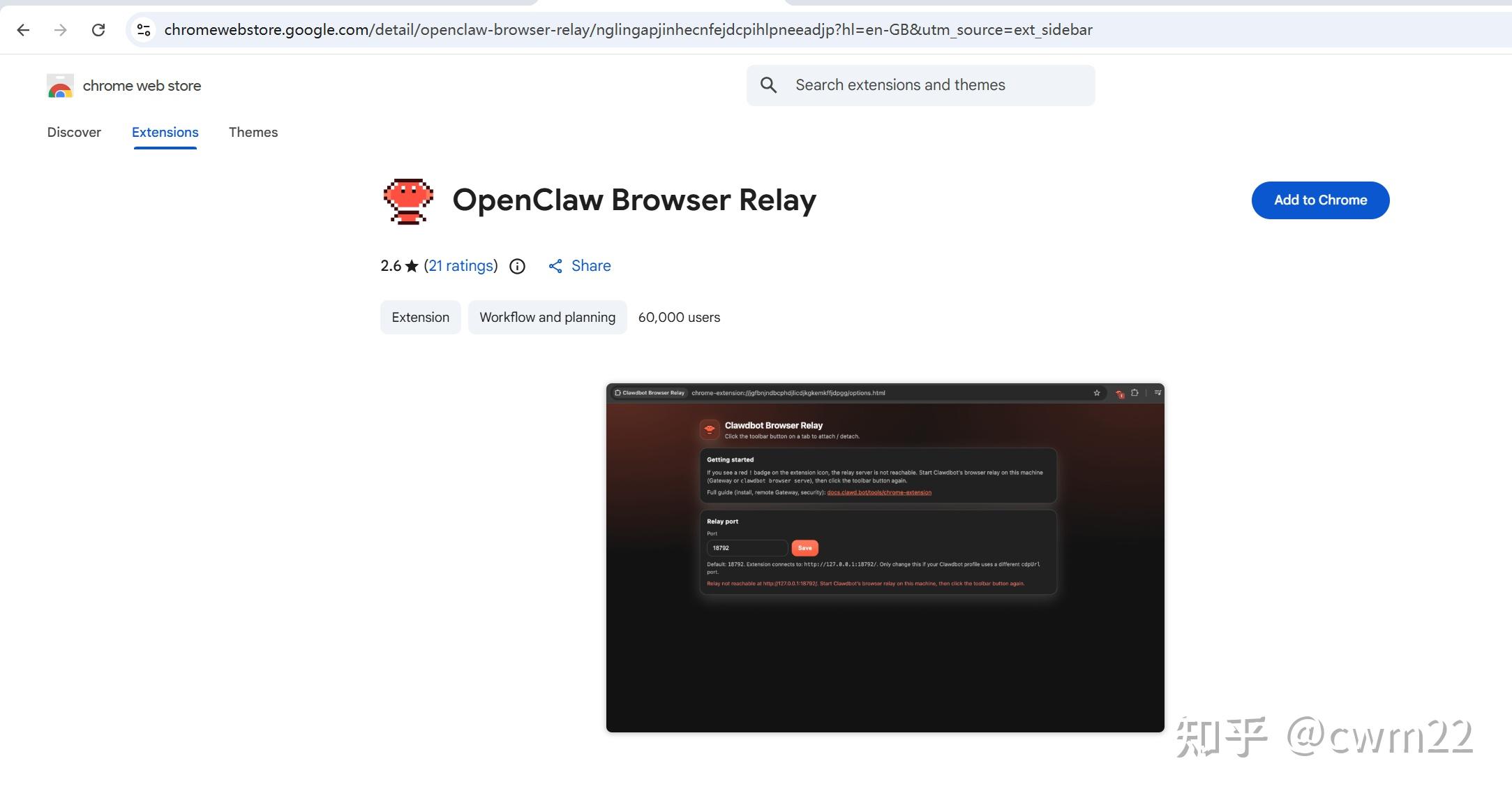
打开后,将openclaw服务web端的Gateway token复制并粘贴到如图4中的Gateway token位置,点击保存即可。
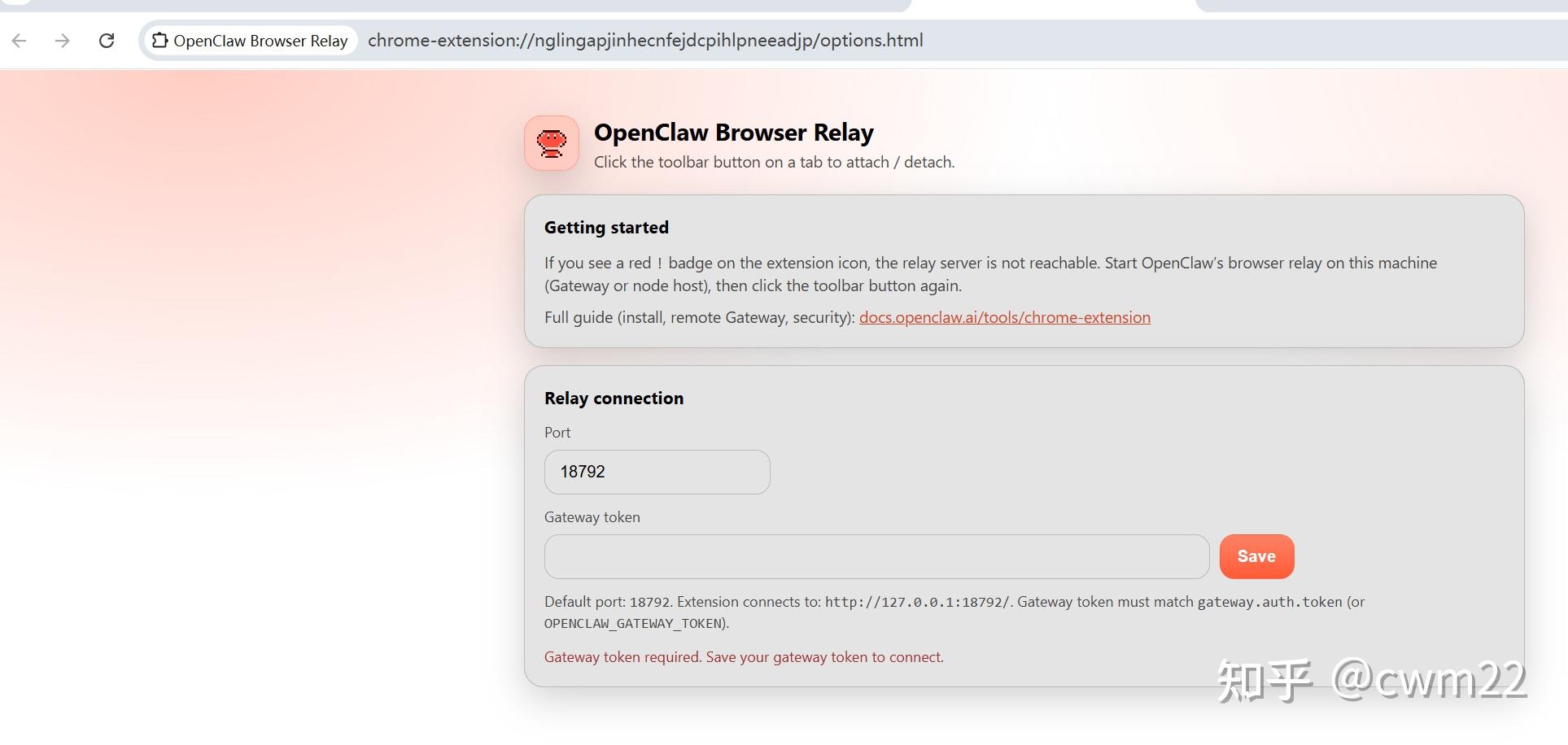
现在再次进入到Chrome的Extensions,则可以看到OpenClaw Browser Relay 扩展已经成功安装到Chrome浏览器中。
首先手动查看chrome能否正常运行,如果成功,会出现类似DevTools listening on ws://127.0.0.1:18792…的信息。
# 创建一个临时的用户数据目录 mkdir -p ~/.config/openclaw/chrome-profile# 启动 Chrome 的调试模式 google-chrome-stable
–headless=new
–no-sandbox
–disable-gpu
–remote-debugging-port=18792
–user-data-dir=“$HOME/.config/openclaw/chrome-profile”
about:blank
将上述手动启动的进程关闭掉(快捷键:Ctrl+C)。然后打开openclaw服务的配置文件(.openclaw/openclaw.json),将下述browser字段添加到配置文件中,并重启openclaw。
“browser”: { "enabled": true, "defaultProfile": "openclaw", "headless": true, // WSL无图形界面,必须开启 "noSandbox": true, // WSL环境通常需要关闭沙箱 "executablePath": "/usr/bin/google-chrome-stable", // 明确指定Chrome安装的路径 "profiles": { "openclaw": { "cdpPort": 18792, // 与手动查看的端口号保持一致 "color": "#FF4500" } } }现在来测试下浏览器的控制操作,以百度网站的简单操作为例。
(1)启动浏览器
# 浏览器启动命令 openclaw browser start
启动后,可以查看浏览器的状态信息如图6所示,其中enabled和running的值都应该为true才正常。
# 查看浏览器运行状态 openclaw browser status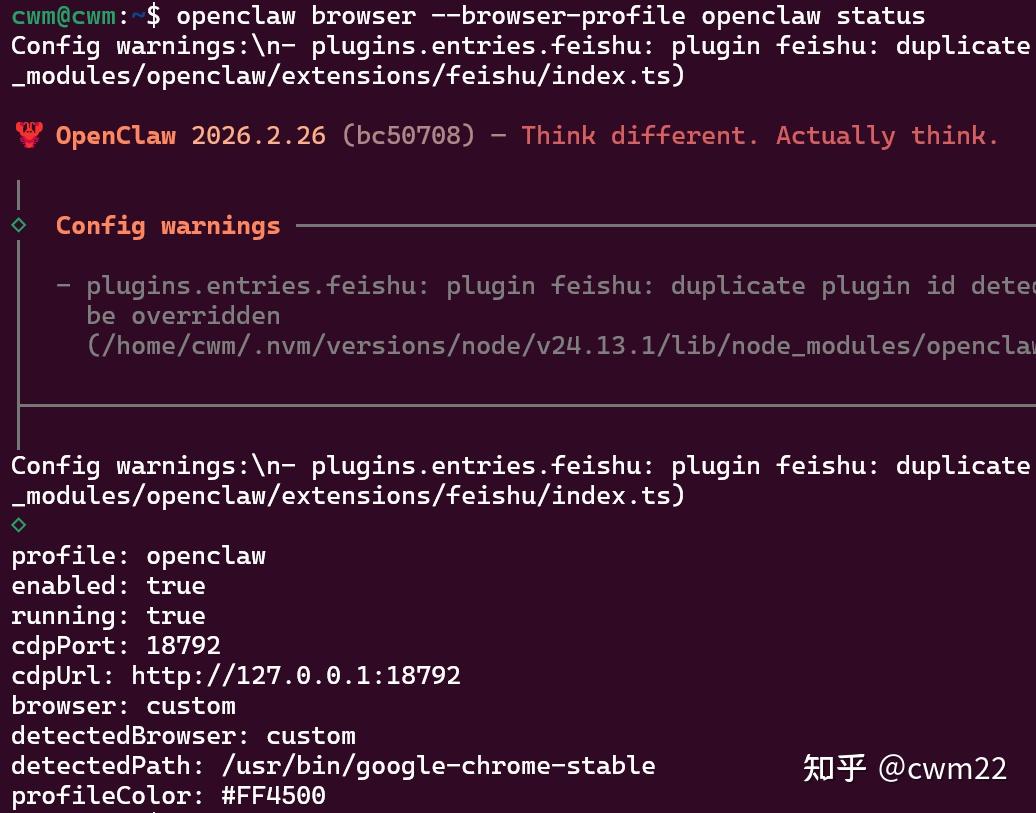
(2)打开百度
浏览器启动后,现在尝试打开一个网站,这里直接打开百度
# 打开网站命令 openclaw browser open https://www.baidu.com/打开后终端出现如图7所示的信息,这里出现opened和id信息表明打开成功。(注意:openclaw操作的是隔离浏览器,不会真的打开浏览器可视化窗口页面)
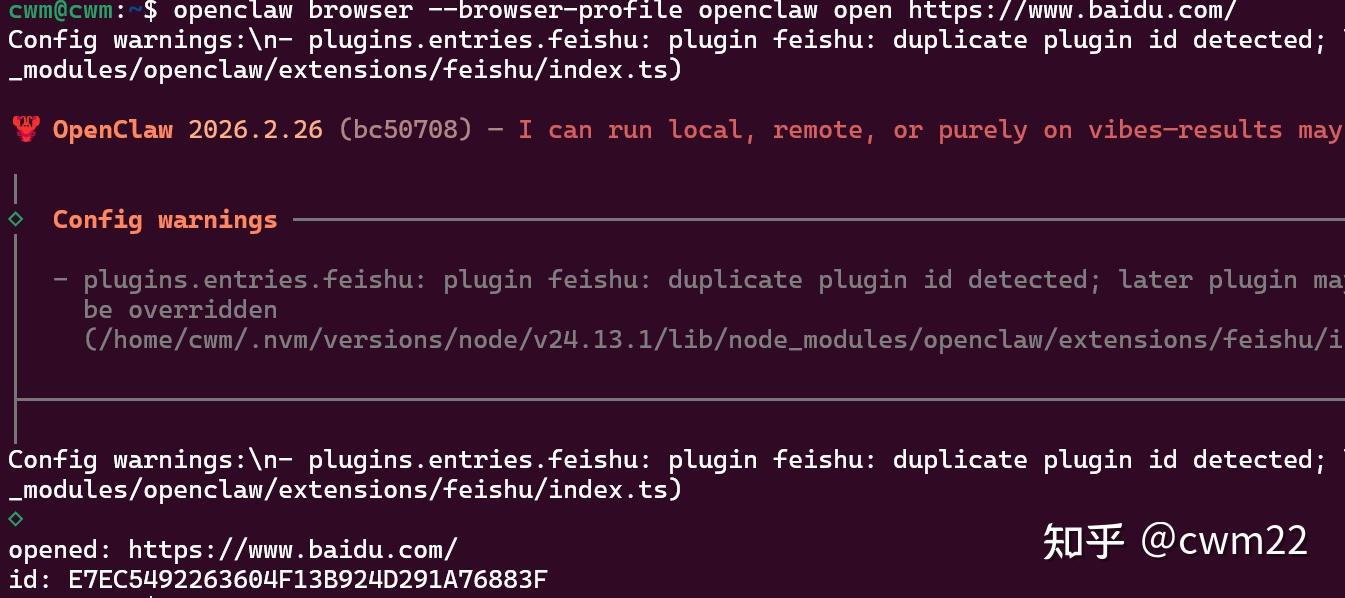
打开后,可以查看页面的内容,如图8所示,openclaw对页面的操作元素进行了编号,方便后续操作。
# 查看页面内容 openclaw browser snapshot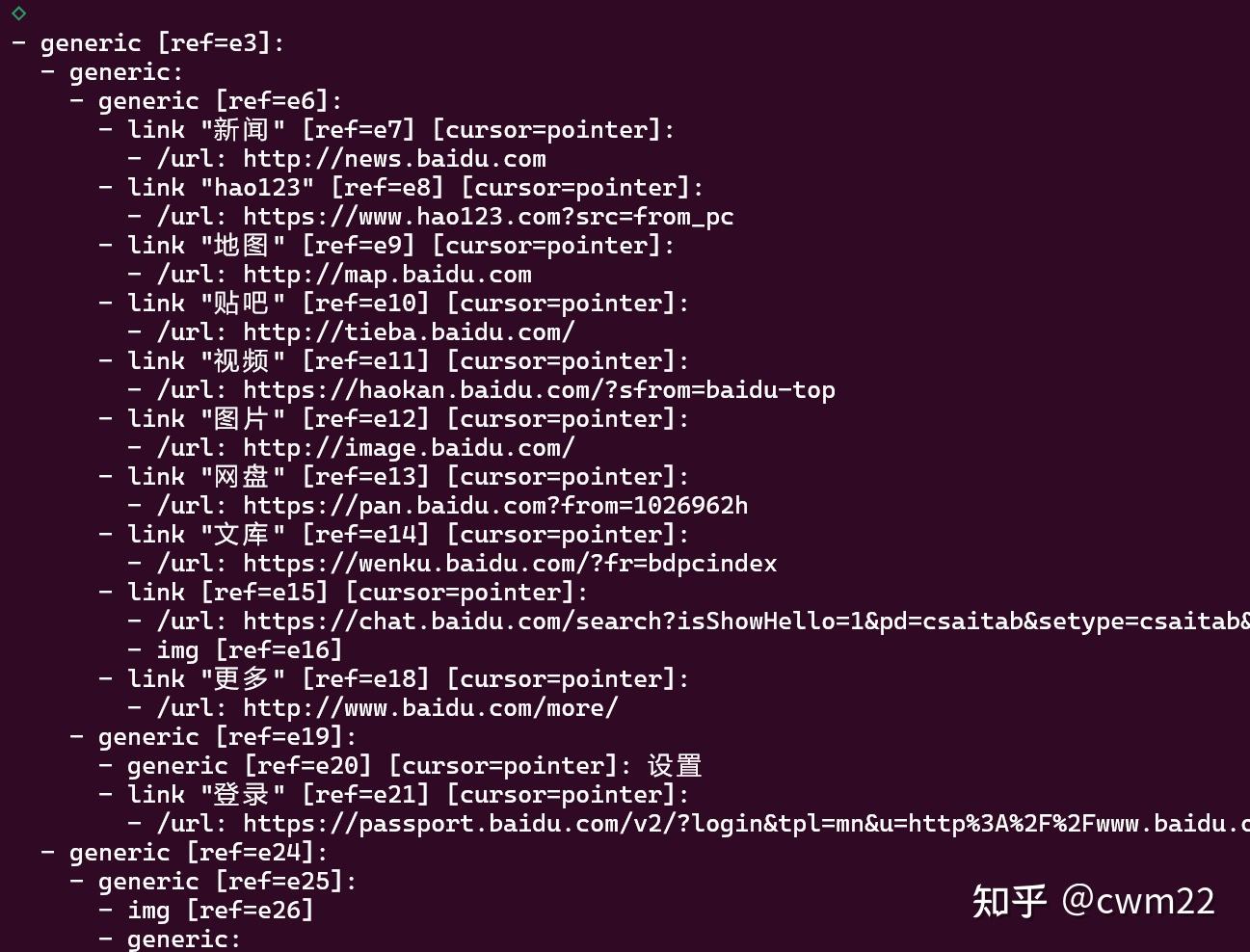
由于打开后的页面信息不便于查看,这里可以截图到本地,同时对比图8中的编号信息来操控浏览器。
# 对浏览器页面进行截图 openclaw browser screenshot截图保存到的默认地址为:~/.openclaw/media/browser,会将当前浏览器页面的截图以.png格式进行存储。
(3)点击百度一下
在点击前,首先查看百度一下所在页面的位置,如图9所示,元素位于e72编码的位置。
# 点击“百度一下” openclaw browser click e72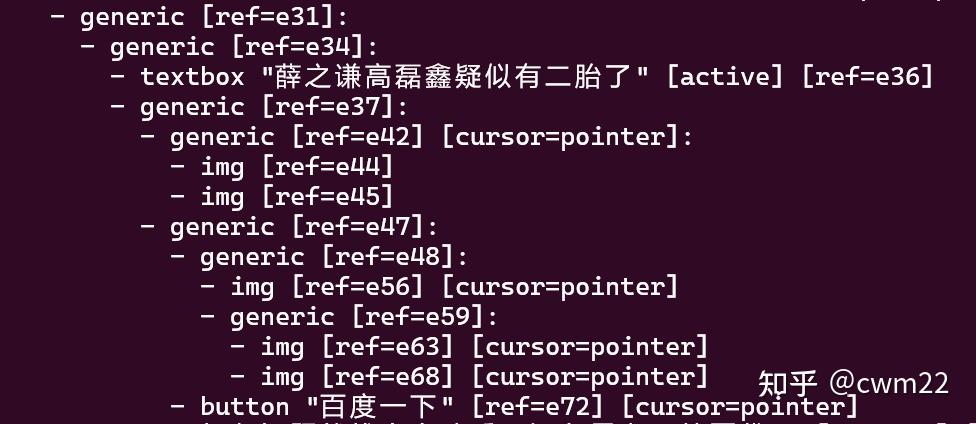
(4)搜索内容
在搜索之前,首先查看当前页面的内容,如图10所示。输入文本框位于e36位置。
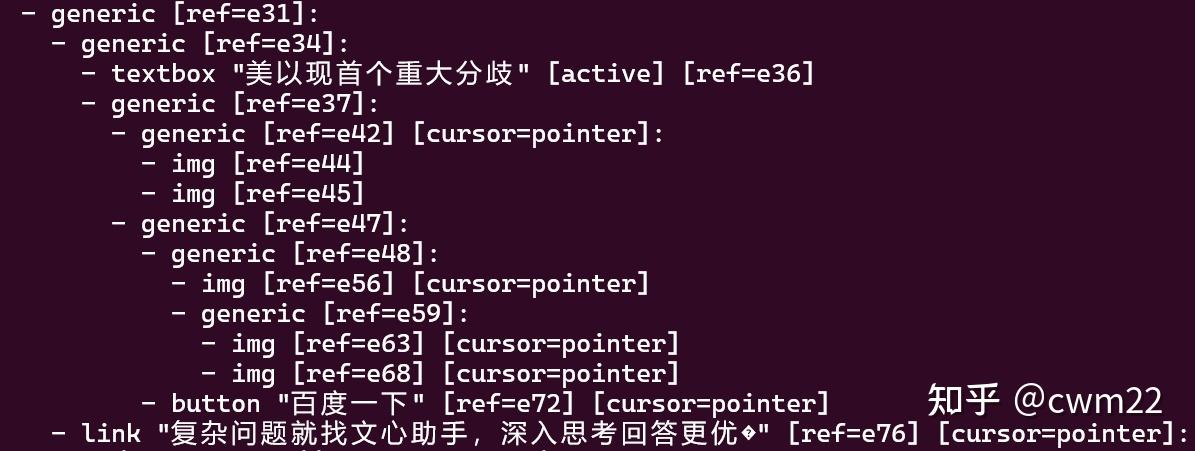
现在尝试输入一条内容,即可实现搜索。
# 输入搜索内容 openclaw browser type e36 “今日上海的天气怎么样”在控制浏览器时,最好是每一步都截图,通过截图来观察所在页面的内容,以方便核对和后续操作。
版权声明:本文内容由互联网用户自发贡献,该文观点仅代表作者本人。本站仅提供信息存储空间服务,不拥有所有权,不承担相关法律责任。如发现本站有涉嫌侵权/违法违规的内容,请联系我们,一经查实,本站将立刻删除。
如需转载请保留出处:https://51itzy.com/kjqy/228748.html