
本教程中的命令是专门用于1panel安装的openclaw,普通官方安装的把前面的一串“docker-compose -f docker-compose-cli.yml run --rm openclaw-cli” 换成 “openclaw”,中文版换成“openclaw-cn”即可。
第一步:先安装机器人插件
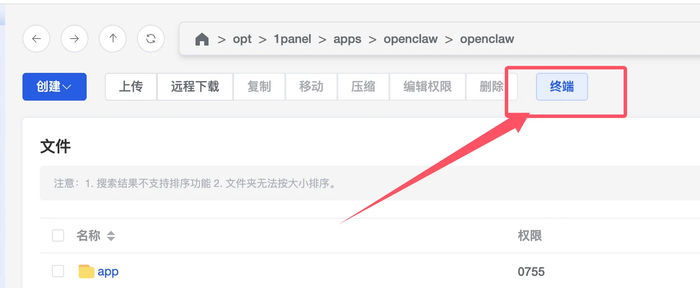
找到已经安装的Openclaw应用,进入安装目录,然后右上角打开终端。

输入以下命令安装机器人插件。
docker-compose -f docker-compose-cli.yml run --rm openclaw-cli plugins install https://github.com/sliverp/bot.git
第二步:申请机器人,在开发管理中获取ID和AppSecret。设置IP白名单,为你的服务器IP。
https://q..com/#/apps
第三步:添加channels 注意最后面填写上一步获得的ID和AppSecret。
docker-compose -f docker-compose-cli.yml run --rm openclaw-cli channels add --channel bot --token "AppID:AppSecret"
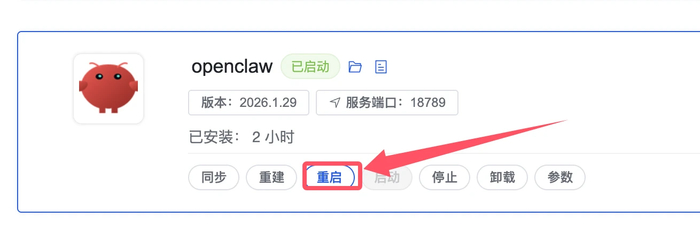
第四步:进入1P已经安装应用中,重启应用。
最后在机器人的沙箱配置中添加自己的号,然后扫码添加机器人(添加成员旁边有个二维码图标,点开扫码后添加到你的好友列表中)。
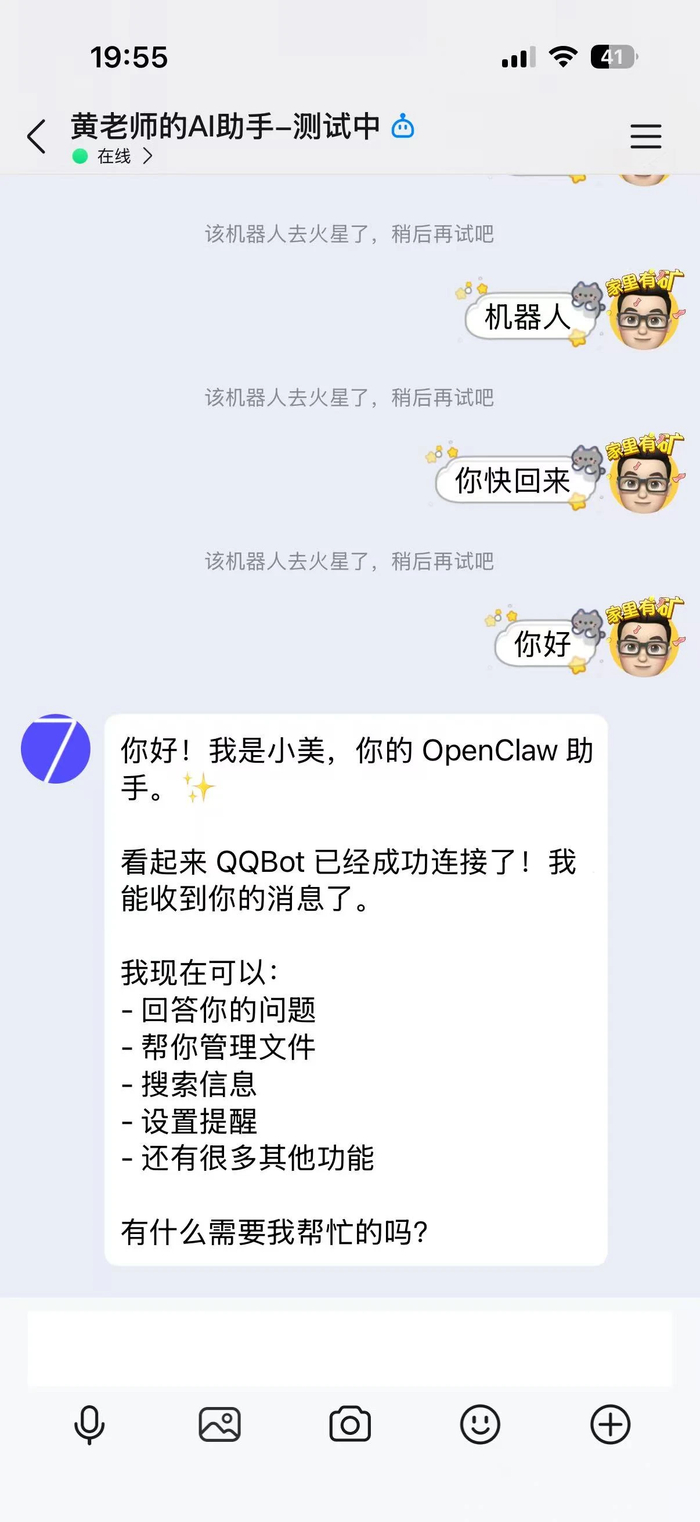
添加后测试信息,看机器人是否正常使用。



版权声明:本文内容由互联网用户自发贡献,该文观点仅代表作者本人。本站仅提供信息存储空间服务,不拥有所有权,不承担相关法律责任。如发现本站有涉嫌侵权/违法违规的内容,请联系我们,一经查实,本站将立刻删除。
如需转载请保留出处:https://51itzy.com/kjqy/228722.html