
OpenClaw 官方网站: https://docs.openclaw.ai/
开源地址:https://github.com/openclaw/openclaw
官方要求Node版本≥22 , 官方网站:https://nodejs.org/
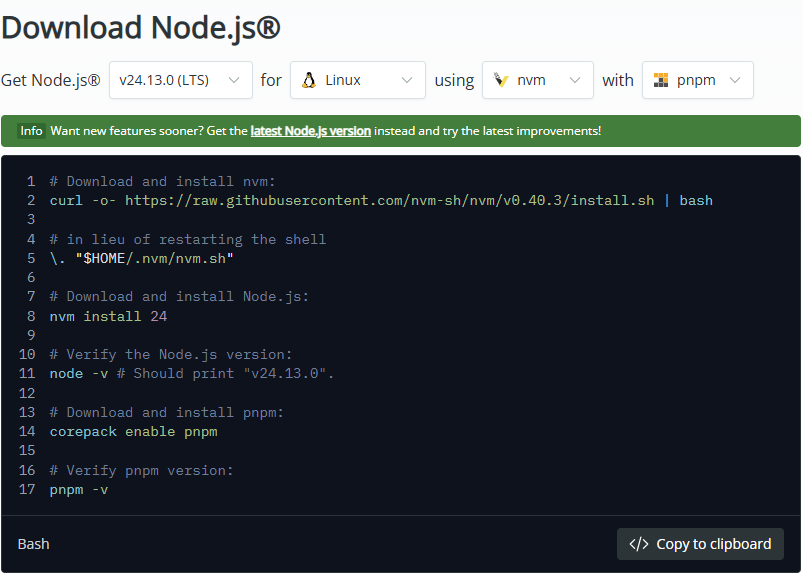
- nvm: nvm(Node Version Manager)是一个用于管理Node.js版本的工具,专门为解决前端开发中的Node.js版本依赖问题而生。它允许开发者在一台机器上同时安装和切换多个版本的Node.js,从而满足不同项目对Node.js版本的特殊需求。
使用命令 查看使用保住
- pnpm: pnpm(Performance NPM)是一个快速、节省空间的 Node.js 包管理器,由 Zoltan Kochan 开发。它的核心创新在于使用内容寻址存储和硬链接机制。如果要从源码安装,建议安装 pnpm
这个脚本会自动检测系统环境,下载对应的二进制文件,并帮助我们配置好环境变量,可以在终端直接使用 命令:
不管用哪种方式安装,最关键的下一步都是运行 Onboarding Wizard。它就像是一个“设置助手”,会带你完成最基础的初始化,比如:
- 生成安全访问所需的 Token。
- 配置网关的基础端口。
- 安装系统守护进程(让 OpenClaw 在后台自动运行)。
首先出现的是 OpenClaw 的安全免责声明。
它之所以跳出这个警告,是因为 OpenClaw 的智能体(Agent)具备执行能力。这意味着如果配置不当,AI 可能会根据指令读取你电脑上的敏感文件,或者执行某些系统命令。
如果你是在自己的个人电脑或测试环境下学习使用,点击 Yes 是继续安装的必要步骤。(按方向键即可)


- QuickStart (快速启动) ⚡:这是最推荐的选择。它会使用默认设置帮你快速完成配置,让你能立刻看到 OpenClaw 运行起来。所有的细节(比如具体的频道设置)以后都可以通过 命令随时修改。
- Manual (手动模式) ️:如果你对网络端口、存储路径或特定的安全设置有非常明确的要求,可以选择这一项。这需要你在接下来的步骤中输入更多的参数。
既然我们的目标是先掌握安装并看到效果,通常先从 QuickStart 开始会比较顺畅,这样你可以先进入仪表盘(Dashboard)直观地感受它的功能。
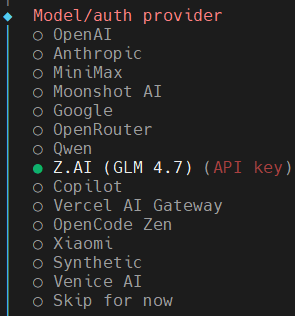
OpenClaw 本身是一个连接网关,它需要调用外部的大模型(LLM)来理解你的消息并生成回复。这里选择的是,选择后,填入智普的
- OpenAI / Anthropic / Google: 如果你有这些平台的 API Key,可以直接选择。它们通常提供最稳定的性能。
- OpenRouter: 这是一个聚合平台,如果你有一个 OpenRouter 账号,可以调用上面几乎所有的模型(如 Claude 3.5, Llama 3 等)。
- 国内大模型 (MiniMax / Moonshot AI / Qwen / Z.AI): 如果你在国内,使用这些模型通常网络更稳定,且支持中文的效果非常好。
- Skip for now: 如果你现在还没有准备好任何 API Key,或者想等会儿手动修改配置文件,可以先跳过。
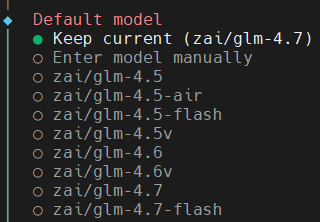
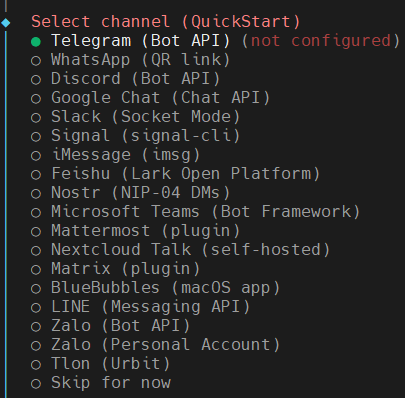
为你刚才配置好的“大脑”(Z.AI 模型)选择一个“身体” 。也就是说,你希望以后通过哪个聊天软件来和你的 AI 智能体对话。
从输出的列表来看,OpenClaw 支持非常广泛的渠道。对于初学者来说,最常见的选择有这几种:
- Telegram (Bot API) ✈️:最推荐。设置非常简单,你只需要在 Telegram 上找 申请一个 Bot Token 填进去即可。它的交互体验和 OpenClaw 配合得最默契。
- WhatsApp (QR link) :如果你想让 AI 住在你的 WhatsApp 里,选这个。它会弹出一个二维码,你用手机 WhatsApp 扫一下就能连上。不过官方建议最好用一个不常用的备用号。
- Discord (Bot API) :如果你习惯用 Discord,这个也支持得非常好,需要去 Discord 开发者后台创建一个应用。
- Feishu (飞书) :如果你是在办公环境下使用,飞书也是一个很棒的选择,不过它通常需要额外安装一个插件。
你可以根据你最常用的 App 来选。目前你手头哪个 App 最方便操作(比如已经有 Telegram 账号或者愿意扫码登录 WhatsApp)? 如果你想先跳过,等以后再配置,也可以选择 Skip for now。
这里选择:“跳过”
在 OpenClaw 中,技能 (Skills) 就像是给 AI 智能体的“工具箱”。如果没有技能,AI 只能和你聊天;有了技能,它就能通过这些工具去执行任务。

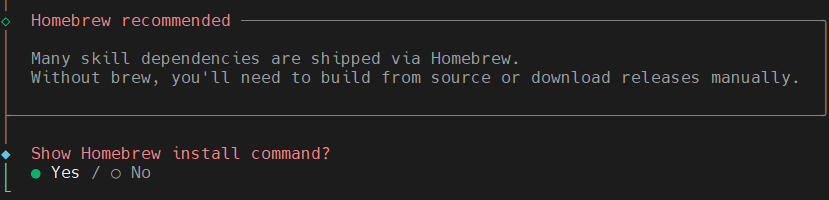
这里选择安装 Homebrew, 因为有些Skills依赖 Homebrew工具,可以自动安装。否则就需要我们手动下载源码编译安装。
这里选择 “Yes”
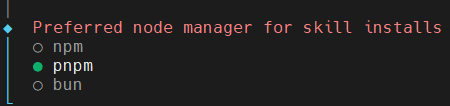
前面如果安装了 就可以选择 , 因为前面已经安装过了。所以这里选择
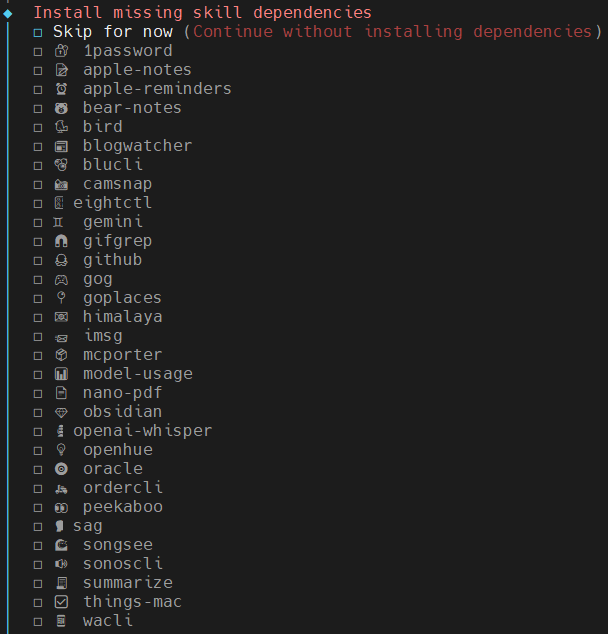
这些技能通常不依赖特定的操作系统,对提升 AI 的“聪明程度”很有帮助:
- summarize : 顾名思义,它能帮 AI 总结长文本、链接内容或对话。
- gemini ♊️: 允许智能体调用 Google Gemini 的视觉模型来“看”图说话。
- openai-whisper ️: 这是一个语音转文字工具。如果你给 AI 发语音,它能用这个听懂你在说什么。
- model-usage : 帮你监控不同 AI 模型的使用量和 API 成本,适合精打细算。
- github : 让 AI 能读取你的代码仓库、查看 Issue 或进行简单的代码操作。
- nano-pdf : 赋予 AI 读取 PDF 文档的能力。
这里我使用的是 Ubuntu系统,列表里有些技能是专门为 macOS 设计的,在 Ubuntu 上由于缺乏系统 API,先不要勾选:
- 带有 前缀的(如 , )。
- 带有 后缀的(如 )。
- imsg : 这是苹果的 iMessage 消息通道。
这里我选择 与
接下来要设置的环境变量全部与 google有关系,国内无法使用,所以全部选择
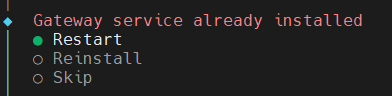
几个重要信息:
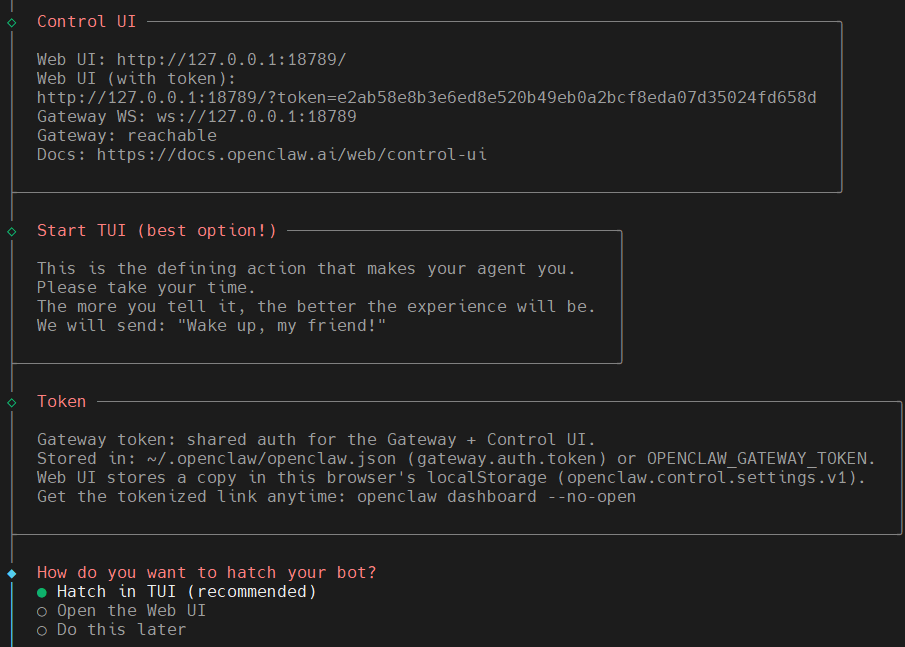
Control UI 地址: 这是你管理机器人的“大本营”。
- 地址:
- 带 Token 的地址: 后面那一长串 URL 已经包含了你的登录密钥(Token),点击它就可以免密进入后台。
- Token (令牌): 你的安全密钥就在 里。如果以后从别的电脑连接,你需要这个 Token。
什么是 “Hatch your bot”?
这是 OpenClaw 最具仪式感的一步——孵化你的智能体。 由于你使用的是 Z.AI 模型,它现在就像一个拥有强大知识库但还没有个性的“新生儿”。通过这一步,你将给它设定人设、习惯和任务。
- Hatch in TUI (推荐): 就在当前的终端(Terminal)窗口里,通过一个像聊天一样的界面来配置它。
- Open the Web UI: 在网页浏览器里完成配置。
这里选择 Open the Web UI。
默认情况下,只能使用 来访问 Web UI ,如果 OpenClaw 安装在远程服务器上,就需要通过服务器IP地址或者域名来进行访问,修改网关绑定:让网关监听 (所有地址),但这在公网上非常不安全。
修改配置文件:或者用命令行打开:
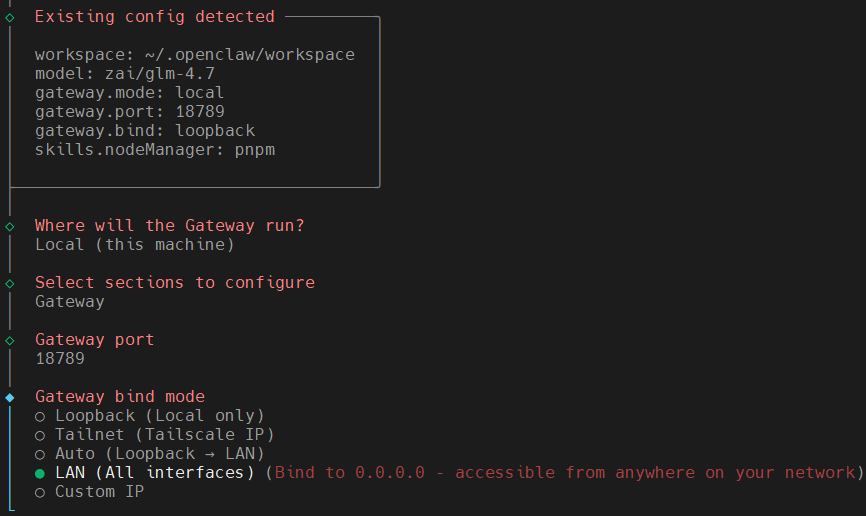
修改为:
OpenClaw 的 是一个枚举(有限的几种有效值),不是任意 IP 字符串。常用有效值是:
然后重启服务:
查看 URL面板:
服务器IP地址为: ,所以打开客户端浏览器访问:
但是打开后显示:

提示已经说清楚了: 如果要使用HTTP,就设置
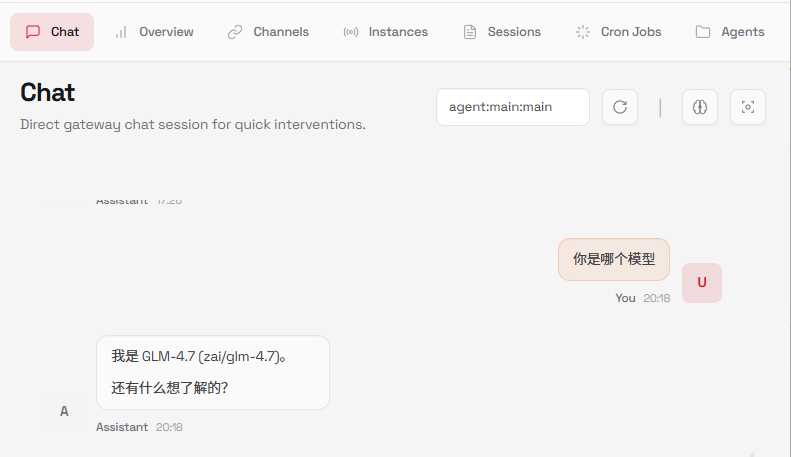
再次使用token访问:
版权声明:本文内容由互联网用户自发贡献,该文观点仅代表作者本人。本站仅提供信息存储空间服务,不拥有所有权,不承担相关法律责任。如发现本站有涉嫌侵权/违法违规的内容,请联系我们,一经查实,本站将立刻删除。
如需转载请保留出处:https://51itzy.com/kjqy/228273.html