
OpenClaw 是一款开源 AI 个人助手,可部署在个人设备上,通过 Slack、Telegram、WhatsApp、Discord 等聊天应用或 Web 控制面板交互,能实现邮件处理、日历管理、代码编写、智能家居控制、网页数据抓取等功能,堪称 24 小时在线的私人 AI 打工人。
很多小伙伴好奇其实际使用效果,但在部署过程中,第三方中转接口接入与模型自定义配置常成为“卡脖子”难题。本文将从零开始,详细讲解 OpenClaw 的安装、基础配置、第三方中转接入及日常使用方法,帮你快速上手这款开源 AI 助手。
整个部署配置过程分为 3 步,循序渐进、缺一不可:
- 安装 OpenClaw 核心程序
- 运行初始化向导(onboard),完成基础配置
- 配置网关服务,接入第三方中转 API
核心依赖:Node.js ≥ 22.12.0(需提前从 Node.js 官网 下载安装,对应自己的操作系统选择版本)。
推荐优先使用官方脚本安装,操作最简单;源码安装适合需要自定义修改程序的进阶用户。
安装完成后,打开终端(Windows 打开 PowerShell),执行以下命令验证是否安装成功:
若终端显示 OpenClaw 的版本号,即为安装成功;若提示“命令不存在”,需检查 Node.js 环境是否配置正确,或重新执行安装命令。
安装成功后,通过初始化向导完成基础配置,向导会以交互式方式引导操作,无需手动修改复杂配置文件,新手友好。
终端执行以下命令,启动 Onboard 初始化向导:
- 安全提示:阅读完安全说明后,输入 继续。
- Onboarding 模式:选择 (快速启动,推荐新手),默认使用端口 18789,绑定本地地址 127.0.0.1。
- 可选配置跳过:AI 模型、聊天渠道(Slack/Telegram 等)、API_KEY、Skills(技能)、Hooks(钩子),可全部暂时跳过,后续在“第三方中转接入”环节统一配置,避免重复操作。
向导结束时,会显示 Control UI 相关信息,务必妥善保存,后续登录 Web 控制台、配置网关会用到:
- Web UI:http://127.0.0.1:18789/
- Web UI(带 token,推荐使用):http://127.0.0.1:18789/#token=你的专属token
- Gateway WS:ws://127.0.0.1:18789
💡 重要提醒:后续务必使用“带 token 的 Web UI 链接”打开控制台,否则会出现“token_missing”(令牌缺失)或“too many failed authentication attempts”(认证失败次数过多)错误。若忘记链接,可执行 自动打开带 token 的浏览器页面。
网关服务是 OpenClaw 运行的核心,负责连接聊天渠道、接收处理消息,必须配置完成后才能正常使用。常见失败原因:未使用管理员权限执行命令。
若提示「Gateway service install failed」(网关服务安装失败)或「schtasks create failed」(计划任务创建失败),大概率是未使用管理员权限。解决方案:关闭当前终端,以管理员身份重新打开,再执行网关安装/启动命令。
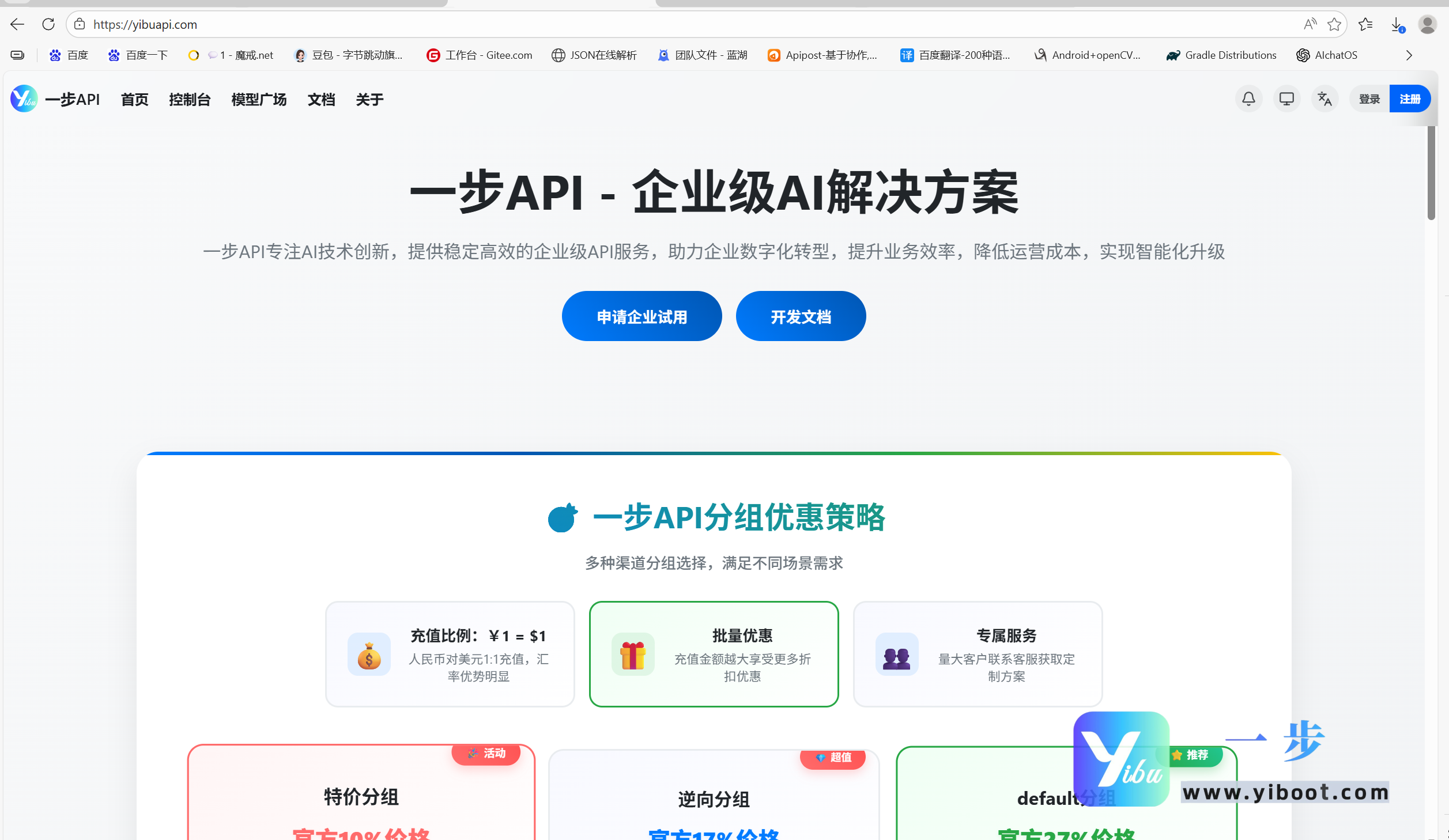
OpenClaw 需接入第三方中转 API(如 一步API:https://yibuapi.com) 才能调用 AI 模型,一步API 支持 OpenAI、Anthropic、Gemini 三种协议,其他中转平台操作类似,只需修改基础地址(baseUrl)和 API Key 即可。
OpenClaw 的核心配置文件为 ,不同系统路径不同:
- Windows 系统:C:Users你的用户名.openclawopenclaw.json
- macOS / Linux 系统:~/.openclaw/openclaw.json
- 用记事本(Windows)或 VS Code(全系统)打开 ;
- 将文件中全部内容,替换为下方的配置模板(重点修改 2 处:API Key 和 workspace 路径);
- 保存文件后,重启网关服务(关闭前台运行的网关窗口重新执行 ,或执行 );
- 用之前保存的“带 token 的 Web UI 链接”打开控制台,即可完成中转接入。
⚠️ 注意事项:
- 将 替换为你自己的 一步API Key;
- workspace 路径:Windows 系统需写成双反斜杠(),示例:"C:Users你的用户名.openclawworkspace";macOS/Linux 系统可写成 "/Users/你的用户名/.openclaw/workspace";
- gateway.auth.token 需填写 Onboard 向导中获得的专属 token,切勿在公开平台粘贴真实 token,避免泄露。
若不使用 一步API ,只需修改配置模板中的 2 处:
- baseUrl:替换为对应中转平台的 API 基础地址;
- type:根据中转平台支持的协议,修改为 openai/anthropic/gemini 其中一种。
OpenClaw 有两个核心组件,需明确其作用和运行要求,避免因关闭窗口导致服务中断。
- 若已安装守护进程(管理员权限操作):开机后 Gateway 会自动启动,终端执行 ,显示「Gateway service: running」即为正常。
- 若未安装守护进程:每次使用前,打开终端执行 ,保持窗口不关闭,再打开 Web 控制台即可。
配置好 API Key 与第三方中转后,OpenClaw 可作为全能私人助理,以下场景需在 Web 控制台或聊天渠道中,按需配置对应技能和权限。
更多详细用法,可参考 OpenClaw 官方文档与社区技能市场。
整理高频使用命令,无需记复杂路径,直接复制执行即可。
按以下步骤操作,10 分钟即可完成部署并使用 OpenClaw:
- 安装 Node.js 22.12.0 及以上版本(官网下载);
- 终端执行 (或使用官方脚本安装);
- 执行 ,选择 QuickStart 模式,跳过可选配置,保存 token 信息;
- 找到 配置文件,替换为本文提供的模板,修改 API Key 和 workspace 路径;
- 启动网关( 或 );
- 执行 ,打开 Web 控制台,即可与 OpenClaw 交互使用。
版权声明:本文内容由互联网用户自发贡献,该文观点仅代表作者本人。本站仅提供信息存储空间服务,不拥有所有权,不承担相关法律责任。如发现本站有涉嫌侵权/违法违规的内容,请联系我们,一经查实,本站将立刻删除。
如需转载请保留出处:https://51itzy.com/kjqy/228036.html