
上一篇我们做了在 Windows 原生系统安装 Openclaw 并接入 ,使用免费 API 的教程。尽可能详细的做到了每步一截图,并且贴出了一些常见报错解决方案。
如果你恰好有一台闲置的 Windows 电脑的话,那你算是捞着了,只要你跟着教程一步步走,绝对可以免费领取到一只活蹦乱跳的小龙虾!
链接:公众号甲子渡口
今天来更新 MAC版的教程,在 MAC 上装 Openclaw 要比在 Windows 上简单很多,流程同样分三步:
1.安装依赖;
2.安装 Openclaw;
3.配置 Openclaw;
话不多说,教程开始。
▋ 一、安装依赖
注意:全程魔法是必备条件,先解决网络问题,再进行下面的教程。
1.安装 Homebrew
Homebrew(简称brew)是macOS和Linux系统上最受欢迎的开源软件包管理器。简单说就是各种软件包可以使用这个工具,用指令进行安装、更新、卸载。
与界面鼠标操作相比,它更省事、更快捷,你只要敲几行字母就能搞定一切。这样既免去了去各个官网找下载链接的烦恼,也省掉了安装时一直点“下一步”的麻烦,让软件的安装和集中管理变得非常高效。
1.1由于 Homebrew 是依赖于 Xcode 的命令行工具,因此你需要先安装 Xcode。
首先把网络搞好,确保你的魔法工具正常可用,找到你电脑上的终端 APP,打开它,粘贴下面的指令:
export https_proxy=http://127.0.0.1:7890 http_proxy=http://127.0.0.1:7890 all_proxy=socks5://127.0.0.1:7890
这个指令是让你在终端里下载软件时,能够访问特定网络。记住这条指令,以后在终端下载东西时,先执行一遍,可以畅通无阻。
1.2接着在终端执行安装 xcode 指令:
xcode-select –install
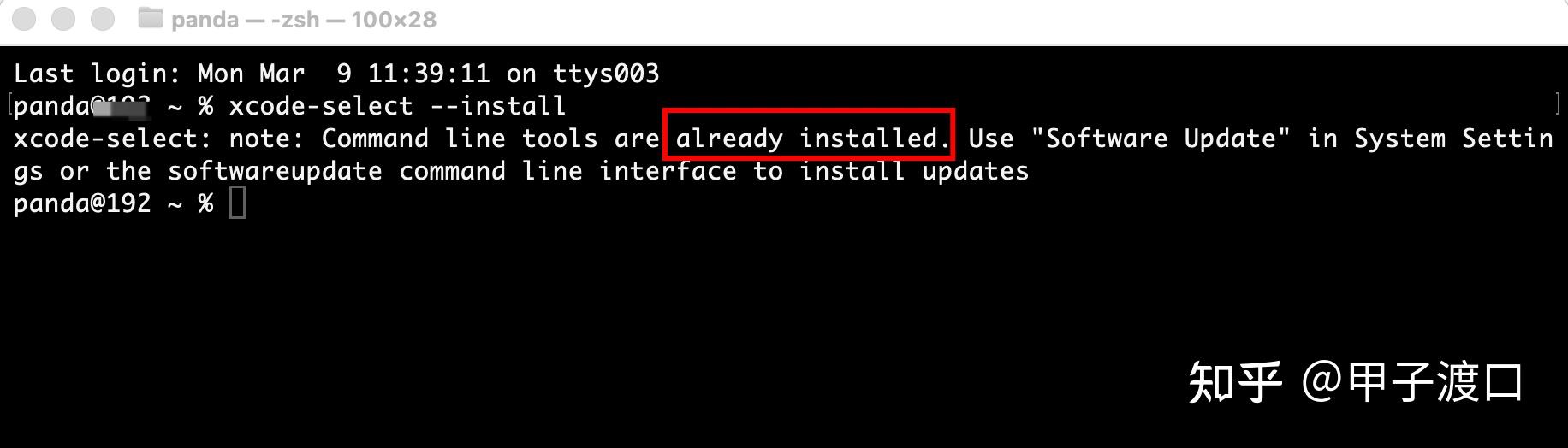
在终端执行以上命令后,如果系统提示你 already installed 已经安装了 Xcode 命令行工具,那么你可以跳过这一步,如下图。如果没有提示已安装,就点击安装。
等安装完毕后,就可以开始下载和安装Homebrew了。
1.3使用官方安装脚本安装 Homebrew。
你可以在终端中,直接输入以下命令,这个命令会从Homebrew的官方仓库下载安装脚本,并自动执行安装过程。安装脚本会引导你完成安装过程,只需按照屏幕上的提示进行即可。
/bin/bash -c “$(curl -fsSL https://raw.githubusercontent.com/Homebrew/install/HEAD/install.sh)”
注意:执行命令后,需要你输入开机密码,但是在屏幕上不会显示密码,输入完毕,按回车确认即可
接着再按一次回车键。等待系统自动安装完毕就行了。

1.4 验证安装情况
在终端输入指令:
brew –version
系统输出版本号,证明安装成功。

▋ 二、安装 Openclaw
在 mac 安装 Openclaw 比 Windows 简单很多,只需要一个指令:
curl -fsSL https://openclaw.ai/install.sh | bash
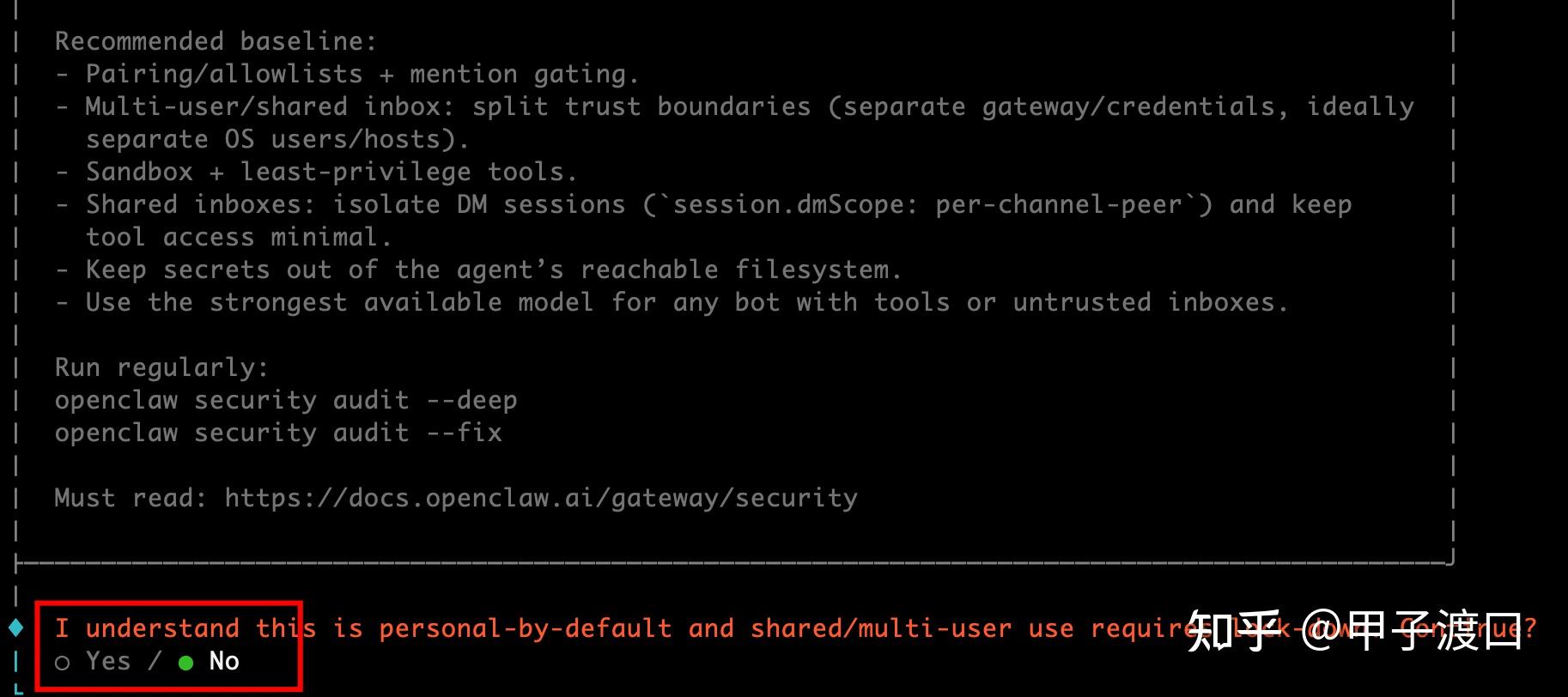
如果一切顺利,你会直接进入到配置界面,这一步是需要你确认安全风险,用方向键的左键选择“YES”,然后回车确认。
▋ 三、配置 API key 和 Bot
第一步是选择配置模式,小白直接选 QuicStart 模式就行了。上下键选择,回车键确认。

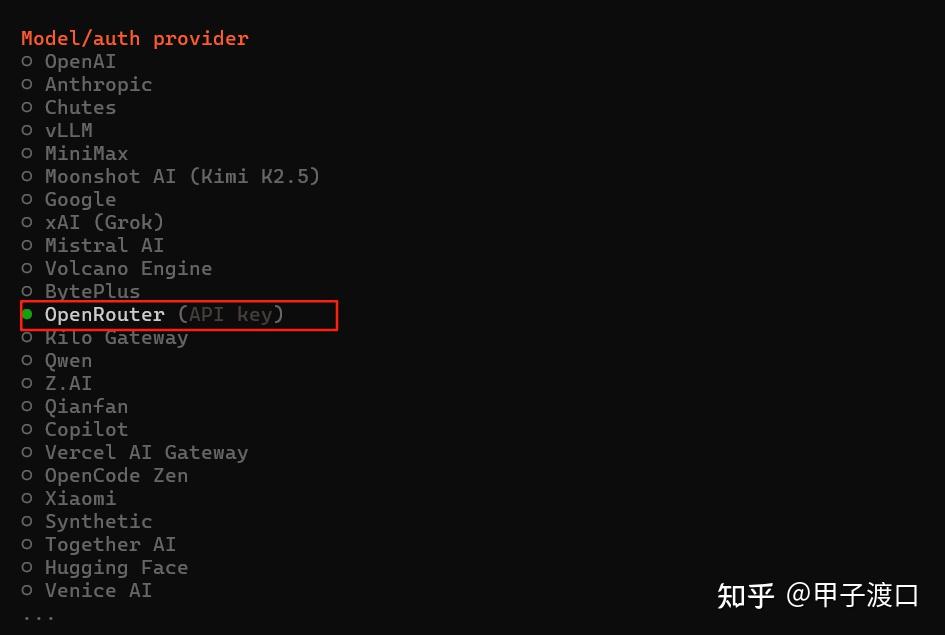
第二步是选择模型,按上下键选择 OpenRouter ,这是一个统一的AI大模型聚合平台与API网关。然后按回车键进入配置 API key。
现在我们需要一个API key,建议新手先选择免费的阶跃星辰先上手体验一下。
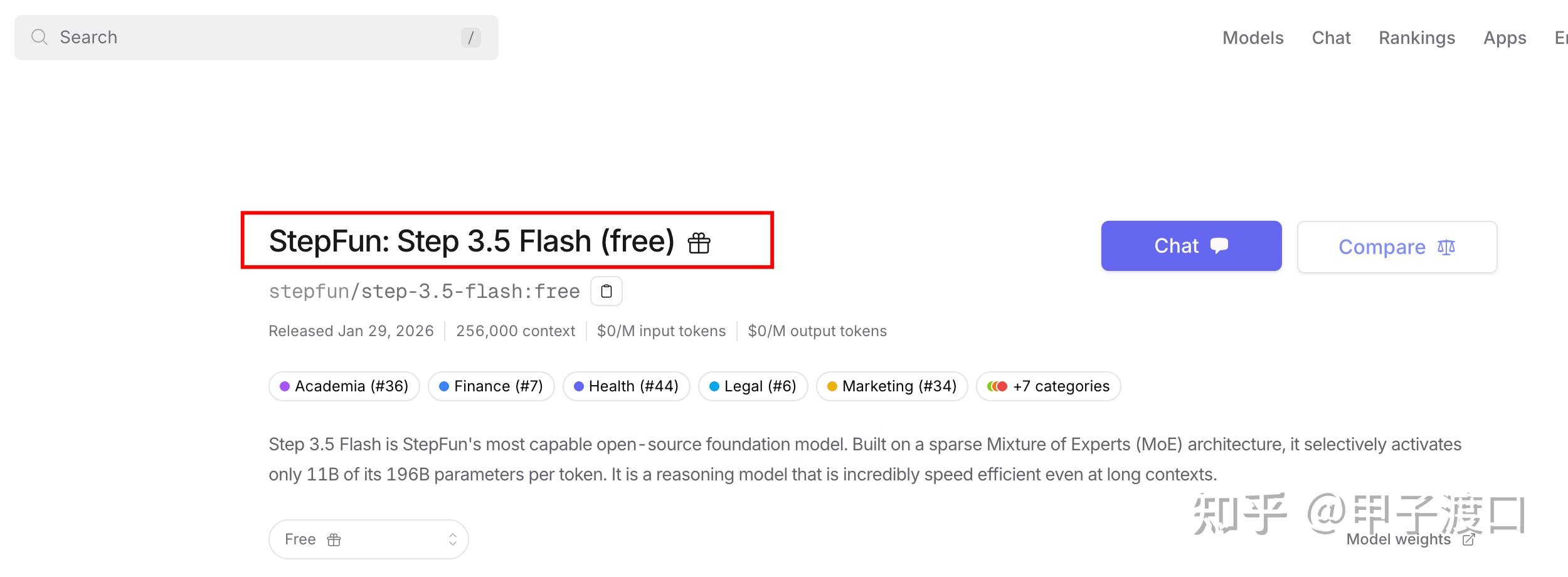
打开 www.openrouter.ai ,搜索 stepfun
使劲往下拉,点击Create API key。
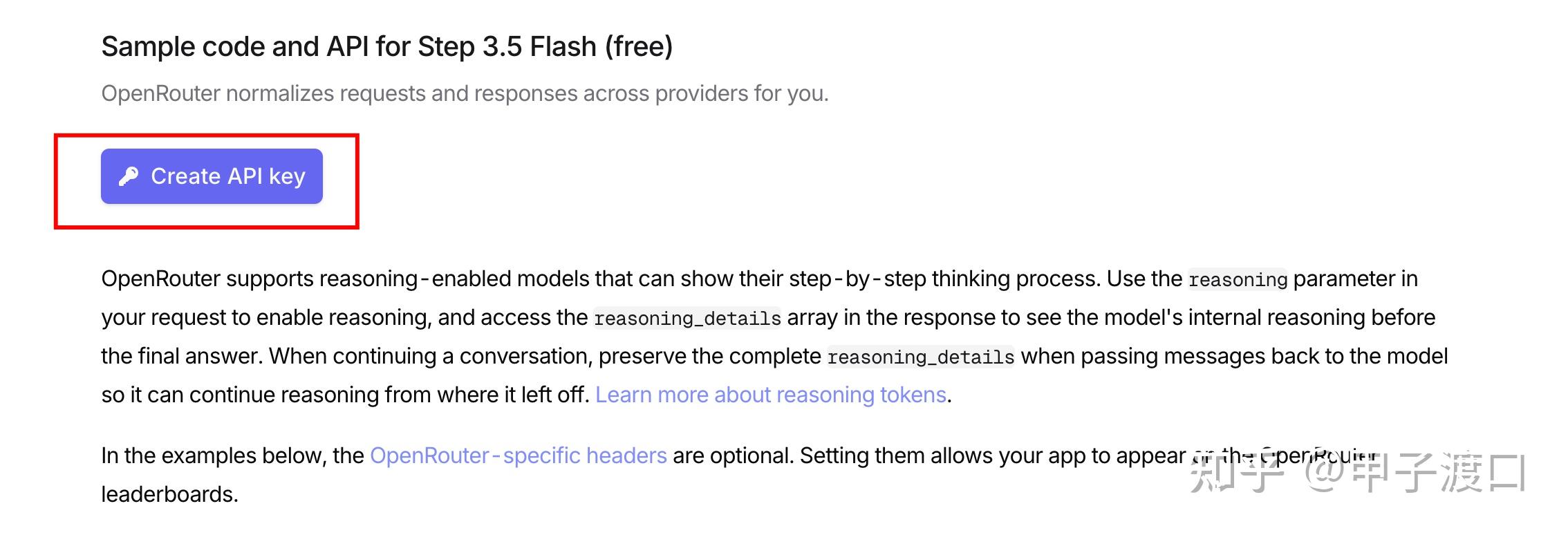
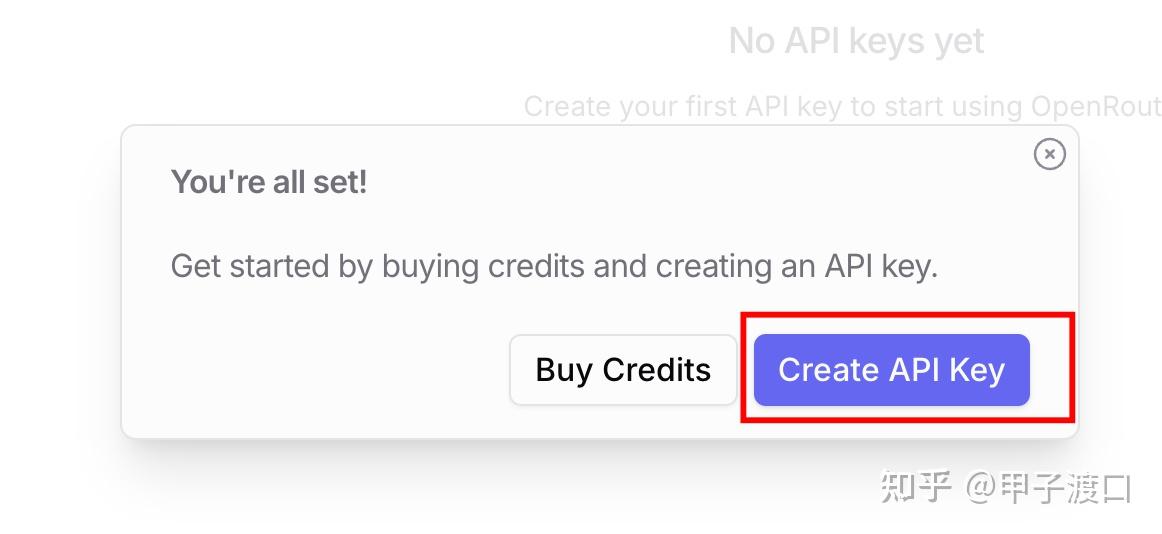
这里会让你登录,可以直接用谷歌账户登录,然后继续点Create API key。
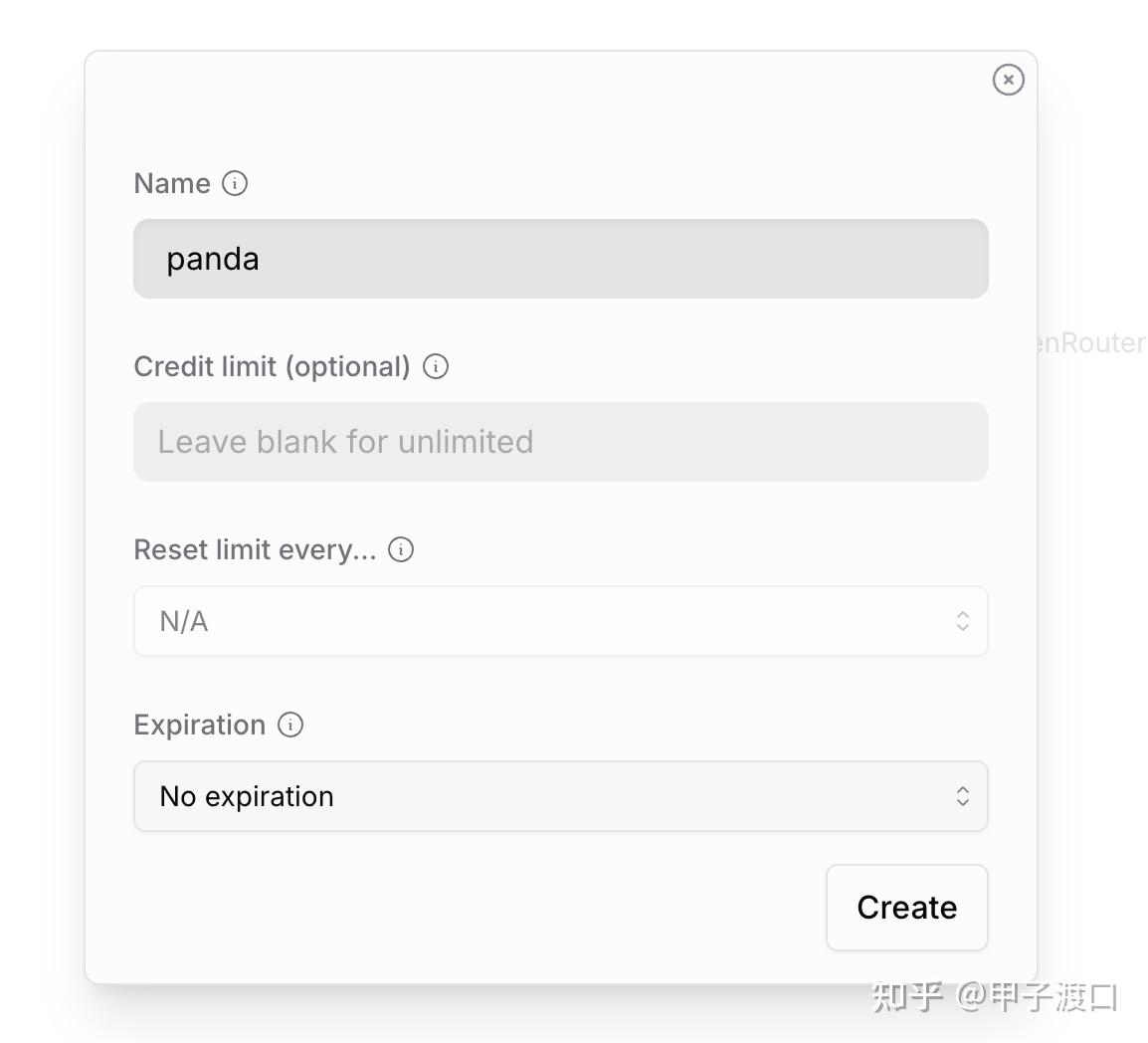
填一下名字,其他空着就行了,点击 Create。
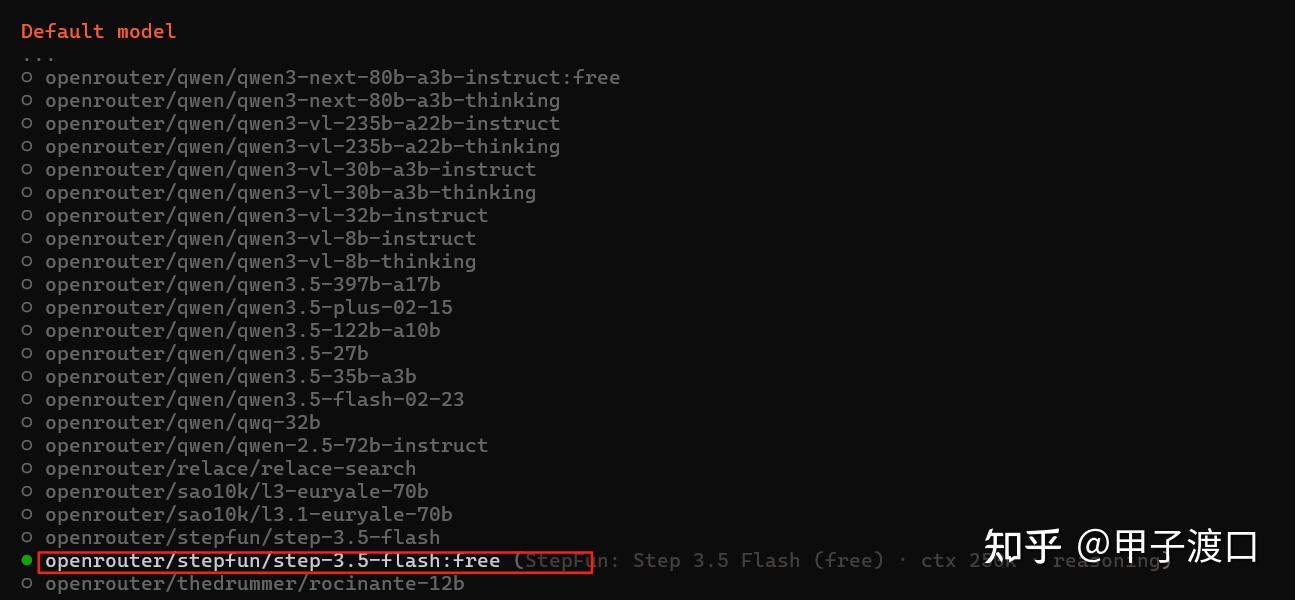
这时会给你弹出一个 API key,复制下来,粘贴到终端填 API key 的页面就行了,按回车确认。然后按下键选择模型(得按好一会儿),选择 stepfun-3.5-flash:free,按回车确认。
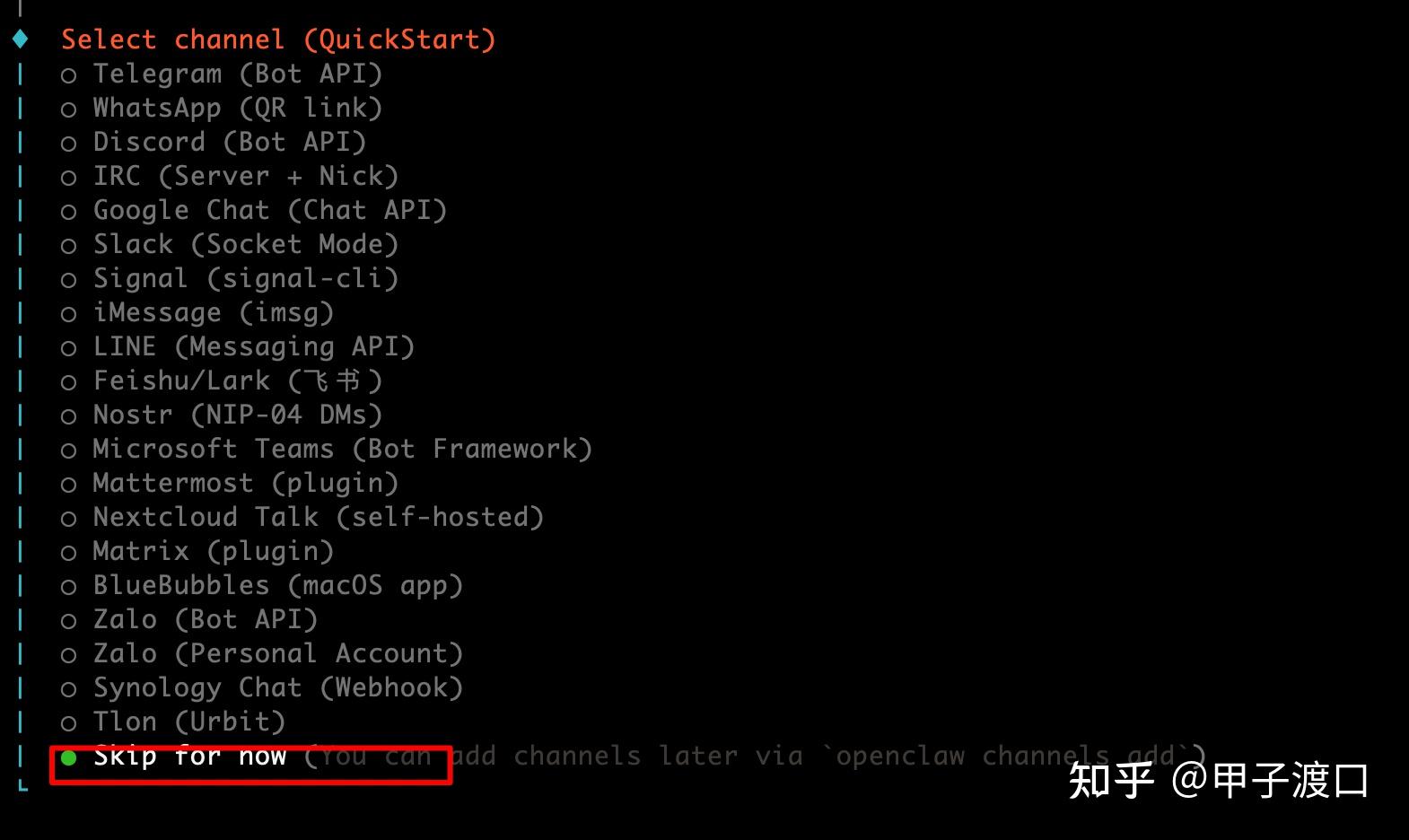
第三步,选择通讯渠道,这里可以选飞书或者其他通讯工具,但是 最简单,由于 MAC 还没有 更更新 ,所以我们先不选。按方向键滑到最下面,选择跳过。
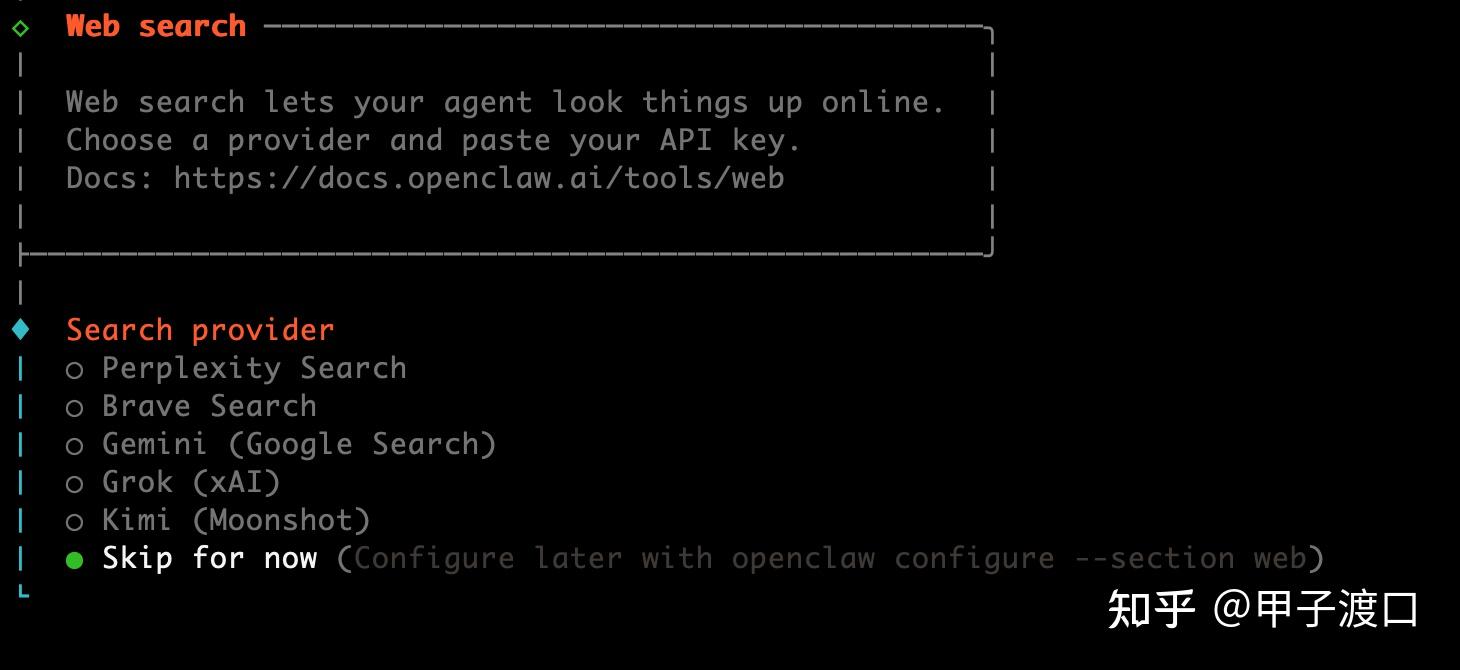
第四步,搜索提供商,先跳过。
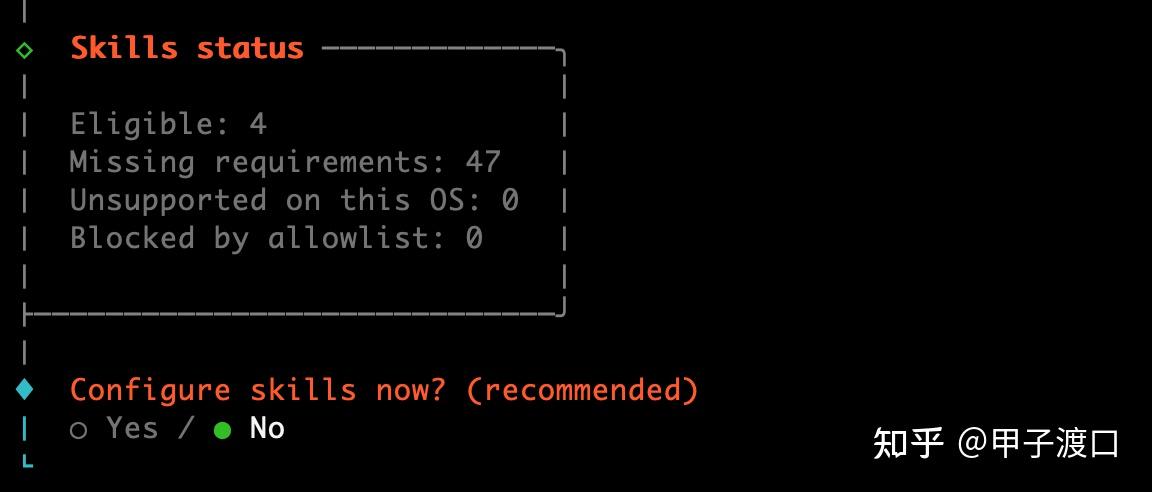
第五步,配置 Skill,按方向键的右键选择“NO”,先跳过。
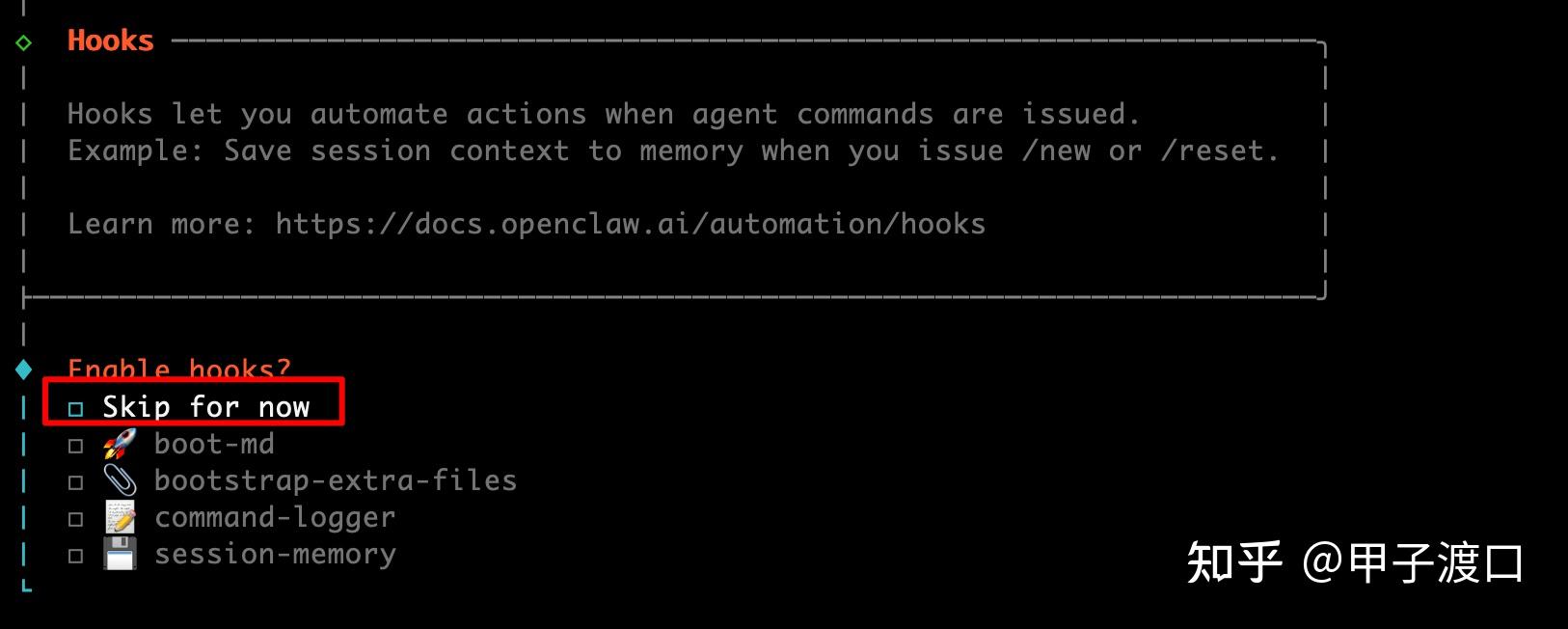
第六步,选择“Skip for now”,然后按下空格键确认,再按回车键,这时会有弹窗出现,选允许。
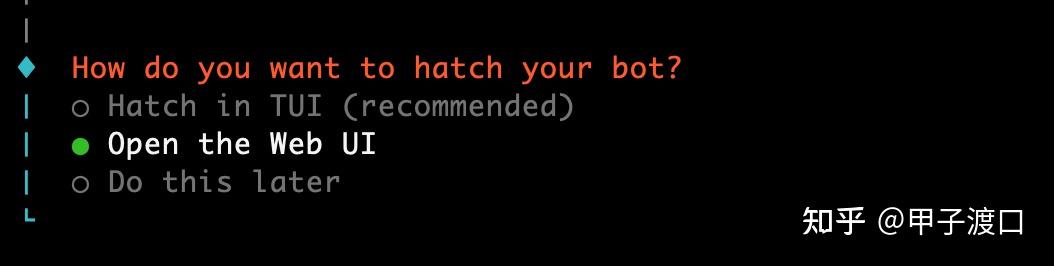
第七步,选择“Open the Web UI”,按回车,会打开一个网址。
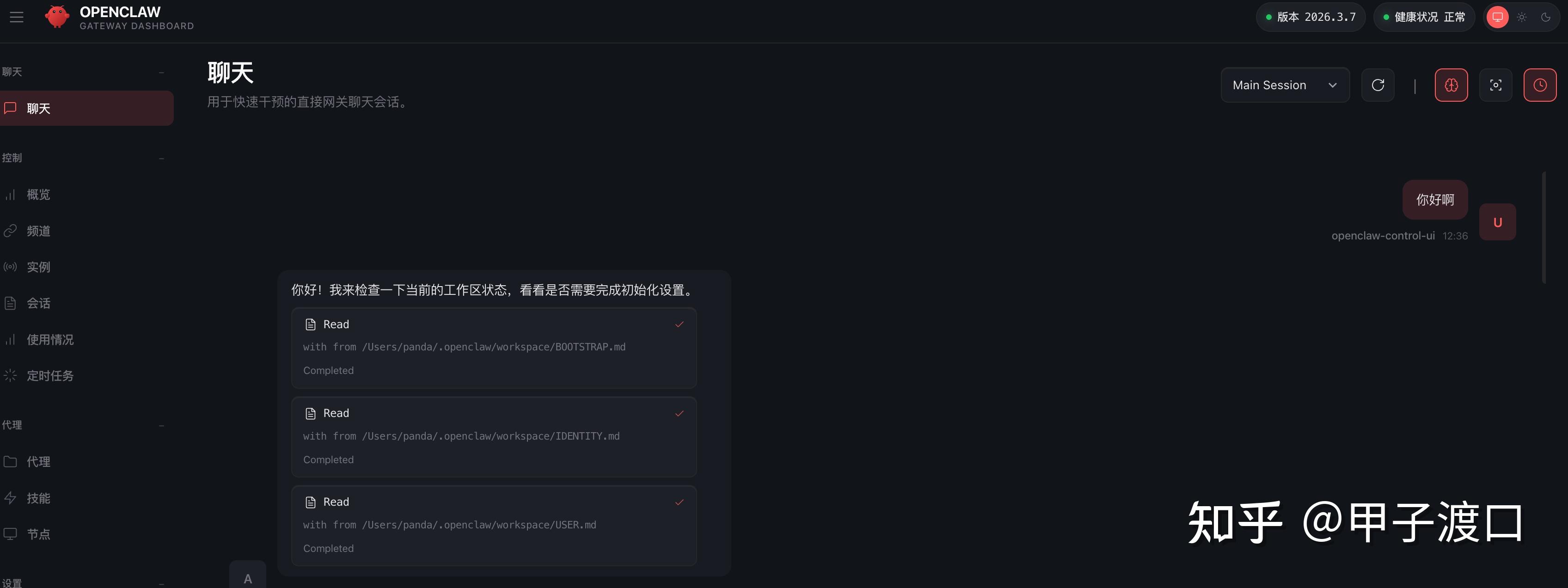
如果一切正常,你现在就可以在网页版和你的小龙虾聊天了。
第八步,接入 Bot
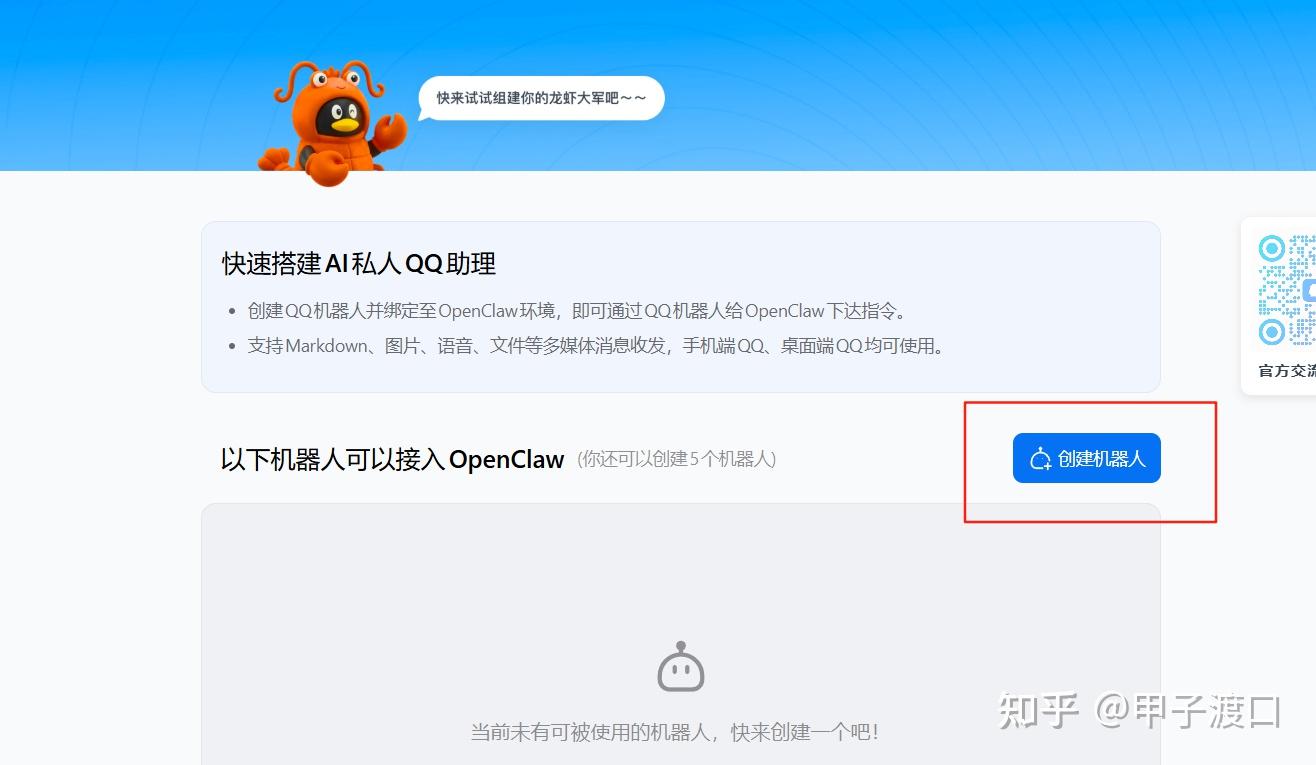
1.打开 http://q..com/bot/openclaw/login.html
用 扫码登录。

2.点击创建机器人
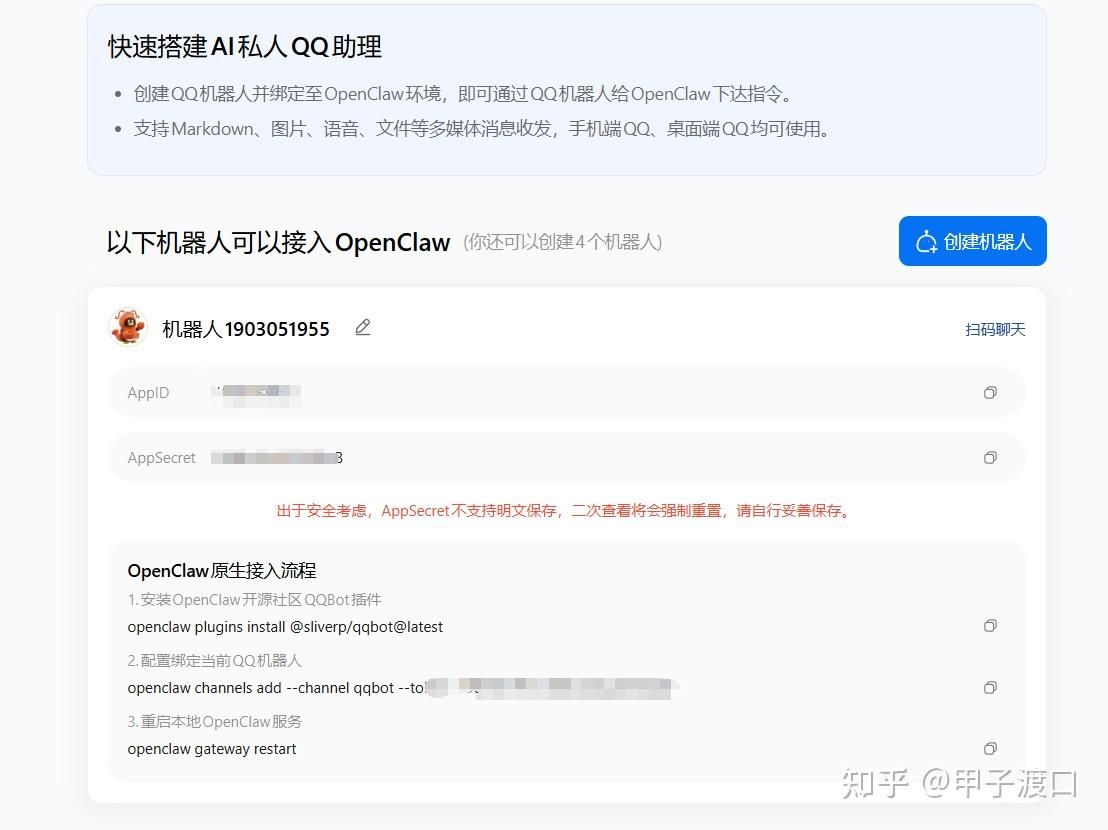
可以看到你的 AppID,AppSecret 。同时下面还给出了原生接入流程。
你需要做的是依次复制原生接入流程的指令,粘贴到终端执行。
执行完毕,基础配置就完成了,你现在已经可以在 上找到聊天机器人和他聊天了。
▋ 四、总结一下
在 MAC 上安装 Openclaw 要比 Windows 上简单太多了,建议有闲置机器的可以安装一个玩玩,反正现在有免费的 API。不需要什么成本,熟练后再换上能干活的 API,接入到自己的工作流中。
接下来我也会更新一系列的 Openclaw 各种提高生产力的玩法,会尽可能做到详细,小编也可以轻松上手。
教程不易,求个三连~
版权声明:本文内容由互联网用户自发贡献,该文观点仅代表作者本人。本站仅提供信息存储空间服务,不拥有所有权,不承担相关法律责任。如发现本站有涉嫌侵权/违法违规的内容,请联系我们,一经查实,本站将立刻删除。
如需转载请保留出处:https://51itzy.com/kjqy/227443.html