
手把手教你一键部署OpenClaw(Clawdbot),2分钟搞定!
✨ 心里话:
这是一份专门为你揉碎了、喂到嘴边的“保姆级”避坑指南。
咱们把那些高大上的底层原理和绕弯子的部署逻辑全扔了,直接给你总结出一条最省心的入门路径:
从啥也不会 -> 搞定 API -> 顺利安装 -> 绑好飞书 -> 守住隐私 -> 玩转高级技能
准备好了吗?坐稳扶好,咱们现在就发车!
手把手教你一键部署OpenClaw(Clawdbot),2分钟搞定!
🎯 本章目标:看完这段,你能跟哥们儿显摆清楚 OpenClaw 是干嘛的,以及它到底牛在哪。
⏱️ 预计时间:3分钟
你能在这章学到啥
- • 用一句大白话解释 OpenClaw 是什么
- • 瞅瞅三个实战例子,看它怎么帮你省事
- • 戳破几个常见的坑,知道它哪儿也搞不定
- • 聊聊为啥这玩意儿在 2026 年突然火得一塌糊涂
- • 帮你选一条最适合自己的学习路线
手把手教你一键部署OpenClaw(Clawdbot),2分钟搞定!
1.1 一句话总结:住在你电脑里的 AI 小管家
OpenClaw 是个 AI 智能体底座。它能让你在自己电脑上捏出一个 AI 助手,并把它塞进你平时用的飞书或者 Telegram 里。
先来混个脸熟,这几个词儿后面总会碰到:
- • Agent (智能体):带了工具箱的 AI。你跟它说“理下今天的会议纪要”,它会自己想办法翻记录、做总结。
- • Gateway (网关):整个系统的“调度台”。它默认守着 这个端口。
- • Channel (渠道):AI 跟外界聊天的路,比如飞书插件。
- • Tool (工具):AI 能干的具体活儿,比如翻文件、搜网页、跑脚本。
- • Skill (技能):给 AI 的“操作说明”,教它啥时候该掏出啥工具。
别被这些词儿唬住,玩几次就熟了。
手把手教你一键部署OpenClaw(Clawdbot),2分钟搞定!
1.2 它能干啥:三个真实工作场景
光说概念太虚,咱直接看怎么用。
1.2.1 场景一:自动理日报(打工人的救星)
-
- 翻遍群聊消息
-
- 抠出重点
-
- 按照格式排版
-
- 直接同步到文档
省下的 20 分钟,小王已经到家吃上饭了。
- 直接同步到文档
手把手教你一键部署OpenClaw(Clawdbot),2分钟搞定!
1.2.2 场景二:查资料写报告(研究员的帮手)
-
- 联网搜索最新动态
-
- 爬下几个关键网页的信息
-
- 整理成规整的表格
-
- 贴心地标好链接来源
小李不用再干“体力活”,专注琢磨逻辑就行。
- 贴心地标好链接来源
手把手教你一键部署OpenClaw(Clawdbot),2分钟搞定!
1.2.3 场景三:飞书里随叫随到(团队效率神器)
群里经常有人问东问西:
- • “谁能把上月的销量拉个数?”
- • “这篇全英文的帮我翻译下?”
- • “这个 PDF 能转成 MD 格式吗?”
现在直接在群里 @ 机器人:
1.3 它不是啥:提前避个坑
OpenClaw 虽强,但也不是万能药。下面这几个误区,咱得先说明白。
手把手教你一键部署OpenClaw(Clawdbot),2分钟搞定!
1.3.1 误区一:它是 ChatGPT 的竞争对手
真不是。
ChatGPT 是个网页,你直接跟它聊就行。OpenClaw 是个脚手架,是让你搭建自己专属助手的。
你可以这么理解:
- • ChatGPT = 一个厉害的老师。
- • OpenClaw = 一套能让你请不同老师回来坐镇的系统。
OpenClaw 里面可以装 ChatGPT,也能装 Claude 或国内的 KIMI。它是用模型的,不是造模型的。
1.3.2 误区二:它是云端服务,隐私没保障
正相反。
这是 OpenClaw 的杀手锏:它完全跑在你自己的设备上。
- • 聊天记录都在你自己硬盘里。
- • 文件处理不出你的电脑。
- • API Key 也不会传给第三方。
对于怕数据泄露的人来说,这简直是定心丸。
⚠️ 注意:虽然它本身在本地跑,但问 AI 问题时还是得联网,消息会发给模型厂商。
手把手教你一键部署OpenClaw(Clawdbot),2分钟搞定!
1.3.3 误区三:它会背着我乱发邮件、乱买东西
想多了。
OpenClaw 遵循“最小权限”原则。默认状态下,它啥权限都没有。
- • 想读文件?得你点头。
- • 想发邮件?得你配好账号。
- • 想跑命令?得你开沙箱授权。
而且遇到危险操作,它会蹦出来找你确认,绝不“自作主张”。
1.4 2026 年它为啥火了
AI 助手不是新鲜词,为啥偏偏现在爆火?
1.4.1 原因一:AI 终于能听懂“人话”了
手把手教你一键部署OpenClaw(Clawdbot),2分钟搞定!
1.4.2 原因二:工程工具做扎实了
光脑子好使不行,还得有:
- • 稳当的消息收发。
- • 靠谱的工具箱。
- • 严密的安全门禁。
OpenClaw 把这些杂事儿全给封装好了,普通人点点鼠标就能用。
1.4.3 原因三:从“新鲜玩意”变成了“生产力工具”
以前大家只是新鲜,现在它真能帮人省出大把时间。
- • 理报省 20 分钟。
- • 查资料省 2 小时。
- • 自动化数据处理省半天。
只要省下的时间比学习成本多,大家肯定抢着用。
手把手教你一键部署OpenClaw(Clawdbot),2分钟搞定!
1.5 学习路线:三种角色的快捷键
这教程挺长,但你不用全看。按你的需求来:
1.5.1 路径 A:我就想赶紧用上(新手首选)
目标:在飞书里能 @ AI 帮我干活。
阅读顺序:
-
- 第 1 章(本章)→ 搞清楚它是干啥的。
-
- 第 2 章 → 弄个 API 钥匙。
-
- 第 3 章 → 电脑里装好 OpenClaw。
-
- 第 5 章 → 把飞书对上。
-
- 第 6 章 → 把安全门锁好。
预计时间:两三个小时。
- 第 6 章 → 把安全门锁好。
1.5.2 路径 B:我想深度定制,让它帮我处理特定任务
目标:让 AI 搞定我的专属业务(比如写特定格式的分析报告)。
阅读顺序:
-
- 先跑通路径 A。
-
- 第 10 章 → 看看它都有啥工具。
-
- 第 11 章 → 捡现成的技能用。
-
- 第 12 章 → 自己动手写第一个技能。
-
- 第 13 章 → 持续调优。
预计时间:一两天。
- 第 13 章 → 持续调优。
手把手教你一键部署OpenClaw(Clawdbot),2分钟搞定!
1.5.3 路径 C:我是技术党,要布在服务器上
目标:服务器全天候在线,全公司一起用。
阅读顺序:
-
- 搞定路径 A 了解基础。
-
- 第 7 章 → 搞定模型配置。
-
- 第 8 章 → 钻研配置文件。
-
- 第 9 章 → 搞定安全沙箱。
-
- 第 15 章 → 配置多工作区。
-
- 第 16 章 → 运维部署。
预计时间:两三天。
- 第 16 章 → 运维部署。
小结一下
咱们回过头瞅瞅:
-
- 它是啥:让 AI 在你电脑里安家的底座。
-
- 能干啥:理日报、搜资料、飞书随叫随到。
-
- 要注意啥:不是纯云端、不会乱动你隐私、需要你授权。
-
- 火的原因:AI 变聪明了,工具好用了,真能省时间。
-
- 怎么学:别贪多,按路径 A 先跑通。
手把手教你一键部署OpenClaw(Clawdbot),2分钟搞定!
动手试试
-
- 试着用大白话跟身边人讲讲,OpenClaw 是个什么样的“实习生”。
-
- 想想你平时哪件重复的工作最烦人,能不能丢给它。
-
- 对照 1.5 节,想好你要走哪条路。
🎯 本章目标:确认你的装备达标,并拿到关键的 API Key。
⏱️ 预计时间:10分钟
你能在这章学到啥
- • 确认你的电脑能不能跑得动
- • 搞懂 API Key 是个啥,怎么弄到手
- • 国内三家大模型(KIMI/MiniMax/GLM)的保姆级申请流程
- • 其他备选方案(OpenRouter/Claude)
- • 提前看看最后能做成啥样
手把手教你一键部署OpenClaw(Clawdbot),2分钟搞定!
2.1 别担心,东西很简单
-
- 一台能连上网的电脑(啥系统都行)。
-
- 一个 API Key(就是一串像密码的长字符)。
-
- 十分钟安静的时间。
搞定。不用服务器,不用懂代码。
- 十分钟安静的时间。
2.2 第一件:一台电脑
2.2.1 系统这块
2.2.2 网络这块
- • 安装包下载点。
- • AI 厂商的官网。
国内用不用梯子?OpenClaw 自己不用,但你选的模型厂商要是国外的(比如 GPT),那就得你自己想办法了。
2.3 第二件:一个 API Key
2.3.1 这玩意儿到底是啥?
API Key 听着高端,其实就是通行证。
打个比方:
- • 你去洗浴中心开个金卡 → 证明你是会员。
- • 进小区刷个脸 → 证明你有权进去。
- • API Key → 证明你有权限管 AI 要答案,且账算在你头上。
AI 厂商靠这个知道你是谁、用了多少钱、给不给你响应。
2.3.2 选国内这三家(最省心)
强烈建议新手选国内的 Coding Plan,不仅速度快,还没那么多幺蛾子。
2.3.2.1 方案 A:KIMI Coding Plan (推荐)
-
- 去官网搜索 KIMI Coding。
-
- 登个号。
-
- 订阅那个编程计划。
-
- 付个费(扫码就行)。
-
- 去后台点“创建 API Key”。
-
- 赶紧把那串以 开头的字符存好。
💡 提醒:这串码通常只显一次,丢了就得重弄,千万别弄丢。
2.3.2.2 方案 B:MiniMax Coding Plan (也推荐)
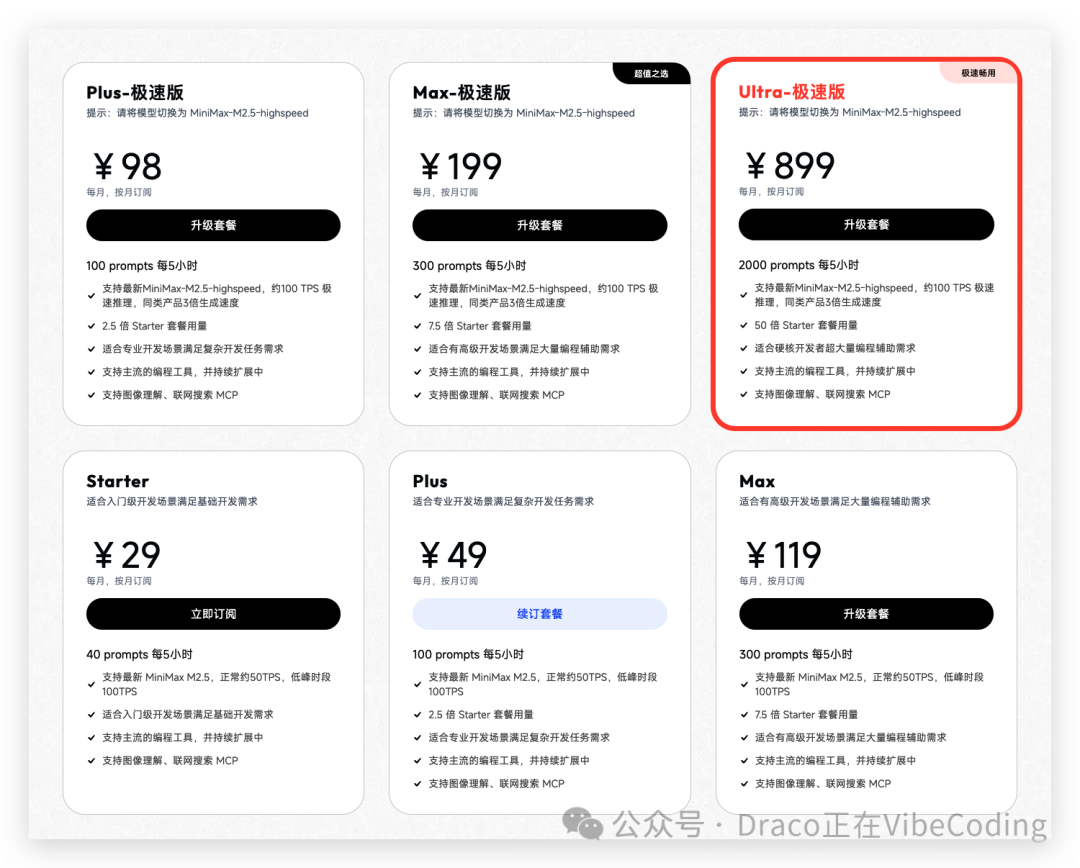
怎么领:
-
- 找 MiniMax 的开发者平台。
-
- 注册并实名一下。
-
- 选那个 Coding Plan。
-
- 去 API 管理页。
-
- 生成 Key 并存好。
2.3.2.3 方案 C:GLM Coding Plan (挺均衡)
-
- 去智谱 AI (bigmodel) 的官网。
-
- 找 GLM 编程计划。
-
- 后台点 API Keys。
-
- 咔嚓一下建个新的,复制走。
2.3.3 三家大概多少钱?
💡 价格仅供参考,厂商经常打折,买的时候看准支付页面就行。
2.3.4 其他路子
如果你爱折腾,也可以试试:
- • OpenRouter:一个钥匙开百家门,能用 Claude 和 GPT。
- • Anthropic:直接用最牛的 Claude,但得有办法支付,且网络得折腾。
2.4 第三件:10分钟耐心
这十分钟你需要:
- • 花 2 分钟瞅瞅电脑系统。
- • 花 5 分钟把 API Key 申请下来。
- • 花 3 分钟把 Key 锁进保险箱。
存 Key 的小建议:
-
- 别发在微信对话框或 群。
-
- 别光截个图。
-
- 最好丢进密码管理器(比如 Bitwarden)或者本地一个不起眼的文本文档里。
手把手教你一键部署OpenClaw(Clawdbot),2分钟搞定!
2.5 最终效果预览
搞定后,你会拥有:
- • 一个在飞书里随叫随到的 AI 小助手。
- • 一个能帮你搜东西、写代码、理文档的 Agent。
- • 最重要的:隐私全在你手里,不经过第三方,数据很安全。
小结一下
检查清单:
- • 电脑准备好了吗?
- • API Key 拿到了吗?
- • 心情平静吗?
动手试试
-
- 确认系统版本。
-
- 选一家厂商,把 Key 拿到手。
-
- 别急着往下看,先去模型官网后台看一眼,能不能正常登录。
手把手教你一键部署OpenClaw(Clawdbot),2分钟搞定!
🎯 本章目标:装好 OpenClaw 并跟它打个招呼。
⏱️ 预计时间:5分钟
📋 先决条件:手里得有上一章申请的 API Key。
你能在这章学到啥
- • 搞定 Node.js 环境
- • 一行代码搞定安装
- • 跑个向导完成配置
- • 弄清楚快捷安装和手动配置的区别
- • 绑好你那三家之一的 API
- • 跟 AI 说第一句话
3.1 扫清障碍:装个 Node.js
3.1.1 啥是 Node.js?
别被名字吓跑。
Node.js 就像是运行 OpenClaw 的“燃油”,没它车子跑不动。
3.1.2 查查你有没有
打开终端(Mac 叫终端,Win 叫命令提示符/PowerShell),打这行字:
看结果:
- • ✅ 出来 :稳了,往后看。
- • ❌ 版本不到 22:得升个级。
- • ❌ 提示没这命令:得去装一个。
3.1.3 怎么装?
Mac 用户:
Win 用户:
推荐用这个命令:
或者直接去官网下那个 LTS(长期支持版)双击安装。
Linux 用户:
直接搜你对应系统的安装命令,只要保证版本号 >= 22 就行。
3.1.4 确认一下
3.2 咔嚓一按:开始安装
环境好了,直接复制这行:
3.3 运行向导:openclaw onboard
安装完了得激活啊,跑这个:
3.3.1 第一步:签个字
看到 选 就行,这是告诉你这玩意儿挺强,别乱搞。
3.3.2 第二步:选啥模式?
新手的默认选择:QuickStart。它会自动帮你配好最推荐的选项,不费脑子。
3.3.3 第三步:挑个厂商
选你刚才买的那家,比如 KIMI。
3.3.4 第四步:认证方式
选 或者是 。如果是国内这几家,照着它推荐的选就成。
3.3.5 第五步:填 Key
把你保存好的那串长密码粘贴进去。
小撇步:粘贴进去可能啥也不显示,那是为了保密,别以为没粘上,回车就行。
手把手教你一键部署OpenClaw(Clawdbot),2分钟搞定!
3.3.6 第六步:先别管飞书 (Skip)
3.3.7 第七步:装技能 (Skills)
问你要不要 Configure skills,选 。能装的都先装上。
3.3.8 第八步:Hooks 钩子
先选 或者默认。这玩意儿以后进阶了再玩。
3.3.9 第九步:怎么启动 (Hatch)
手把手教你一键部署OpenClaw(Clawdbot),2分钟搞定!
3.4 把 AI 调教成你自己的
第一次聊天,别乱问。你要给它做个“开机设置”,跟它聊聊这几件事:
-
- 我是谁:我叫啥,干啥工作的,习惯说中文还是英文。
-
- 你是谁:你想让它扮演个什么样的角色。
-
- 怎么干活:你喜欢简洁的回答,还是喜欢它详细展开。
-
- 啥不能干:告诉它你的底线。
这些聊完,它就不再是通用的模型,而是你的专属小弟了。
- 啥不能干:告诉它你的底线。
3.5 测一测:发第一条指令
随便问个简单的问题,看看它反应咋样:
3.6 没跑通?别急
- • 网关起不来:可能是端口被占了,重启下试试。
- • 不回话:检查下 API Key 填对没,或者网断没断。
- • 命令没反应:重启一下终端。
小结一下
-
- ✅ Node.js 准备就绪。
-
- ✅ OpenClaw 装好了。
-
- ✅ 钥匙**去了。
-
- ✅ AI 醒过来了。
本章目标:在飞书里 @ AI,看它给你回话。
⏱️ 预计时间:30分钟
先决条件:OpenClaw 已经在电脑里跑通了。
你能在这章学到啥
- • 在飞书后台开个机器人
- • 拿到 App ID 和 Secret
- • 搞定那一堆繁琐的权限
- • 弄清楚为啥要“先发布、再连线”
- • 绑好 OpenClaw 的飞书通道
- • 完成配对,开始聊天
5.1 慢就是快
手把手教你一键部署OpenClaw(Clawdbot),2分钟搞定!
5.2 飞书机器人的五个大步
-
- 建个号(去飞书后台)。
-
- 填配置(把 ID 给 OpenClaw)。
-
- 开网关。
-
- 对暗号(配对)。
-
- 设置进群。
5.3 第一阶段:让它在私聊里理你
5.4 Step 1:飞书后台一通顿操作
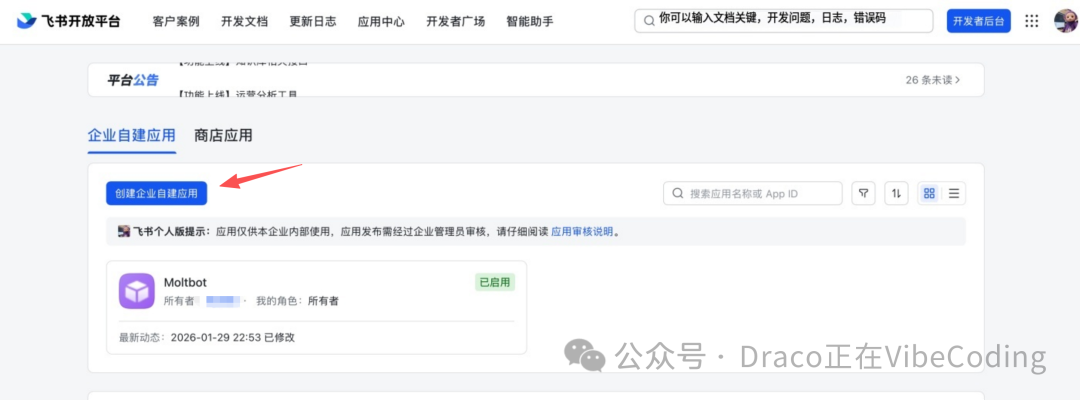
5.4.1 建个应用
-
- 去飞书开发者平台。
-
- 点“创建企业自建应用”。

- 点“创建企业自建应用”。
-
- 取个名,传个机器人头像。
5.4.2 拿钥匙
去“凭证与基础信息”页,把 App ID 和 App Secret 拷下来备用。
⚠️ 记住:Secret 是最高机密,谁也别告诉。
5.4.3 开权限(直接复制大法)
点“权限管理” -> “批量导入”,把下面这一坨 JSON 粘进去:
(注:此处简化了 JSON 内容,实操中请按原文权限全选)
5.4.4 点亮机器人
在“应用能力”里把“机器人”开关点成蓝色。
5.4.5 赶紧发个版
5.5 Step 2:给 OpenClaw 打通经络
回你的电脑终端,打这行:
跟着提示填:
- • 类型:选 。
- • ID 和 Secret:填刚才拷的那两串。
- • 域名:国内选 。
- • 群聊:先选 Disabled。咱们先试私聊。
5.6 Step 3:通电连线
-
- 启动网关:。
-
- 去飞书后台开长连接:在“事件与回调”里选“长连接”并保存。
-
- 添个事件:把 加上。
5.7 Step 4:对暗号
5.8 Step 5:进群开聊
小结一下
- • 必须先发布,不然连不上。
- • 先私聊,通了再进群。
- • 暗号得对上,这是为了安全。
手把手教你一键部署OpenClaw(Clawdbot),2分钟搞定!
🎯 本章目标:锁好你的 AI,别让它在不该说话的时候乱插嘴。
⏱️ 预计时间:20分钟
你能在这章学到啥
- • 三种私聊管制的区别
- • 为什么群聊必须开启 @ 响应
- • 怎么设置白名单
- • 上线前的避坑自检
6.1 为什么要加锁
6.2 谁能跟它说话?
- • Pairing (推荐):谁想用都得找你“对暗号”审批。
- • Allowlist:你写死一个名单,只有名单上的人能用。
- • All (别用):谁发消息都回,这会烧光你的钱。
6.3 群聊的保险栓
6.4 钱也得管住
跑这行设定一下每月最高花多少:
6.6 排障小贴士
- • 不理你:查查 。
- • 太慢:可能模型太笨或者网太卡。
- • 乱说话:赶紧 把连接断了。
本章目标:选个适合你的模型,把每一分钱都花在刀刃上。
⏱️ 预计时间:20分钟
7.1 三强争霸
- • KIMI:读长文档、理大材料的一把好手。
- • MiniMax:说话贼快,反应灵敏,日常聊天很舒服。
- • GLM:各方面都很稳,没啥短板。
7.5 万一模型挂了怎么办?
🎯 本章目标:在“技能商店”里找现成的宝贝装上。
⏱️ 预计时间:15分钟
11.1 ClawHub:AI 的应用商店
11.2 怎么找技能
打这行:
手把手教你一键部署OpenClaw(Clawdbot),2分钟搞定!
11.4 试试第一个技能
手把手教你一键部署OpenClaw(Clawdbot),2分钟搞定!
版权声明:本文内容由互联网用户自发贡献,该文观点仅代表作者本人。本站仅提供信息存储空间服务,不拥有所有权,不承担相关法律责任。如发现本站有涉嫌侵权/违法违规的内容,请联系我们,一经查实,本站将立刻删除。
如需转载请保留出处:https://51itzy.com/kjqy/227381.html