
大家好,我是何三,独立开发者
nanobot是港大团队开发的超轻量级个人 AI 助手,核心代码只有 4000 行,比 OpenClaw 小了 99%。更厉害的是,它支持接入各种大模型,包括我们国产的 DeepSeek。
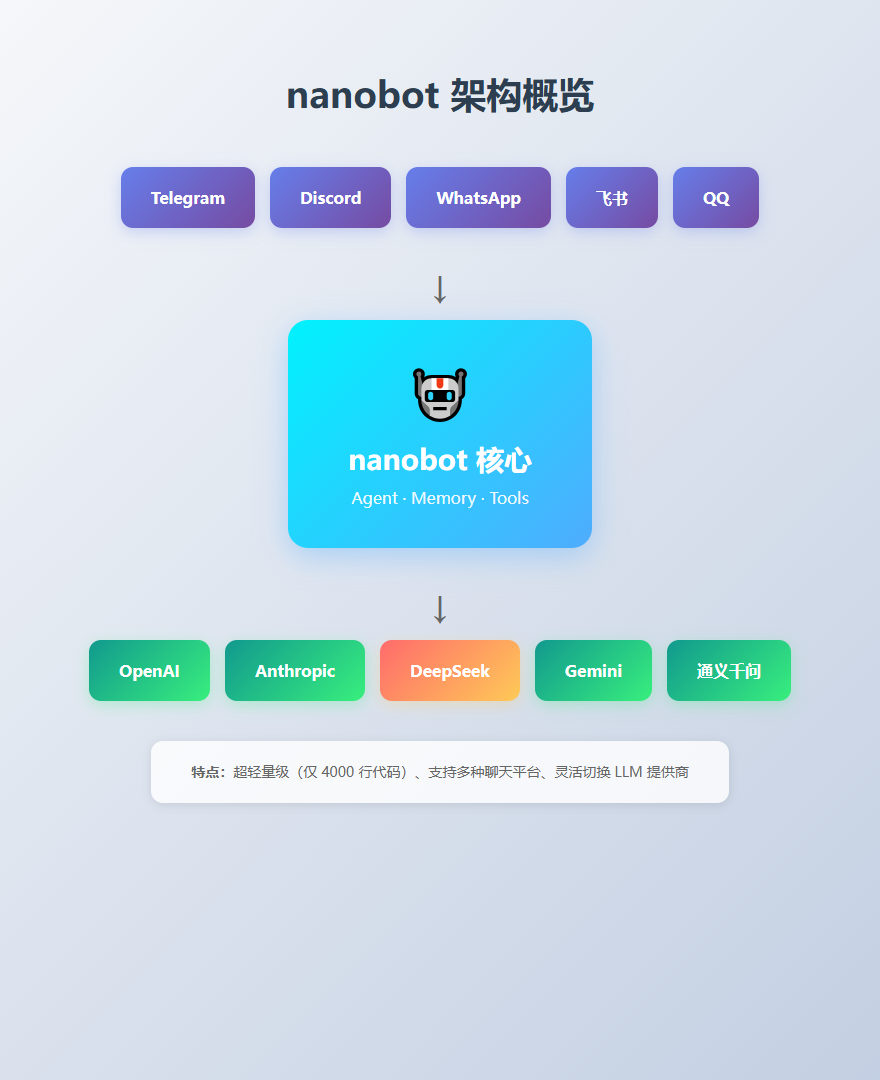
今天我就手把手教大家如何用 nanobot 接入 DeepSeek,整个过程简单到小白也能轻松搞定。
简单来说,nanobot 就是一个能帮你干活的 AI 助手。它可以:
- 代码开发:帮你写代码、改 bug、部署应用
- 市场分析:实时监控市场数据,给你投资建议
- 日程管理:帮你安排日程,提醒重要事项
- 知识助手:帮你整理知识库,回答各种问题
最关键的是,它支持多种聊天平台,包括 Telegram、Discord、WhatsApp、飞书、 等,你可以在任何地方和它对话。
DeepSeek 是国产大模型中的佼佼者,性价比超高:
- 价格便宜:API 调用成本远低于 OpenAI
- 中文友好:对中文理解能力出色
- 代码能力强:deepseek-coder 在编程任务上表现优异
- 无需魔法:国内可以直接访问,不用担心网络问题
对于个人开发者和小团队来说,DeepSeek 是非常理想的选择。
首先,你需要安装 Python 3.11 或更高版本。然后打开终端(Windows 用 PowerShell 或 CMD),输入以下命令:
这一步会自动安装 nanobot 及其依赖包,等待安装完成即可。
安装完成后,运行以下命令初始化配置:
这个命令会在你的用户目录下创建一个 文件夹,并生成默认的配置文件。
配置文件的位置: - Windows: - macOS/Linux:
这是最关键的一步。你需要到 DeepSeek 官网注册账号并获取 API Key。
- 访问 DeepSeek 开放平台:https://platform.deepseek.com/
- 注册并登录账号
- 进入左侧导航栏的 "API Keys" 页面
- 点击 "创建 API Key" 按钮
- 复制生成的 API Key(注意:API Key 只显示一次,务必妥善保存)
用文本编辑器(如记事本、VS Code)打开配置文件 ,添加以下内容:
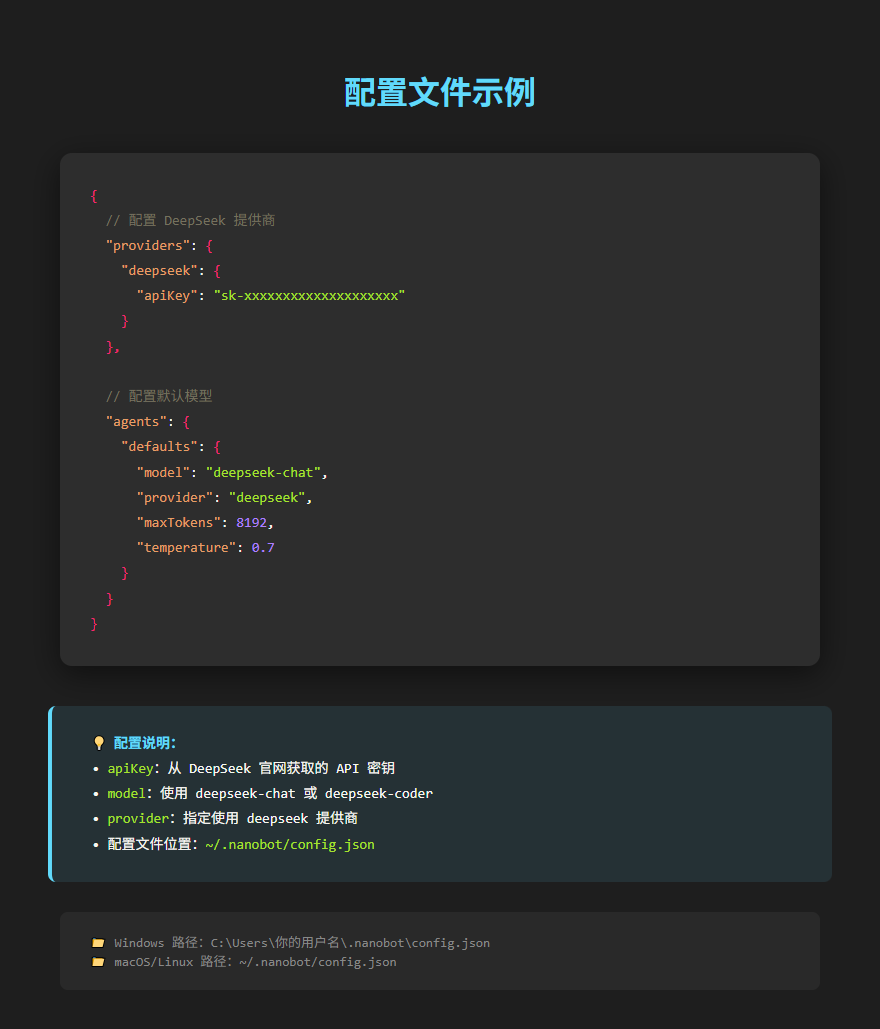
配置说明:
- :填入你刚才获取的 DeepSeek API Key
- :模型名称,可选 (通用对话)或 (代码专用)
- :指定使用 deepseek 提供商
- :最大生成长度,默认 8192
- :随机性参数,0-1 之间,越小越确定,越大越随机
配置完成后,就可以启动 nanobot 了:
进入交互模式后,你就可以和 DeepSeek 驱动的 AI 助手对话了!
试试输入:
nanobot 会调用 DeepSeek 模型,生成代码并解释给你看。
如果你想在 Telegram、Discord 等平台上使用 nanobot,还需要配置聊天通道。
以 Telegram 为例:
- 在 Telegram 中搜索
- 发送 ,按照提示创建机器人
- 复制获得的 Bot Token
- 在配置文件中添加:
- 启动网关服务:
现在你就可以在 Telegram 上和你的 AI 助手对话了!
Q1:为什么我的 API Key 不起作用?
A:请检查以下几点: - API Key 是否正确复制(注意不要有多余的空格) - DeepSeek 账号是否有足够的额度 - 网络连接是否正常
Q2:如何切换不同的模型?
A:修改配置文件中的 字段: - :通用对话模型 - :代码生成模型
Q3:可以同时使用多个模型吗?
A:可以!nanobot 支持多提供商,你可以在配置文件中同时配置 OpenAI、Anthropic、DeepSeek 等多个提供商,然后根据需要切换。
Q4:如何查看当前配置?
A:运行以下命令:
这会显示当前的配置信息,包括使用的模型和提供商。
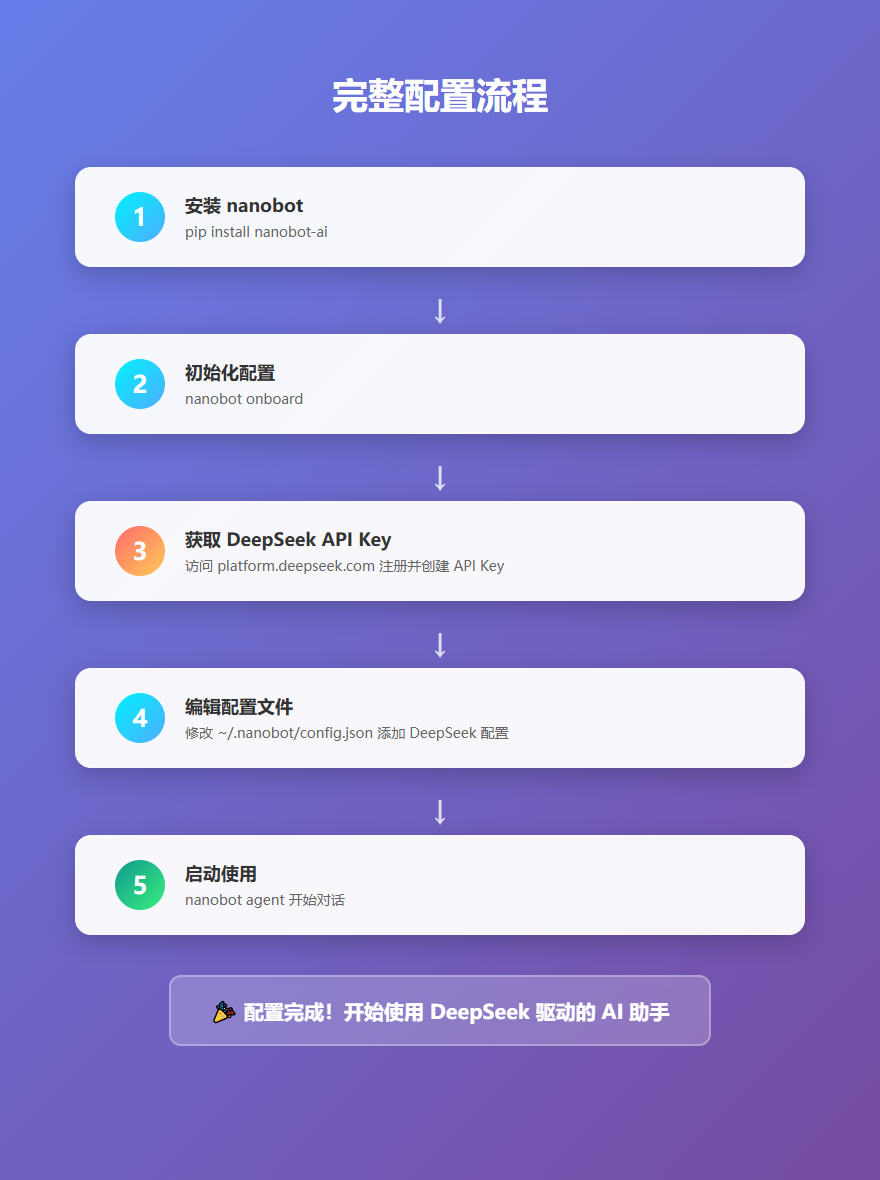
通过以上 5 个简单步骤,你就成功将 nanobot 接入了 DeepSeek。整个过程不需要任何编程基础,跟着做就行。
nanobot 的优势在于:
- 超轻量级:核心代码只有 4000 行,易于理解和修改
- 多平台支持:支持 10+ 种聊天平台
- 灵活配置:可以轻松切换不同的 LLM 提供商
- 开箱即用:一条命令启动,无需复杂配置
对于想体验国产大模型、又不想折腾复杂部署的开发者来说,nanobot + DeepSeek 是绝佳选择。
赶快动手试试吧,有问题欢迎在评论区交流!
版权声明:本文内容由互联网用户自发贡献,该文观点仅代表作者本人。本站仅提供信息存储空间服务,不拥有所有权,不承担相关法律责任。如发现本站有涉嫌侵权/违法违规的内容,请联系我们,一经查实,本站将立刻删除。
如需转载请保留出处:https://51itzy.com/kjqy/226686.html