
本文详细记录了在Windows环境下安装Anthropic官方Claude Code的complete过程,包括常见问题解决方案和使用心得。希望能帮助到同样想尝试这个AI编程工具的朋友们。
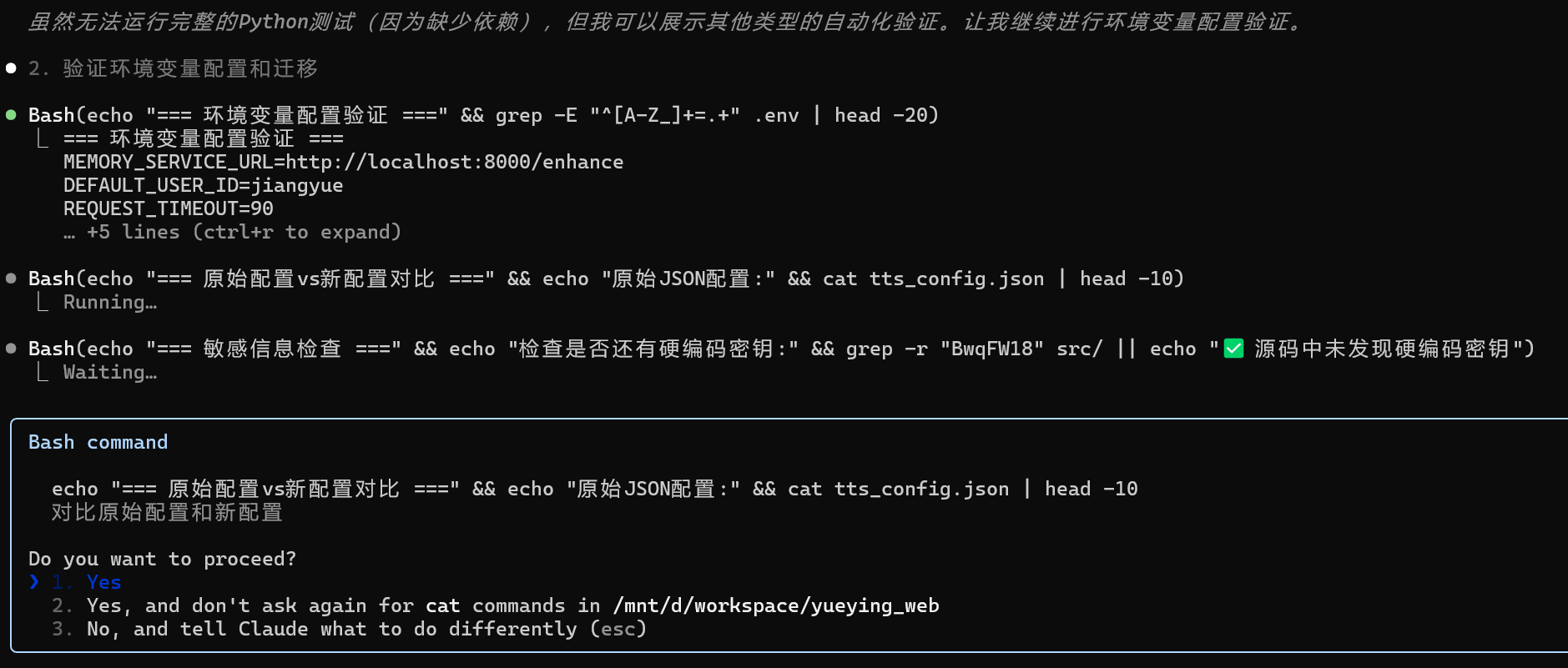
原来真的可以多线程启动智能体去并发进行验证测试;
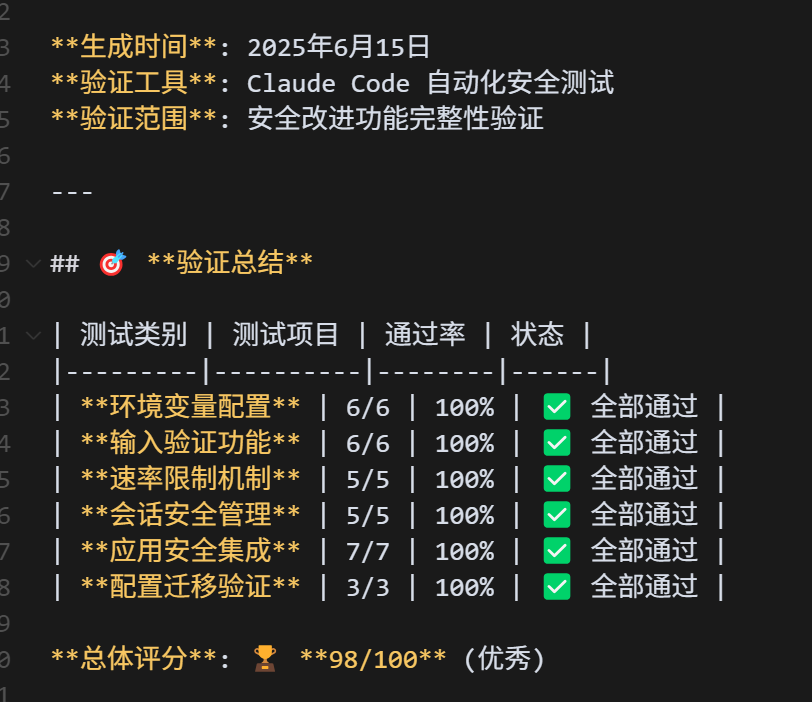
不到5分钟,一次中等规模重构的测试就完成了
Claude Code是Anthropic官方推出的终端AI编程助手,可以直接在命令行中与Claude对话,进行代码编写、项目管理、Git操作等。
官方文档:Claude Code overview - Anthropic
Claude Code目前不支持直接在Windows上运行,必须通过WSL(Windows Subsystem for Linux)。
- ✅ 需要Windows 10/11
- ✅ 需要WSL 2
- ✅ 需要Claude Pro账号或API key
- ✅ 网络环境(可能需要代理)
第一步:安装和配置WSL
首先检查WSL状态:
powershell
如果没有安装Linux发行版,安装Ubuntu:
powershell
设置Ubuntu为默认:
powershell
第二步:解决网络问题(重要!)(claude封号严重,一定要干净的节点)
这里是最容易踩坑的地方。如果你使用代理,需要特别配置。
问题现象:WSL中无法正常访问网络,提示"NAT模式下的WSL不支持localhost代理"
解决方案:启用WSL镜像模式
- 退出所有WSL实例:
powershell
- 创建WSL配置文件:
powershell
- 编辑配置文件内容:
- 重启WSL:
powershell
代理配置(如果需要):
bash
第三步:安装Node.js环境
使用NVM安装Node.js(推荐方式):
bash
验证安装:
bash
第四步:安装Claude Code
bash
成功安装后应该看到类似输出:
第五步:首次运行和认证
bash
首次运行会提示选择认证方式:
- Anthropic Console (推荐)
- Claude Pro/Max subscription
- 企业平台 (Bedrock/Vertex AI)
选择对应的认证方式并完成设置。
常用命令速查
基础控制
- - 显示帮助
- - 退出
- - 清除历史
- - 查看使用成本
项目管理
- - 初始化项目(生成CLAUDE.md)
- - 健康检查
- - 配置设置
Git集成
- - 智能提交
- - 创建PR
- - 分支操作
实用技巧
- 项目初始化建议
bash
这会生成CLAUDE.md文件,帮助Claude更好理解项目结构。 - 多行输入
- 使用 + Enter 换行
- 或配置 Alt+Enter 快捷键
- 文件操作
- Claude可以直接读取和编辑项目文件
- 支持批量文件操作
- 自动检测文件变更
- 成本控制
- 定期使用 检查使用量
- 避免过长的对话会话
- 合理利用上下文
典型使用场景
代码审查和重构
生成测试
文档生成
调试帮助
问题1:网络连接失败
现象:安装过程中网络超时或连接拒绝 解决:检查代理设置,确保WSL镜像模式配置正确
问题2:Node.js命令不存在
现象:提示 ‘node’ 不是内部或外部命令 解决:使用NVM重新安装Node.js,确保PATH配置正确
问题3:Claude Code安装失败
现象:npm install报错或权限问题 解决:使用WSL而非PowerShell,确保npm代理配置正确
问题4:认证失败
现象:无法连接到Anthropic服务 解决:检查网络连接,尝试不同认证方式
优点:
- ✅ 直接在终端中使用,workflow流畅
- ✅ 上下文理解能力强,能记住项目结构
- ✅ Git集成优秀,提交信息质量高
- ✅ 支持多种编程语言和框架
注意事项:
- ⚠️ 仅支持WSL环境,不能直接在Windows使用
- ⚠️ 需要稳定网络连接
- ⚠️ 使用成本需要控制
- ⚠️ 大型项目可能上下文切换较慢
Claude Code是一个非常有潜力的AI编程工具,虽然在Windows上的安装稍显复杂,但配置完成后的使用体验还是很不错的。特别是对于需要频繁进行代码审查、重构和文档生成的开发者来说,能够显著提升工作效率。
推荐指数:⭐⭐⭐⭐⭐
希望这篇教程能帮助到想要尝试Claude Code的朋友们!有问题欢迎在评论区讨论。
- 2025-06-15:初版发布,基于Claude Code v1.0.24
- 后续会根据版本更新和使用经验持续完善
本文基于个人实际安装经验整理,如有错误或更好的解决方案,欢迎指正和分享!
版权声明:本文内容由互联网用户自发贡献,该文观点仅代表作者本人。本站仅提供信息存储空间服务,不拥有所有权,不承担相关法律责任。如发现本站有涉嫌侵权/违法违规的内容,请联系我们,一经查实,本站将立刻删除。
如需转载请保留出处:https://51itzy.com/kjqy/226551.html