
像Deepseek-r1、GPT5、还有专门搞绘画的Nano Banana和GPT-4o,再加上Claude4/Claude4-1,估计很多小伙伴都听说过了吧?还有扣子(coze)这种平台,各种插件和工作流,玩法真的是层出不穷。
这些东西可不只是科技圈的玩具,它们正在悄悄改变我们做事的方式。以前很多需要专业技能才能搞定的事,现在动动手指就能实现。感觉我们正在进入一个特别有意思的时代——工具越来越聪明,能帮我们做的事也越来越多。
特别要说说Nano Banana和GPT-4o的绘画功能,这对搞创作的朋友来说简直是福音!你只要告诉它你想要什么样的画面,不管是随手涂鸦的想法还是脑海里那种特别复杂的场景,它都能给你变出来。完全不需要你会画画,也不用纠结什么透视、配色这些技术问题。
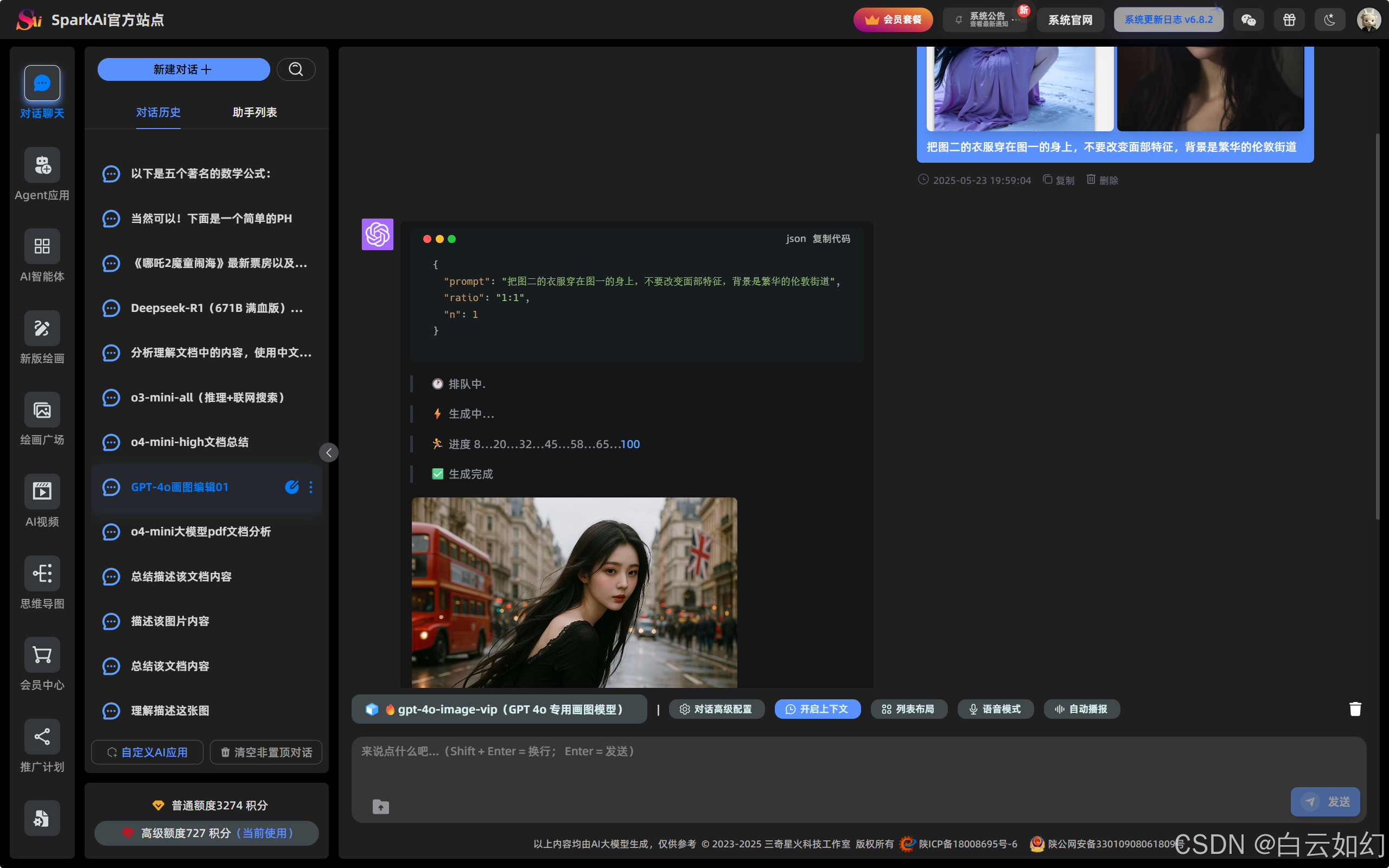
以Deepseek-r1为例,它在数据处理和搜索优化上的表现,可以让你迅速找到最相关的信息,几乎是随时随地给你想要的答案。而GPT5的出现则为我们带来了更具创新性的交互体验,不仅仅是聊天,它能帮助你进行高质量的创作、精准的内容分析,甚至是提供深度的情感陪伴。
支持Agent网站名称动态设置
支持Agent智能体使用自动评分、活跃度、热度(自研算法)
支持推荐问题设置和显示
Agent智能体推荐问题支持、用户前端快捷追问支持
微信扫码分享功能、对话记录预览模式、内容海报分享功能
- 新增订单数据统计,支持数据统计:今日订单金额、总计订单数量、总计订单金额
- 新增支持近7日数据折线图统计(新增用户数据、新增对话数据统计、新增绘画数据统计、订单数据统计)
- 新增模型使用统计与显示(当天模型总计使用次数、各模型使用次数统计)
- 新增模型token使用统计数据(饼状图统计显示)
- 美化管理后台UI界面
..........
- 前端: Vite + vue3 + t、Ts + NaiveUI + Tailwindcss
- 管理端:Vite4 + Vue3 + Element-Plus
- 服务端(后端):Nodejs + NestJs
- 数据支持: Mysql5.7+、Mysql8、Redis
- 运行环境:Linux、Windows、MacOs(推荐使用Linux)
- 数据存储:本地存储 、阿里云oss 、腾讯云cos 、chevereto图床
快速体验
SparkAi官方演示站:
https://ai.sparkaigf.com
管理后端:
https://ai.sparkaigf.com/sparkai/admin
测试账号:admin、
系统SparkAI系统介绍文档
《SparkAI系统介绍文档 - 渐进式AIGC系统》http://bx5gkpqv57j.feishu.cn/docx/EOWUdQ04no9PoBxyp6Ecg3AAnhf
3.1 AI全模型支持/插件系统
AI大模型
多模态文档分析
Claude4/Claude4-1多模态识图理解
3.2 AI智能体应用
3.2.1 AI智能体广场
GPTs应用+Prompt自定义预设应用、可全网搜索使用
3.2.2 支持用户自定义创建AI智能体
3.3 AI专业绘画
文生图/图生图/参考图生图
Vary Region 局部编辑重绘
混图生图
AI换脸
3.4 Dall-E2/E3绘画
支持对话绘画
3.5 AI视频生成(PikaAi)
文生视频 / 图生视频 可生成15秒视频
3.6 智能思维导图生成
3.7 AI画廊
画廊广场
创作者中心
3.8 推介系统
3.9 支持微信登录
支持微信环境静默登录、浏览器中微信主动扫码登录、邮箱注册登录、手机号注册登录
3.10 微信官方原生支付支持
支持官方微信支持、易支付、码支付、虎皮椒支付等支付方式, 支持同步检查订单状态, 支持订单搜索和管理。
官方微信支付开启下,在PC端我们会调用native支付(直接生成二维码支付)
在手机微信环境内,我们将调用Jsapi支付(直接调用手机微信钱包模块进行支付)
更多详情直接访问官方演示站查看~
3.11 手机移动端(部分)
3.10 管理后台(部分)
这里使用标准Node.js + PM2 部署项目,系统提供Docker一键快速部署教程
当你进入这个栏目的时候说明你已经想要使用宝塔面板部署了、如果你不知道什么是宝塔、那么请前往宝塔官网进行简单的了解、我们默认你已经安装了宝塔面板、这是最基础的需要。
宝塔需要安装的环境
- Nginx >= 1.19.8
- MySQL >= 5.7或者MySQL 8.0
- PHP-7.4(非系统需要环境)
- PM2管理器 5.5
- Redis 7.0.11
- Node版本:>=v16.14.1

初始安装环境推荐使用LNMP一键环境套件
使用PM2切换Node版本(必须)
- 切换Node版本为:大于等于v16.14.1(这里为v16.19.1)
(宝塔默认会安装pnpm 9 的最新版本,此版本要求Node.js版本最低为18,很多linux版本不支持最新pnpm 9)
先设置npm为官方源:
单独安装pnpm:
请直接安装pnpm 8 的版本
此时再次打开终端、确定我们需要是否有node相关环境
分别执行以下命令,出现版本号说明已经安装成功
验证pm2环境是否存在:
如果提示 ,则并没有成功安装,再次手动命令安装:
再次输入 显示以下页面,则成功安装
4.5.1 新建站点
宝塔 - 网站 - 添加站点
4.5.2 配置SSL证书
如果自己没用商业SSL证书,就使用宝塔免费证书,申请Let's Encrypt 证书
开启强制HTTPS并保存
4.5.3 上传SparkAi系统源码
进入网站站点根目录
删除新建站点生成默认文件
将系统程序上传并解压到网站根目录下
解压源码包
4.5.4 配置.env文件
复制一份.env.example文件,并重命名为 .env 文件
修改.env 配置文件为自己站点信息
- 其中mysql为必配项目、redis服务必须安装 否则无法启动项目
- jwt token 必须修改为自己个人的密钥(再原有基础上再加一点随机英文即可)
4.5.5 启动项目
4.5.5.1 开启端口
宝塔面板安全开启9520端口(如果在配置文件自定义了其他端口,开启对应端口即可,不要和系统一些端口冲突,建议默认9520端口)
4.5.5.2 安装依赖
直接在网站根目录打开ssh终端
如果打开不在网站根目录请切换为网站根目录
宝塔默认为淘宝旧源,请切换淘宝最新源:
使用 pnpm i 命令 回车 安装依赖
使用 pnpm start 命令启动项目
4.5.5.3 查看启动日志
输入 pm2 log 查看详细日志、看到下图表示成功!
初始化创建super用户成功、用户名为[super]、初始密码为[sparkai]
4.5.6 添加反向代理
添加站点 9520 端口,宝塔安全需要开启该端口,不然无法访问
目标url:http://127.0.0.1:9520
4.5.7 搭建完成
搭建完成,访问域名,输入域名授权码即可
访问你自己的系统前台域名
4.6.1 未授权激活
4.6.2 激活成功示例
4.6.3 访问用户前端
完成…
版权声明:本文内容由互联网用户自发贡献,该文观点仅代表作者本人。本站仅提供信息存储空间服务,不拥有所有权,不承担相关法律责任。如发现本站有涉嫌侵权/违法违规的内容,请联系我们,一经查实,本站将立刻删除。
如需转载请保留出处:https://51itzy.com/kjqy/226350.html