
近期,由于国外大量攻击,导致 经常无法使用;另外,许多朋友希望在本地搭建自己的知识库,以保护自己的资料不被外泄。因此,越来越多的人希望能够在本地部署 DeepSeek,但对于技术难度有所担忧。别担心,这篇教程将为你扫清所有障碍!从环境搭建到模型运行,每一步都进行了详细拆解,即便是零基础的小白也能轻松上手。让我们一起来解决这些问题,顺利完成本地部署,保护个人隐私的同时,享受强大的 AI 功能。
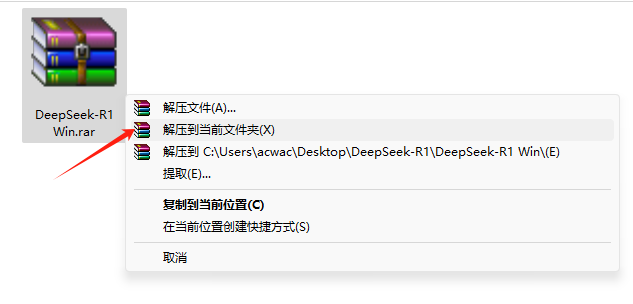
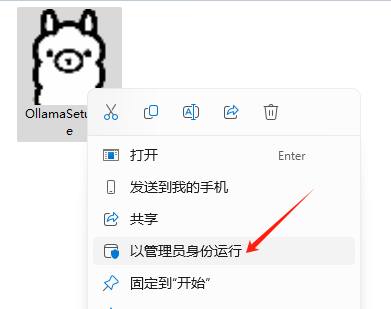
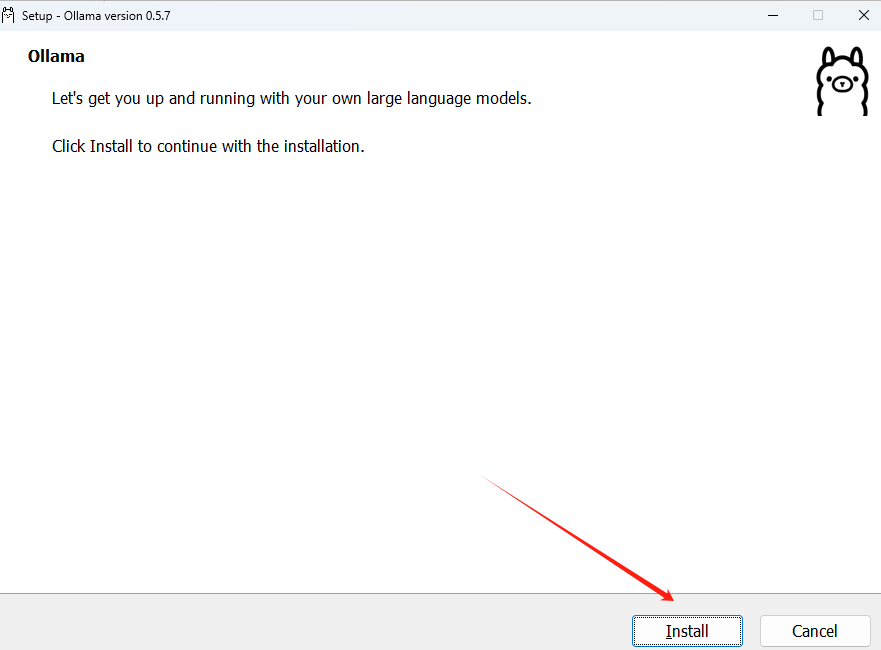
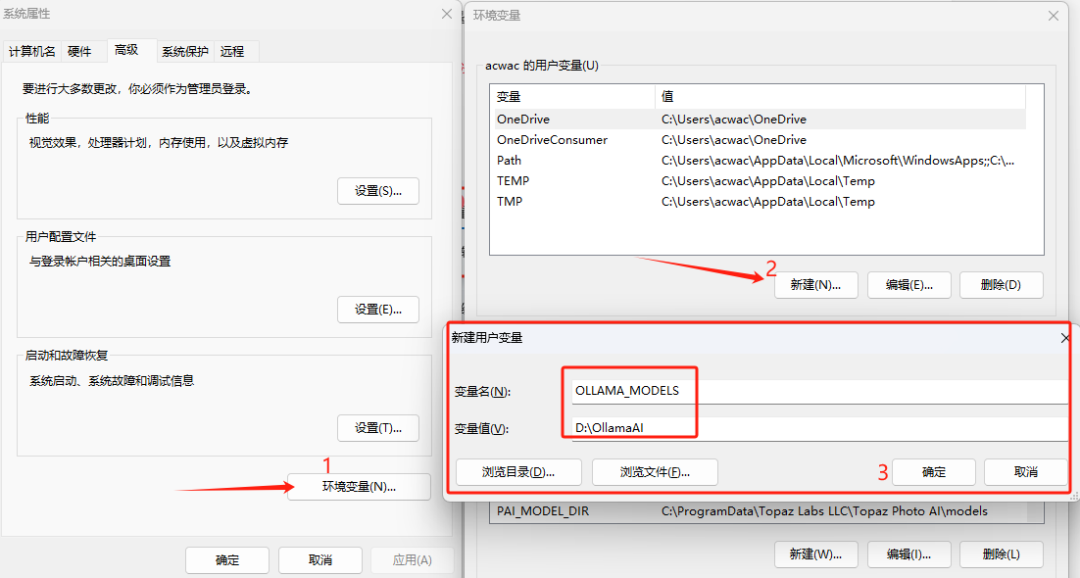
- 变量名:OLLAMA_MODELS
- 变量值:D:OllamaAI
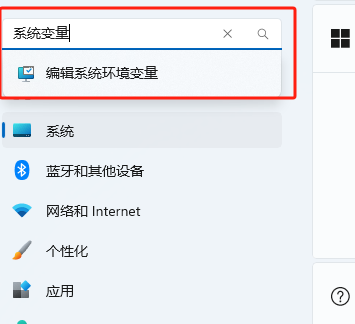
温馨提示:此步骤旨在解决Ollama默认将模型下载到C盘的问题。如果C盘空间充足,可以跳过此步骤。在系统设置中搜索“系统变量”以进入相关设置。
在系统设置搜索系统变量
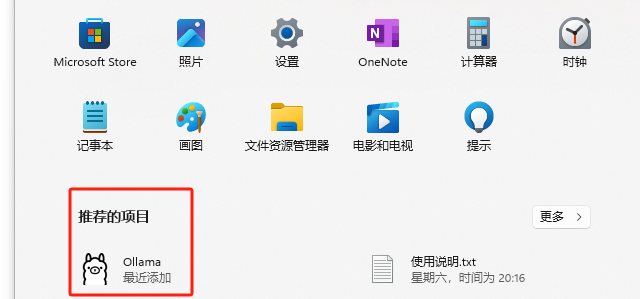
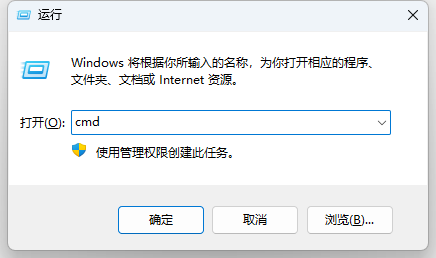
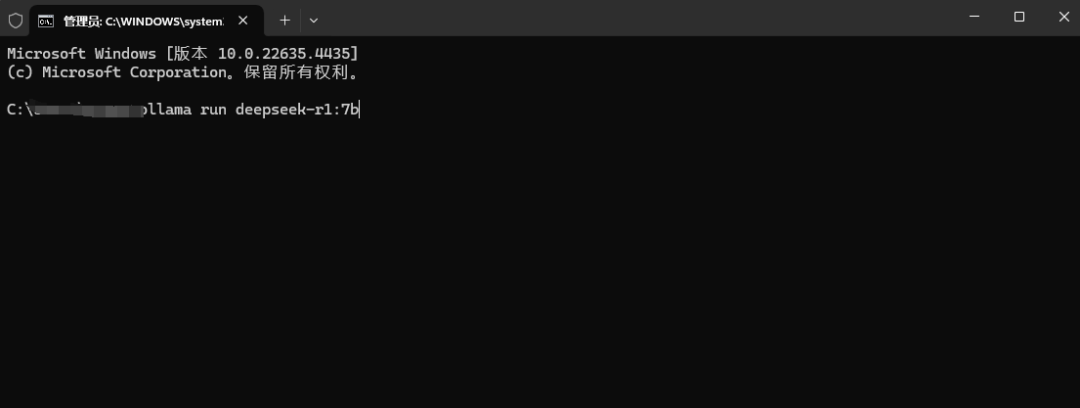
安装中:

根据自己的电脑配置选择模型(附上配置参考图片)
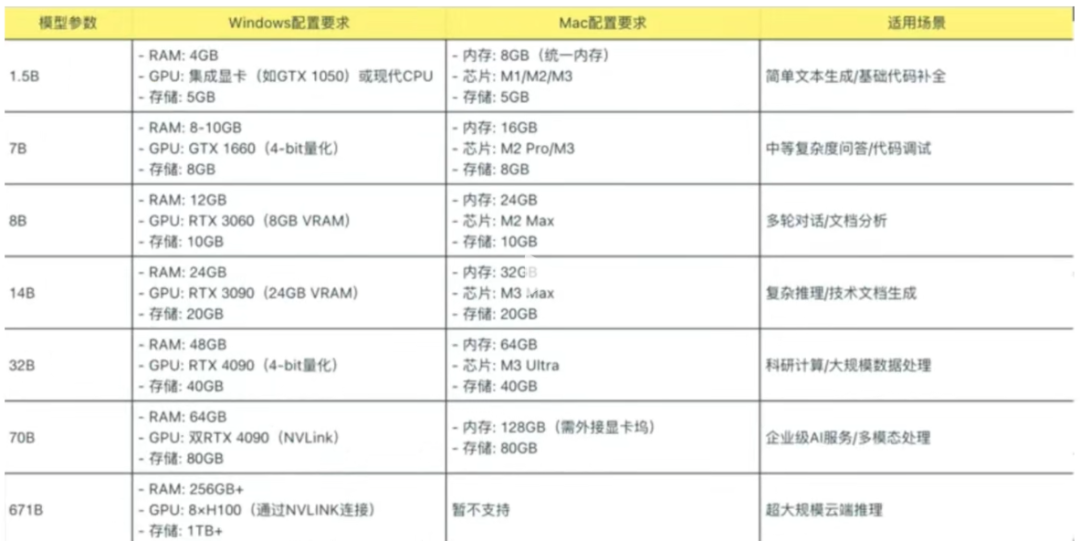
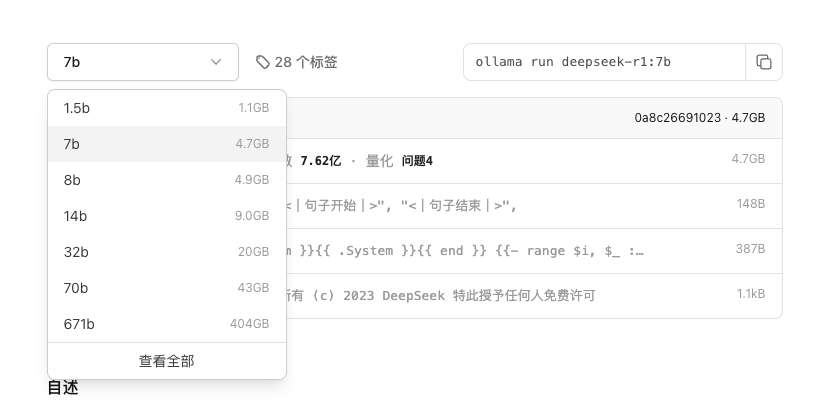
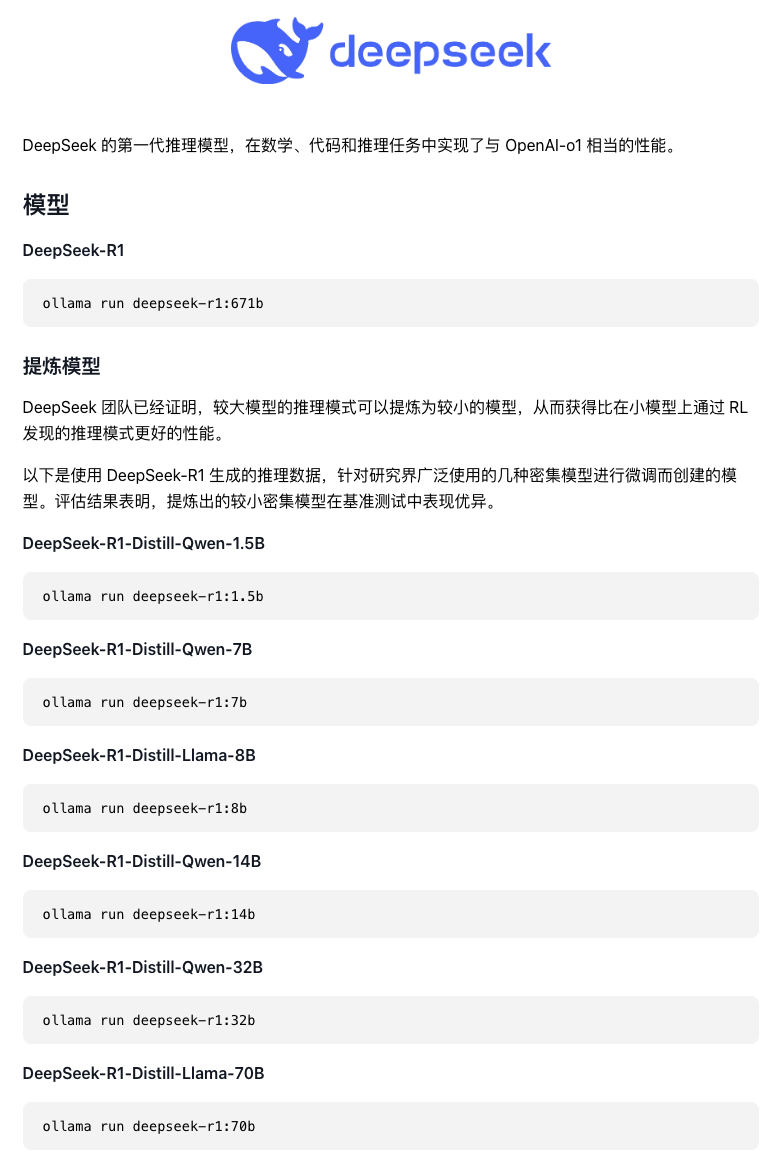
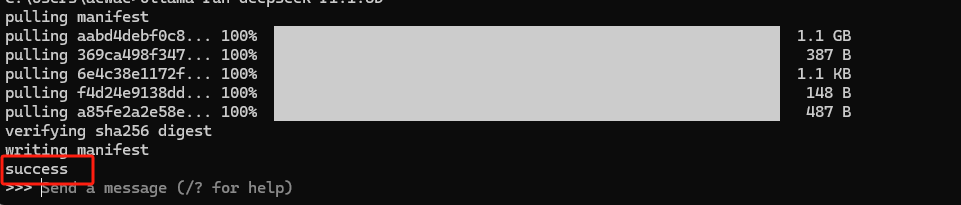
打开新的CMD窗口,输入命令并按回车键,下载nomic-embed-text嵌入式模型(此模型将在后续数据投喂中使用)。

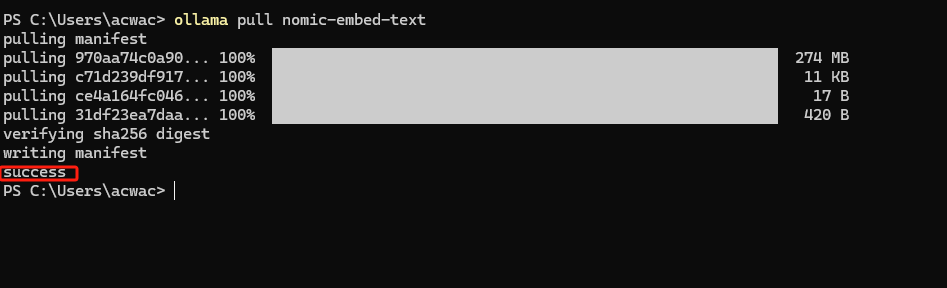
温馨提示:若需要删除模型,请输入命令 ,例如:。
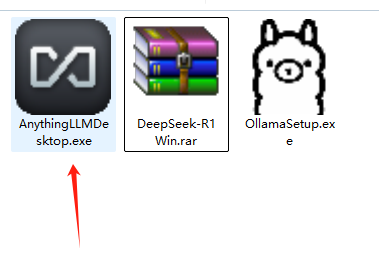
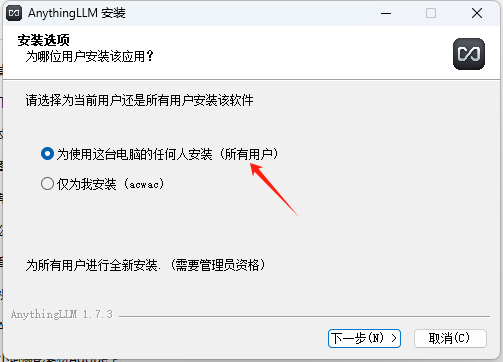
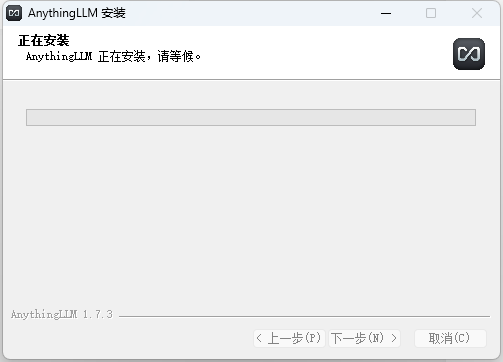
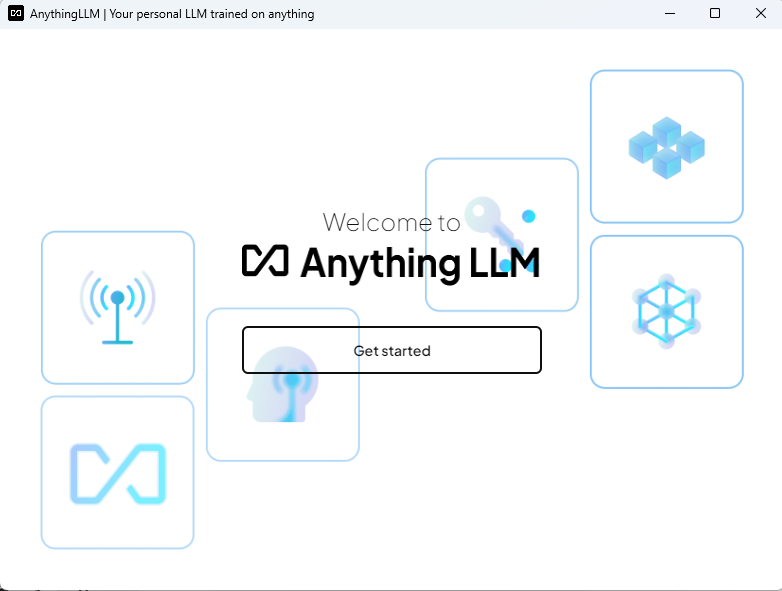
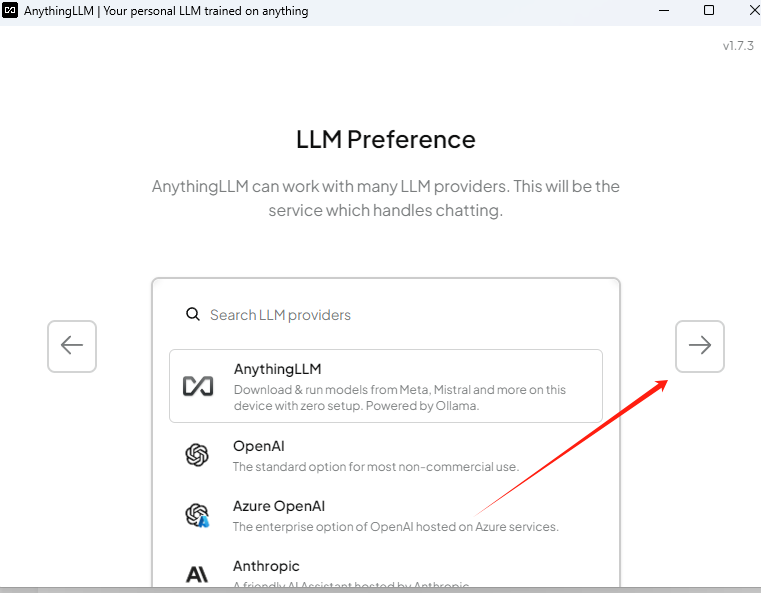
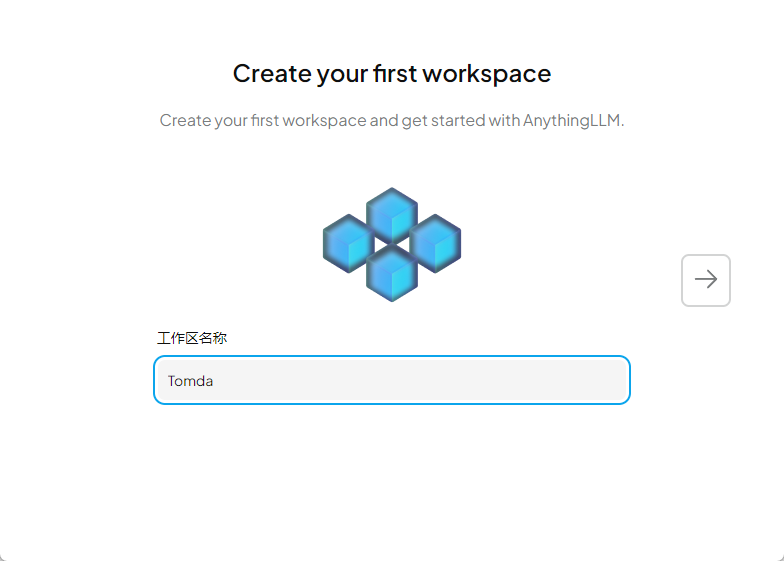
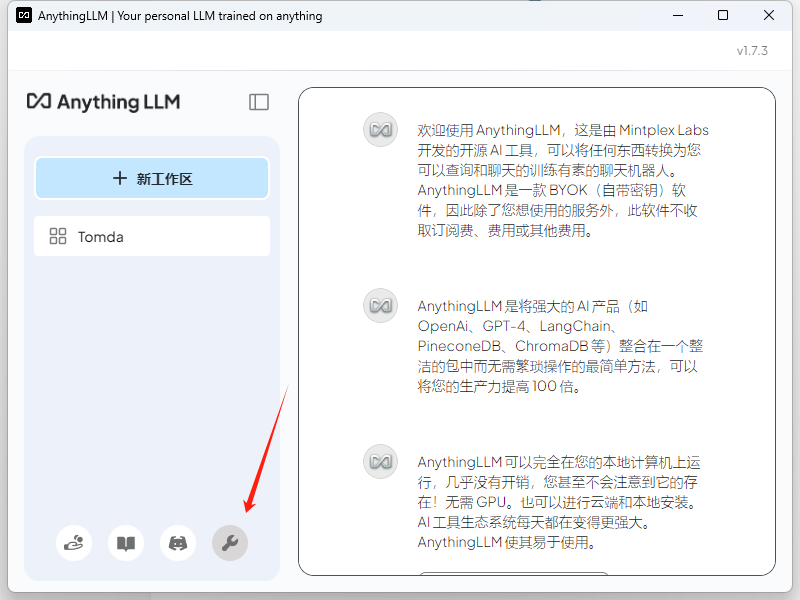
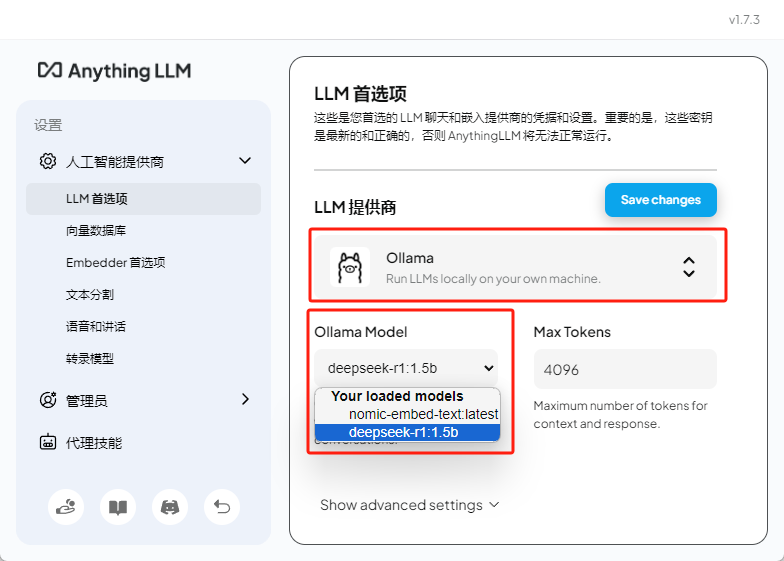
1. 在软件设置中的 LLM首选项 界面,选择提供商为 Ollama,在 Ollama Model 中选择前面下载的 DeepSeek-R1 系列模型,点击 Save changes 保存更改。
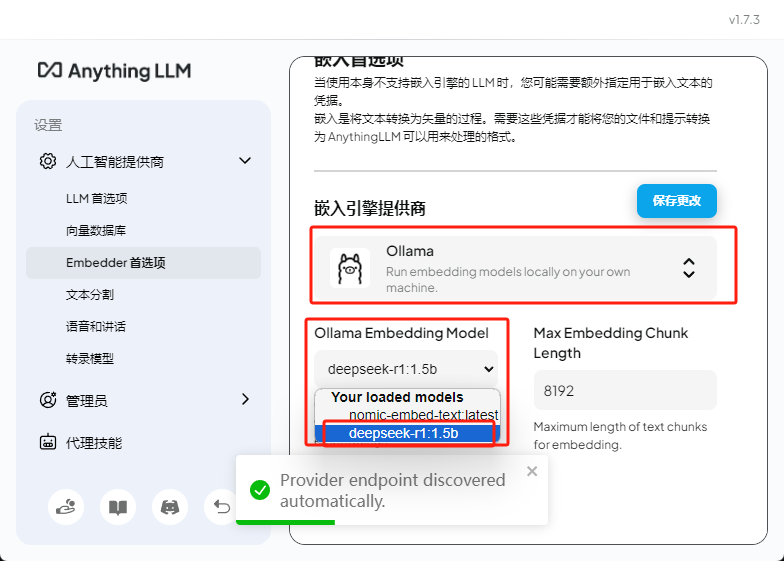
2. 在 Embedder首选项 界面,选择嵌入引擎提供商为 Ollama,在 Ollama Embedding Mode 中选择 nomic-embed-text,然后点击 保存更改。
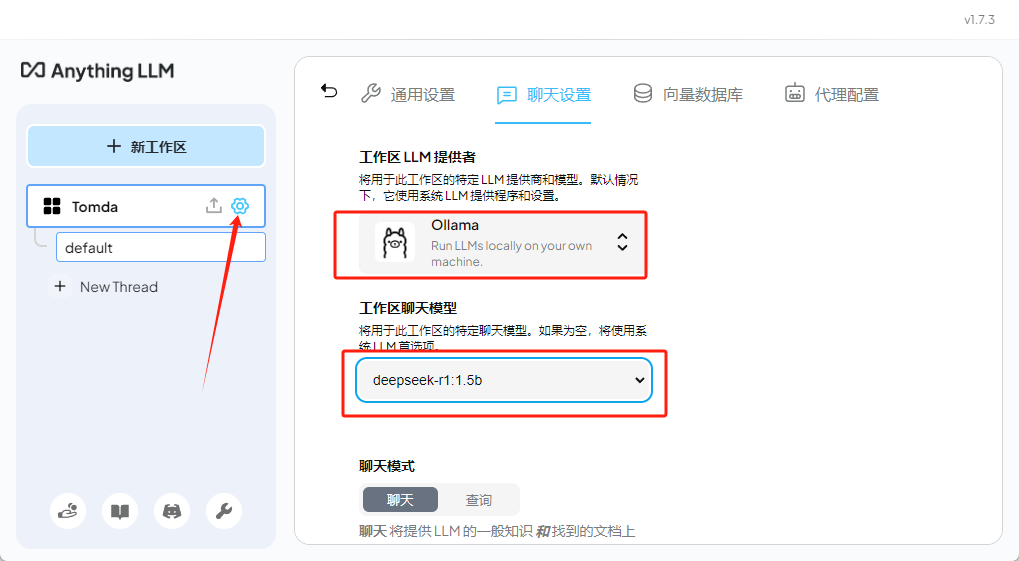
3. 点击 工作区设置,在 聊天设置 界面:
❶ 将 工作区LLM提供商 选择为 Ollama,
❷ 将 工作区聊天模型 选择为 deepseek-r1,
❸ 然后点击 Update workspace agent 更新工作区代理。
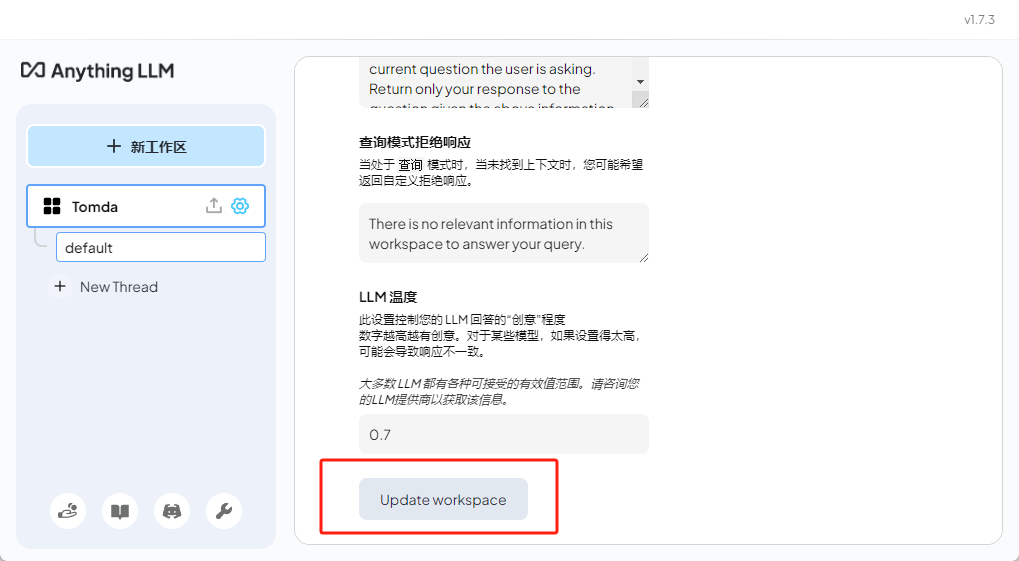
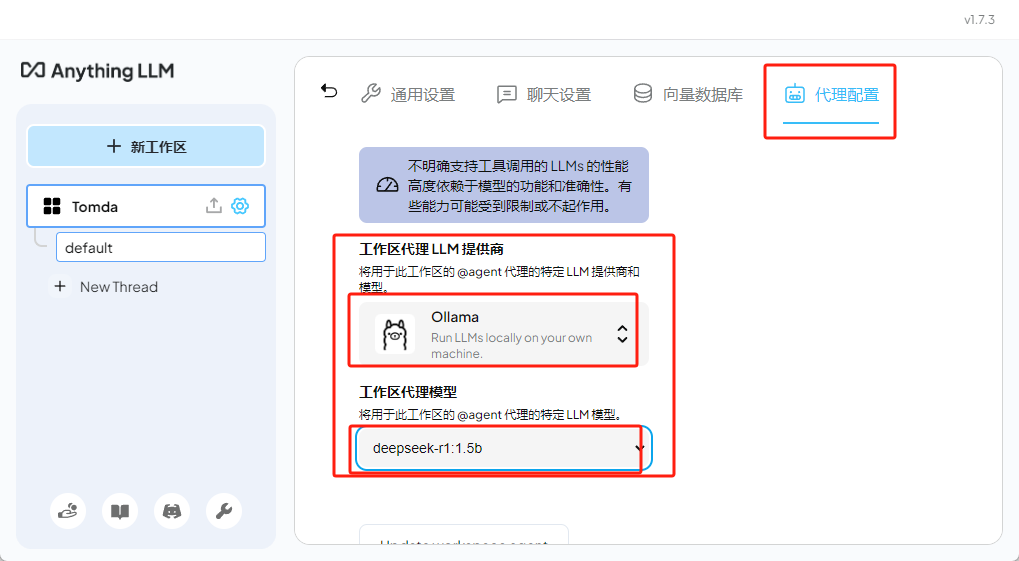
4. 在 代理配置 界面,将 工作区代理LLM提供商 选择为 Ollama,将 工作区代理模型 选择为 deepseek-r1,点击 Update workspace agent 更新工作区代理。
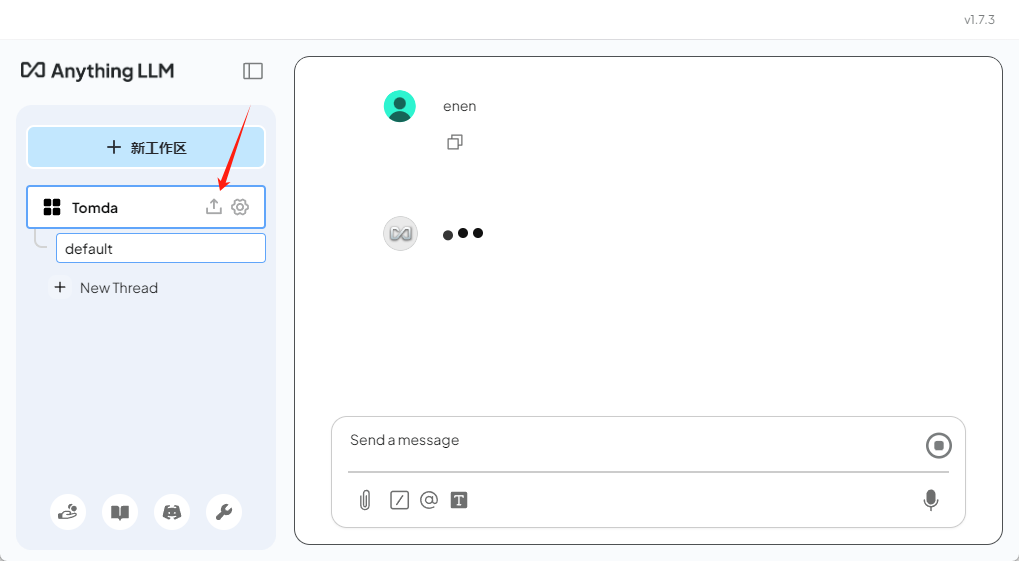
1.在工作区界面,点击【上传】。
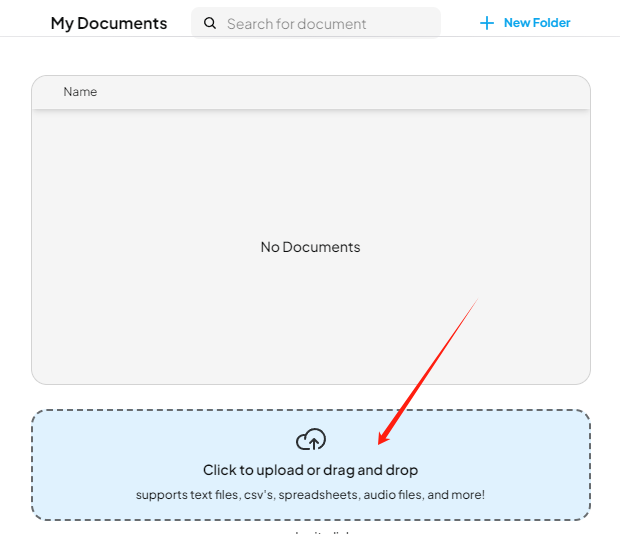
2. 点击 Upload,选择需要上传的文件(支持 PDF、TXT、Word、Excel、PPT 等常见文档格式)。勾选需要上传的文件。点击 Move to Workspace 将文件移动到工作区
版权声明:本文内容由互联网用户自发贡献,该文观点仅代表作者本人。本站仅提供信息存储空间服务,不拥有所有权,不承担相关法律责任。如发现本站有涉嫌侵权/违法违规的内容,请联系我们,一经查实,本站将立刻删除。
如需转载请保留出处:https://51itzy.com/kjqy/225236.html