
免费薅Opus级能力!Claude Sonnet 4.6实测:性价比拉满的AI编程神器来了
谁懂啊!Claude Code明明是程序员封神级编码工具,远程控制、代码漏洞扫描这些新功能直接拉满,却因为国内使用的各种限制,让很多人望而却步、白白错过。
其实现在Claude Code的安装早就简化了,甚至不用预装NPM,适配国内AI模型也有超省心的方法,不管是DeepSeek、智谱GLM,还是豆包Seed、Kimi,都能轻松切换。今天这篇保姆级教程,从安装到配置,从模型切换到实际测试,一步一细节,新手也能直接抄作业、零踩坑!
先吹爆Claude Code的新功能,这波更新太顶了
还没入坑Claude Code的朋友,先看看它最新的两大杀手锏功能,看完绝对让你心动到立刻想安装:
远程控制:编码自由终于来了
代码安全扫描:安全工程师的“最强辅助”
目前该功能已进入有限研究预览阶段,能直接扫描整个代码库的漏洞,还会给出针对性的软件补丁建议供人工审核,那些传统工具经常漏掉的隐患,它都能精准揪出。从命令注入、JWT认证绕过,到路径遍历、SSRF漏洞,一网打尽,这波更新直接让代码安全检测效率翻倍。
当然,新功能一出,评论区也炸开了锅,清一色都是“AI又要取代一部分工作了”,有人直呼“我的饭碗要没了”,也有人调侃Anthropic“每两周消灭一类初创企业”。但不可否认的是,Claude Code的实用性已经拉满,目前还没有能完全替代它的工具,学会用它,就是程序员的核心竞争力。
第一步:Claude Code一键安装,Windows/Mac/Linux全适配
现在Claude Code的安装流程已经做到极致简化,不用再折腾各种依赖,一条命令就能搞定。本次教程以Windows环境为例,MacOS和Linux也附上对应命令,直接复制粘贴就能执行,不用手动修改任何内容。
https://github.com/anthropics/claude-code
各系统安装命令
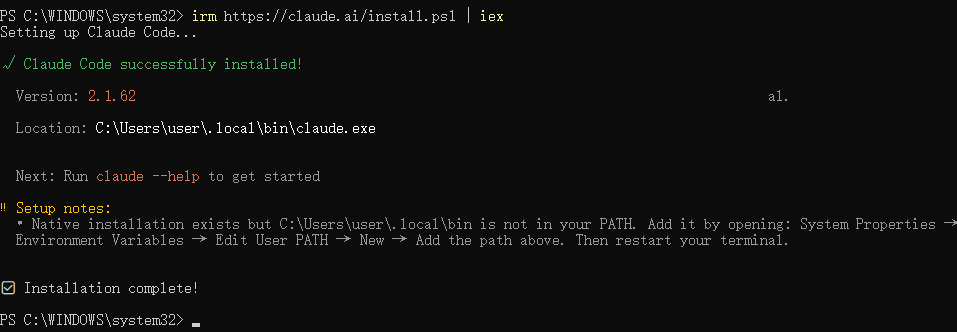
Windows:打开powershell,直接输入以下命令,回车即可开始安装
irmhttps://claude.ai/install.ps1| iex
MacOS/Linux:打开终端,输入以下命令,回车即可完成安装
curl -fsSLhttps://claude.ai/install.sh| bash
安装后关键路径(Windows)
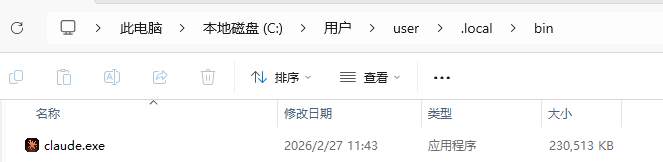
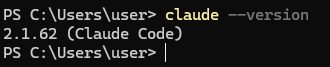
安装成功后,终端会显示版本号(本次测试版本为2.1.62),请务必记住以下两个核心路径,后续配置会直接用到,避免来回查找:
•可执行文件路径:C:\Users\user.local\bin(claude.exe就在这个文件夹内)
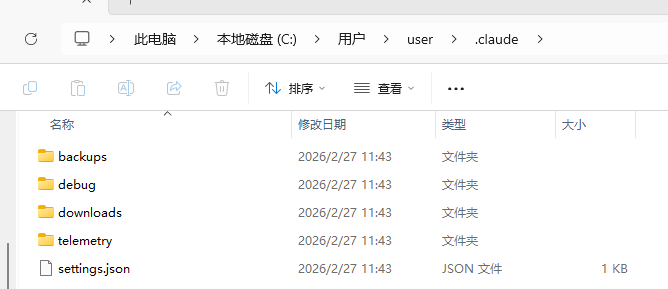
•配置文件路径:C:\Users\user.claude(核心配置文件settings.json存放在这个文件夹)
避坑提醒:安装报错?装个Git就解决

第二步:添加环境变量,解决claude命令无法执行问题
很多朋友安装完成后,输入claude命令会提示“找不到命令”,核心原因就是可执行文件路径没添加到系统环境变量,解决方法超简单,3步就能搞定:
1.打开系统「环境变量」→「用户变量」,找到「Path」并点击编辑;
2.点击「新建」,粘贴Claude可执行文件路径:C:\Users\user.local\bin;
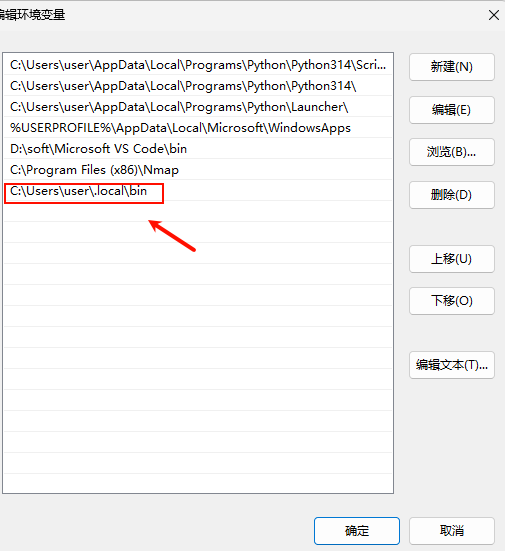
3.保存所有设置后,重启终端,输入claude –version,能正常显示版本号,就说明配置成功了。
第三步:适配国内AI模型,两种方法任选,新手推荐CC Switch
Claude Code默认调用的是官方模型,国内使用时延迟高、体验不佳,所以核心步骤就是切换成国内主流AI模型。这里给大家两种方法,手动改配置文件适合有基础的朋友,用CC Switch可视化工具适合新手,操作更简单,还能实时切换模型,不用反复重启。
方法1:安装CC Switch,可视化一键切换模型
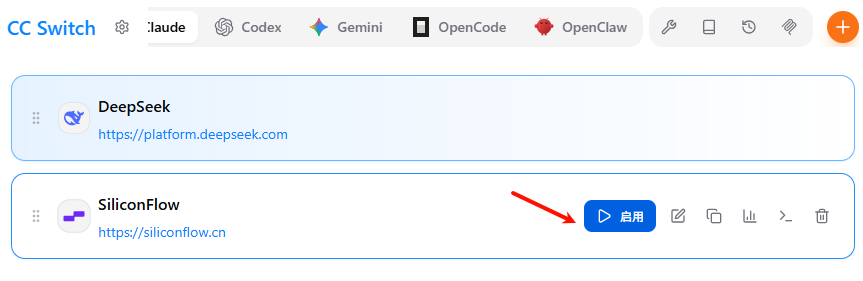
CC Switch是专门为Claude Code开发的模型切换工具,支持DeepSeek、智谱GLM、豆包Seed、Kimi、MiniMax等几乎所有国内主流编码模型,不用手动改代码,点点鼠标就能完成切换,新手必选。
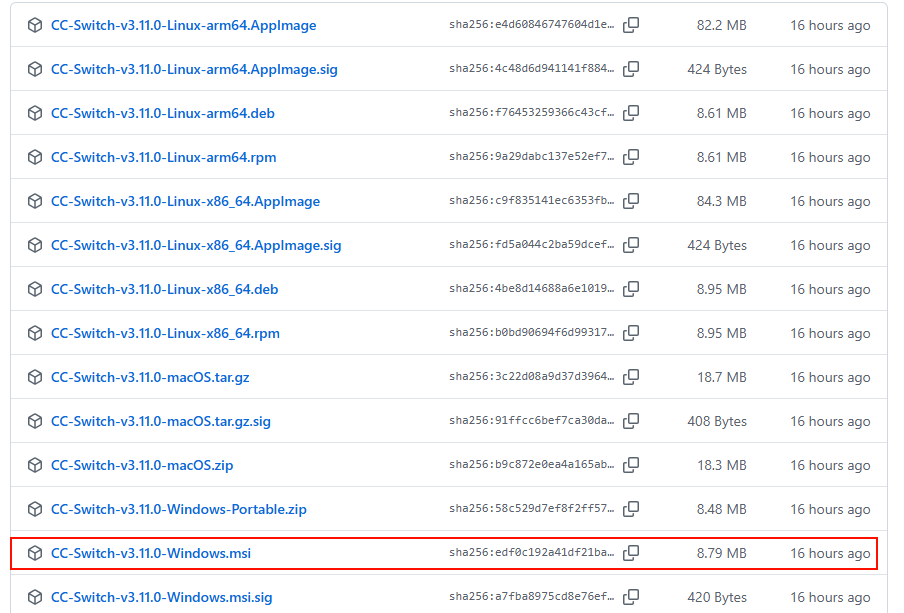
○打开CC Switch,默认无供应商,点击右上角「+」号添加新供应商;
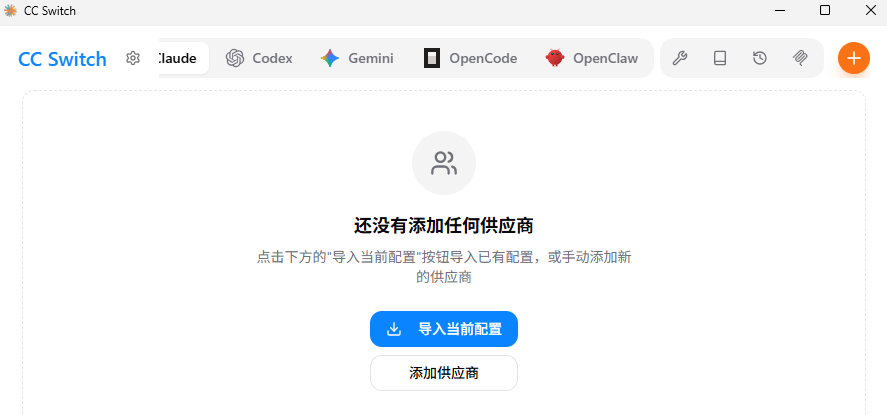
○预设供应商列表中,直接选择你想使用的模型(比如DeepSeek、智谱GLM、豆包Seed);
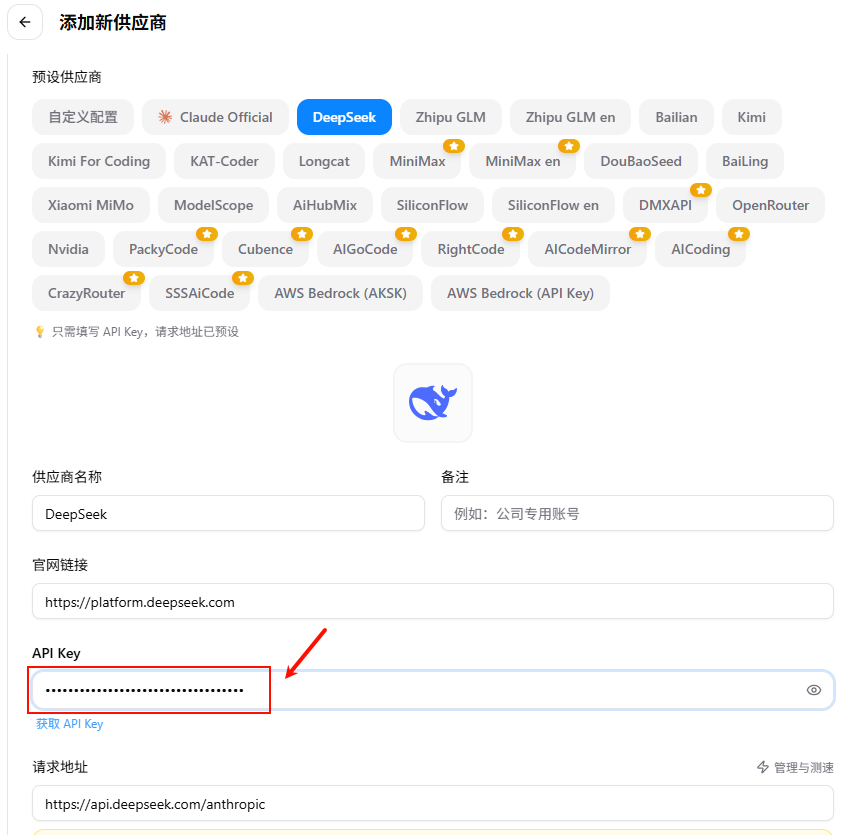
○以DeepSeek为例,API Key可从DeepSeek官方平台(https://platform.deepseek.com)获取,粘贴后点击保存,即可完成添加。
方法2:手动修改settings.json配置文件
如果不想安装额外工具,直接修改Claude的核心配置文件,也能实现模型切换(CC Switch的本质也是同步修改这个文件),步骤如下,跟着做就不会错:
1.打开之前记住的配置文件路径:C:\Users\user.claude,找到settings.json文件并打开;
2.删除原有内容,将以下代码复制粘贴进去,再把代码中的API Key和模型名换成自己的(示例为DeepSeek):
{
“autoUpdatesChannel”:“latest”,
“env”:{
“ANTHROPIC_AUTH_TOKEN”:“你的API Key”,
“ANTHROPIC_BASE_URL”:“https://api.deepseek.com/anthropic”,
“ANTHROPIC_DEFAULT_HAIKU_MODEL”:“DeepSeek-V3.2”,
“ANTHROPIC_DEFAULT_OPUS_MODEL”:“DeepSeek-V3.2”,
“ANTHROPIC_DEFAULT_SONNET_MODEL”:“DeepSeek-V3.2”,
“ANTHROPIC_MODEL”:“DeepSeek-V3.2”
}
}
1.保存文件,重启终端,模型切换即可生效。
核心亮点:实时切换,无需重启
不管用哪种方法,配置完成后,在CC Switch中选择对应的模型,点击「启用」就能实时切换,不用重启Claude Code,换模型就像换软件皮肤一样简单。这对需要测试不同模型编码效果的朋友来说,简直太友好了,能省不少来回重启的时间。
第四步:实际测试,用DeepSeek写贪吃蛇代码,全程自动化
配置完成后,我们用一个经典小案例测试一下——让Claude Code调用DeepSeek-V3.2写一个Python贪吃蛇游戏,全程自动化操作,带你直观感受它的强大,新手也能轻松跟上:
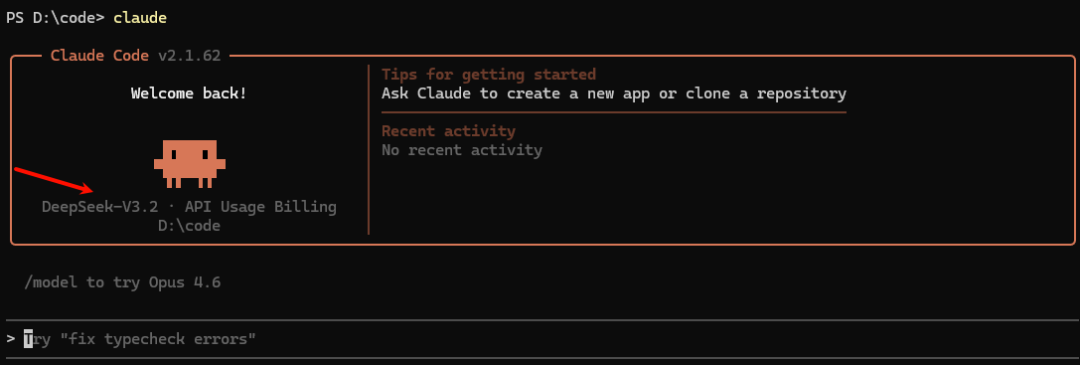
1.启动Claude:终端进入你想存放代码的文件夹,输入claude并回车,看到左上角显示「DeepSeek-V3.2」,就说明模型切换成功;
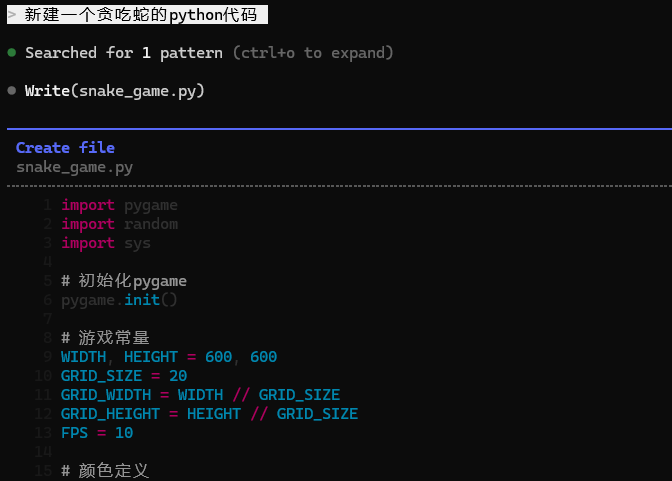
2.输入需求:直接在终端输入「新建一个贪吃蛇的python代码」,Claude会自动开始编写代码,并生成snake_game.py文件;
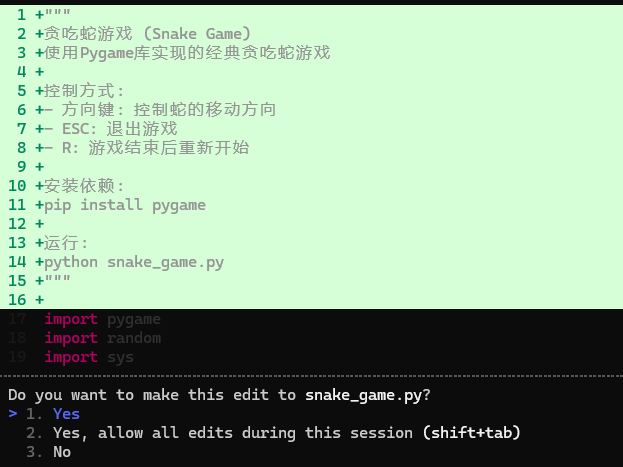
3.保存文件:Claude编写完成后,会询问是否创建文件,输入「1」确认,文件就会自动保存到当前文件夹;

4.补充注释与说明:编写完成后,Claude会自动为代码添加详细注释,包括游戏控制方式、依赖安装方法、运行命令,不用自己额外补充;
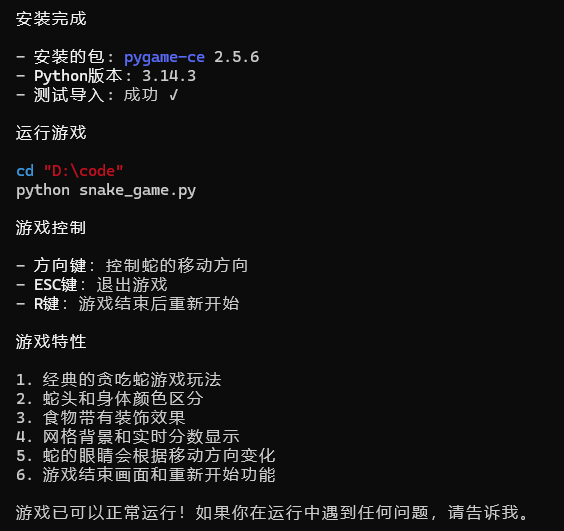
5.安装依赖+运行程序:直接让Claude在终端执行「python -m pip install pygame-ce」安装依赖,安装完成后输入运行命令,贪吃蛇游戏就能直接启动;
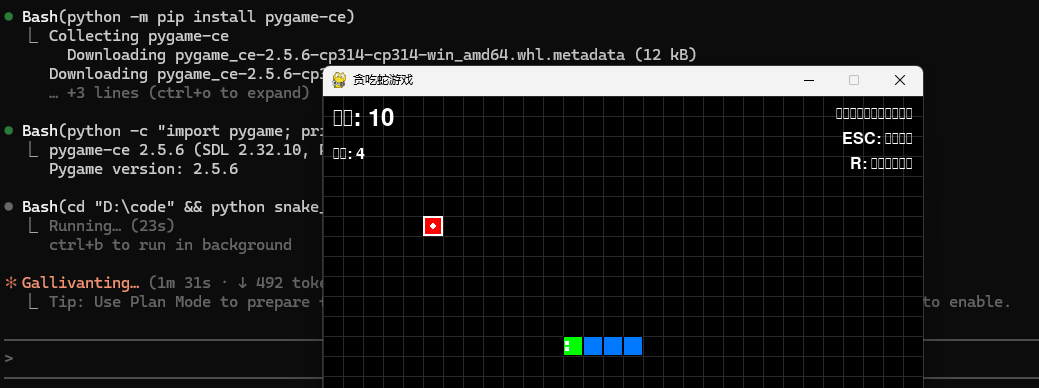
6.本地运行:也可以将生成的代码文件在VS Code等编辑器中打开,本地运行,效果和终端运行完全一致。
整个过程不用自己写一行代码,从需求输入到程序运行,Claude Code全程自动化,而且生成的代码注释详细、功能完整,还支持方向键控制、重新开始、分数显示等特性,新手也能直接使用,不用额外调试。
Claude Code的核心价值:不是替代程序员,而是把程序员从重复、繁琐的编码工作中解放出来,让大家能把更多精力放在核心的逻辑设计和创意实现上。
写在最后
Claude Code的更新速度越来越快,远程控制、代码安全这些新功能,不断刷新程序员的编码体验。而现在,它的安装和国内模型适配已经非常简单,一条命令就能安装,可视化工具一键切换模型,哪怕是编程新手,也能轻松上手、零踩坑。
版权声明:本文内容由互联网用户自发贡献,该文观点仅代表作者本人。本站仅提供信息存储空间服务,不拥有所有权,不承担相关法律责任。如发现本站有涉嫌侵权/违法违规的内容,请联系我们,一经查实,本站将立刻删除。
如需转载请保留出处:https://51itzy.com/kjqy/224862.html