

阅读本文需要4分钟, 安利一款集大成的AI神器!
如果你喜欢本文,就分享给你的小伙伴!
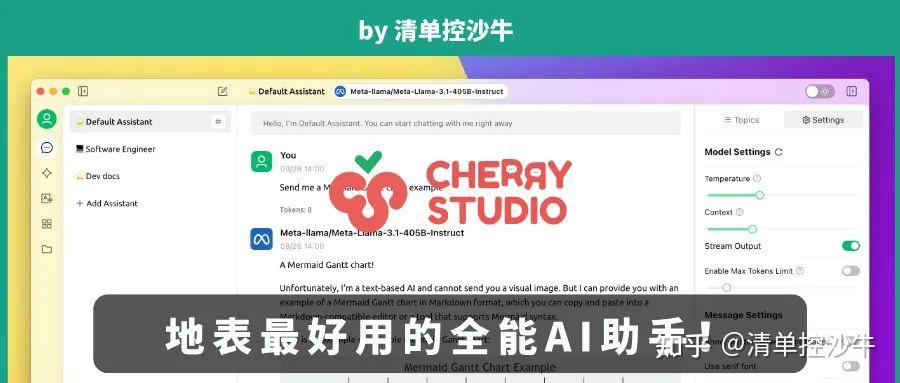
在当下的AI时代,各种强大的AI工具层出不穷。作为一名新时代的知识工作者,我们会使用很多的AI工具,我自己也是如此,如果按照平台类型分类,那么,我会使用这些类别的AI工具:
- 在线的AI 工具。 比如Kimi、豆包、ChatGPT、Gemini,当然,还有爆火的Deepseek。
- 通过API来调用AI工具。 在Obsidian等工具中,我会以API的方式,来调用AI工具,比如Deepseek、Gemini、ChatGPT,来帮助我输出和整理内容。
- 本地化的AI工具。 我在自己的电脑上部署了一套Ollama+各种大语言模型的本地化的AI工具,主要用于本地知识库。
随着使用的AI工具越来越多,新的问题来了:
不断切换各种工具着实麻烦,有没有什么工具,能够将它们统一起来呢?
嗯,还真有!
这便是我们今天文章的主角——Cherry Studio。
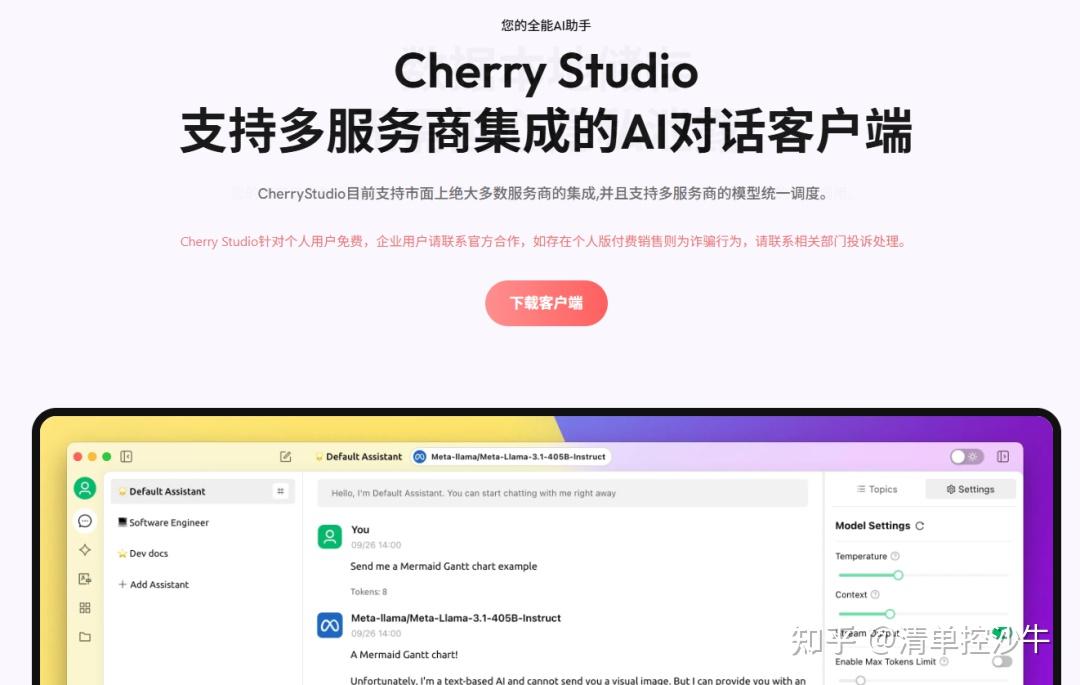
工具名称:Cherry Studio
官网:https://cherry-ai.com/
支持平台:Windows / macOS / Linux
授权方式:免费开源
你可以在官网直接下载并安装Cherry Studio。
下载安装Cherry Studio之后,你便可以在这一个工具中,配置和使用多个AI工具了!
Cherry Studio支持丰富的AI工具,你可以通过两种方式来使用它们:
- 通过配置API来使用。
- 通过AI工具的网页版来使用,这在Cherry Studio中叫作“小程序”。
在我自己的使用过程中,两种方式的使用频次都很高。
首先,Cherry Studio支持很多的网页版AI工具,即小程序:

我把自己经常使用的网页版AI工具——豆包和Kimi,固定在了左侧工具栏中:
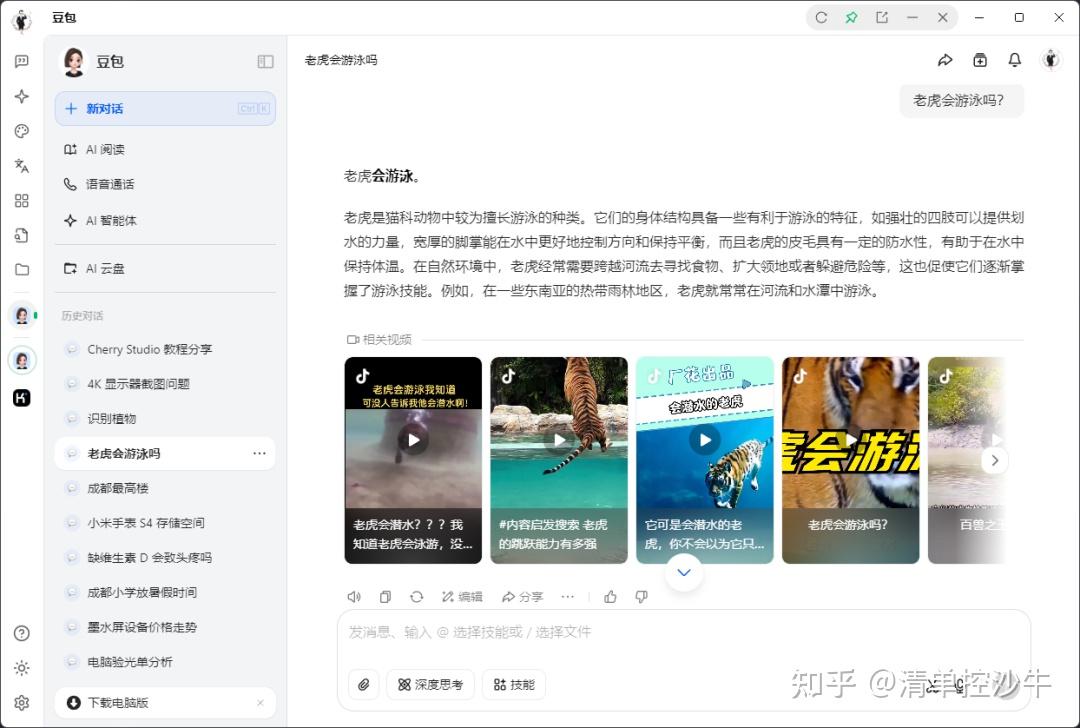
这两个网页版的AI工具,主要用于解决封闭性问题,或输出陈述性知识,因为这类知识都非常简单,且通常有明确的答案。这样的需求,豆包和Kimi能够更快速地给出答案,且不会消耗API费用。
其次,我也在Cherry Studio配置了一些AI工具的API key——
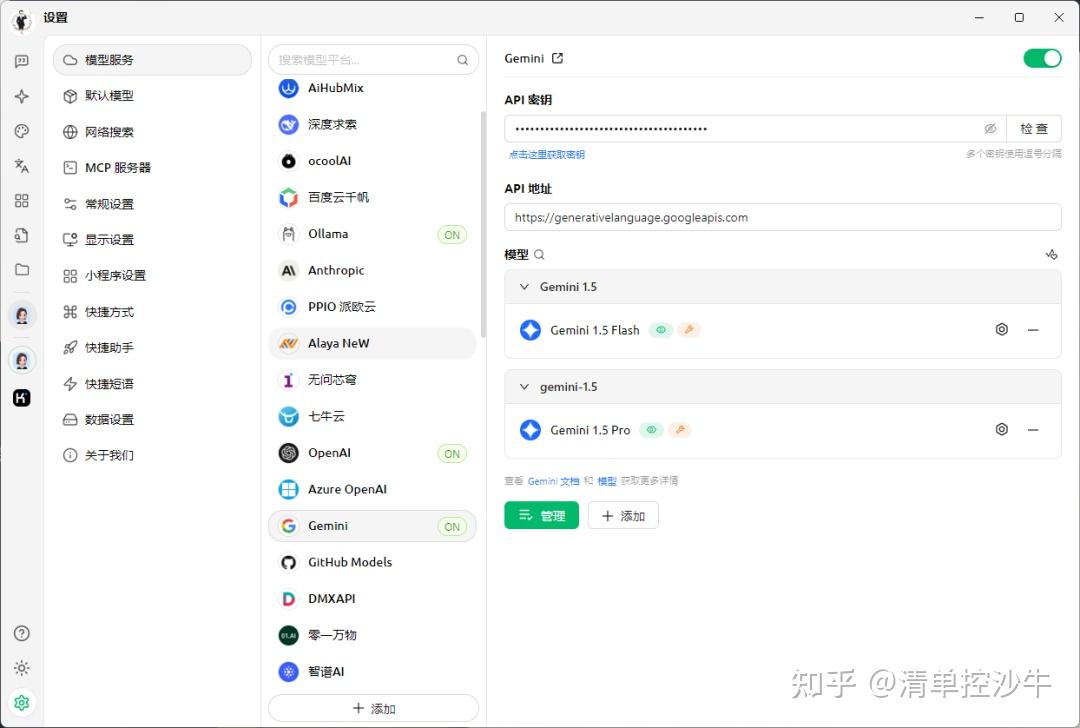
主要是三个最常用的:
- 硅基流动,这是最主力使用的,包括了deepseek-r1的推理模型、v3非推理模型,以及千问。
- OpenAI。
- Gemini。
另外,也配置了本地化的Ollama。
通过API来使用的AI工具,主要帮助我解决比较复杂的问题,尤其是需要深度思考的问题。
Cherry Studio的使用非常简单,尤其是添加小程序,完全是上手即用。所以,我们关于Cherry Studio的使用指南,主要集中在需要配置API的AI工具上。
但这也并不复杂,你只需要通过以下三个步骤,就能完成配置:
- 配置模型服务。
- 添加智能体和助手。
- 进行问答。
以下,是实践指南。
除了小程序以外,Cherry Studio中的AI工具,都需要配置API key,才能正常使用。这里,我们以比较流行的硅基流动平台为例,来进行配置。
简单来说,你需要从硅基流动的网站中,申请一个API key,填写到Cherry Studio中。
直接打开硅基流动的网站:https://siliconflow.cn,注册账号并打开API页面,申请即可——
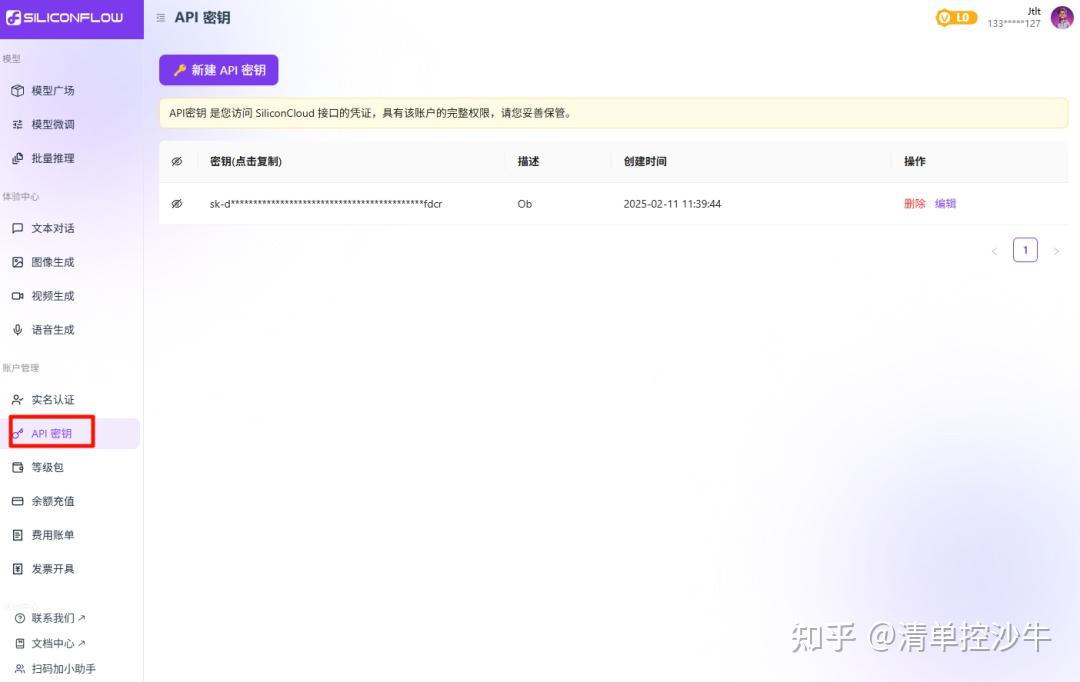
得到API key之后,打开Cherry Studio的设置,找到模型服务中的硅基流动,并将API key粘贴进去即可——
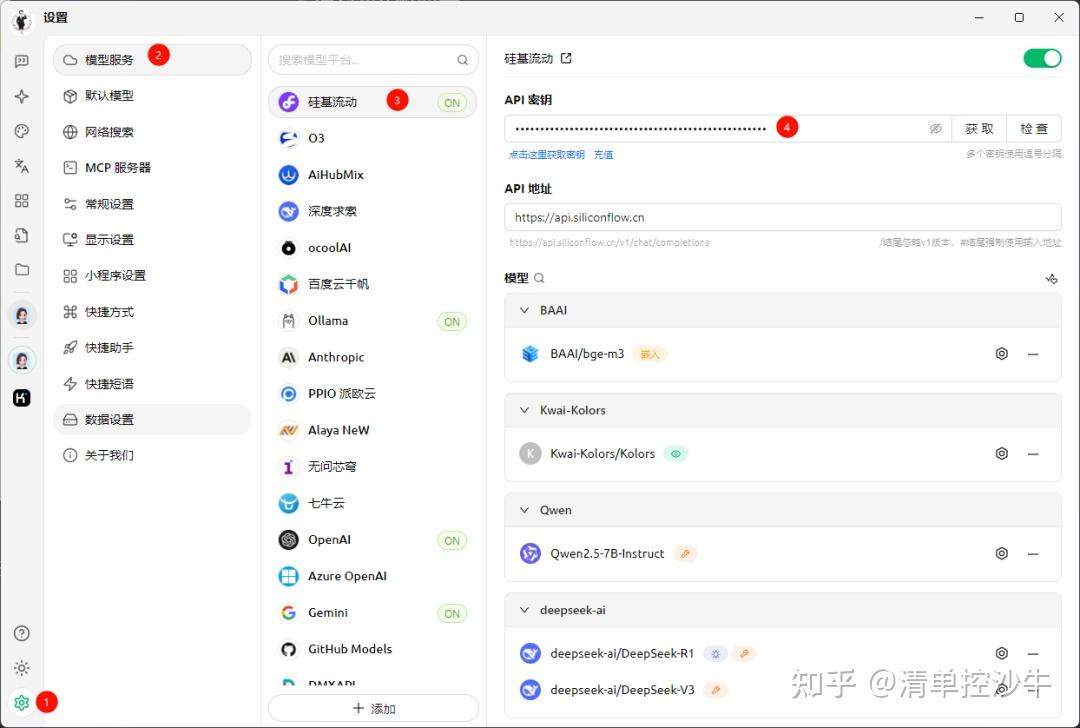
现在,你的Cherry Studio已经连接到了硅基流动平台,但我们还需要为Cherry选择所使用的模型。
打开硅基流动的模型广场,找到你需要使用的模型,并将模型名粘贴到Cherry Studio里的添加模型界面即可——
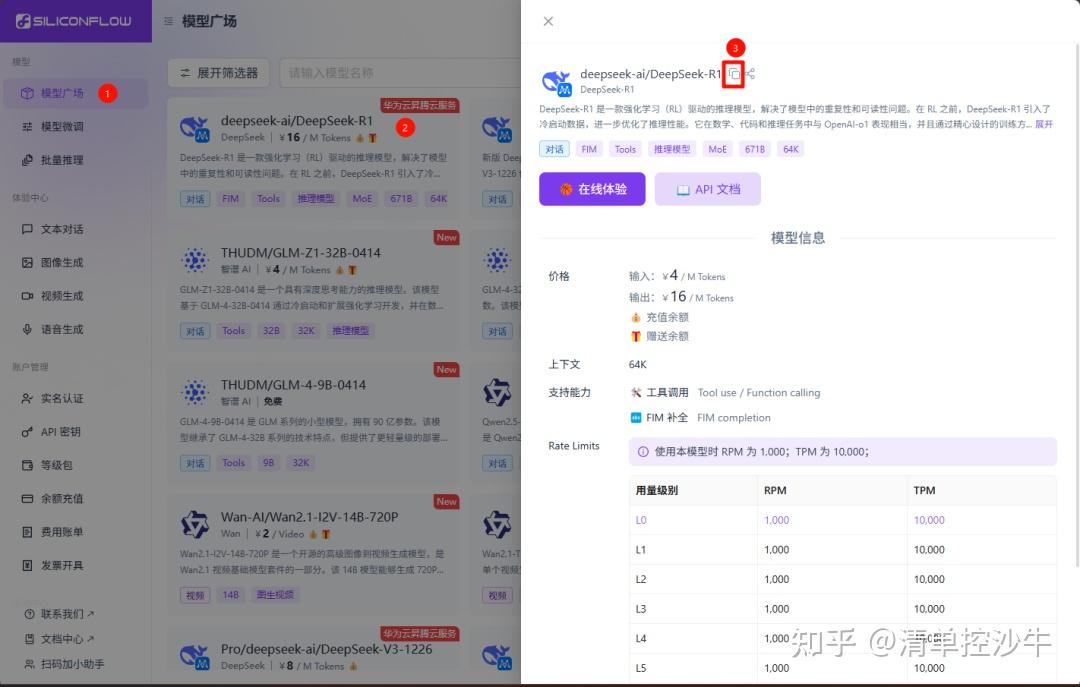
推荐配置上两个模型:
- 推理模型 deepseek-r1,用于深度思考一个复杂问题。
- 非推理模型 deepseek-v3,用于快速输出一个复杂问题。
如果你有其他AI平台的API key,也可以在Cherry Studio中一并填上。
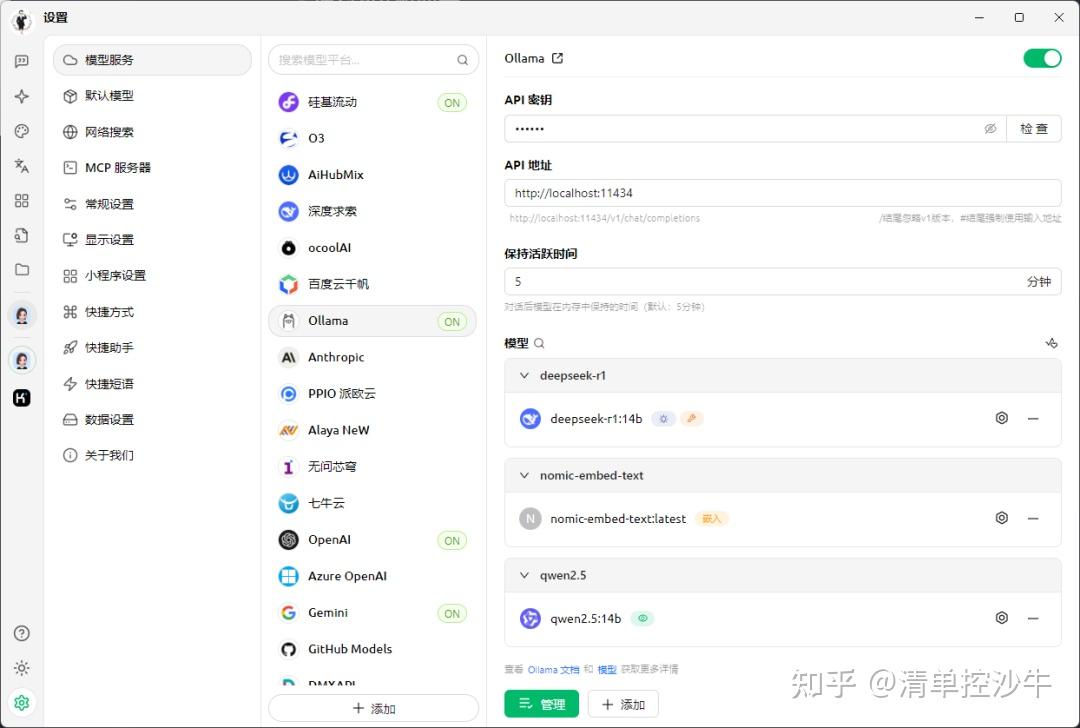
另外,我也配置了本地化的Ollama,用来读取自己的知识库——
配置好模型之后,我们便可以基于这些模型,来创建智能体和助手了。
关于智能体和助手,我们可以做一个简单的比喻——
智能体,相当于你的备选专家库。
当你有特定需要的时候,比如你要站在一名产品经理的角度来解答问题,那么你可以选择产品经理的智能体添加为助手。
在Cherry Studio中,直接内置了各行各业的上千个智能体:
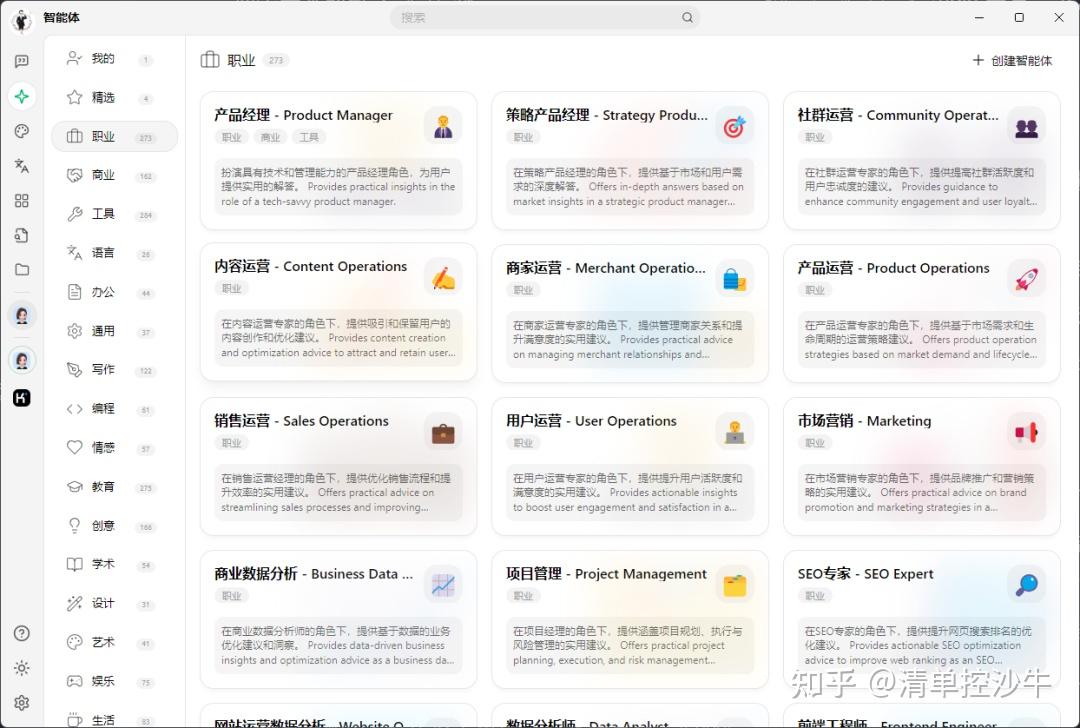
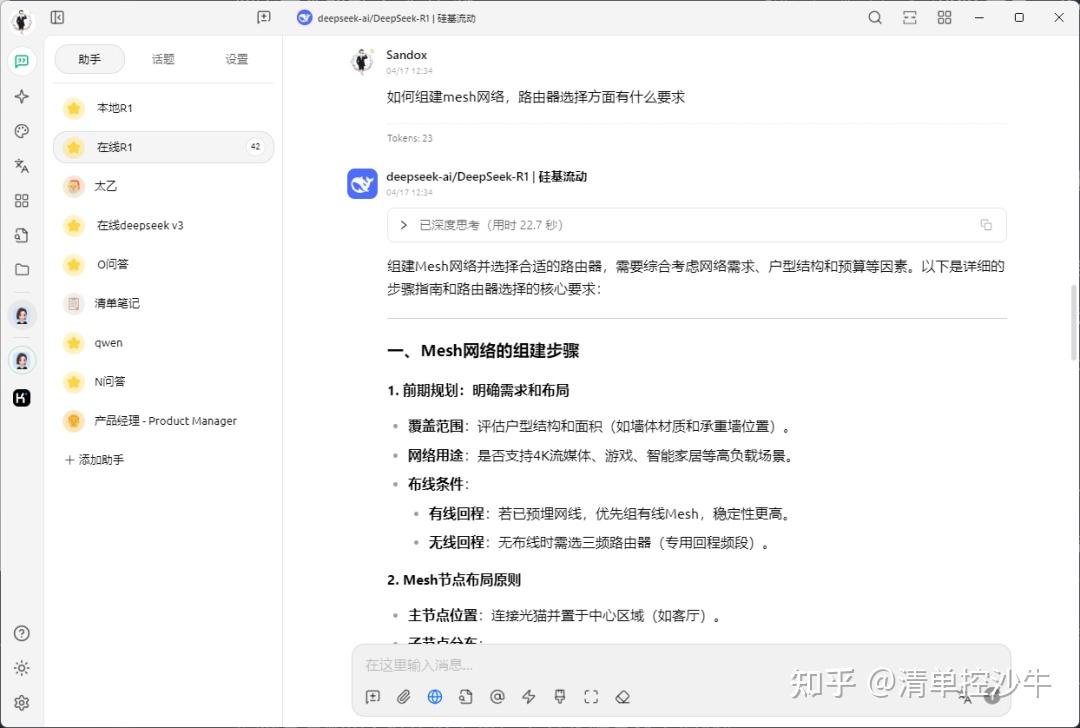
挑选一个你需要的,点击右键,即可添加为助手。比如,在我的Cherry Studio中,有这么几个常用的助手,用于解答各种类型的问题:
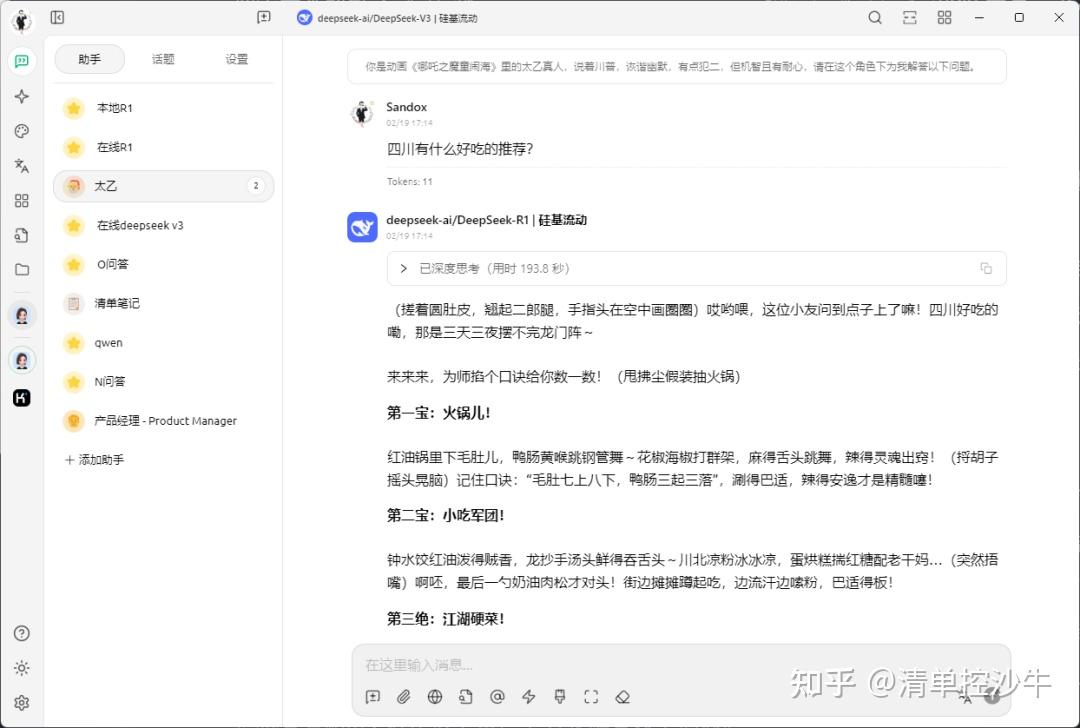
有了助手之后,就能进行问答了。比如我创建助手——太乙真人,会给我这样的回答:
要更好地使用Cherry Studio,推荐你进行以下几项设置——
Cherry Studio是一款单机版的软件,这意味着,如果你有多台电脑,那么,不同设备间的数据是不能同步的。
但是,Cherry Studio提供了自定义同步和丰富的导出功能——
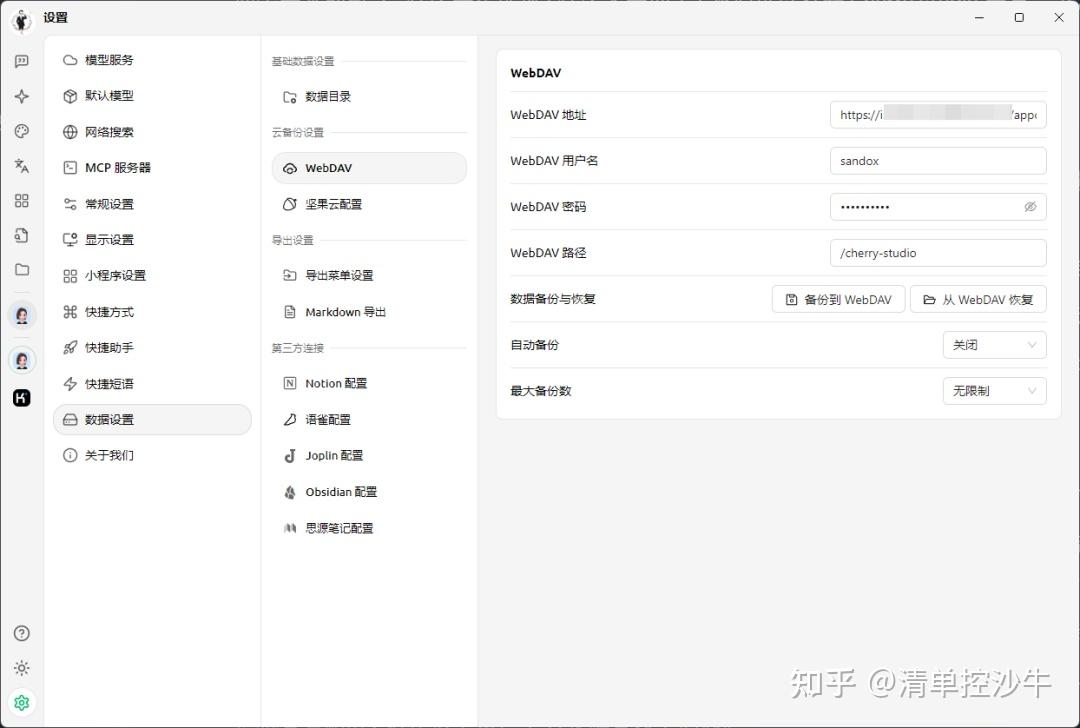
同步方面,我使用Webdav方式,将数据同步到自己的NAS上,换一台设备,恢复一下,完美无缝同步!
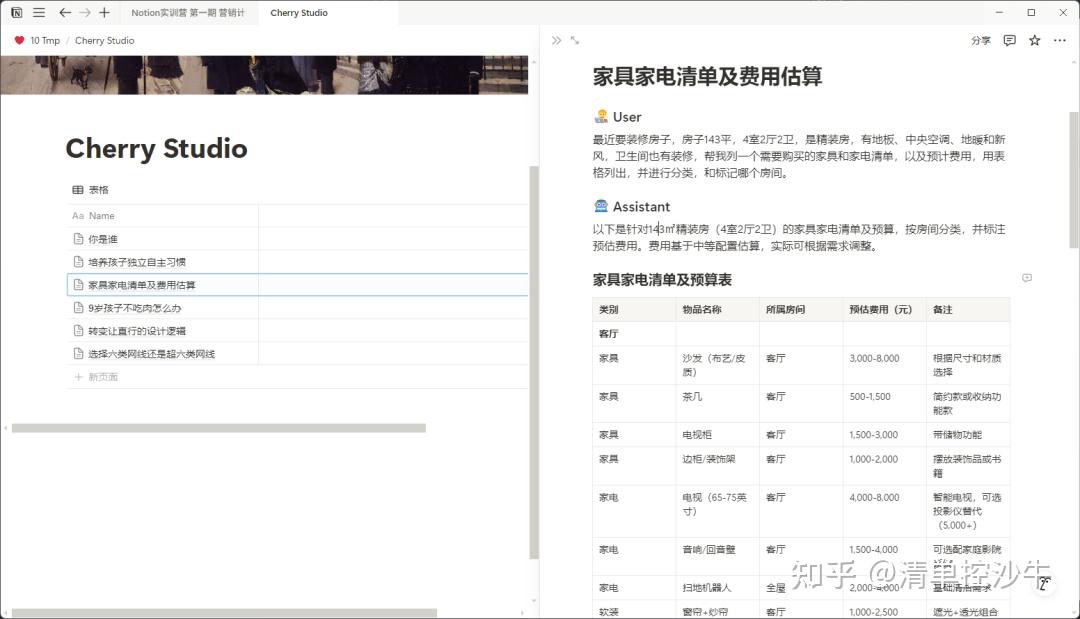
导出方面,我主力使用的知识管理工具Notion和Obsidian,Cherry Studio都支持直接导出。
如果是导出到Notion,会以数据库的方式存储——
使用了多款集成化的AI工具后,我认为Cherry Studio是其中体验最好的一款。现在,它已经成为我主力的生产力工具之一,再也不用在各种AI工具中切换了!
另外,Cherry Studio也支持知识库和MCP功能,后面录个视频再来分享吧 :)
版权声明:本文内容由互联网用户自发贡献,该文观点仅代表作者本人。本站仅提供信息存储空间服务,不拥有所有权,不承担相关法律责任。如发现本站有涉嫌侵权/违法违规的内容,请联系我们,一经查实,本站将立刻删除。
如需转载请保留出处:https://51itzy.com/kjqy/224746.html