
Claude Code 正式支持 Windows 原生运行,告别了繁琐的 WSL 配置。以下是详细的安装教程,以及本人在安装过程中遇到的问题,踩到的坑。
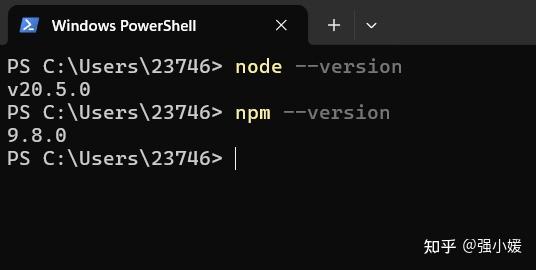
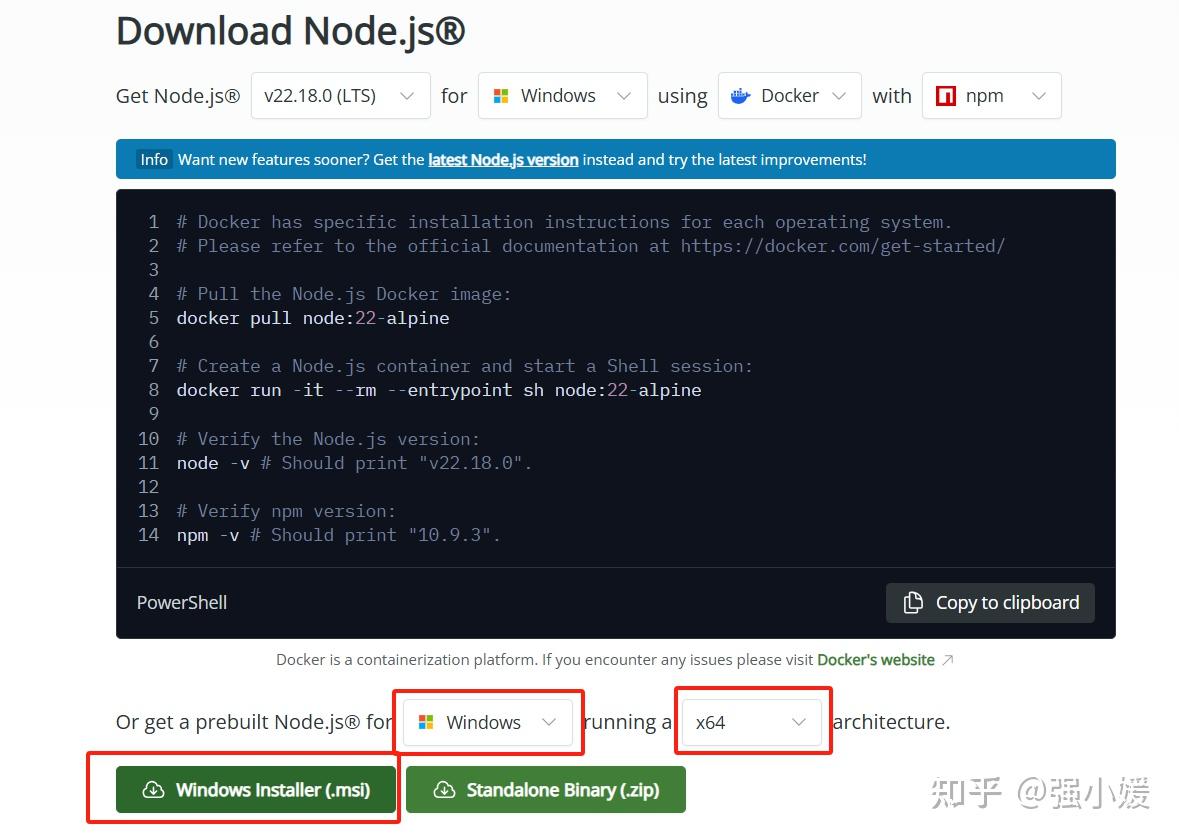
- 下载地址:https://nodejs.org/en/download
- npm 通常随 Node.js 一起安装。
- 下载好之后一路默认安装即可。
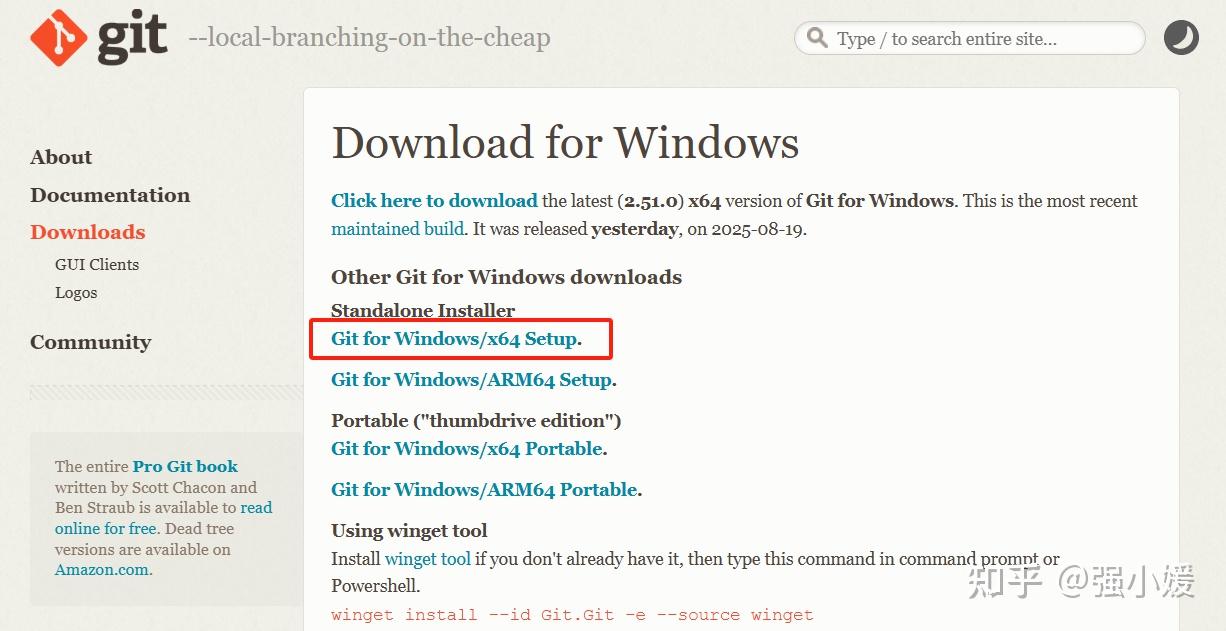
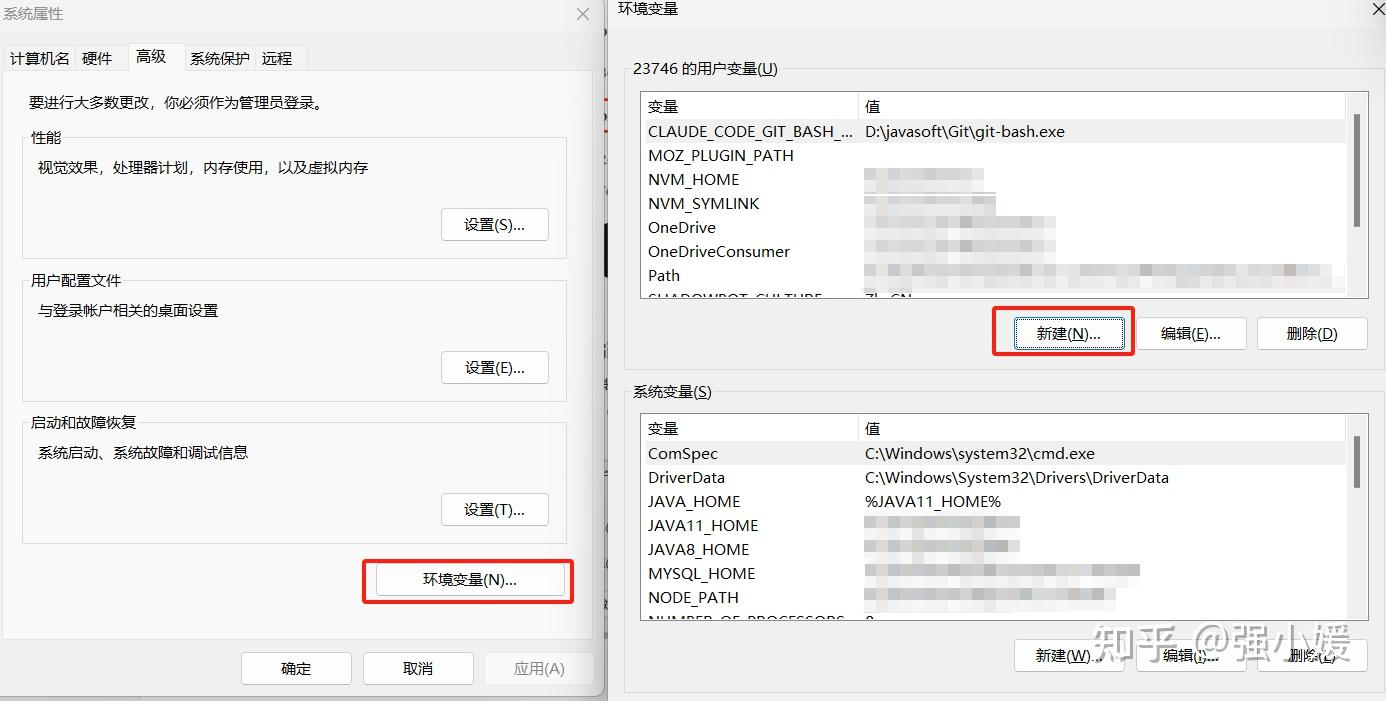
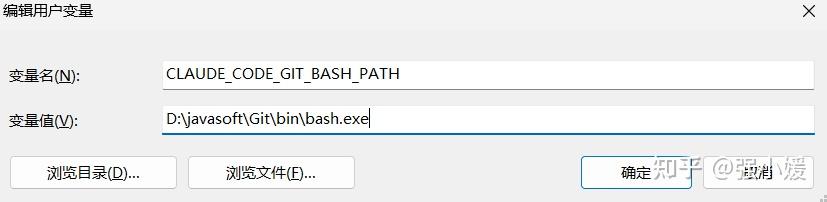
npm install -g @anthropic-ai/claude-codeclaude –versionSet-ExecutionPolicy -Scope CurrentUser -ExecutionPolicy RemoteSigned -Force Get-ExecutionPolicy -List claude –version claude doctor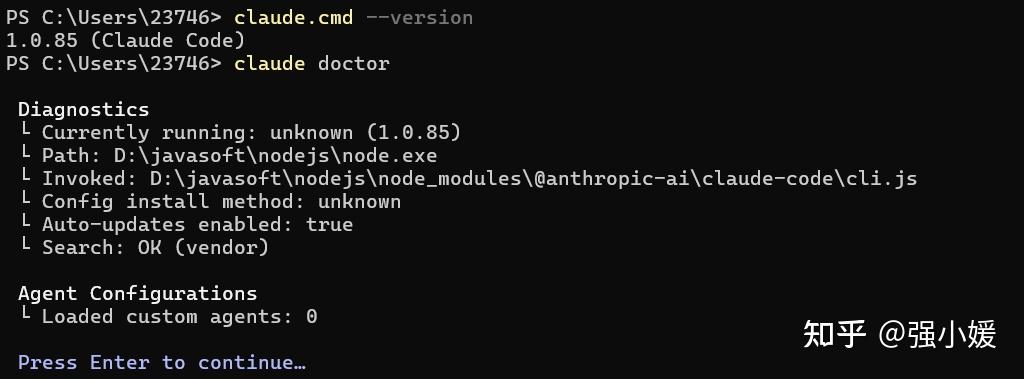
- 表现:
claude命令报错「不是内部或外部命令」。

- 原因:npm 的全局执行目录没有正确加到系统 PATH。
- 解决:
- 先确认 npm 的 prefix:
npm config get prefix 正确应该是 D:\javasoft\nodejs(我之前错误配置成 …\node_modules,导致出现 node_modules\node_modules 的奇怪目录)。
- 修复:(改成自己的目录)
npm config set prefix “D:\javasoft\nodejs”- 重新安装 Claude Code
npm uninstall -g @anthropic-ai/claude-code npm install -g @anthropic-ai/claude-code
- 确认
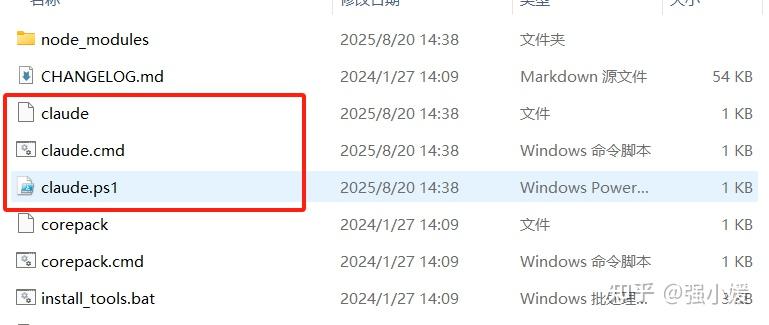
D:\javasoft\nodejs目录下出现claude.cmd / claude.ps1,并且D:\javasoft\nodejs已经写到 PATH。

- 表现:claude : 无法加载文件 D:\javasoft\nodejs\claude.ps1,因为在此系统上禁止运行脚本。

- 原因:PowerShell 默认禁止执行
.ps1脚本,而claude恰好解析到了claude.ps1。 - 解决(三种方法,我用的是方案 2):
- 方法1:直接用
claude.cmd:
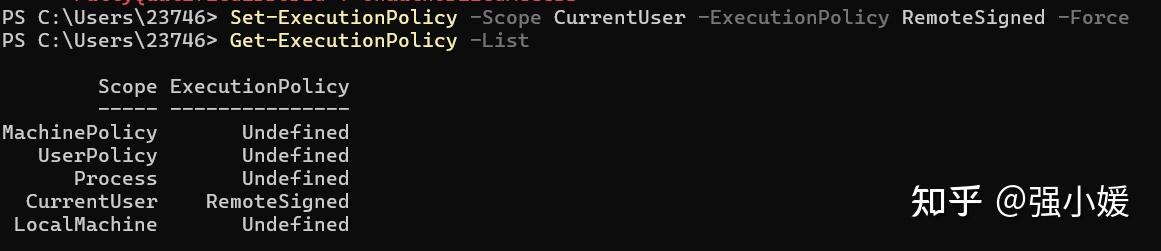
claude.cmd –version- 方法2:修改执行策略(推荐):
Set-ExecutionPolicy -Scope CurrentUser -ExecutionPolicy RemoteSigned -Force 以后就能直接 claude –version。
- 方法三:解除单个文件的阻止:
Unblock-File “D:\javasoft\nodejs\claude.ps1”- 表现:执行
npm bin -g时报Unknown command: “bin”。

- 原因:部分 npm 版本 bug,命令失效。
- 解决:直接用
npm config get prefix来确定全局安装目录,然后在这个目录下找claude.cmd/ps1。

- prefix 配置要对:Windows 下用 nvm 时特别容易错,把 prefix 指到
…\node_modules,必须改成 Node 的根目录。 - PATH 要对:把 prefix 本身加到 PATH,而不是它的
node_modules。 - PowerShell 执行策略:遇到
.ps1报错时,放开当前用户的执行权限。
版权声明:本文内容由互联网用户自发贡献,该文观点仅代表作者本人。本站仅提供信息存储空间服务,不拥有所有权,不承担相关法律责任。如发现本站有涉嫌侵权/违法违规的内容,请联系我们,一经查实,本站将立刻删除。
如需转载请保留出处:https://51itzy.com/kjqy/224685.html