
文章目录
- 前言
- 一、下载安装包
-
- 1. 安装包下载
- 二、WIN系统安装步骤
-
- 1.安装ollama
- 2.设置大语言模型下载目录
- 3.安装大语言模型
- 4.安装chatbox
- 三、最后点个赞,关注一下。(超级重要)
本文详细介绍了如何在Windows系统中并安装DeepSeek模型。教程涵盖了ollama安装包下载与安装、Chatbox-1.9.1安装包下载原装、DeepSeek-R1模型安装及导入等详细图文教程。
1. 安装包下载
下载地址:https://pan.quark.cn/s/3f5de2f04fd7
- 下载后文件包WIN和MAC安装包:

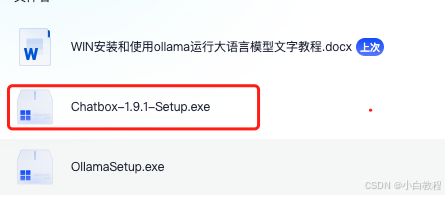
- WIN系统Chatbox-1.9.1-Setup安装包、Ollama安装包包含安装教程:
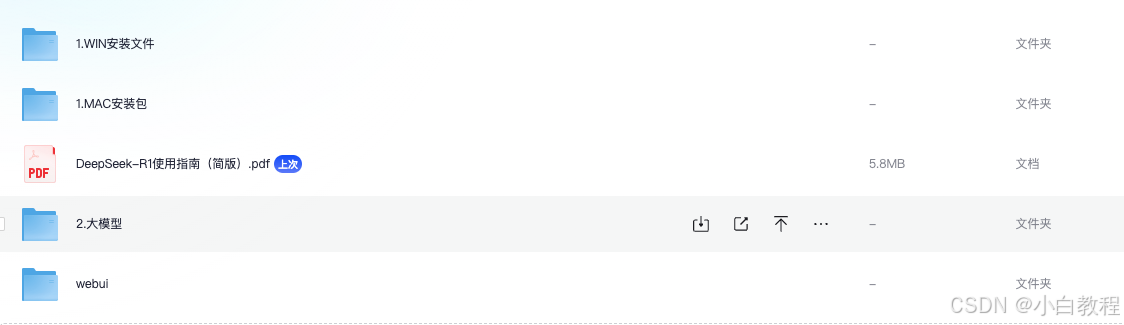

1.安装ollama
2.设置大语言模型下载目录
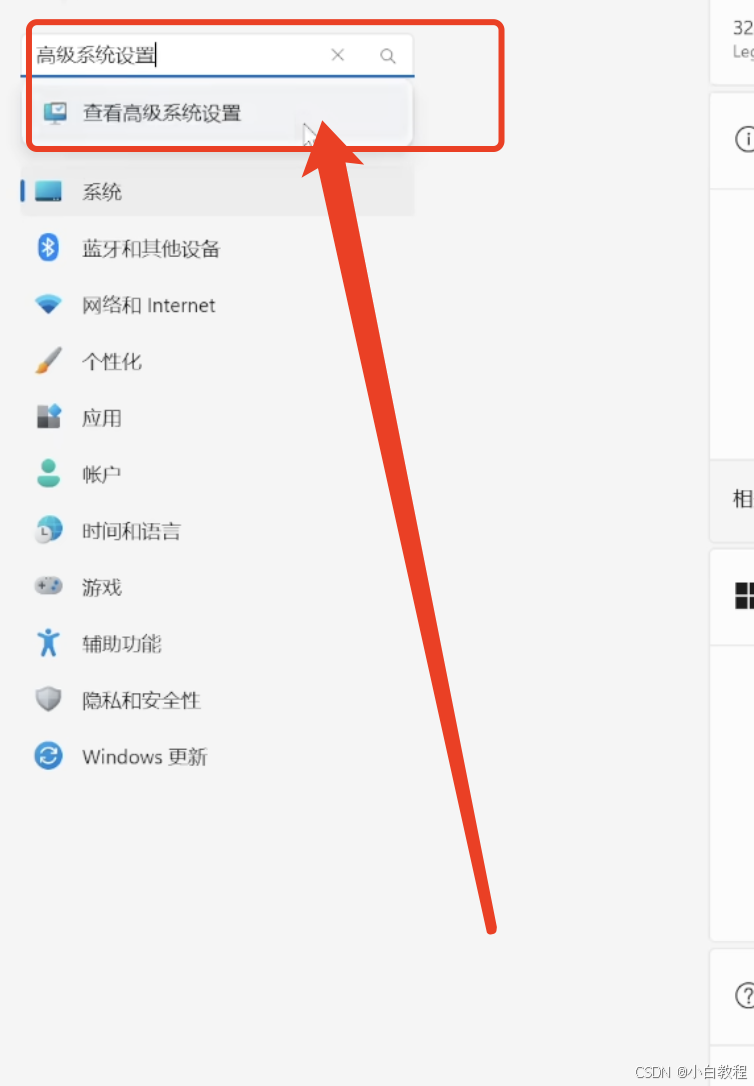
- 在 Windows
上,打开“系统属性”,右键点击“此电脑”或“我的电脑”,搜索“高级系统设置”。
 -
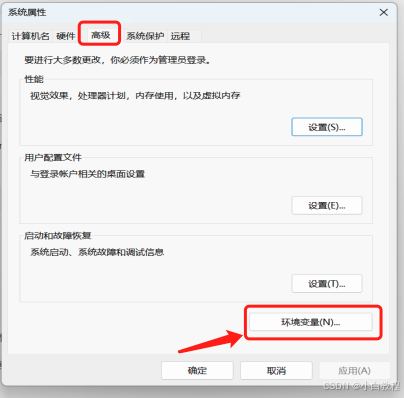
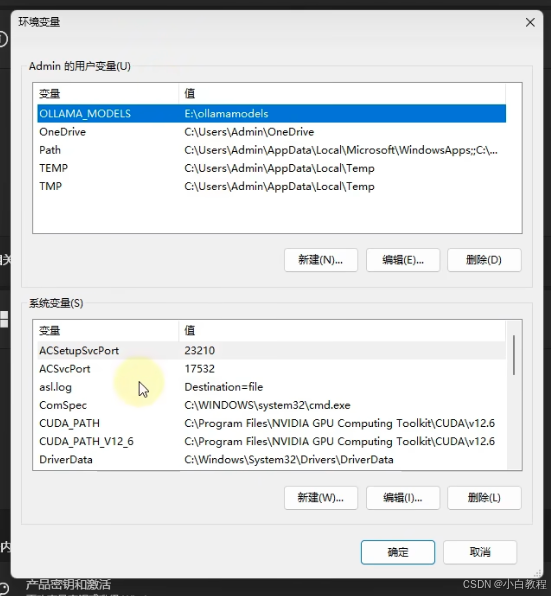
变量名:OLLAMA_MODELS,
 变量值:E:ollamamodels(替换为你希望保存模型的目录路径),
 点击“确定”保存更改。
3.安装大语言模型
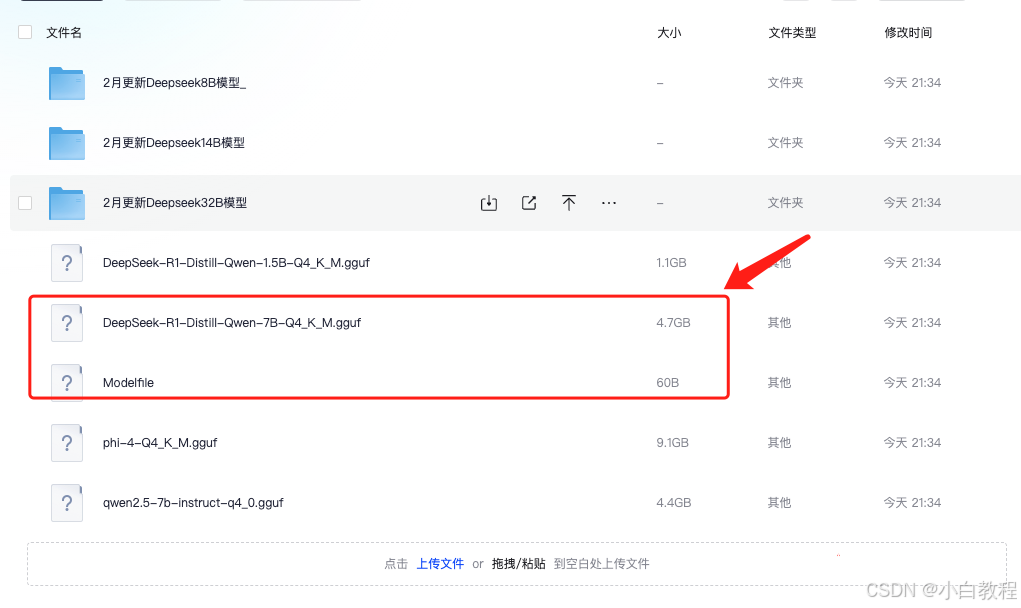
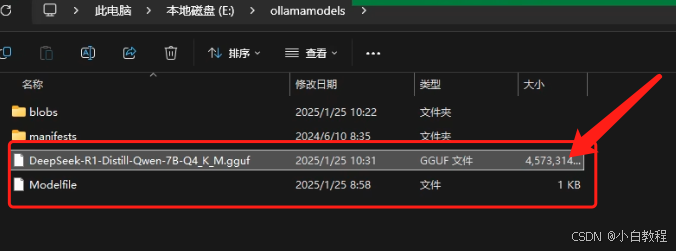
- 将已下载的模型文件复制到,指定模型目录中“E:ollamamodels”。
- 将上述两个文件复制到变量名目录“E:ollamamodels”。
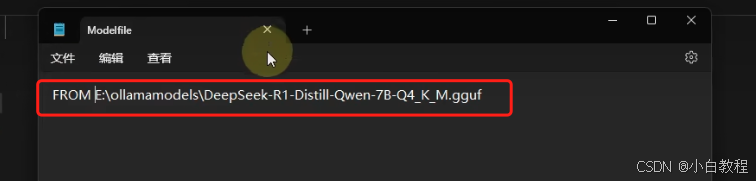
- 右键编辑“Modelfile”文件,将模型“DeepSeek-R1-Distill-Qwen-7B-Q4_K_M.gguf”地址录入保存,如果已下载多个模型文件,修改“Modelfile”进行切换。
- 导入模型在终端中运行以下命令:
ollama create DeepSeek-R1 -f E:modelsModelfile

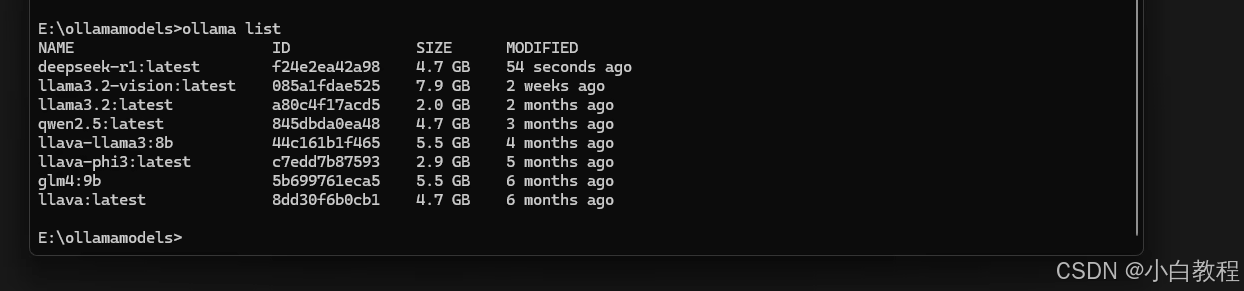
- 导入完成后,使用以下命令验证”ollama list”,确认模型已出现在列表中。
- 校验使用模型生成对话。

4.安装chatbox
- 点击chatbox安装包进行安装
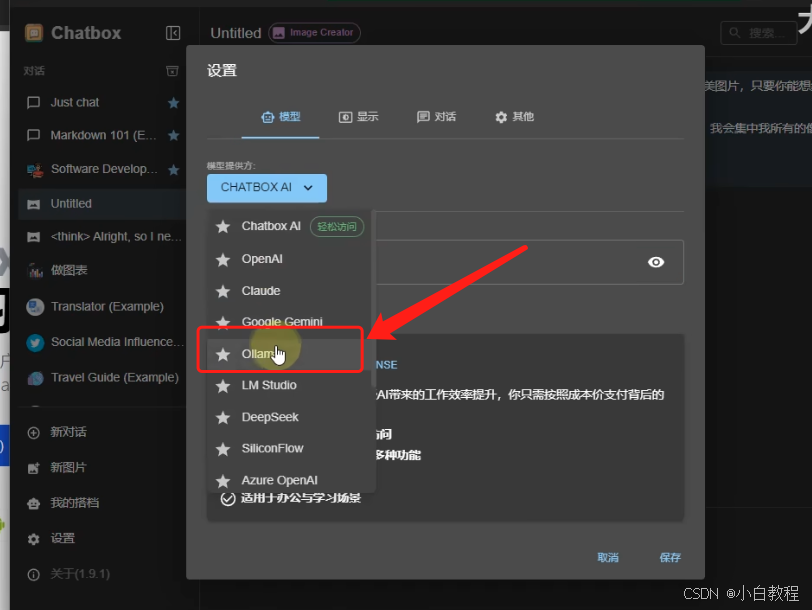
- 设置模型提供方为“ollama”。
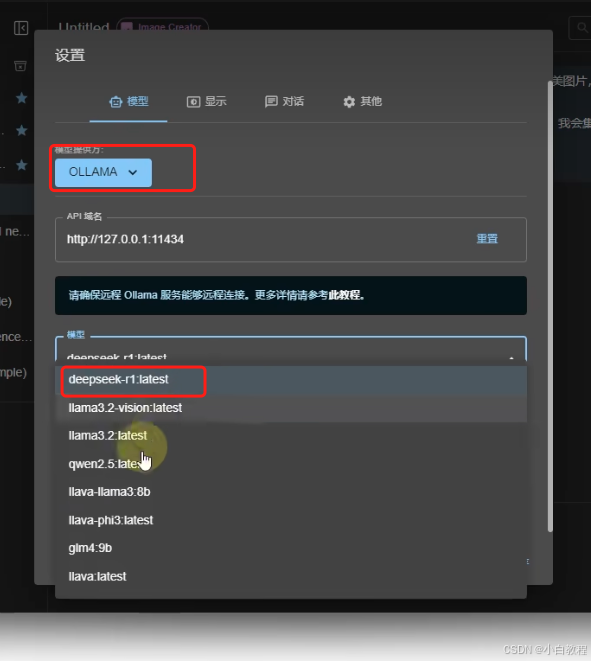
- 选择并设置安装的模型。
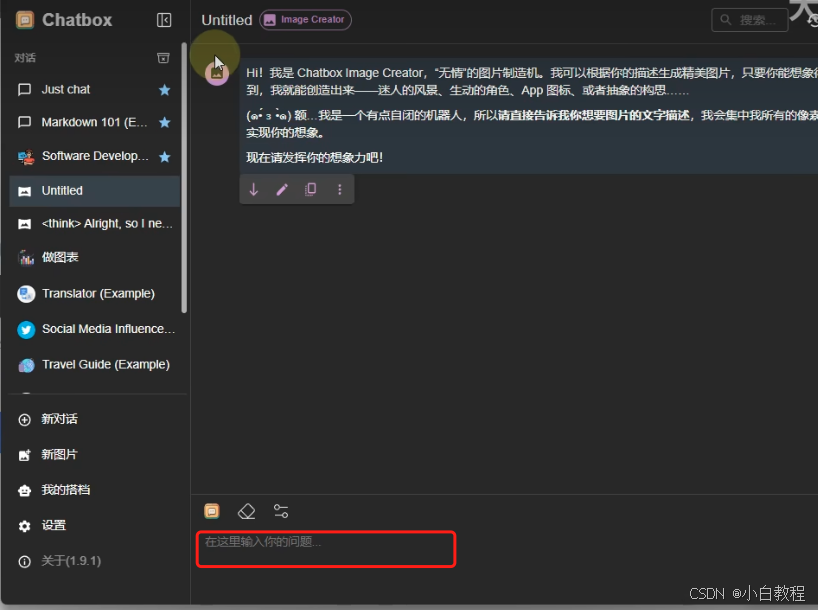
- 安装完成可以进体验对话。
版权声明:本文内容由互联网用户自发贡献,该文观点仅代表作者本人。本站仅提供信息存储空间服务,不拥有所有权,不承担相关法律责任。如发现本站有涉嫌侵权/违法违规的内容,请联系我们,一经查实,本站将立刻删除。
如需转载请保留出处:https://51itzy.com/kjqy/224384.html