
这几天群里让我出一下 codex 的使用文档,我就写了这篇。
Codex 是 OpenAI 专门做代码的 AI。
我现在做大项目的时候,遇到复杂 bug,都靠它!
为什么?
相比 Claude Code:
- • ✅ 细节处理更好(查 bug 特别准)
- • ❌ 但是慢…特别慢…(所以我一般用 Claude 做日常执行,Codex 专门查 bug)
比如下面的 agent 生图,右边的 GPT5(Codex 的模型),一次性出稿特别好!
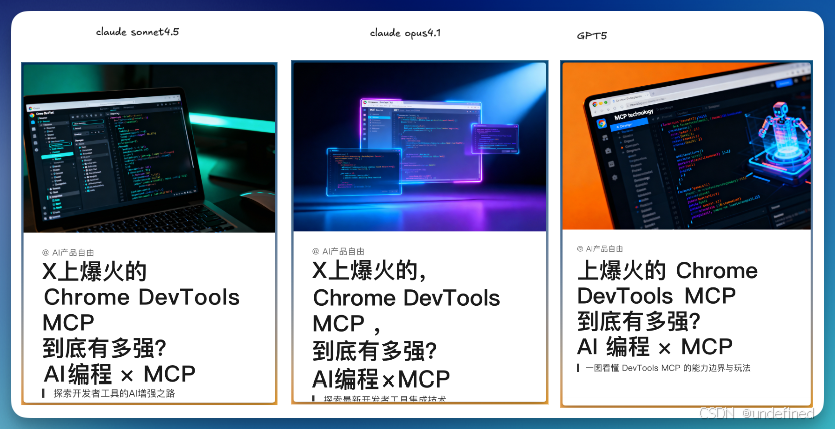
左边 Claude:
- • 生成的图有些细节不对
- • 需要多轮调整才能搞定
右边 GPT5(Codex):
- • 一次性生成完美
- • 细节处理到位,不用反复改
特别是大项目:
- • 代码量几千行
- • bug 藏得很深
- • Claude 要找好几轮
- • Codex 一次定位,直接告诉你第几行有问题
结论:Codex 不是 Claude 的替代品,而是完美搭档!
更爽的是…这么强的查 bug 能力,要多少钱?
对,你没看错!10块钱!
买的是什么?
- • ChatGPT Team 拼车账号
- • 10元/月
- • 可以用 ChatGPT 网页版、手机 APP
- • 附带 Codex CLI 使用权限(这是重点!)
主要是买 Codex 的使用体验!
方案
价格
我的评价
ChatGPT Team 拼车10-15元/月
⭐⭐⭐⭐⭐ 新手必选!性价比之王!
Codex 拼车
300+元/月
日常使用首选
ChatGPT Plus
$20-200/月
网络问题多,不如拼车香
我的建议:
- • 先买 10元 Team 账号体验 Codex
- • 用着舒服了,再考虑升级
福利:
- • 除了 Codex,还能用 ChatGPT Team
- • 网页版、手机 APP 都能用
- • 官方拼车,不用担心封号
重点:我们买的是 Codex 的使用体验,ChatGPT 只是附带福利!
去某鱼搜 ,几块钱一个。

已经有 Google 账号? 跳过这步!
还是某鱼,搜

选 10元/月 的,性价比最高!
这是 OpenAI 官方的活动,现在还能薅羊毛!不知道什么时候就涨价了…
把你的 Gmail 邮箱发给客服,等着被拉进 Team。
打开 chat.openai.com,用 Google 账号登录。
左下角看到 “ChatGPT Team” 标识了吗?
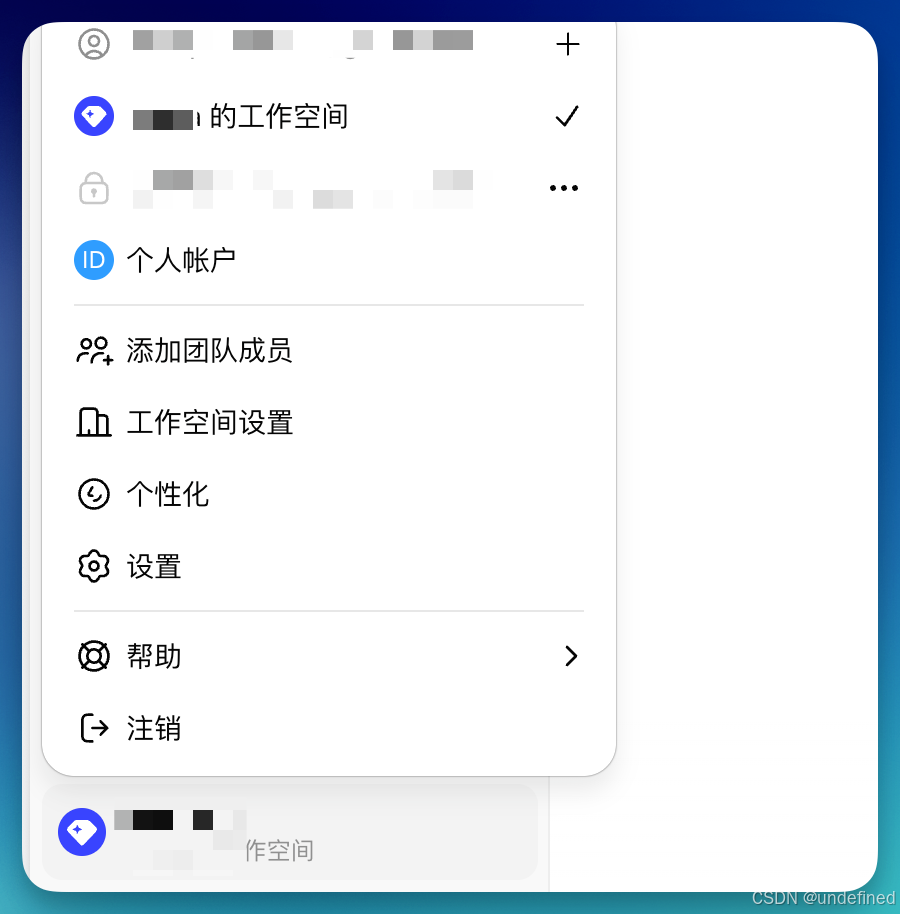
看到了?恭喜!
✅ 网页版能用了 ✅ 手机 APP 也能用 ✅ 现在你有了 ChatGPT 和 Codex 的使用权限
下一步:安装 Codex CLI(继续往下看!)
重点来了:你不需要懂命令行!我把安装步骤都写成提示词了,复制给 AI 就行!
CLI = 命令行工具(听起来很专业,其实就是"高级版软件")
为什么不装 IDE 拓展插件版?
- • ✅ CLI 功能最全(可以被其他 AI 调用)
- • ✅ 可以管理 MCP 插件(给 AI 装"外挂")
- • ✅ 可以变成 MCP 给其他 AI 用(后面教你)
但是!重点来了:
你完全不需要懂命令行!我已经把所有步骤都写成提示词了!
我推荐 Trae(中文友好,界面简洁)。
为什么要装这个?因为后面安装 Codex 的时候,你需要一个 AI 来帮你执行命令…
没下载 Trae?
去看我上一篇文章《Claude Code 教程》。
第1步:复制这段话,发给 Trae(或其他 AI)
第2步:等 AI 自动帮你装
AI 会自动检查你的系统、安装依赖、安装 Codex…你只需要坐着等!
第3步:登录你的 ChatGPT 账号
安装完成后,第一次进入 Codex 会要求登录。
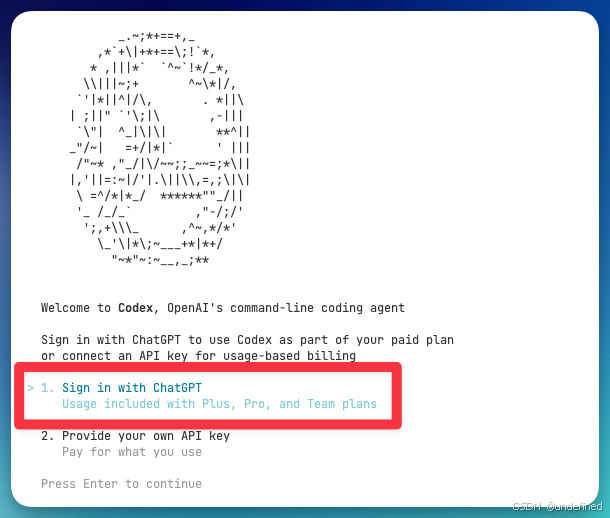
用刚才买的 Google 账号登录就行!
第4步:后续启动(超简单)
打开终端,输入 ,回车!
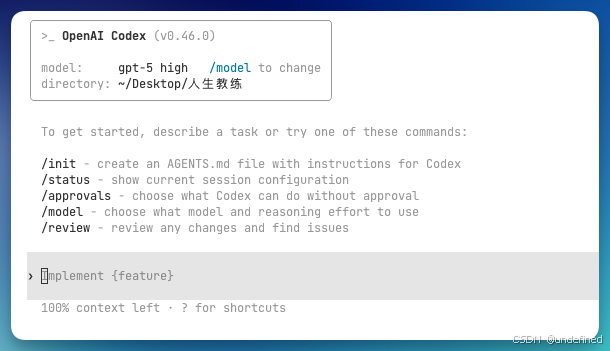
看到这个对话框了吗?成功了!
遇到问题怎么办?
- • 卡住不动?等3分钟,可能在下载依赖
- • 报错了?截图发给 AI,让它帮你解决
记住:不要自己动手敲命令,让 AI 帮你!
❌ 错误方法:直接把文件拖进去 → 失败!
✅ 正确方法:按住 Shift,再拖进去 → 成功!
为什么? 因为 Codex 需要 Shift 键才能识别拖拽…我也不知道为什么要这么设计…
输入 ,回车。
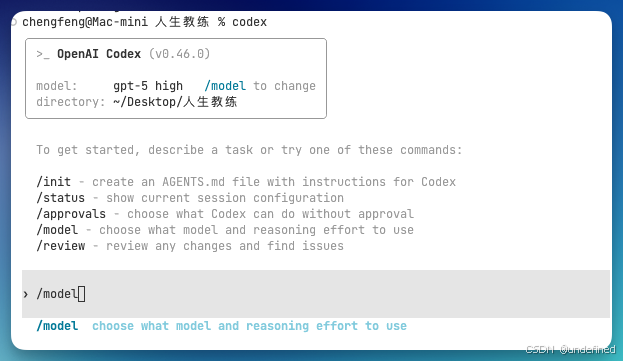
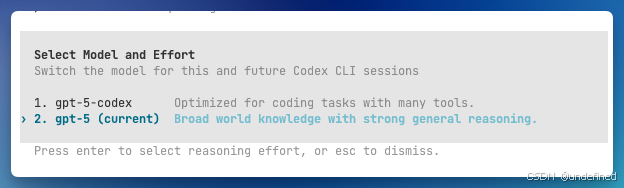
两个模型的区别:
- • codex 专业版:纯代码生成(速度快,但理解能力弱)
- • gpt-5 通用版:理解能力强(推荐新手用这个!)
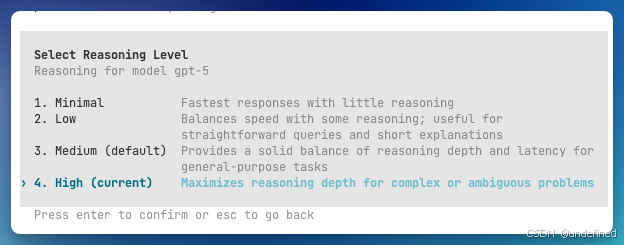
选档次的时候,当然选 high!
- • high = 高推理能力(处理复杂问题更准)
- • 缺点:稍微慢一点,但值得!
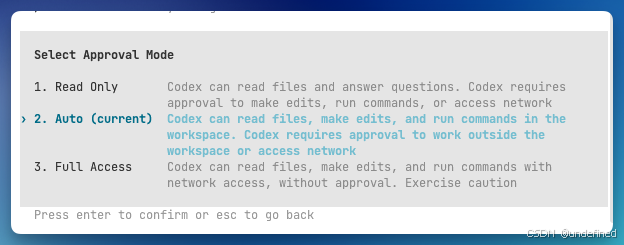
输入 ,选 。
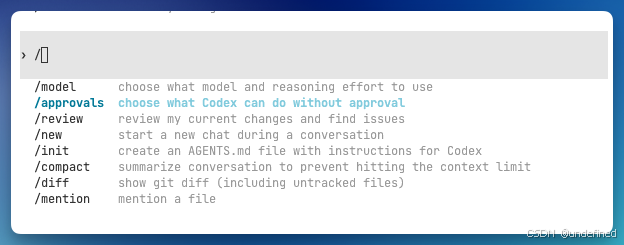
三种权限模式:
权限
读文件
改文件
适合谁?
只读
✅
❌
超级谨慎(但啥也干不了…)
自动判断✅
需确认
新手首选!全通过
✅
✅
老手(有风险)
为什么选"自动判断"?
- • AI 读文件 → 自动通过(不用每次点确认,省事!)
- • AI 改文件 → 弹窗确认(重要操作你说了算)
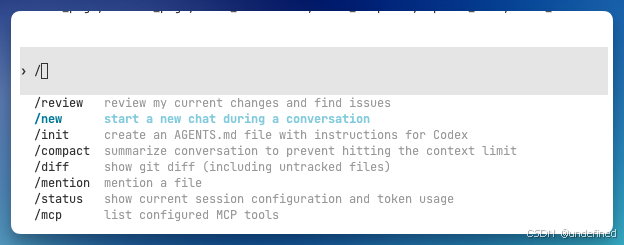
新建会话:
让 AI 理解你的项目:
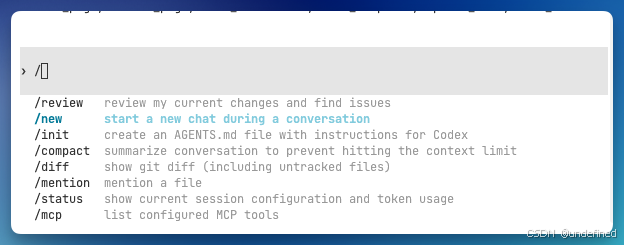
这个命令会生成一个 配置文件,下次打开项目 AI 就自动知道这是啥了!
查看已安装的 MCP:
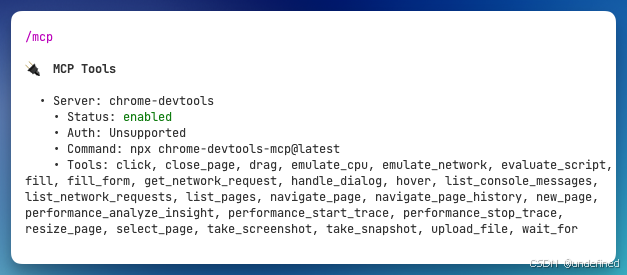
记住这4个操作,基本够用了!
又一个爆点:别的教程让你手改配置文件,我们用一句话搞定!
MCP = 给 AI 装插件
举个例子:
- • 默认情况:AI 只能写代码、读文件
- • 装了 Chrome DevTools MCP → AI 可以操作浏览器!(自动测试、爬虫、截图)
- • 装了 滴滴出行 MCP → AI 可以帮你叫车!(是的,真的可以)
第1步:复制这段提示词,发给 Codex
第2步:告诉 Codex 你要装什么
例如:
就这么简单! AI 会自动帮你装好!
验证:
输入 ,看到 “chrome-devtools” 出现在列表里就成功了!
提示词大法:所有复杂操作,都可以让 AI 帮你搞定!
最后一个爆点:让 Claude Code 当项目经理,Codex 当技术专家!
简单说:在 Claude Code 里装一个 Codex 插件,遇到复杂代码问题自动调用 Codex!
工作流程:
你完全不用切换工具!一切自动完成!
问题场景:
- • 你主要用 Claude Code(快,理解能力强)
- • 但 Claude 处理复杂代码细节不如 Codex
- • 你又买了便宜的 Team 账号(10元/月)
解决方案: 把 Codex 装成 Claude Code 的"外挂"!
- • 日常工作用 Claude Code(架构设计、多轮对话)
- • 遇到技术难题 → 自动调用 Codex(查 bug、代码细节)
特别适合国产模型用户! 如果你用 GLM 之类的,配合 Codex 简直完美!
复制这段话,发给 Claude Code(或其他 AI):
验证一下:
在 Claude Code 里输入 ,看到 “codex” 出现在列表里就成功了!
AI
擅长什么?
怎么用?
Claude Code理解项目、架构设计、多轮对话、日常执行
主力 Codex查 bug、代码细节、复杂逻辑
辅助结论:取长补短,省钱又高效!
作用
Mac
Windows/Linux
多行输入 中断响应 历史命令作用
Mac
Windows/Linux
跳到行首
跳到行尾
按词移动
删到行首
删到行尾
删除单词
撤销
有问题评论区见!
我是成峰,专注分享 AI 编程 、Agent、MCP
版权声明:本文内容由互联网用户自发贡献,该文观点仅代表作者本人。本站仅提供信息存储空间服务,不拥有所有权,不承担相关法律责任。如发现本站有涉嫌侵权/违法违规的内容,请联系我们,一经查实,本站将立刻删除。
如需转载请保留出处:https://51itzy.com/kjqy/224264.html