
适用对象:
- macOS 用户
- 使用 JetBrains 家族工具,比如 PyCharm / IntelliJ / WebStorm
- 想在 IDE 中启用 Claude Code(本地代理 + AI 写代码、重构项目、执行测试、生成文件)
- 什么是 Claude Code?
- 安装 Claude Code CLI
- 将命令加入 PATH(非常关键!90% 的报错都在这)
- JetBrains 安装 Claude Code 插件
- 首次登录(两种方式:账号登录 / API Key 登录)
- 授权 IDE 操作项目文件
- 创建第一个文件(测试是否正常)
- 可能遇到的问题 & 解决方案
- 总结与建议
Claude Code 是 Anthropic 提供的一个“本地 AI Coding Agent”。它能:
- 分析你整个项目
- 自动创建、修改、删除文件
- 写代码(非常强)
- 执行终端命令
- 查看 Diff 并让你确认
- 可以用自然语言说话像 ChatGPT 一样自动编辑整个项目
要使用它,需要安装:
- Claude Code 本体(Claude 的 CLI 工具)
- JetBrains 插件(连接 IDE)
步骤 1:安装 Claude Code
安装完成后会告诉你 Claude Code 安装到了:
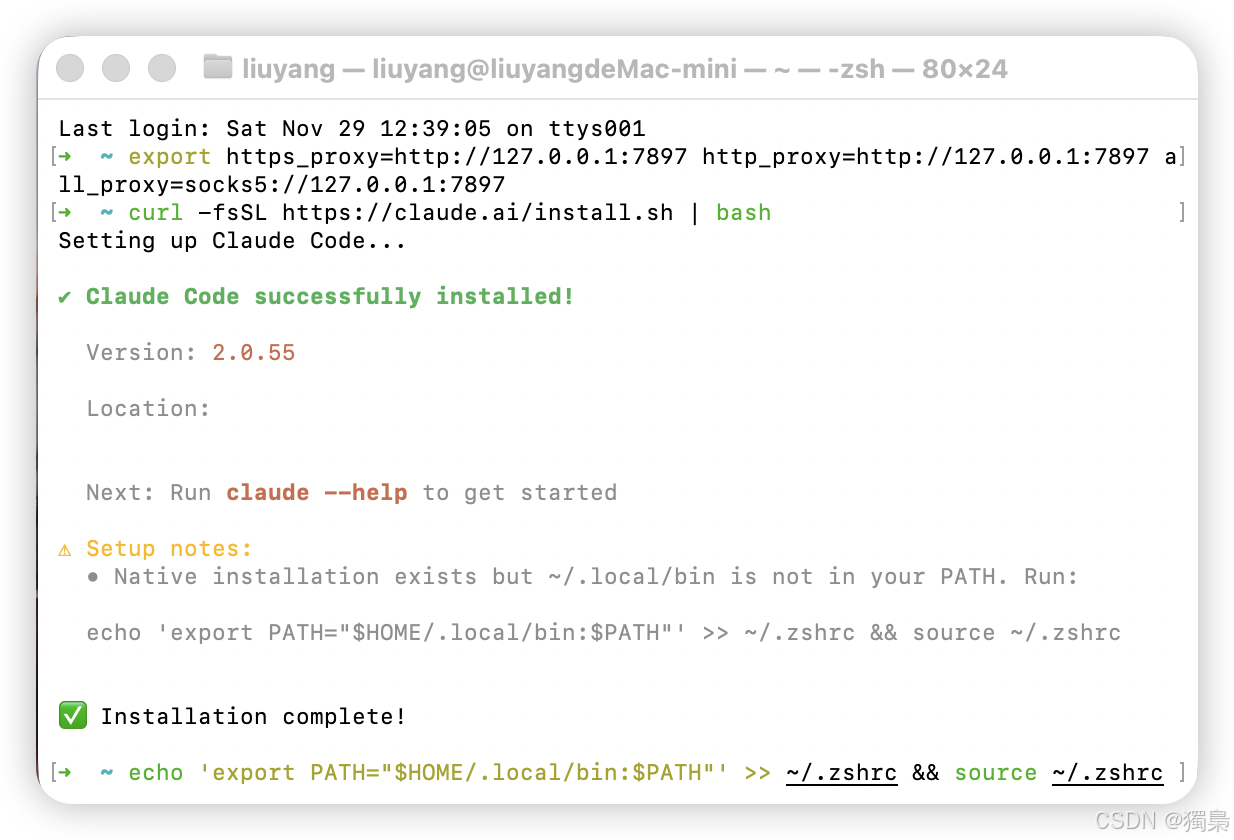
安装完 Claude 之后,默认不会自动加入 PATH。
所以你必须手动修改 。
编辑 ~/.zshrc
在文件底部加入:
保存后刷新:
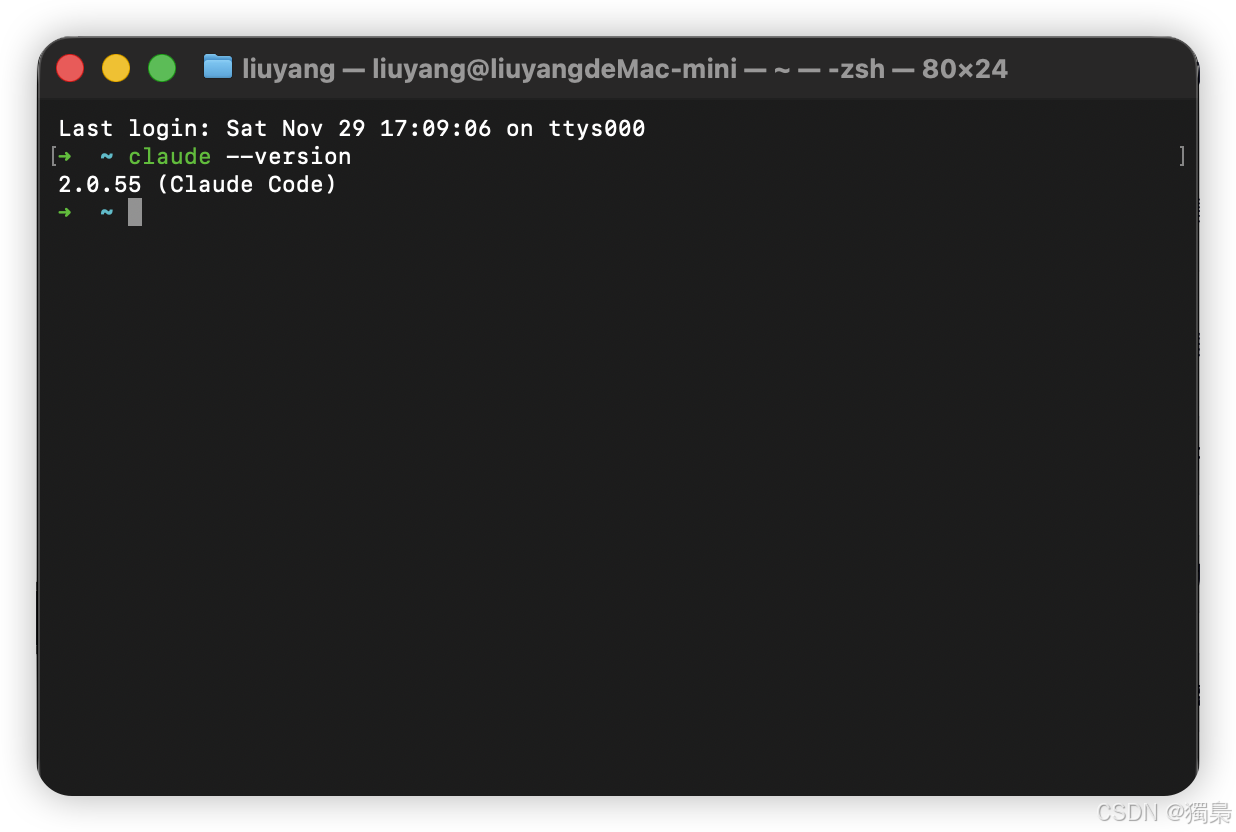
验证是否成功

打开 PyCharm / IntelliJ
Settings → Plugins → Marketplace
搜索 Claude Code → Install → 重启 IDE
安装完成后:
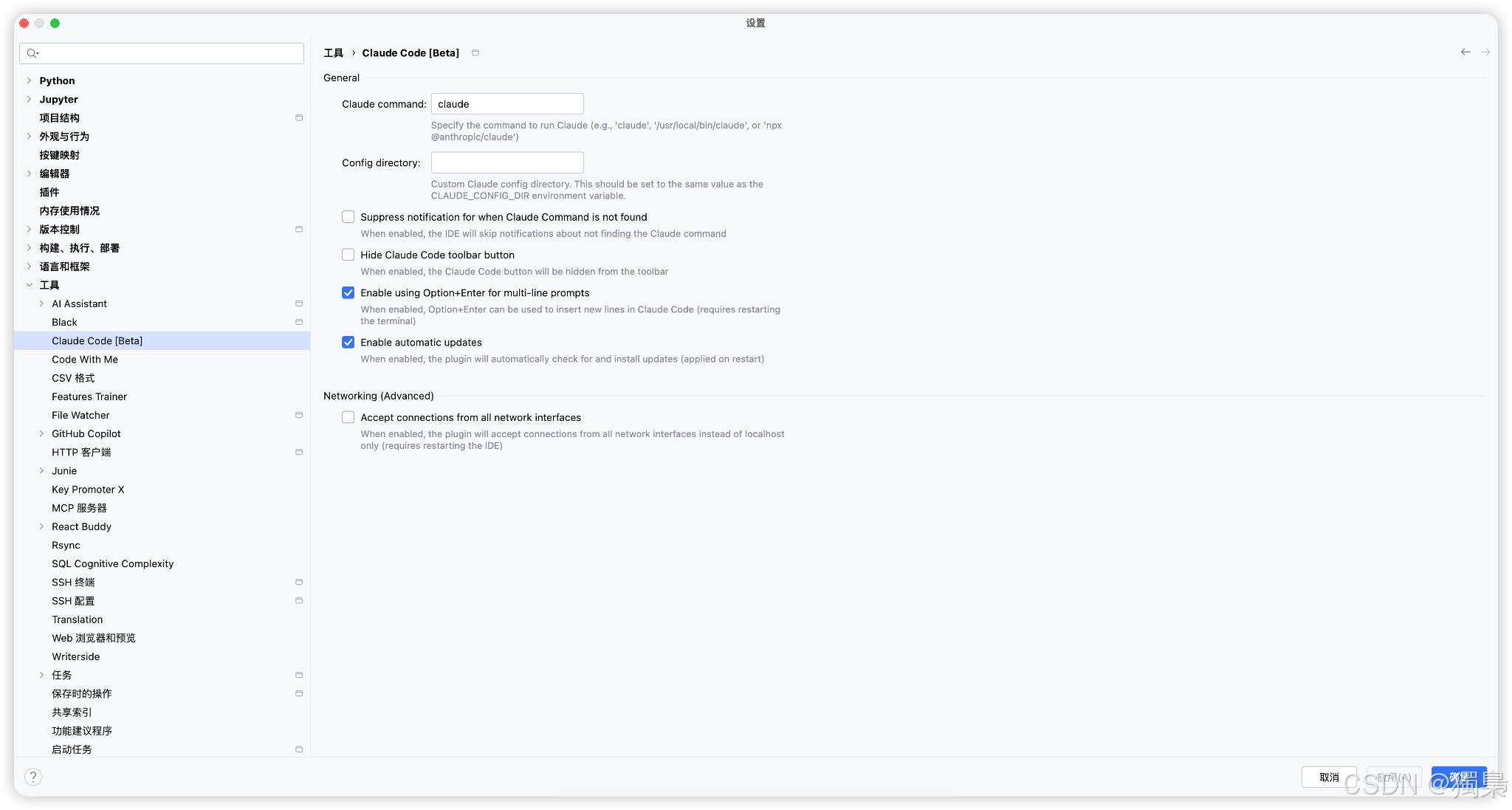
Settings → Tools → Claude Code(Beta)
这里有一个重要字段:
✔「Claude command」必须填:
如果上面的不能访问到,那么使用全路径。
否则 IDE 不知道要调用哪个命令。
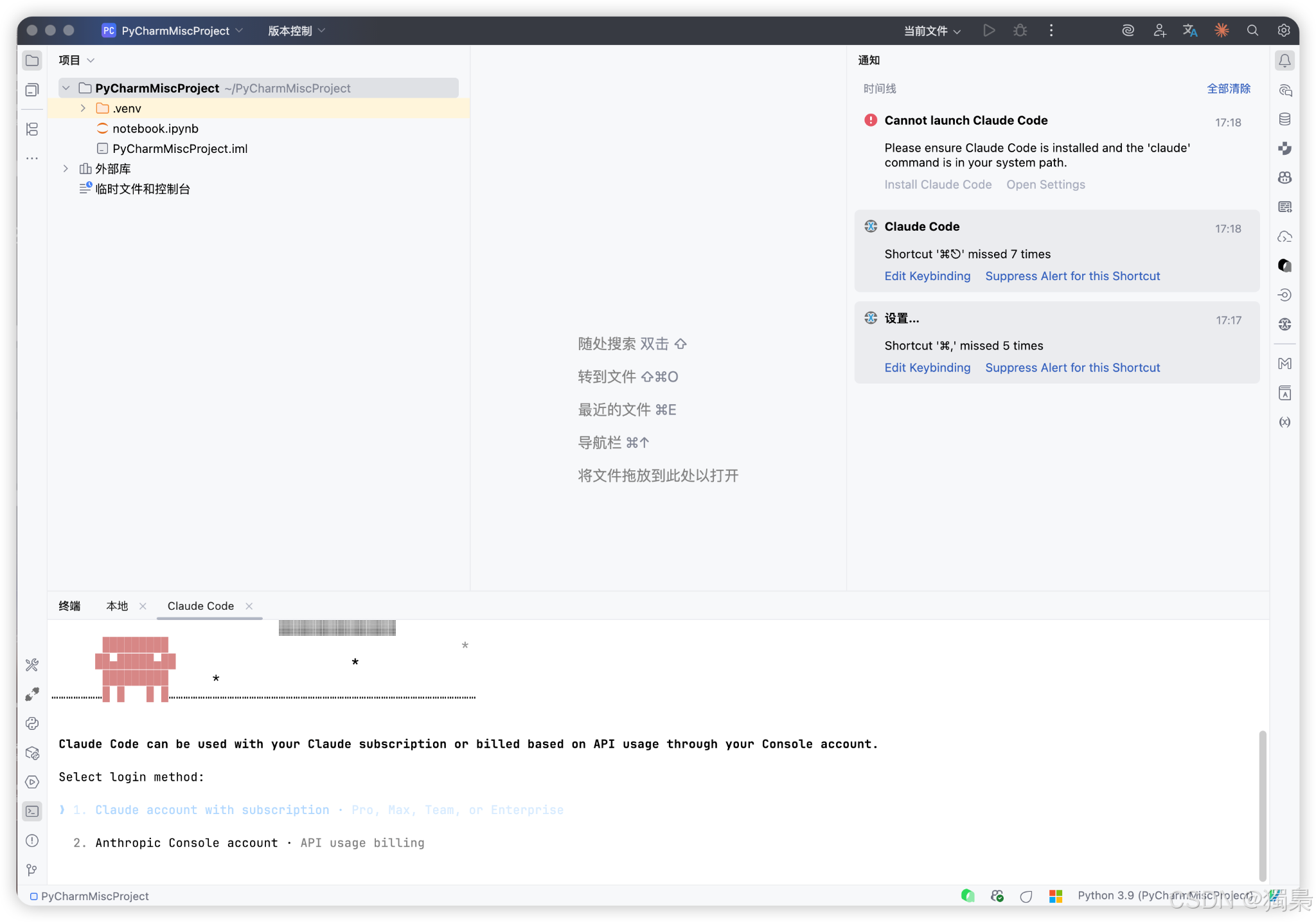
Claude Code 支持:
方式 A:使用 Claude 账号登录
会跳出一堆 ASCII 机器人,然后自动弹出一个浏览器让你登录:
示例:
登录成功后:
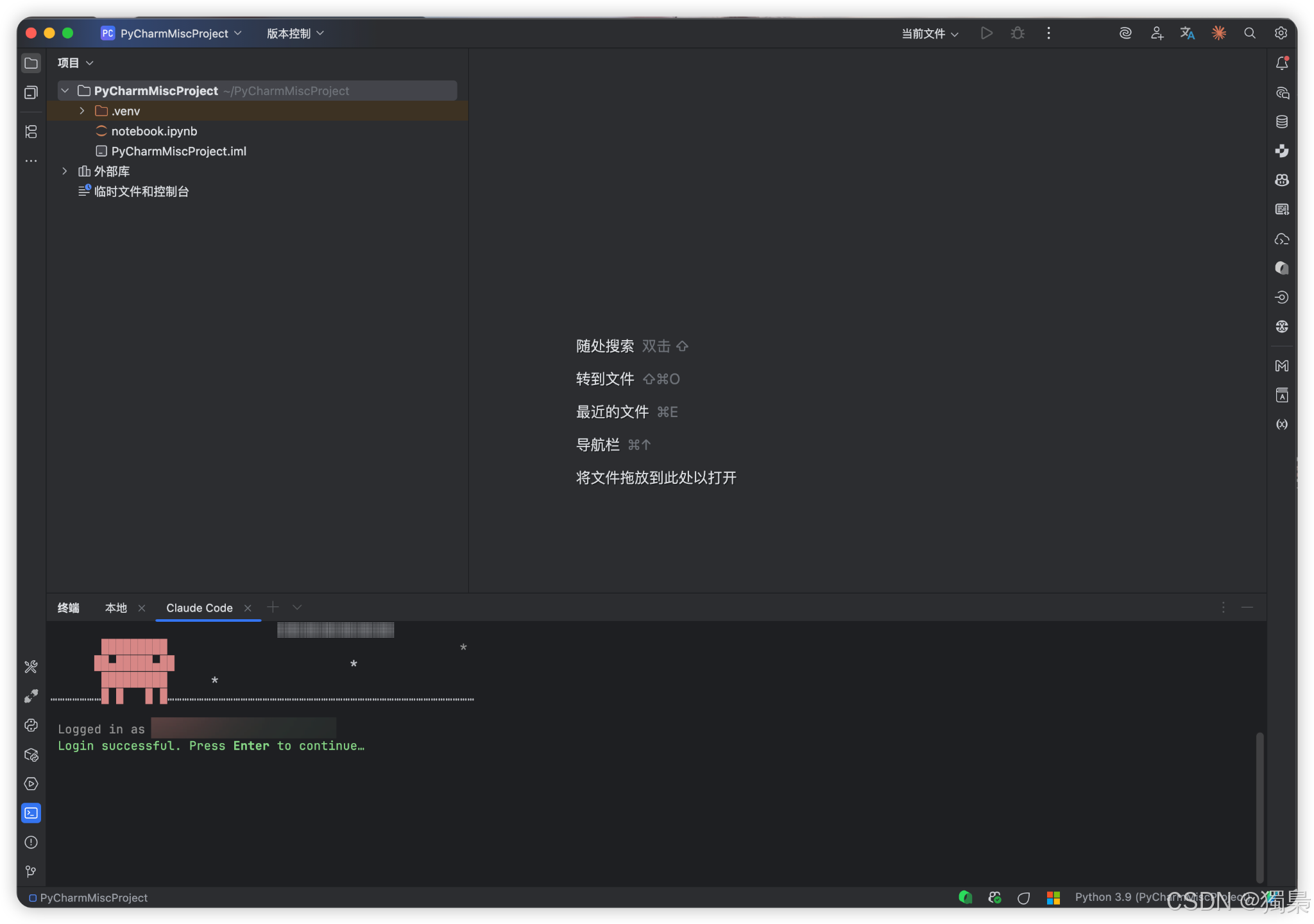
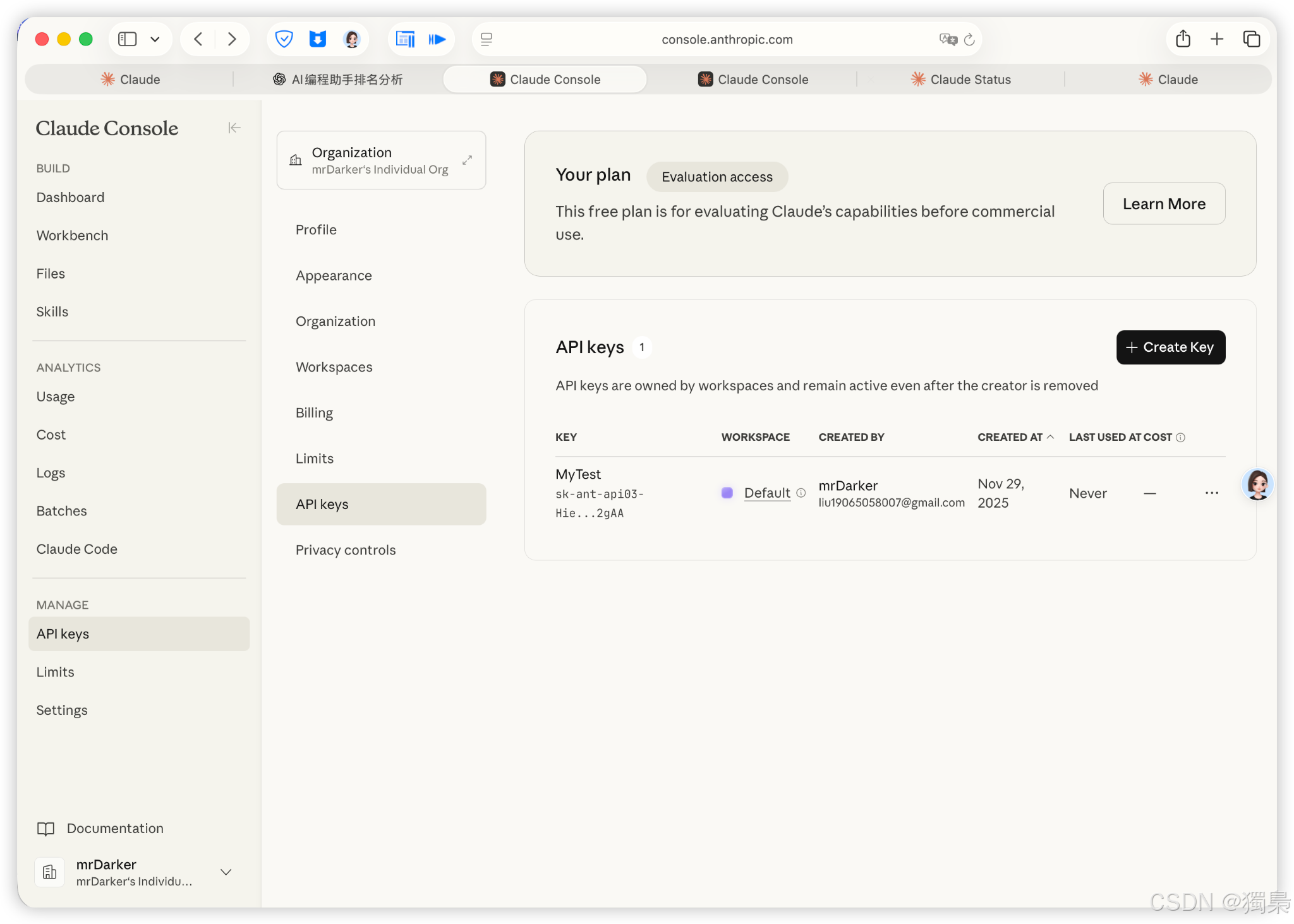
方式 B:使用 API Key 登录(适合免费 Evaluation 用户)
如果你想改用 API Key:
会要求你输入:
当你第一次使用 Claude Code 在项目中工作,会出现:
这里必须选:
✔ 1. Yes, continue
否则 Claude Code 没办法读取/编写文件。

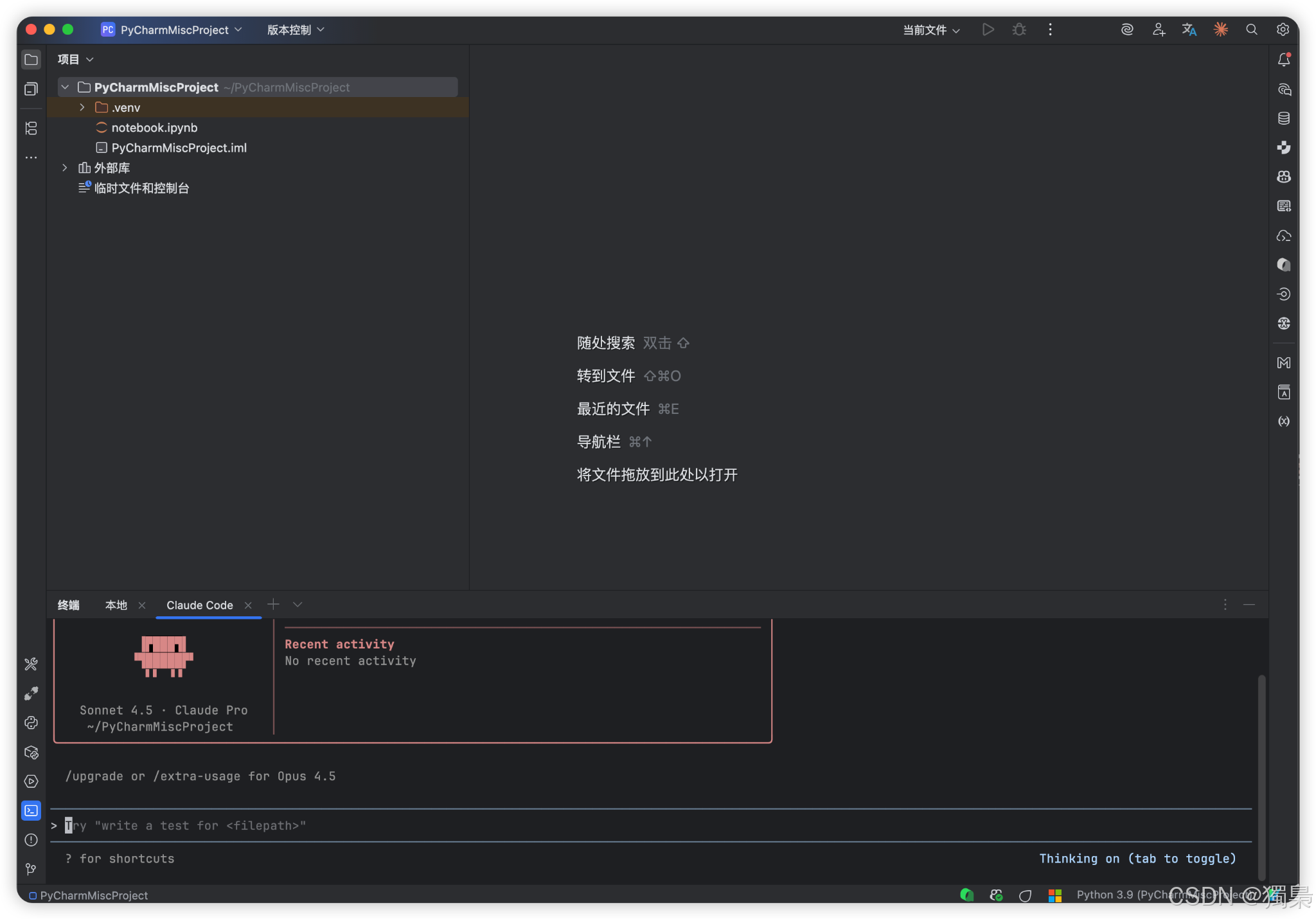
在 Claude Code 控制台中输入:
Claude 会:
- 解析你的指令
- 给你一个 diff → 你点 Apply
- 生成 test.py
- 文件自动出现在 PyCharm 左侧 Project 树中
若看到:

- 改用全局代理
- 选择“电脑系统代理”模式
- 不要用机场的某些直连模式
通过以上步骤,你已经成功完成:
✅ Claude Code CLI 的安装
从官网下载脚本安装 Claude,并确认其位置。
✅ PATH 环境变量配置(关键步骤)
✅ JetBrains Claude Code 插件正确配置
在设置里填写 或其绝对路径,否则 IDE 找不到命令。
✅ 完成登录(账号 / API Key 两种方式)
✅ 授予项目访问权限
允许 Claude Code 读取/修改项目文件(必选“1. Yes, continue”)。
✅ 在 IDE 中成功运行 Claude Code
通过自然语言创建了 文件,验证了整个链路的完整性。
版权声明:本文内容由互联网用户自发贡献,该文观点仅代表作者本人。本站仅提供信息存储空间服务,不拥有所有权,不承担相关法律责任。如发现本站有涉嫌侵权/违法违规的内容,请联系我们,一经查实,本站将立刻删除。
如需转载请保留出处:https://51itzy.com/kjqy/224150.html