
很多人为了 AI 体验转向了 Cursor,但作为原生 VS Code 的死忠,我们舍不得那些调教已久的插件和习惯。其实,通过 Continue 插件联动 Gemini Pro 会员,你完全可以在不改变开发习惯的前提下,获得甚至超越 Cursor 的体验。
- 原汁原味: 无需迁移配置,就在你最熟悉的 VS Code 里工作。
- 谷歌最新的模型: Gemini 3 Pro。
- 极致性价比: 利用 Google 学生优惠,可免费获得 Gemini Pro 会员,省下每月 20 刀的 Cursor 订阅费。
- 教程中所有的网址如果打不开,请挂上梯子,所有软件的安装地址最好不要包含中文。
- 有一个 Gemini Pro 会员,可以自己申请获取,网上有相关教程,难度较大。也可以直接在闲鱼买成品号,需自己甄别商家。
- 在Antigravity 官网下载对应的版本进行安装,安装完毕后打开不用登录。
- 在Antigravity-Manager这个开源工具的网站,下载对应的版本并安装。
- 在VS Code 插件市场搜索并安装 。
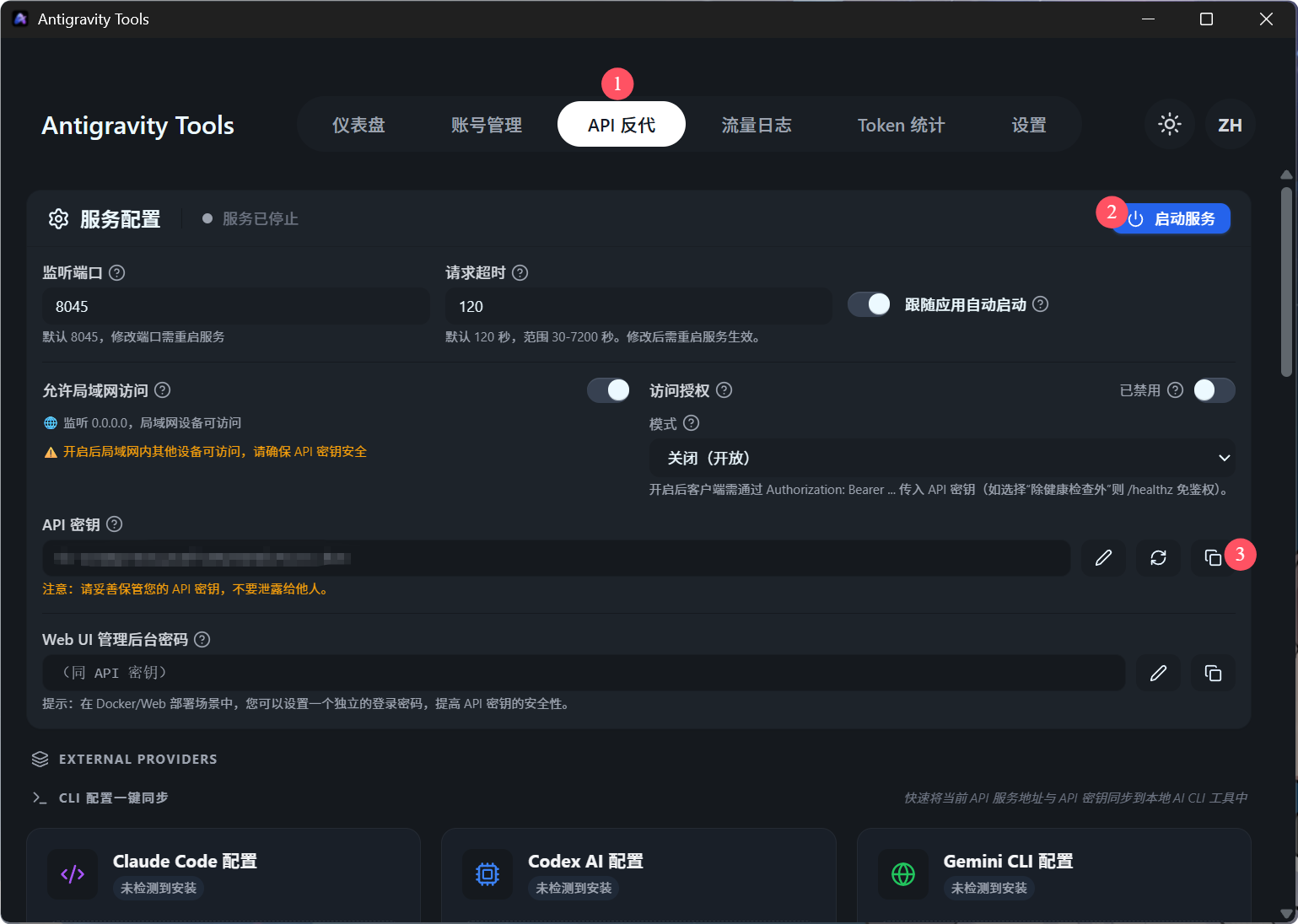
在 页面,点击 启动服务 ,在 序号 3 处复制密钥。
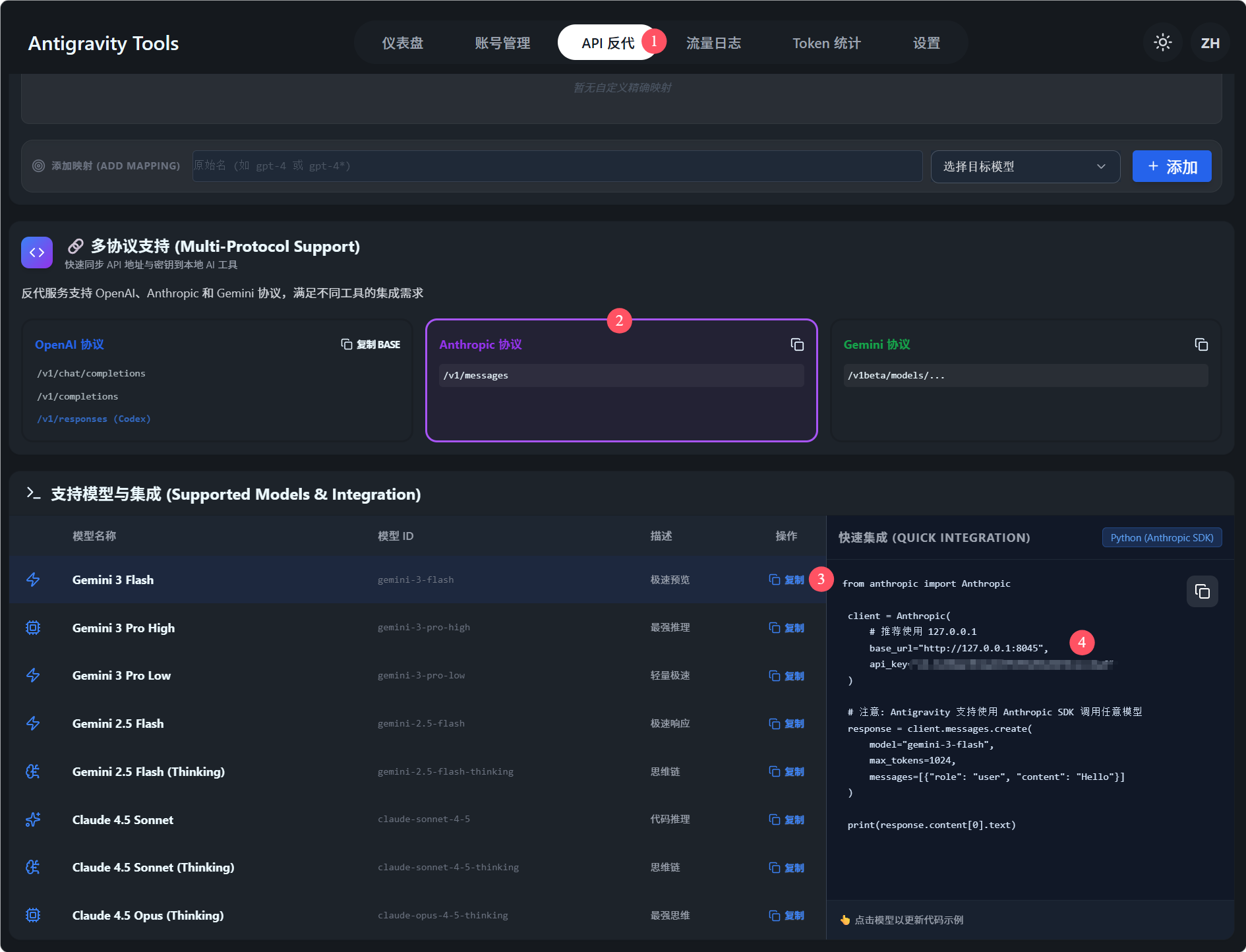
- 选择页面。
- 选择协议。
- 复制模型 id。
- 复制 api 地址,注意:地址最后要加 ,比如图中最后地址应为 。

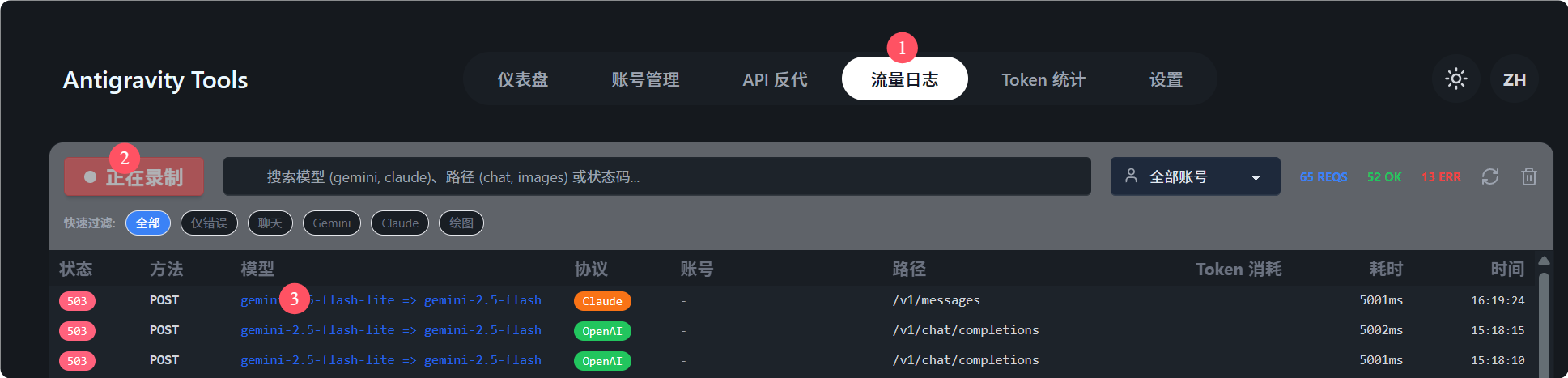
- 日志界面。
- 点击开始记录。
- 点击可查看详细信息。
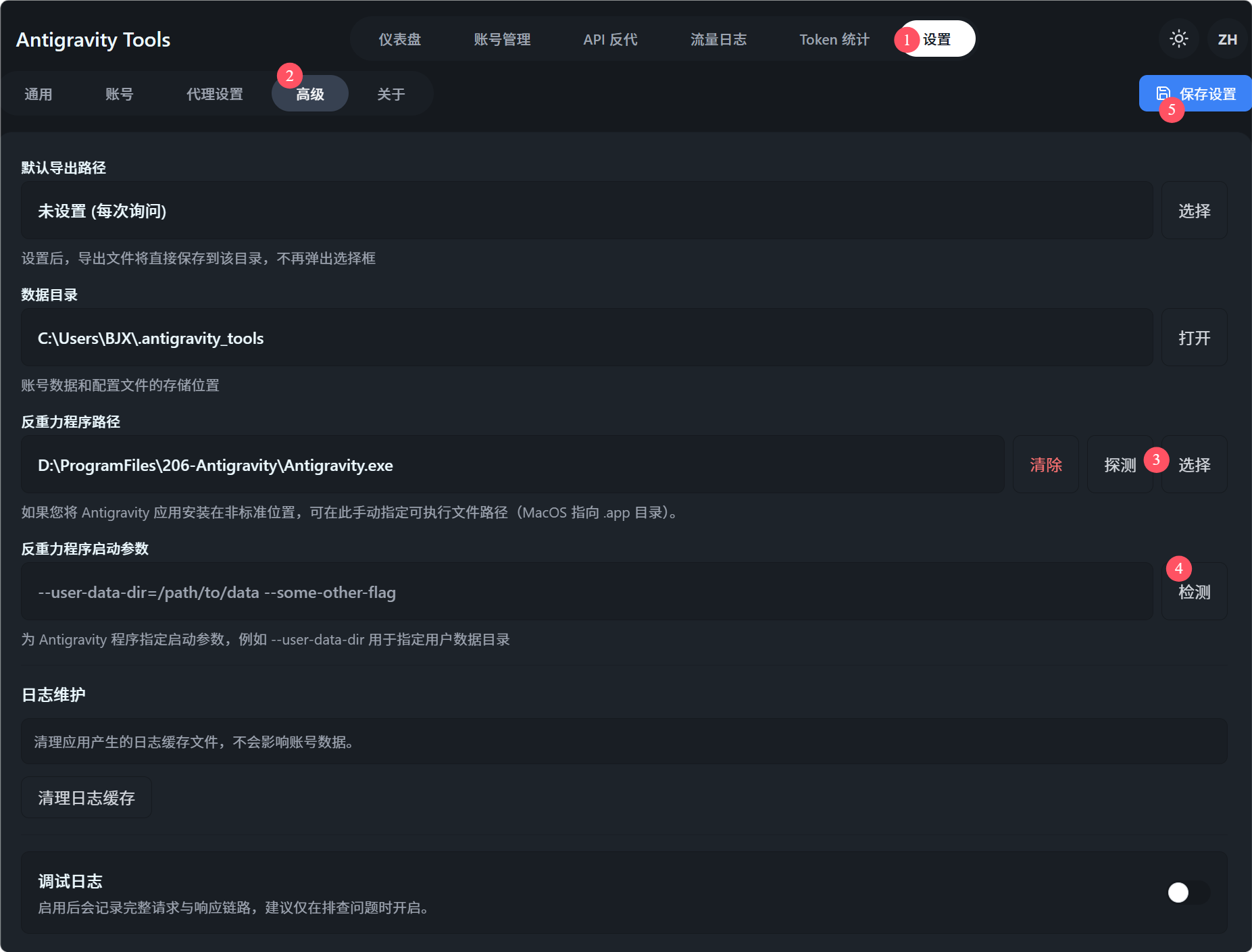
- 点击。
- 点击。
- 此时需运行 Antigravity(不用登录) ,点击 探测 可以识别到程序路径,也可以手动 选择。
- 此时需运行 Antigravity(不用登录),点击 检测 即可。
- 保存。
第一次使用这个插件根据引导进行登录一下。
- 点击。
- 点击 Local Config 后的设置图标,会弹出来 的配置文件。
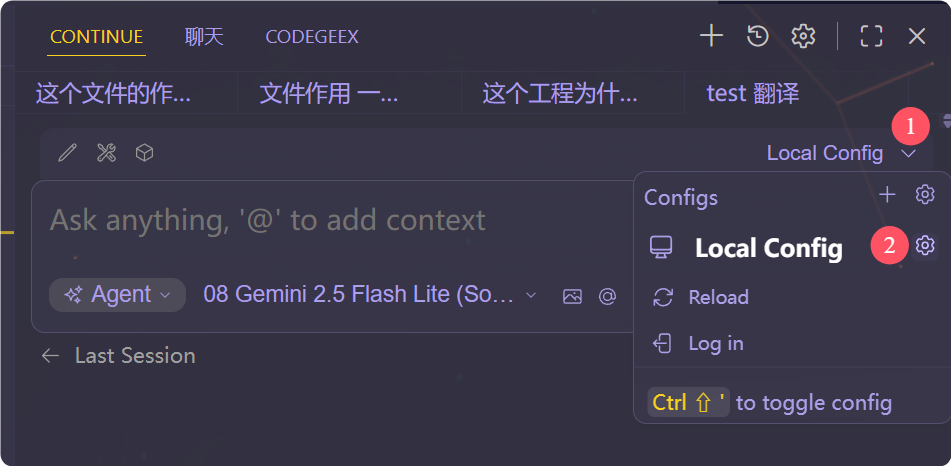
配置模板如下,注意 yaml 语法的格式,注意保存这个文件。
- 重新加载后,这里选择你设定的模型就说明成功了。
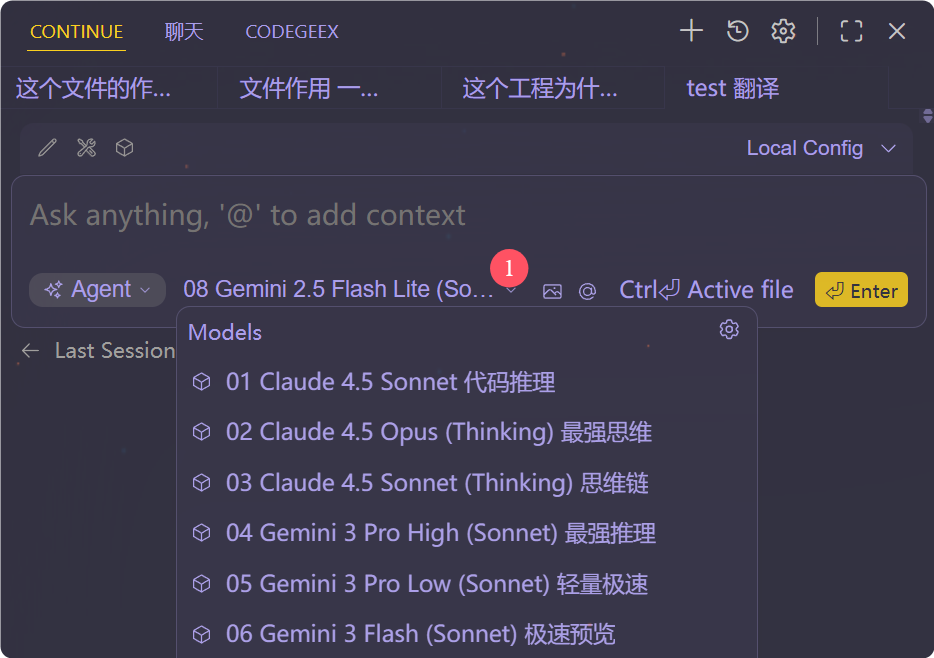
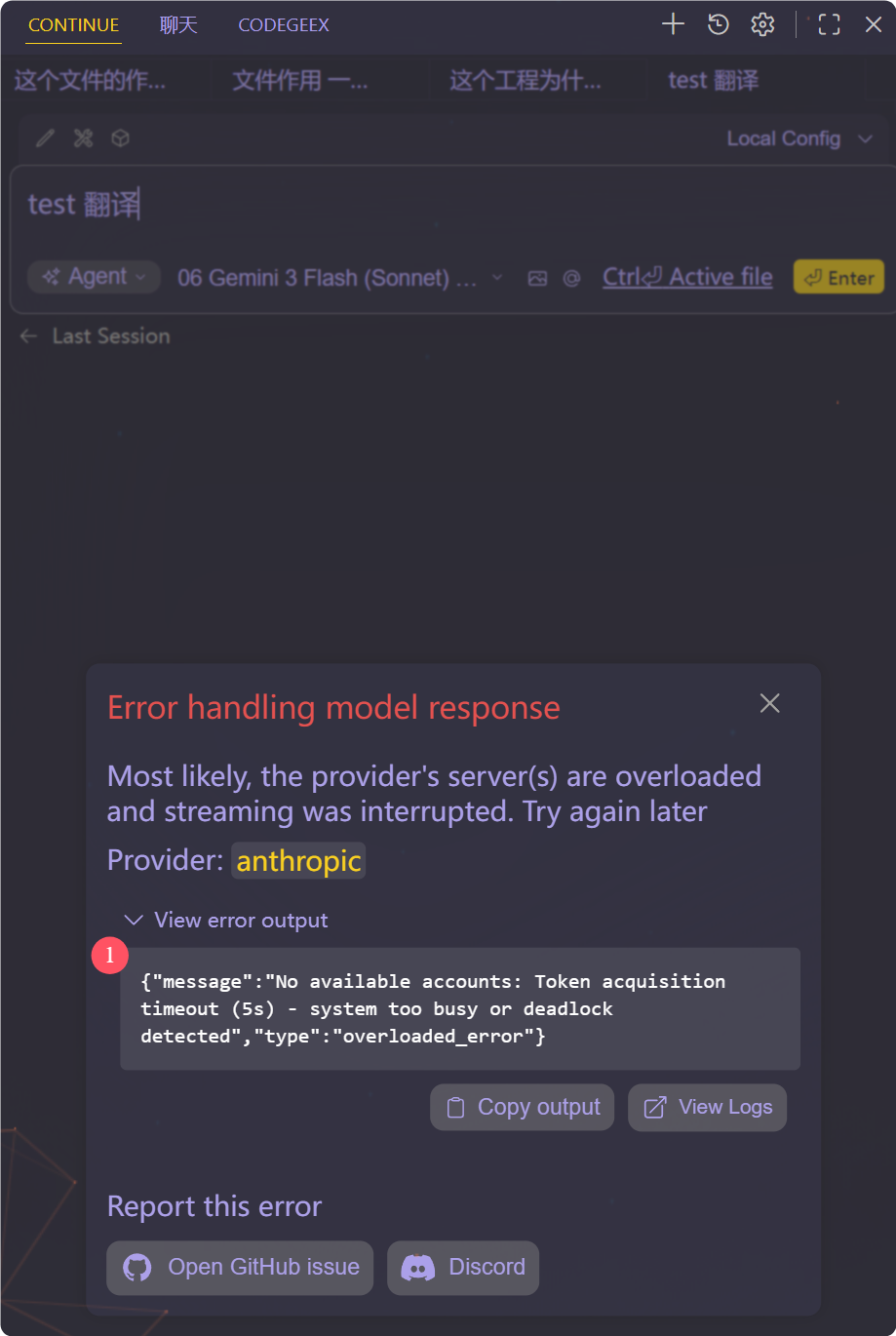
截止这篇博客写完时,Antigravity Tools V4.0.8,有 bug 在等作者修复中,下面先演示个错误排查说明。
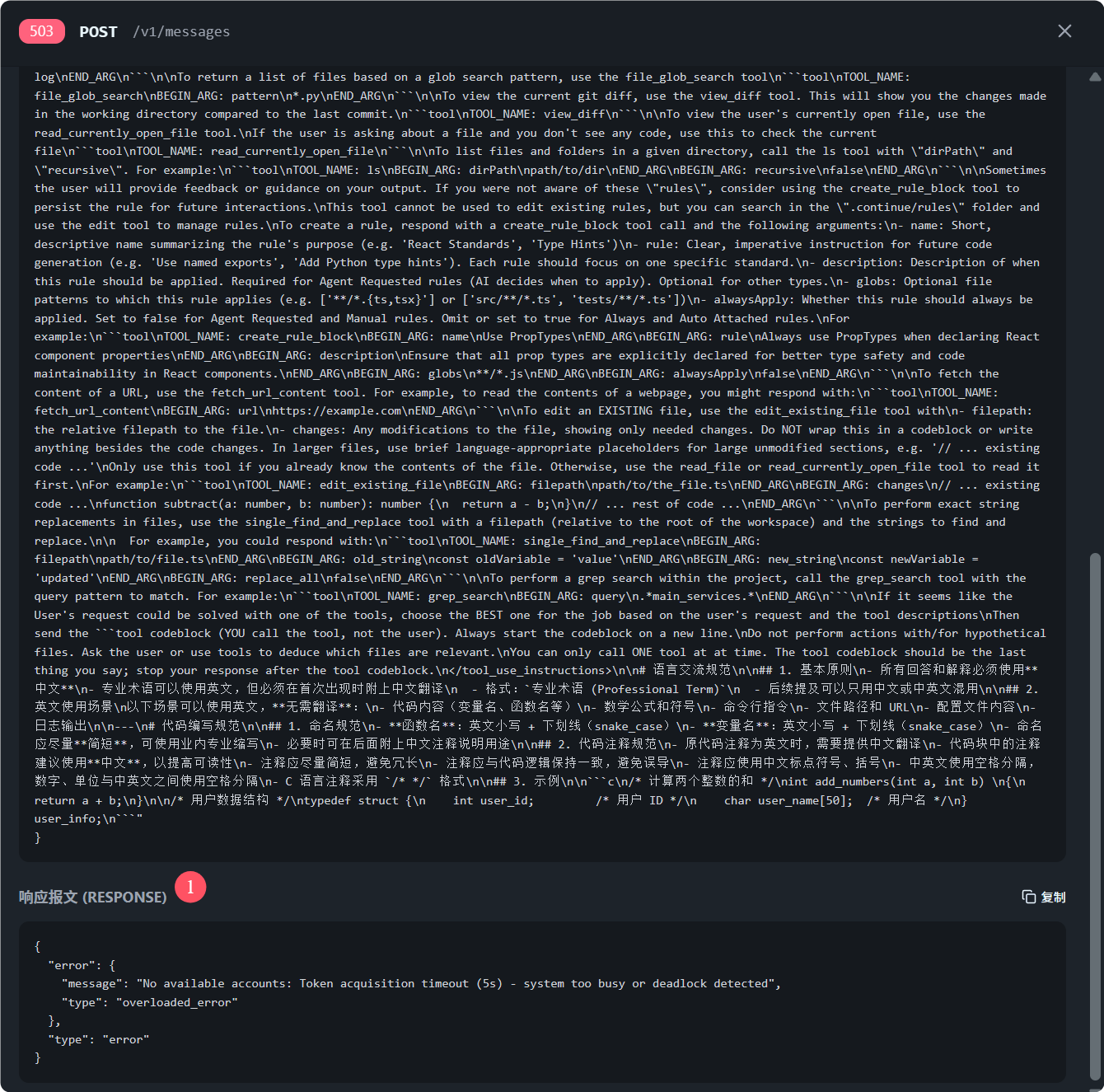
- Continue 插件的错误弹窗会反馈信息,但最好和 Antigravity Tools 工具里的日志信息相互印证来确定问题。
- 看到响应报文这里也是错误信息,就去 github 提交问题 issue,或者看有没有反馈相同问题的解决方法,然后等作者消除 bug 就 OK 了。
- 关于 Continue 插件的更多用法,可参照官方文档,或多使用几次就熟悉了,这一套组合起来跟你用 AI 编程工具的效果一样。
- 最近很多 Pro 账号被谷歌清理了,为了不影响使用体验,一种是去小黄鱼买成品号,一种是自己多注册几个美区的谷歌账号,养两天大概率就有免费版的使用资格,通过这个工具的账号轮换,体验感和之前也区别不大,本人是两个 Pro 账号,五个免费版账号。
- 有问题的话,欢迎评论区交流指正。
- 评论区可能看的不及时,如果有需要的话也可以加我微
版权声明:本文内容由互联网用户自发贡献,该文观点仅代表作者本人。本站仅提供信息存储空间服务,不拥有所有权,不承担相关法律责任。如发现本站有涉嫌侵权/违法违规的内容,请联系我们,一经查实,本站将立刻删除。
如需转载请保留出处:https://51itzy.com/kjqy/224100.html