
作者简介:专注于AI开发工具和编程效率提升
本文关键词:Claude Code、AI编程助手、本地部署、环境配置
适用人群:前端/后端开发者、学生、编程爱好者
阅读时长:约15分钟
难度等级:⭐⭐(入门级)
随着AI技术的发展,AI辅助编程已经成为开发者提升效率的重要手段。Claude Code 是由Anthropic公司推出的官方命令行AI编程助手,它能够理解你的代码库,自动编写、修改、调试代码,极大地提升开发效率。
本文将手把手教你如何在本地部署 Claude Code,让你10分钟内就能开始体验AI编程的强大功能!
✨ 为什么选择 Claude Code?
1.1 系统要求
在开始之前,请确保你的系统满足以下要求:
1.2 检查 Node.js 版本
打开终端(Windows用户推荐使用 Windows Terminal 或 PowerShell),输入以下命令:
期望输出:
提示:如果提示"node不是内部或外部命令",说明未安装Node.js
1.3 安装 Node.js(如需要)
Windows 系统:
- 访问 Node.js官网
- 下载 LTS(长期支持版)
- 双击安装包,一路 Next 即可
- 重启终端,再次检查版本
macOS 系统:
Linux 系统:
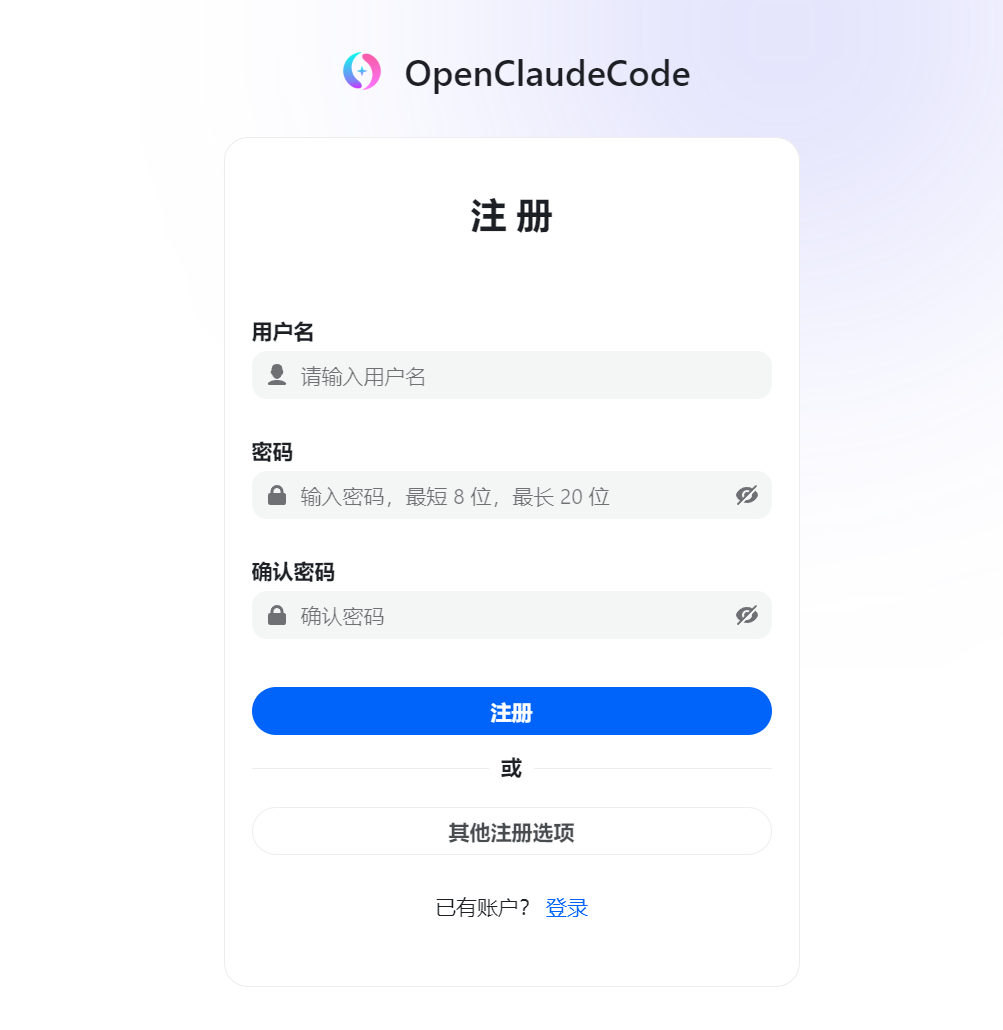
2.1 注册账号
- 打开浏览器,访问API服务平台:
- 点击 「注册」 按钮,填写信息:

- 邮箱地址
- 设置密码
- 验证邮箱
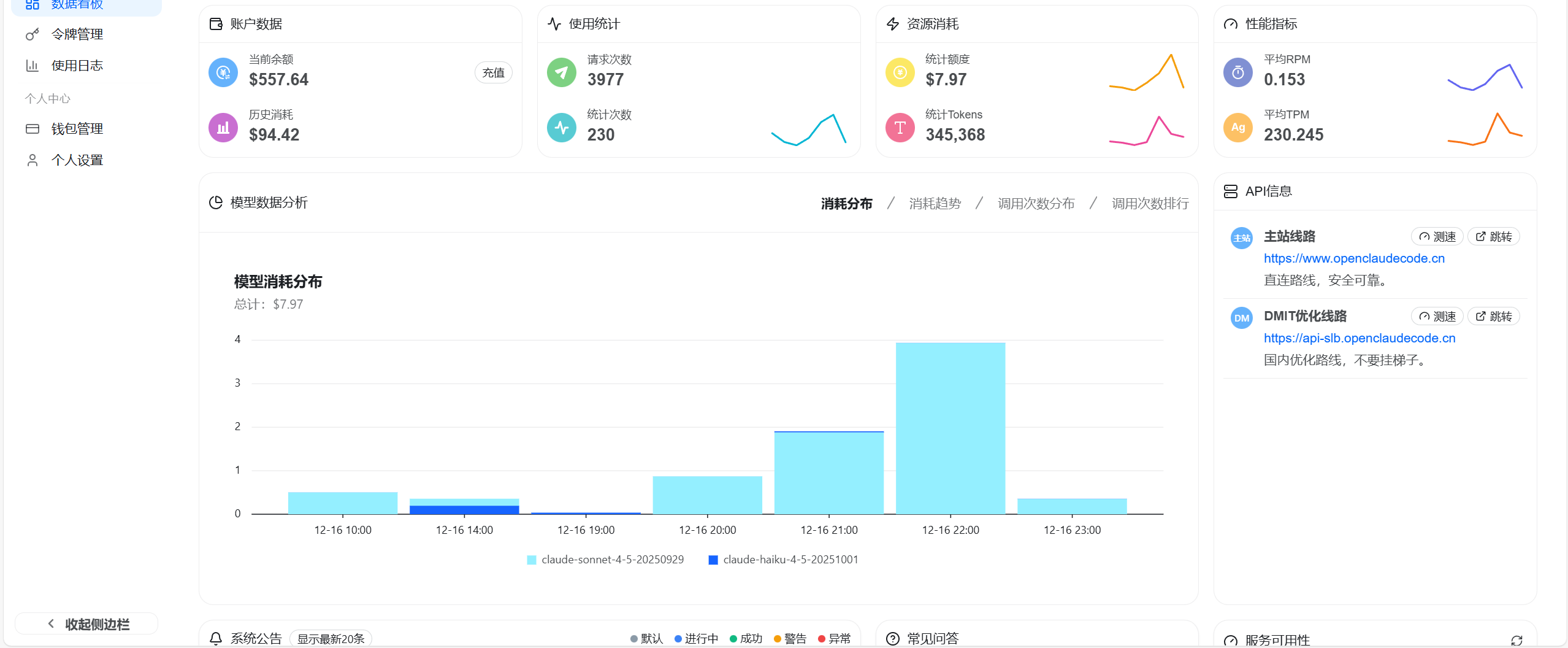
- 登录后进入 控制台
2.2 创建API密钥
- 在控制台找到 「令牌管理」
- 点击 「添加令牌」
- 设置密钥名称(例如:)
- 点击 「生成」
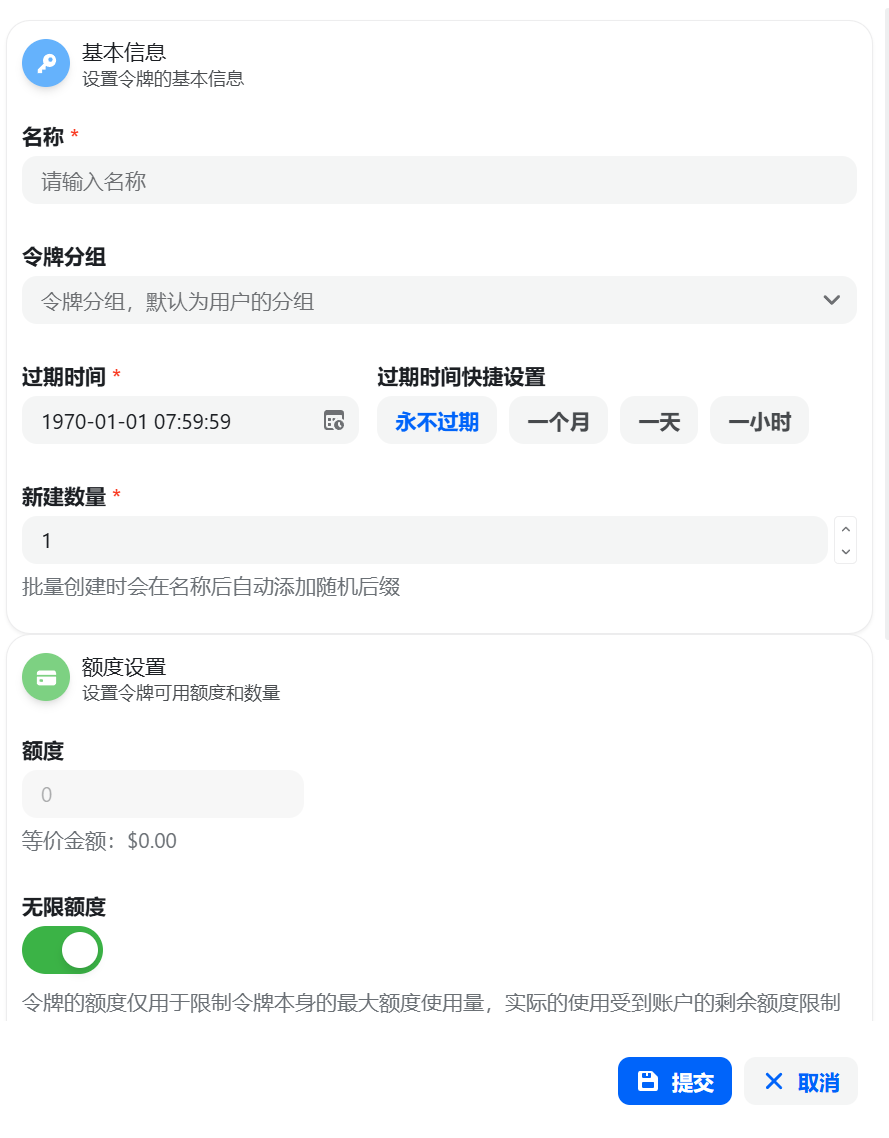
名称随便取,令牌分组选择倍率低的。
2.3 密钥格式示例
你获得的API密钥格式类似:
3.1 使用 npm 安装(推荐)
打开终端,执行以下命令:
安装过程输出示例:
说明:
- 表示全局安装,可在任何目录使用
- 安装时间约 30-60 秒,取决于网络速度
3.3 验证安装
安装完成后,验证是否成功:
成功输出:
如果显示版本号,恭喜你,安装成功!
❌ 常见错误:如果提示
解决方法:
- 检查npm全局路径是否在环境变量中
- 重启终端
- Windows用户:重启电脑
5.1 启动 Claude Code
打开powershell
启动 Claude Code:
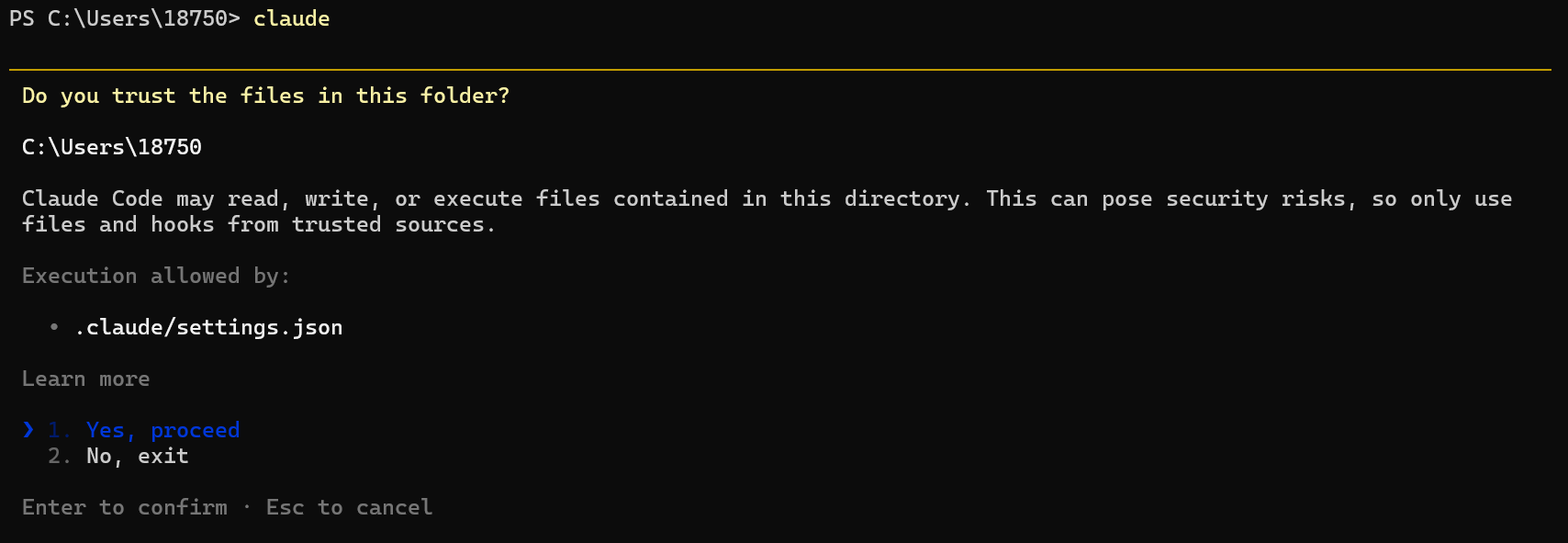
按回车键
启动界面:
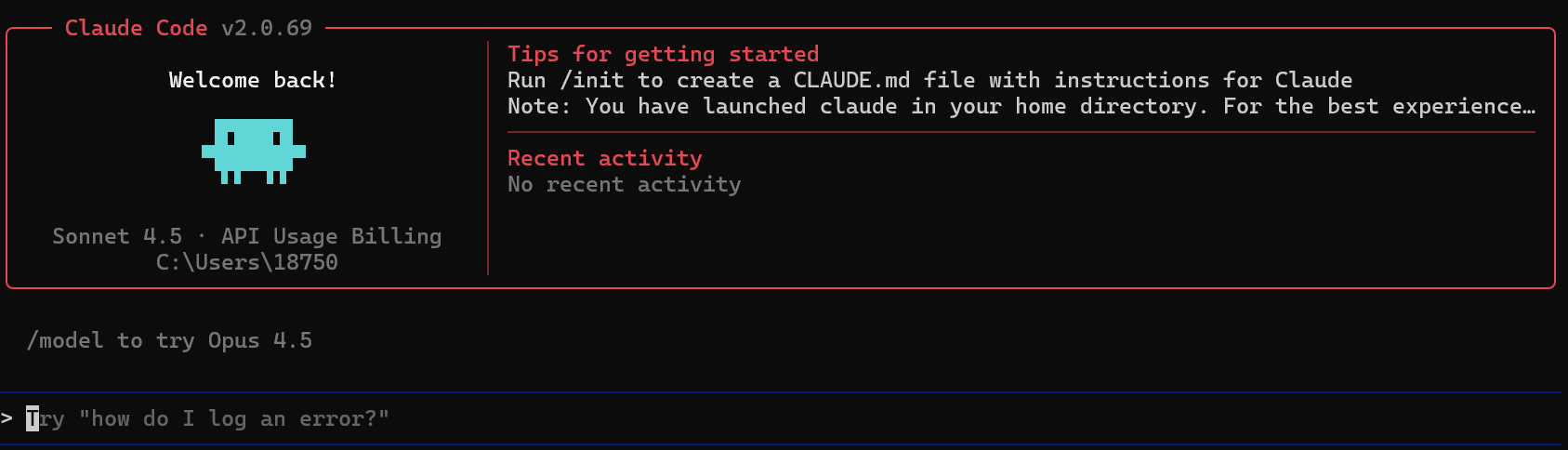
现在就可以开始使用了。
Claude Code 代表了AI辅助编程的未来方向。它不是要替代程序员,而是让程序员能够专注于更有创造性的工作,把繁琐重复的任务交给AI处理。
希望这篇教程能帮助你顺利上手 Claude Code,开启高效编程之旅!
立即开始
👉 获取API密钥:https://www.openclaudecode.cn/register?aff=wCDl
- 👍 觉得有帮助?点赞收藏支持一下
- 💬 有问题?欢迎评论区留言讨论
- 🔔 关注我,获取更多AI工具教程
- 🔗 转发分享,帮助更多开发者
标签:
最后更新:2025年12月
本文原创,转载请注明出处并保留链接。
💡 推荐阅读:
- 《Claude API 完全使用指南》
- 《10个Claude Code实战技巧》
- 《AI辅助编程的未来》
关于作者:专注于AI开发工具研究,分享实用的编程技术和效率工具。欢迎关注我的主页获取更多优质内容!
版权声明:本文内容由互联网用户自发贡献,该文观点仅代表作者本人。本站仅提供信息存储空间服务,不拥有所有权,不承担相关法律责任。如发现本站有涉嫌侵权/违法违规的内容,请联系我们,一经查实,本站将立刻删除。
如需转载请保留出处:https://51itzy.com/kjqy/224048.html