
开发工具cursor使用过程的配置备忘
最近一段时间大模型开发工具cursor是比较火爆的,其提供的一个比较有价值的特性就是其ai辅助功能,其内部集成了若干大模型 提供免费使用期;
做大模型开发这个话题应该是绕不过的,就像开发java使用idea;
Cursor 是一个基于Visual Studio Code(VS Code)技术构建的高级代码编辑器,专为提高编程效率并更深度地整合 AI 功能而设计;
由于个人对vscode也是比较陌生,最近切换到这个工具最开始也是很不适应,不过时间长了还好逐步开始适应了新的工具;以下纪录一些平常使用过程中遇到的问题;
调整左侧资源管理器(Explorer)的缩进间隔
你可以通过修改设置来调整左侧资源管理器(Explorer)中文件和文件夹的缩进间隔。
- 打开 VS Code 的设置:
- 使用快捷键 Ctrl + , (Windows/Linux) 或 Cmd + , (Mac) 或者通过菜单:文件 > 首选项 > 设置
- 在设置中搜索 tree indent
- 你会找到以下两个相关设置:
- Workbench > Tree: Indent - 控制树缩进的像素值(默认是8)
- Workbench > Tree: Render Indent Guides - 是否显示缩进参考线
- 修改 Workbench > Tree: Indent 的值为你想要的像素数(例如12、16等)
设置cursor
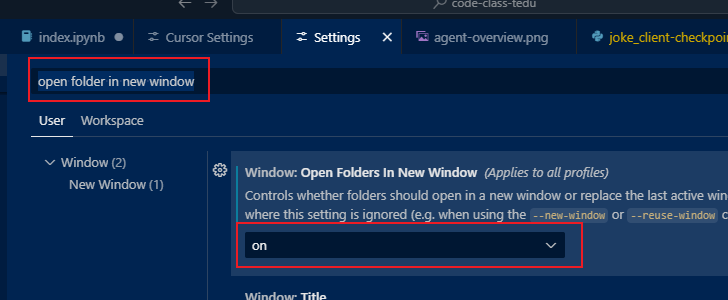
这样就可以两个窗口展示了
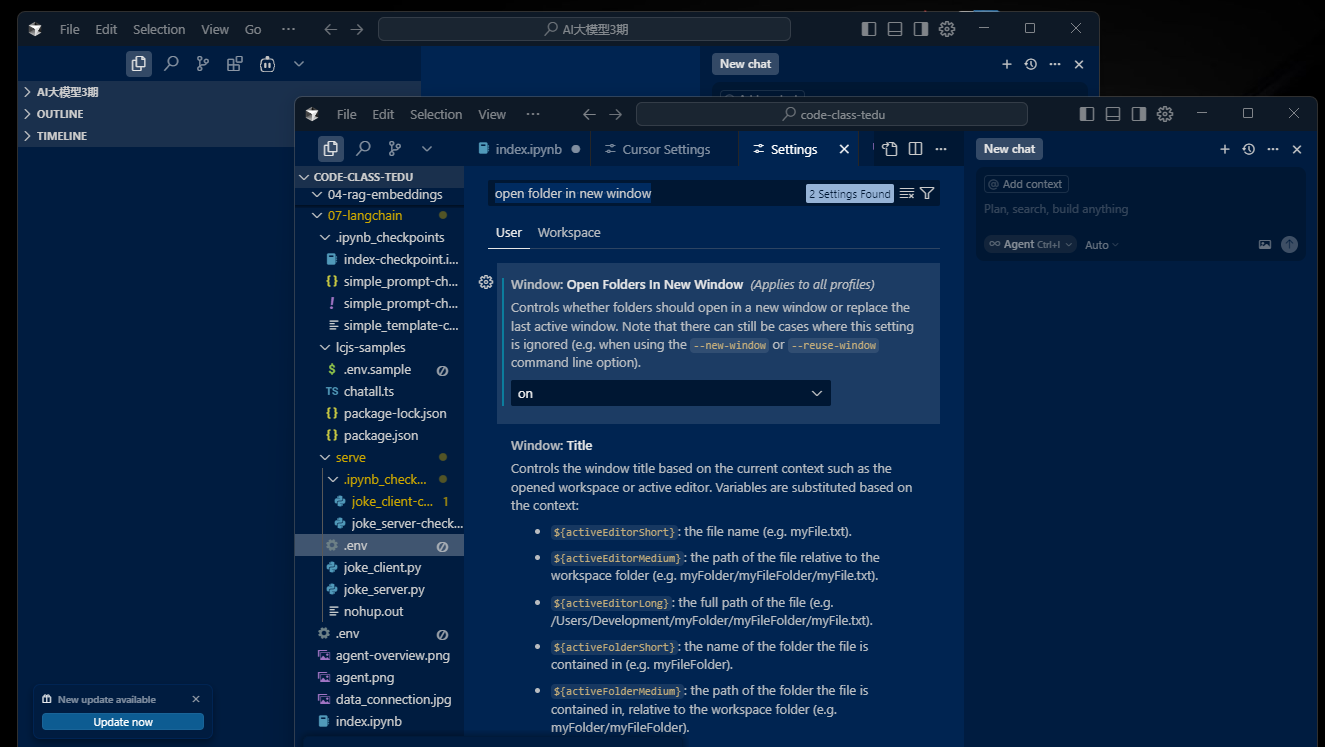
设置侧边栏的位置,靠左 或者 靠右
编辑侧边栏是水平的还是vscode竖直风格
效果:竖直的侧边栏能放更多的图标

设置主题
设置单机文件在新的页签窗口打开文件
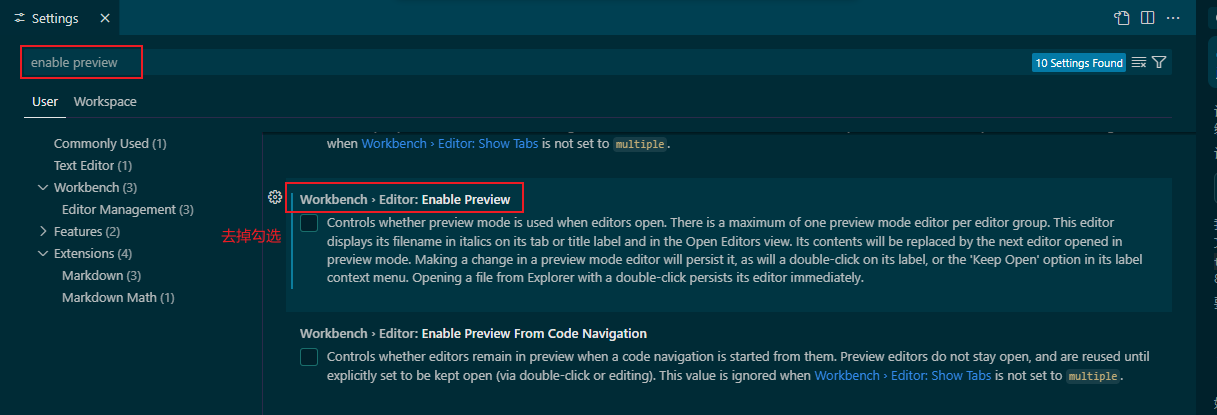
解决控制台打印乱码
- ctrl+p 打开 setting.json
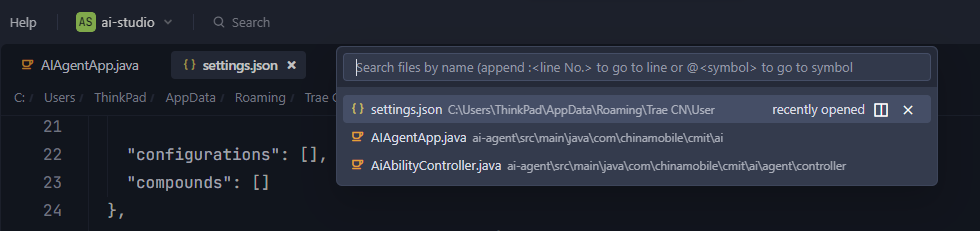
- 添加如下内容::
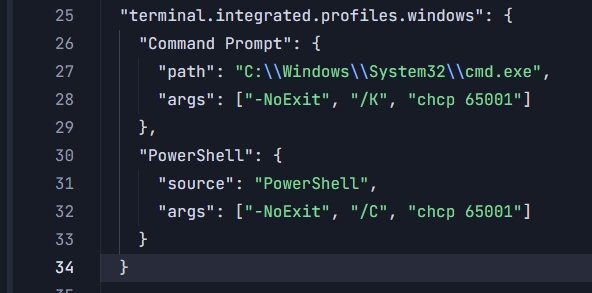
打印乱码问题解决
设置java环境
- 使用快捷键Ctrl + Shift + P(Windows/Linux)或Cmd + Shift + P(Mac)打开命令面板。在命令面板中,输入并选择“Java: Configure Java Runtime”。然后,选择已安装的JDK版本作为当前工作空间的jdk。
这里的下拉选项是工具自动扫描出来的:
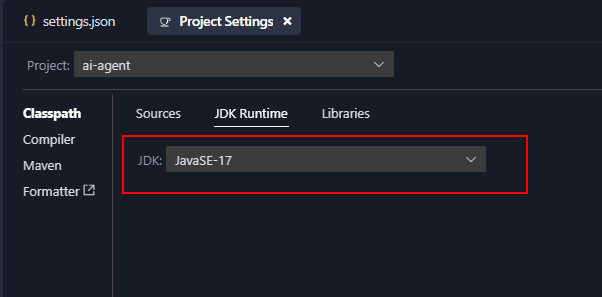
- 另一种方法直接设置JAVA_HOME: ctrl +p 进入 setting.json编辑,加入java home设置
- 设置多个版本的java,这里就需要配置 java.configuration.runtimes 了
设置滚动时左侧树不粘贴悬浮保留左侧树
默认目录结构会停留,遮盖代码很不方便

或者直接在 settings.json 里添加
也可以
配置搜索范围为整个项目,而不限制是打开的文件
vscode在搜索的默认只搜索打开的文件,很不方便;可以通过在settings.json里配置设置为全局搜索
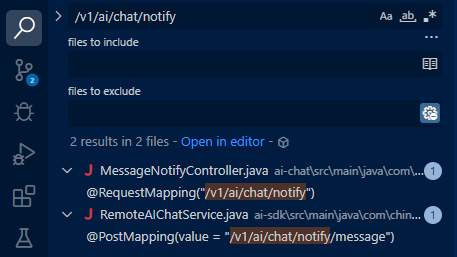
这样就可以在未打开的文件里搜索内容了
完整setting.json
以下json在vscode cursor trae都兼容,包含python代码格式化,java环境配置,maven配置
todo~~
版权声明:本文内容由互联网用户自发贡献,该文观点仅代表作者本人。本站仅提供信息存储空间服务,不拥有所有权,不承担相关法律责任。如发现本站有涉嫌侵权/违法违规的内容,请联系我们,一经查实,本站将立刻删除。
如需转载请保留出处:https://51itzy.com/kjqy/223833.html