

步骤 1:在 VSCode 中安装 Ollama 和 CodeGPT
安装 Ollama
Ollama 是一个轻量级平台,可以轻松运行本地 LLM。
下载Ollama
访问官方网站:https://ollama.com

- 下载适合您的操作系统(Windows、macOS 或 Linux)的安装程序。
- 验证安装
安装后,打开终端并运行:
ollama –version
如果 Ollama 安装正确,它将显示已安装的版本。
在 Visual Studio Code 中安装 CodeGPT
打开 VSCode并导航到扩展市场(Ctrl + Shift + X 或 macOS 上为 Cmd + Shift + X)。
搜索“CodeGPT”并点击安装。

或者您可以在此处创建一个免费帐户:https://codegpt.co
安装 Ollama 和 CodeGPT 后,我们现在可以下载并配置 DeepSeek 以开始在本地使用 AI 进行编码。
第 2 步:下载并设置模型
现在您已经成功安装了 Ollama 和 CodeGPT,现在是时候下载您将在本地使用的模型了。
- 聊天模型:deepseek-r1:1.5b,针对较小的环境进行了优化,可以在大多数计算机上顺利运行。
- 自动补全模型:deepseek-coder:1.3b。该模型利用中间填充 (FIM)技术,可以在您编写代码时提供智能自动补全建议。它可以预测并建议函数或方法的中间部分,而不仅仅是开头或结尾。
下载聊天模型 (deepseek-r1:1.5b)
要开始使用聊天模型:
- 在VSCode中打开CodeGPT。
- 导航到侧边栏中的“本地 LLM”部分。
- 从可用选项中,选择Ollama作为本地 LLM 提供商。
- 选择模型deepseek-r1:1.5b。
- 点击下载按钮。模型将自动开始下载。
下载完成后,CodeGPT 将自动安装模型。安装完成后,您就可以开始与模型进行交互了。
现在,您可以轻松地查询有关代码的模型。只需在编辑器中突出显示任何代码,使用#符号将额外文件添加到查询中,然后利用强大的命令快捷方式,例如:

/fix — 用于修复错误或建议改进代码。
/refactor — 用于清理和改进代码结构。
/Explain — 获取任何一段代码的详细解释。
这种聊天模型非常适合帮助解决特定问题或获取有关代码的建议。
下载自动完成模型 (deepseek-coder:base)
为了增强代码自动完成功能:
ollama pull deepseek-coder:base
选择后,您就可以开始编码。在您输入时,模型将开始提供实时代码建议,帮助您轻松完成函数、方法甚至整个代码块。
步骤 3:享受无缝本地和私人人工智能编码
AI大模型作为人工智能领域的重要技术突破,正成为推动各行各业创新和转型的关键力量。抓住AI大模型的风口,掌握AI大模型的知识和技能将变得越来越重要。
学习AI大模型是一个系统的过程,需要从基础开始,逐步深入到更高级的技术。
这里给大家精心整理了一份全面的AI大模型学习资源,包括:AI大模型全套学习路线图(从入门到实战)、精品AI大模型学习书籍手册、视频教程、实战学习、面试题等,资料免费分享!
有需要的小伙伴,可以点击下方链接免费领取【】
点击领取 《AI大模型&人工智能&入门进阶学习资源包》*
1.学习路线图
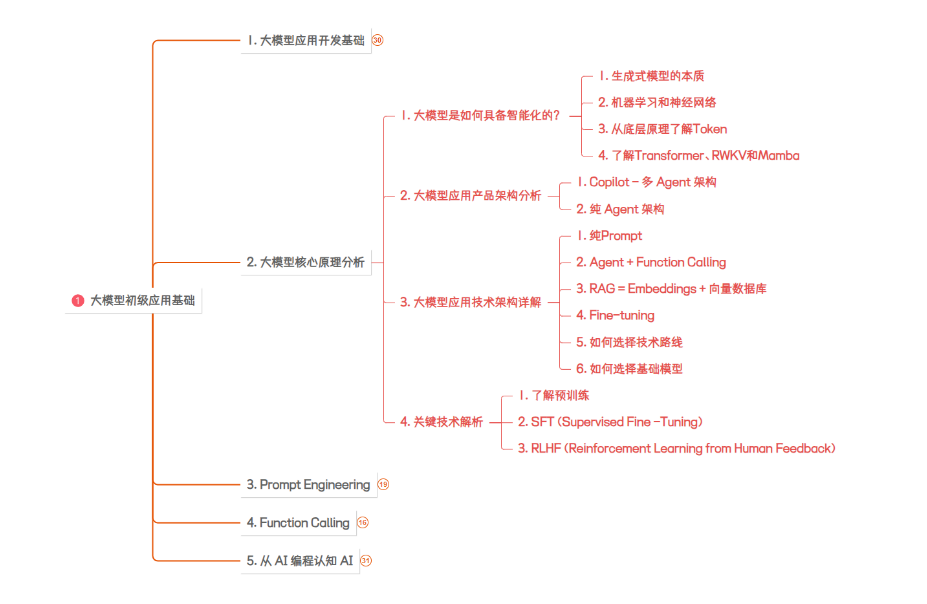
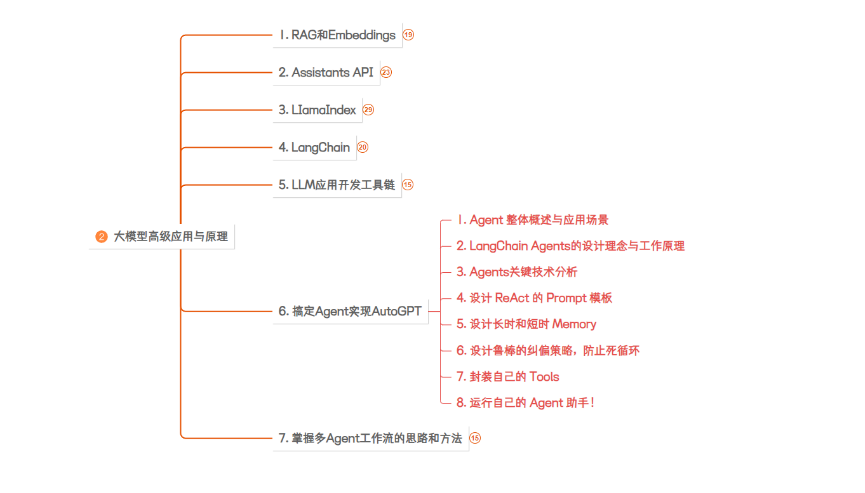
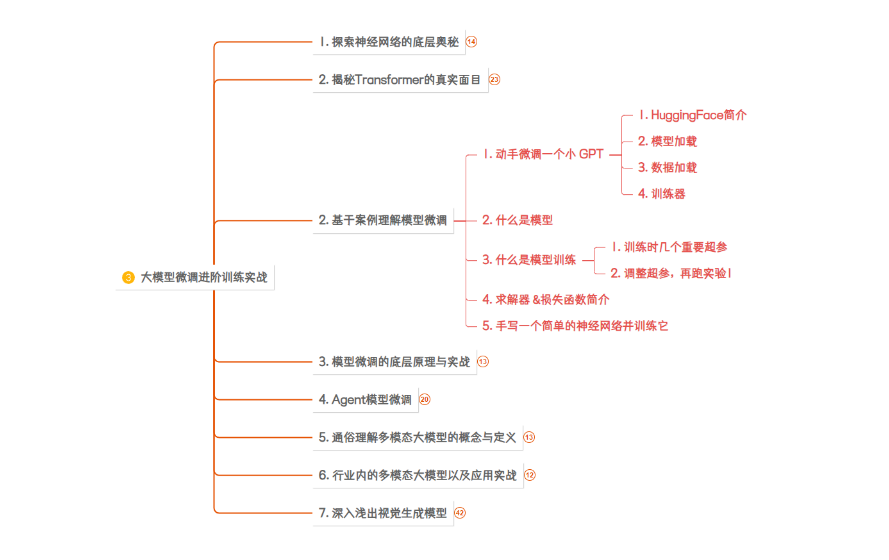
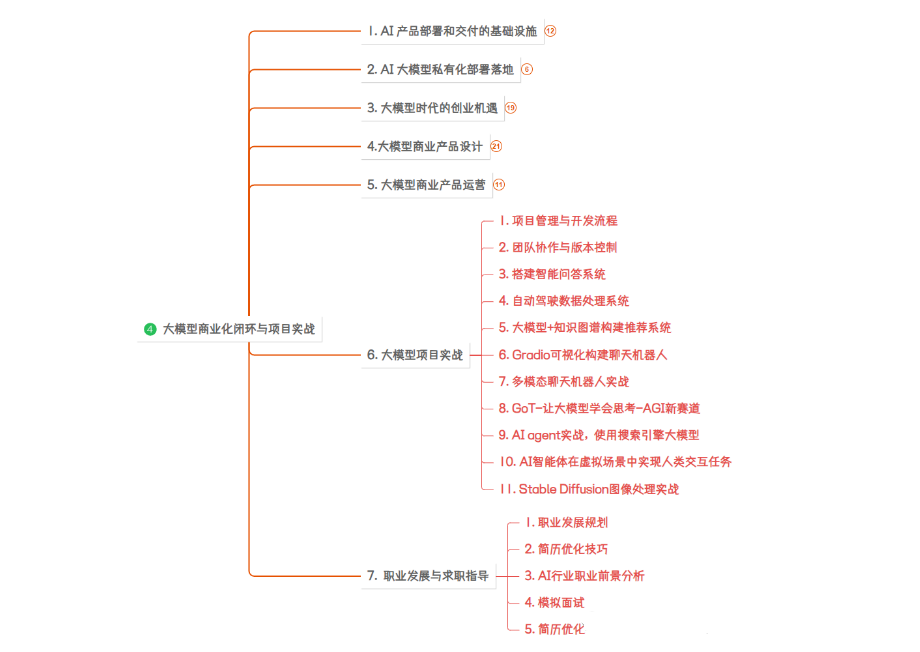
如果大家想领取完整的学习路线及大模型学习资料包,可以扫下方二维码获取
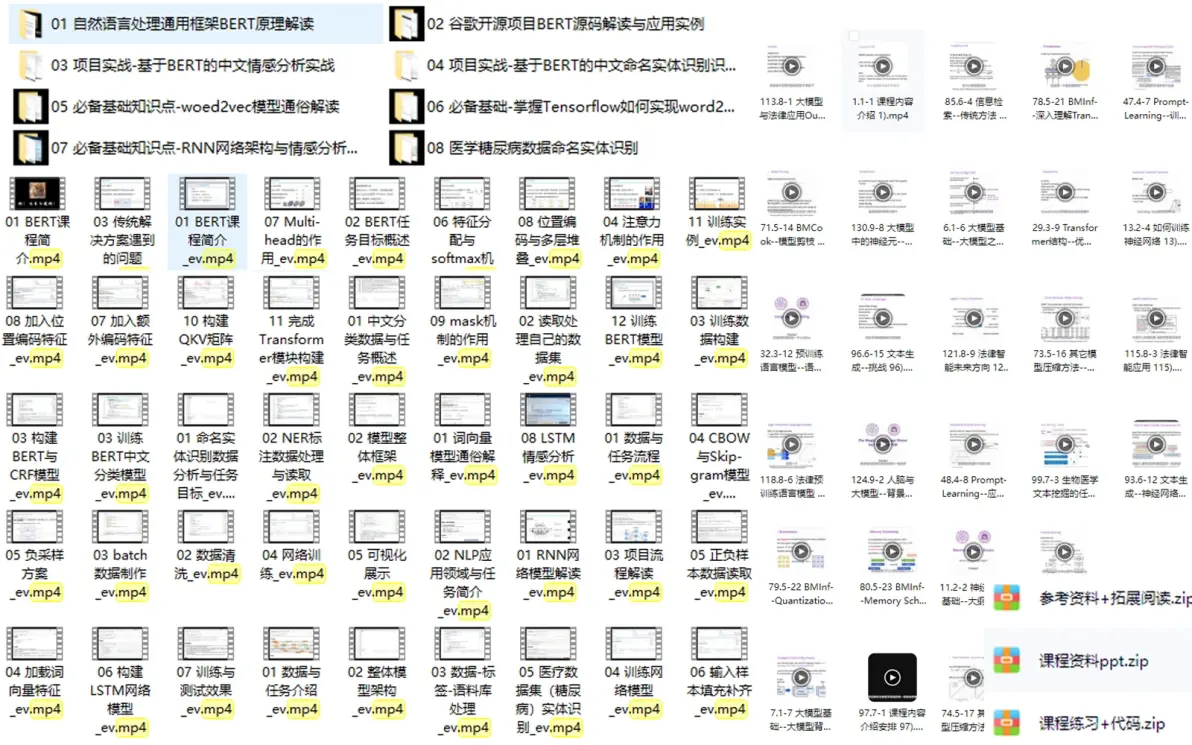
👉2.大模型配套视频👈
很多朋友都不喜欢晦涩的文字,我也为大家准备了视频教程,每个章节都是当前板块的精华浓缩。(篇幅有限,仅展示部分)
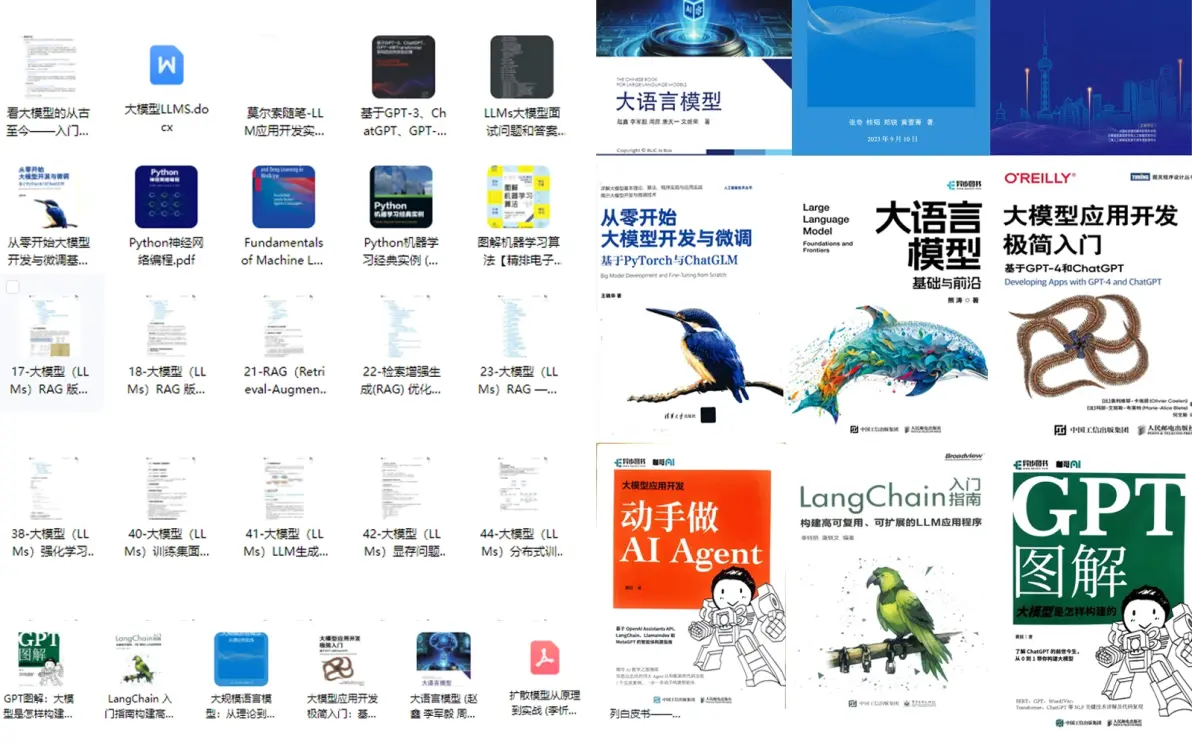
👉3.大模型经典学习电子书👈
随着人工智能技术的飞速发展,AI大模型已经成为了当今科技领域的一大热点。这些大型预训练模型,如GPT-3、BERT、XLNet等,以其强大的语言理解和生成能力,正在改变我们对人工智能的认识。 那以下这些PDF籍就是非常不错的学习资源。(篇幅有限,仅展示部分,公众号内领取)
👉4.大模型面试题&答案👈
截至目前大模型已经超过200个,在大模型纵横的时代,不仅大模型技术越来越卷,就连大模型相关的岗位和面试也开始越来越卷了。为了让大家更容易上车大模型算法赛道,我总结了大模型常考的面试题。(篇幅有限,仅展示部分,公众号内领取)

大模型面试
因篇幅有限,仅展示部分资料,有需要的小伙伴,可以点击下方链接免费领取【】
点击领取 《AI大模型&人工智能&入门进阶学习资源包》
或扫描下方二维码领取
版权声明:本文内容由互联网用户自发贡献,该文观点仅代表作者本人。本站仅提供信息存储空间服务,不拥有所有权,不承担相关法律责任。如发现本站有涉嫌侵权/违法违规的内容,请联系我们,一经查实,本站将立刻删除。
如需转载请保留出处:https://51itzy.com/kjqy/223773.html