
作者:求一个demo
版权声明:著作权归作者所有,商业转载请联系作者获得授权,非商业转载请注明出处
内容通俗易懂,没有废话
废话不多说,我们直接开始——>>>>>>

!!!以下内容在Windows系统下进行的运行!!!
这里下载的版本是Cocos2d-x-3.17(VS版本是2017)。
1、cocos2d-x-3.17 oolscocos2d-consolepluginsplugin_luacompilebin目录下找到msvcr110.dll文件

2、将msvcr110.dll文件放到C:WindowsSysWOW64中

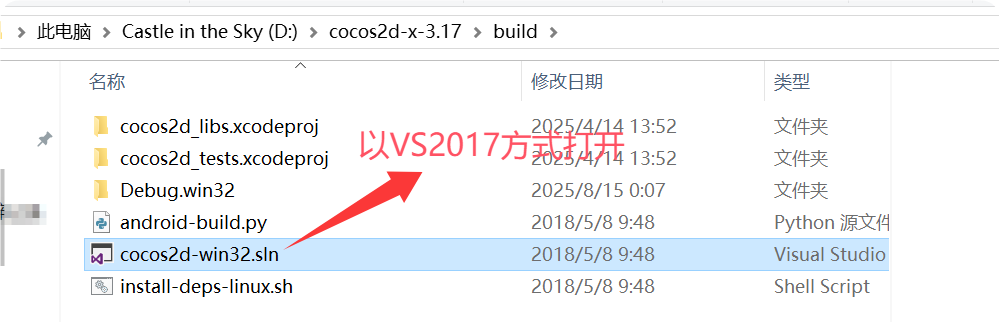
1、经过VS打开cocos2d-win32.sln
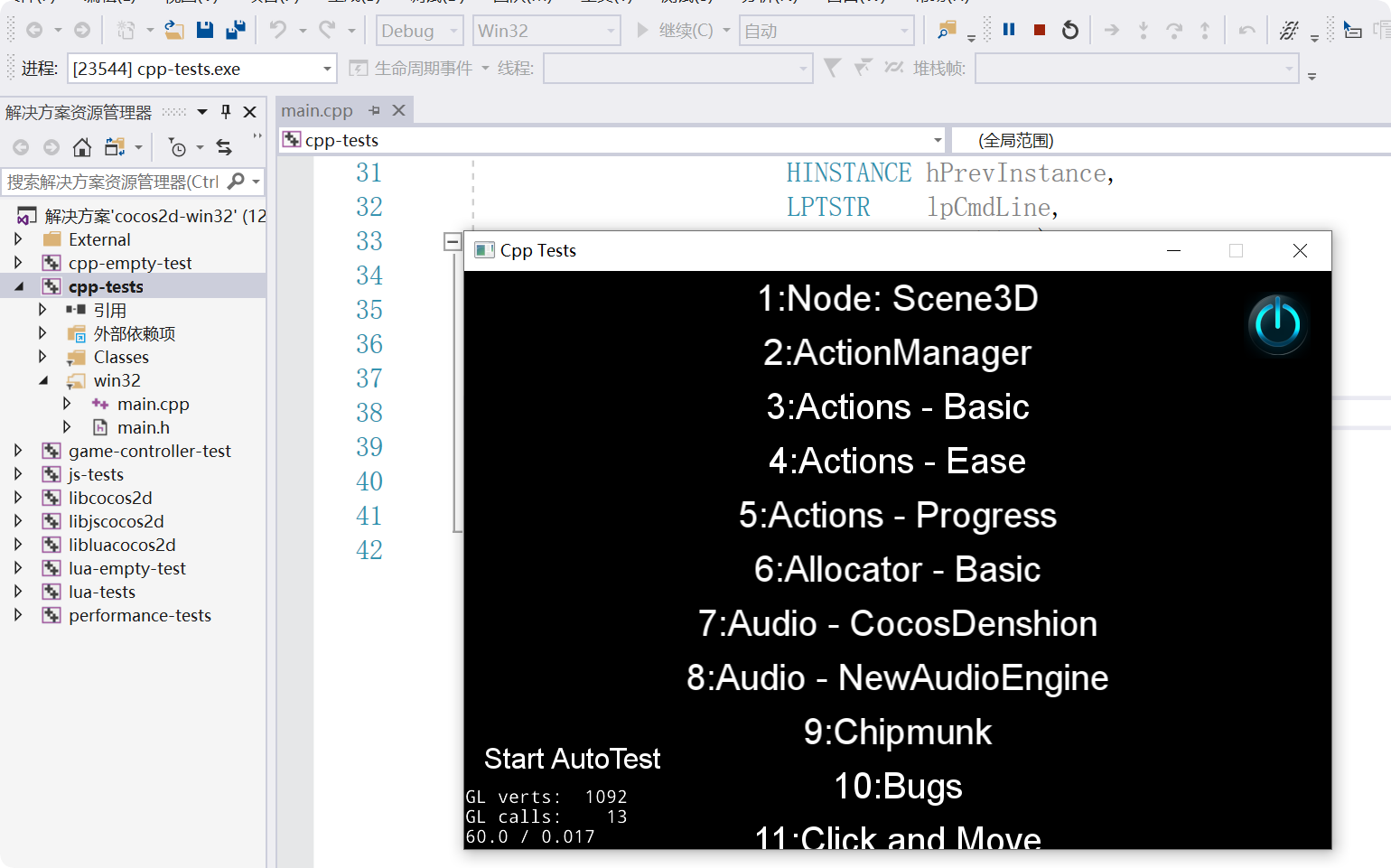
2、在VS2017中用鼠标右键点击“cpp-tests”,设置为“启动项目”,然后点击“项目”,再点击“重定解决方案目标”(然后点击“确定”按钮),最后运行程序。假如弹出如下界面,则Cocos2d-x配置正确。
1、先要安装python2的环境(Cocos2d-x暂时只支持python2),下载python2并配置环境)。
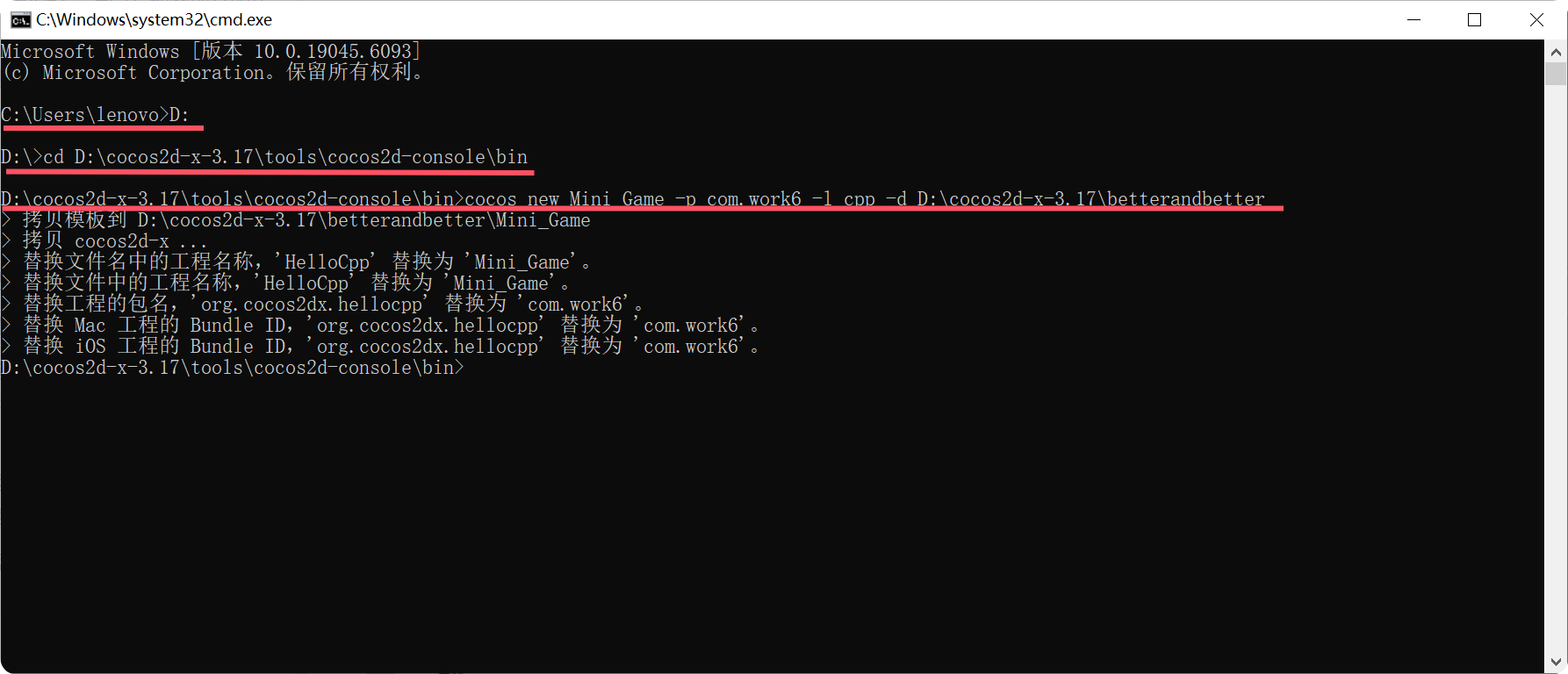
2、进入cocos2d-x-3.17 oolscocos2d-consolebin目录,然后创建新的工程。
cocos new Mini_Game -p com.work6 -l cpp -d D:cocos2d-x-3.17betterandbetter:意为在D:cocos2d-x-3.17betterandbetter目录下创建名为Mini_Game的新cocos项目。
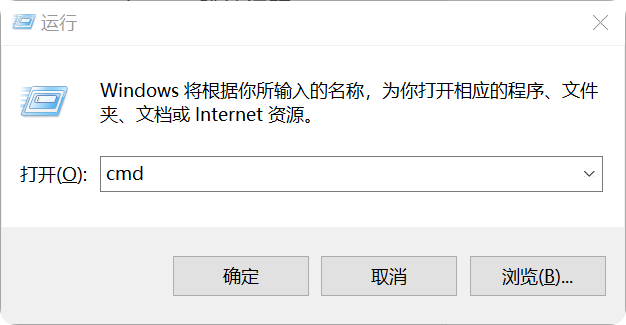
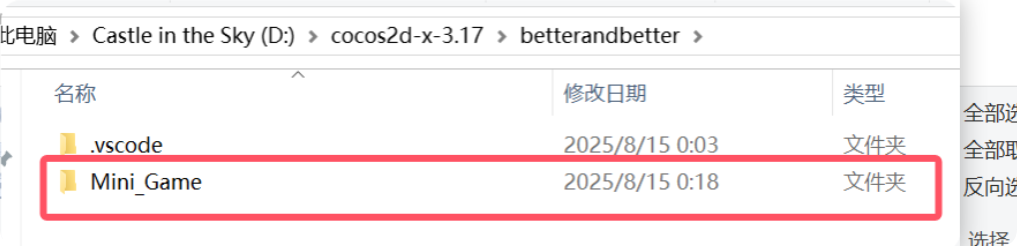
3、运行新的Cocos工程,检验是否创建成功(创建成功后,就许可开始你的游戏制作之旅了)。
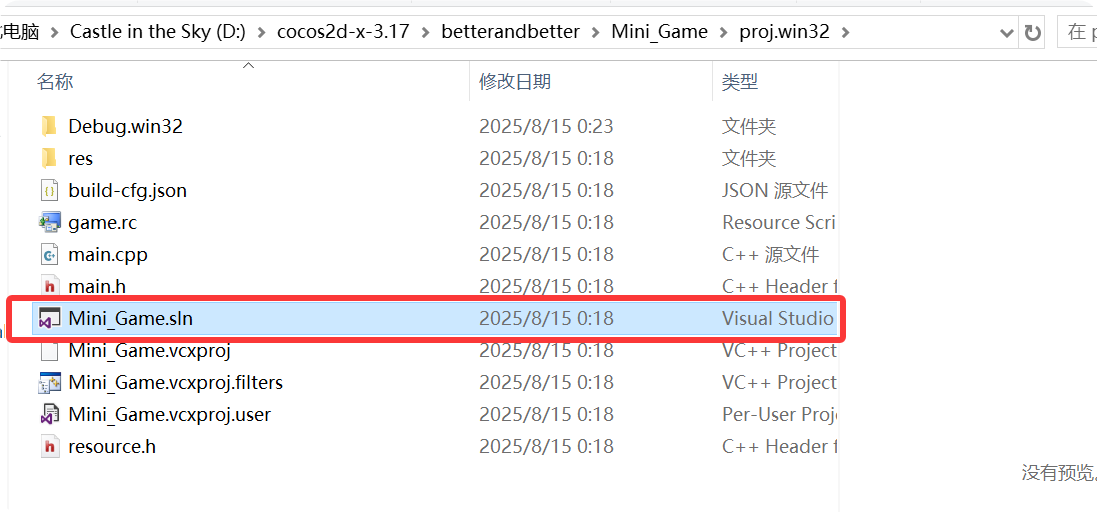
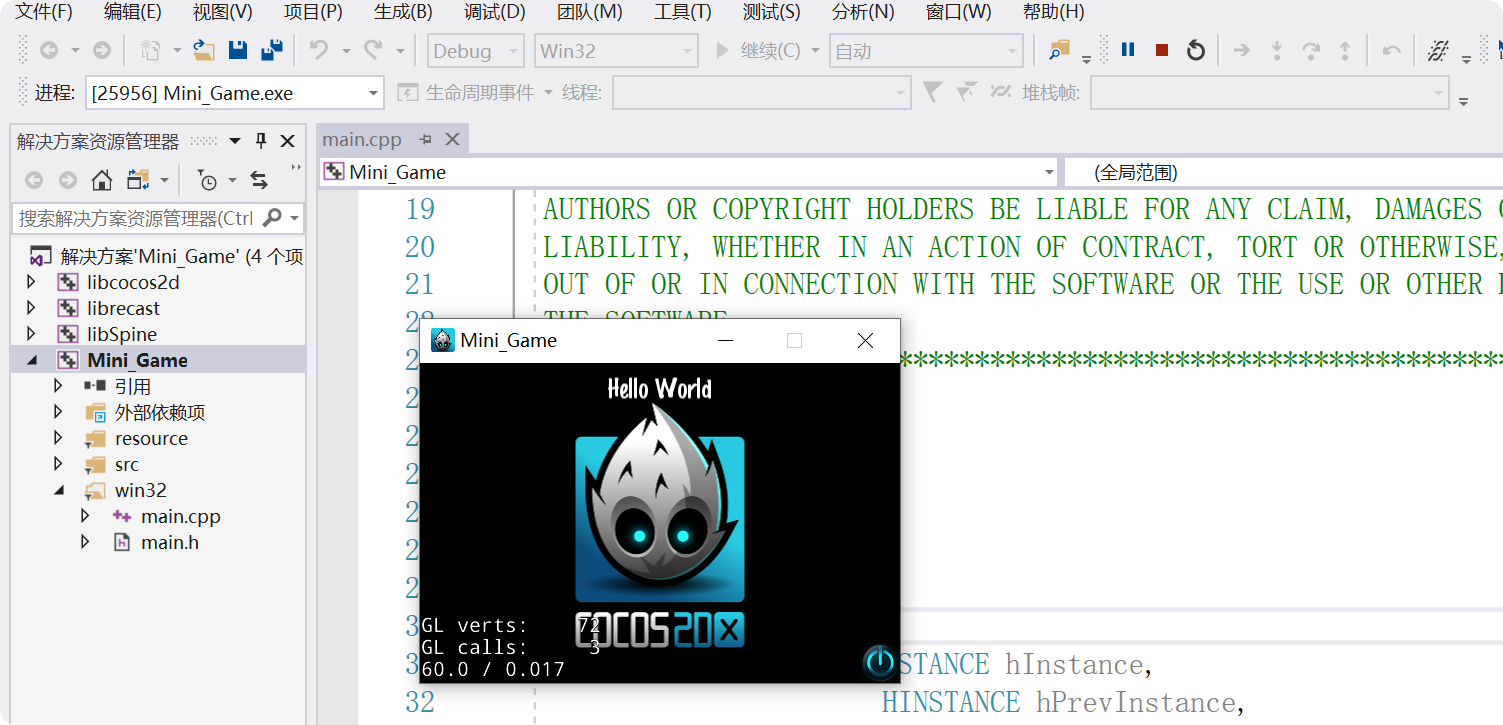
下面总结博主在配环境时出现的问题,并进行处理,最终完成Cursor/VSCode中对Cocos2d-x工程的调试和运行!
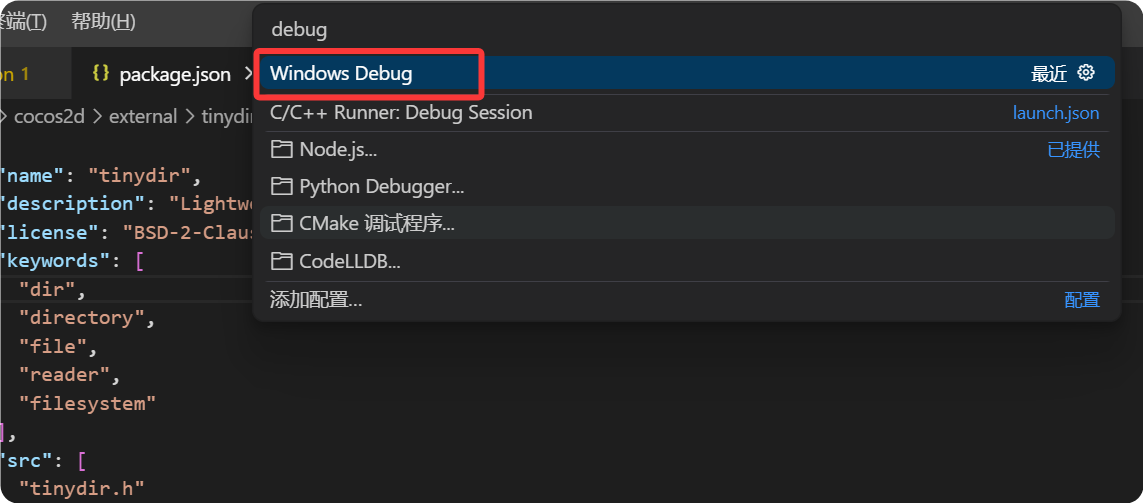
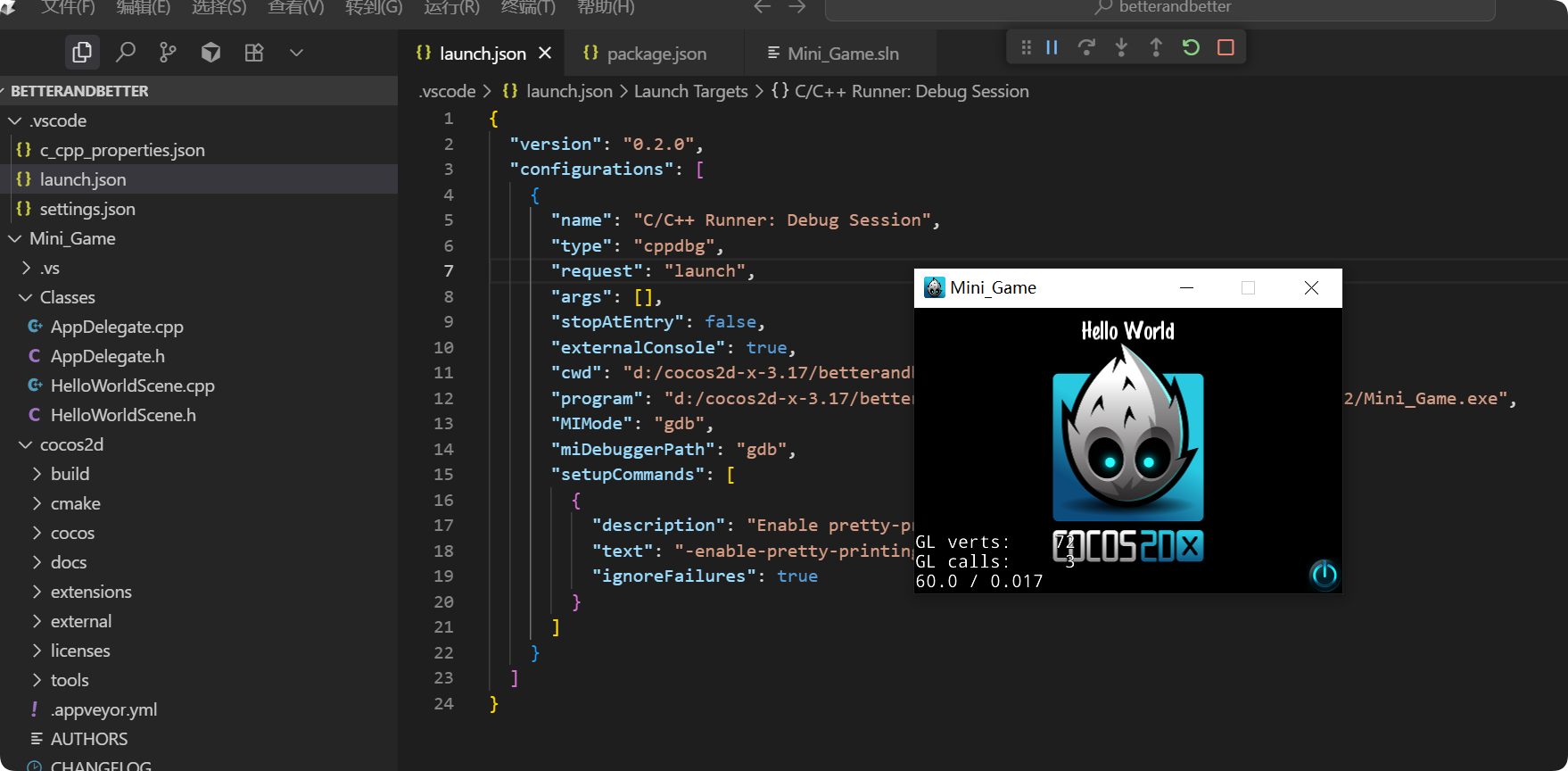
1、Ctrl+Shift+P,选择“Select and Start Debugging”,然后选择“Windows Debug”,则能够正常进行下断点调试,之后按F5快捷键下断点调试即可。
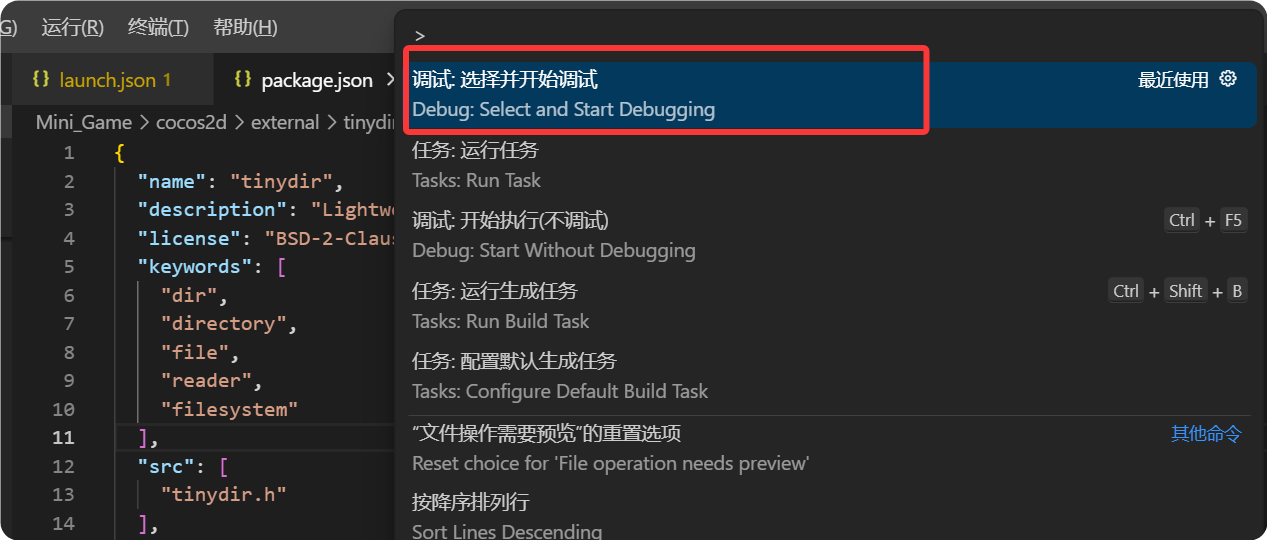
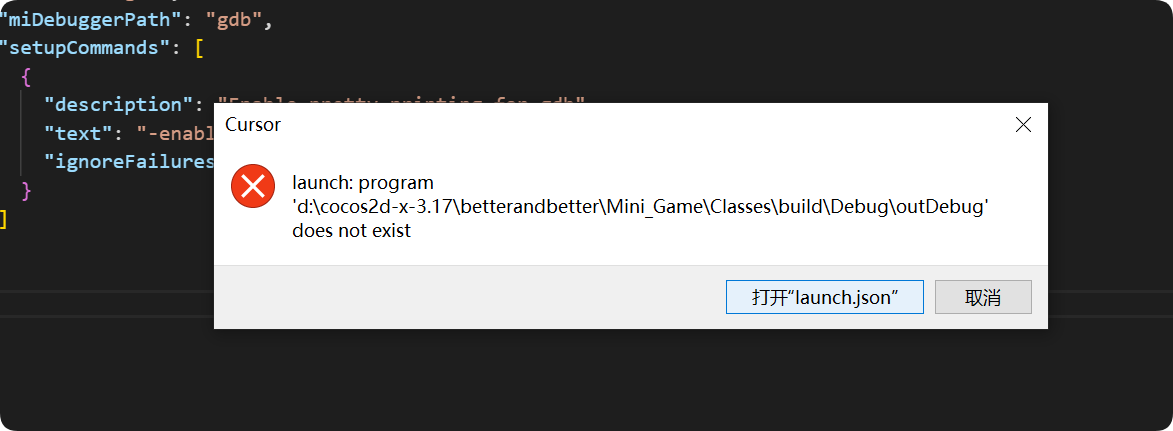
2、假设进行调试的时候弹出下面的错误弹窗,则说明你设置的工作目录和程序路径不对。
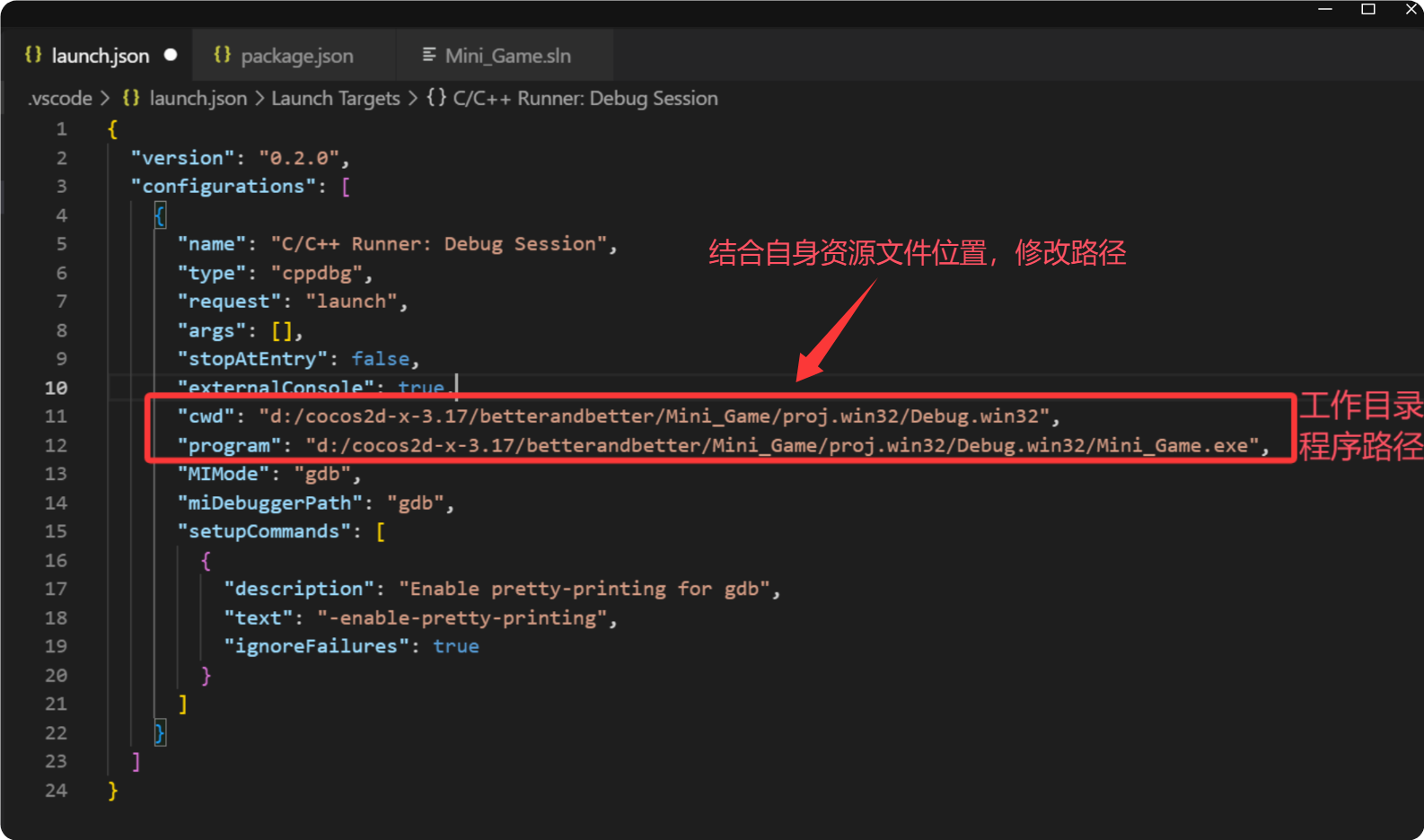
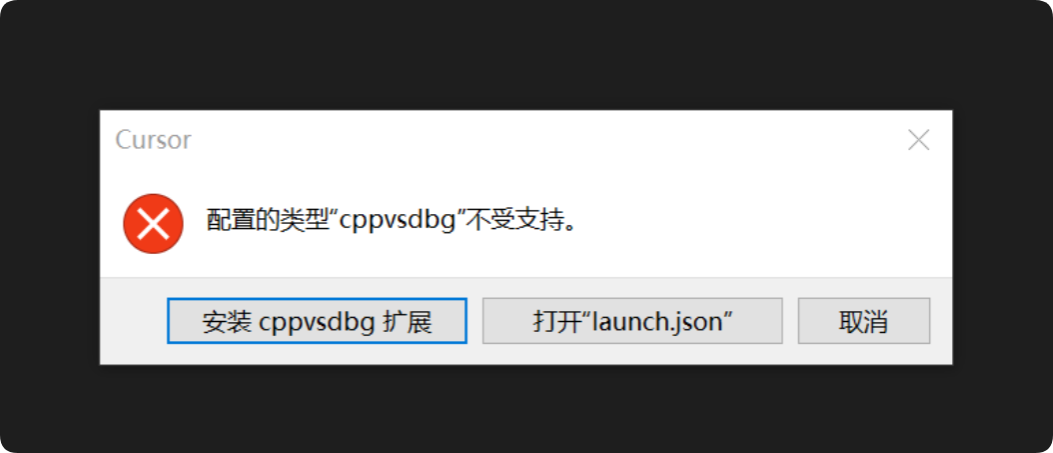
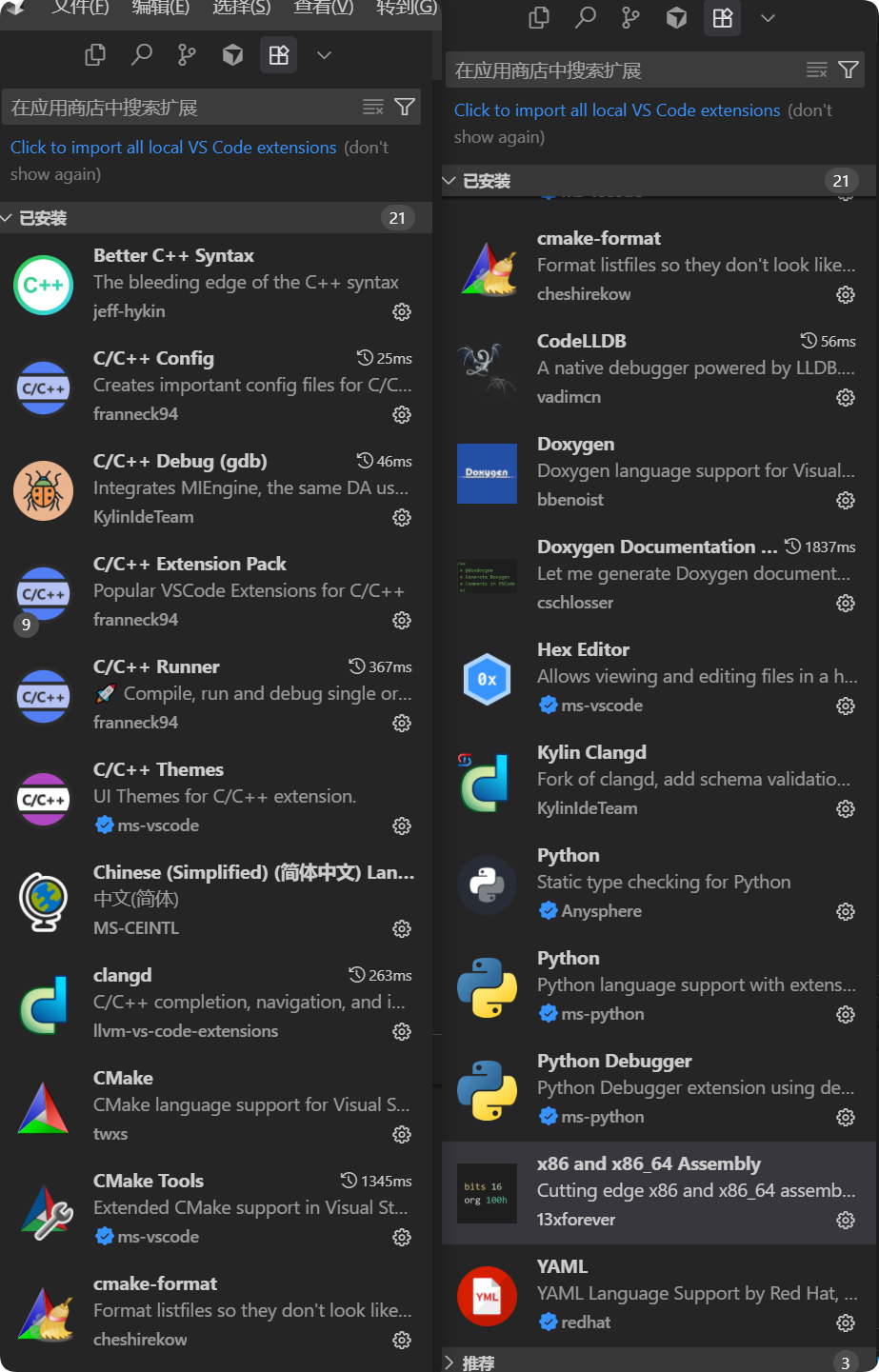
3、如果调整Cursor/VSCode环境过程中出现下面弹窗,则检查你的C/C++扩展是否安装或者是否被禁用,其次按照上面博主launch.json文件的格式内容进行修改。
4、在Cursor/VSCode中就能够正常调试/运行Cocos2d-x的工程啦,开始你的游戏创作之旅吧。
最后,如有不足和错误的地方,期待私信指正!
版权声明:本文内容由互联网用户自发贡献,该文观点仅代表作者本人。本站仅提供信息存储空间服务,不拥有所有权,不承担相关法律责任。如发现本站有涉嫌侵权/违法违规的内容,请联系我们,一经查实,本站将立刻删除。
如需转载请保留出处:https://51itzy.com/kjqy/223265.html